
Tổng quan: vì sao nên tinh chỉnh lại cài đặt Samsung Galaxy?
Cài đặt Samsung Galaxy thiết yếu là nhóm thiết lập nhỏ nhưng ảnh hưởng trực tiếp đến cách bạn mở khóa, gõ phím, bật tắt màn hình và sạc nhanh hằng ngày; khi hiểu và chỉnh đúng, bạn sẽ dùng điện thoại tiện hơn, êm hơn và bảo mật hơn mà không cần cài thêm ứng dụng hay thay máy mới. Những cài đặt này phù hợp cho bất kỳ ai vừa mua máy hoặc đã dùng lâu nhưng ít khi vào mục Cài đặt để tối ưu lại thói quen sử dụng. Điều kiện duy nhất là máy dùng giao diện One UI tương đối mới và bạn chịu khó dành vài phút kiểm tra kỹ các menu âm thanh, màn hình khóa và pin.
Một số tính năng như sạc nhanh Samsung có thể đang bị tắt nên thời gian sạc kéo dài hơn mức cần thiết. Tương tự, âm thanh “lạch cạch” của bàn phím, thao tác nhấn đôi để mở màn hình bằng nhấn đôi và kiểu đặt mật khẩu điện thoại thường bị bỏ qua hoặc thiết lập chưa phù hợp. Một câu nên trích lại là: "Tùy thuộc vào phiên bản hệ điều hành hiện tại, thao tác này có thể được hoàn thành chưa tới 30 giây" – cho thấy các chỉnh sửa này rất nhanh nhưng hiệu quả rõ rệt.
- Mở ứng dụng Cài đặt trên điện thoại Samsung.
- Kiểm tra lần lượt mục Âm thanh và rung, Màn hình khóa và AOD, Tính năng nâng cao và Pin.
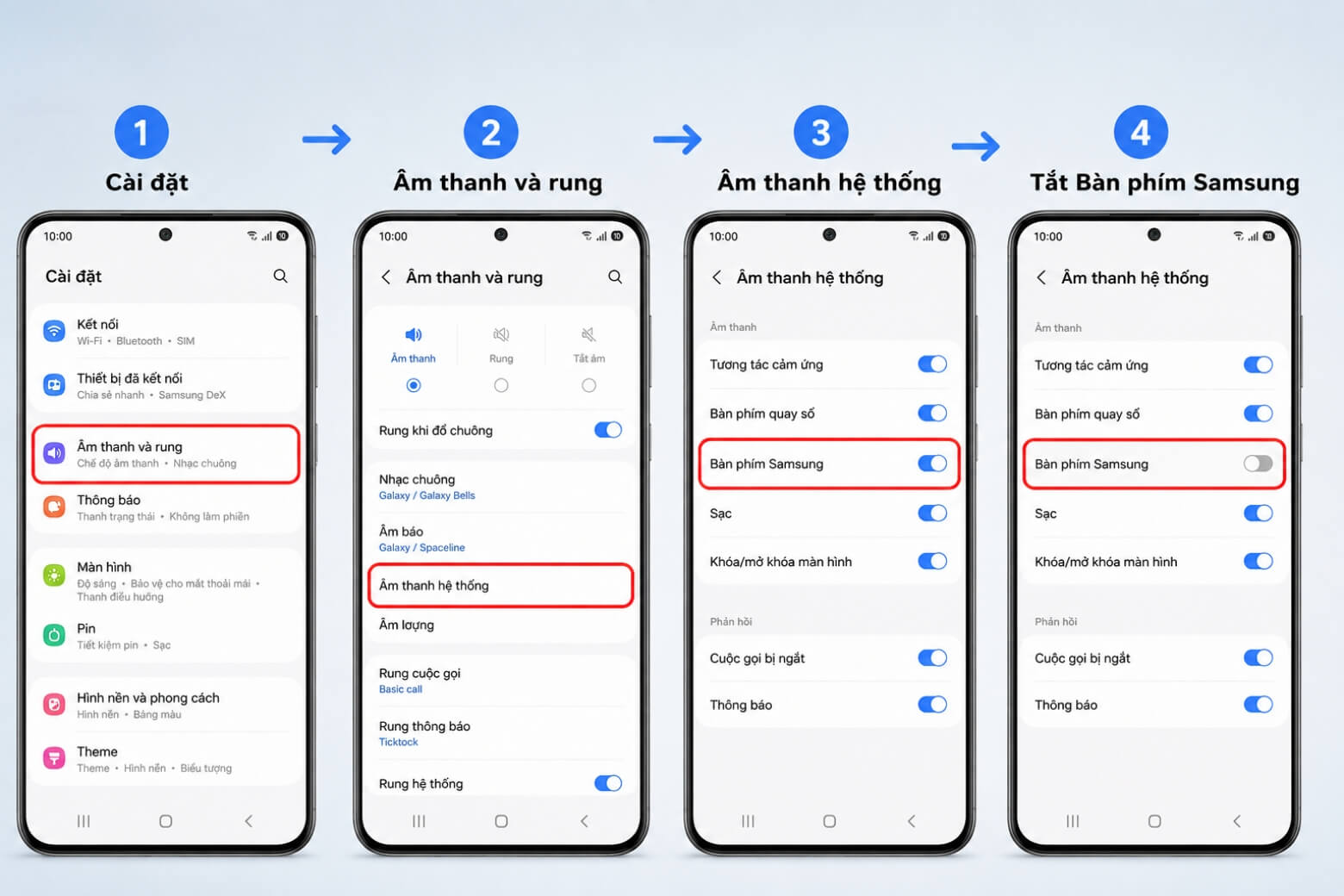
- Tắt âm thanh bàn phím trong phần Âm thanh hệ thống hoặc Điều khiển rung/âm thanh hệ thống.
- Bật chạm hai lần để sáng màn hình và thiết lập kiểu khóa phù hợp (PIN, mật mã, mẫu hình, vân tay, khuôn mặt).
- Kích hoạt sạc nhanh trong phần cài đặt pin để rút ngắn thời gian sạc và thử lại trên củ, cáp hỗ trợ.
Tắt âm thanh bàn phím để gõ yên tĩnh hơn
Âm thanh bàn phím trên Samsung là âm thanh hệ thống đi kèm mỗi lần chạm phím ảo, hữu ích khi mới dùng nhưng dễ gây phiền trong cuộc họp hoặc môi trường yên lặng. Nếu bạn muốn không gian gõ phím yên tĩnh hơn mà vẫn giữ chuông cuộc gọi, báo thức, hãy tắt âm thanh bàn phím Samsung đúng cách thay vì giảm âm lượng bằng nút vật lý. Nhiều người nhầm rằng bấm nút giảm âm lượng bên hông sẽ tắt tiếng phím, nhưng thao tác đó chỉ giảm âm lượng media như nhạc, video; tiếng phím thuộc nhóm Âm thanh hệ thống nên vẫn phát ra nếu chưa thay đổi trong menu này.
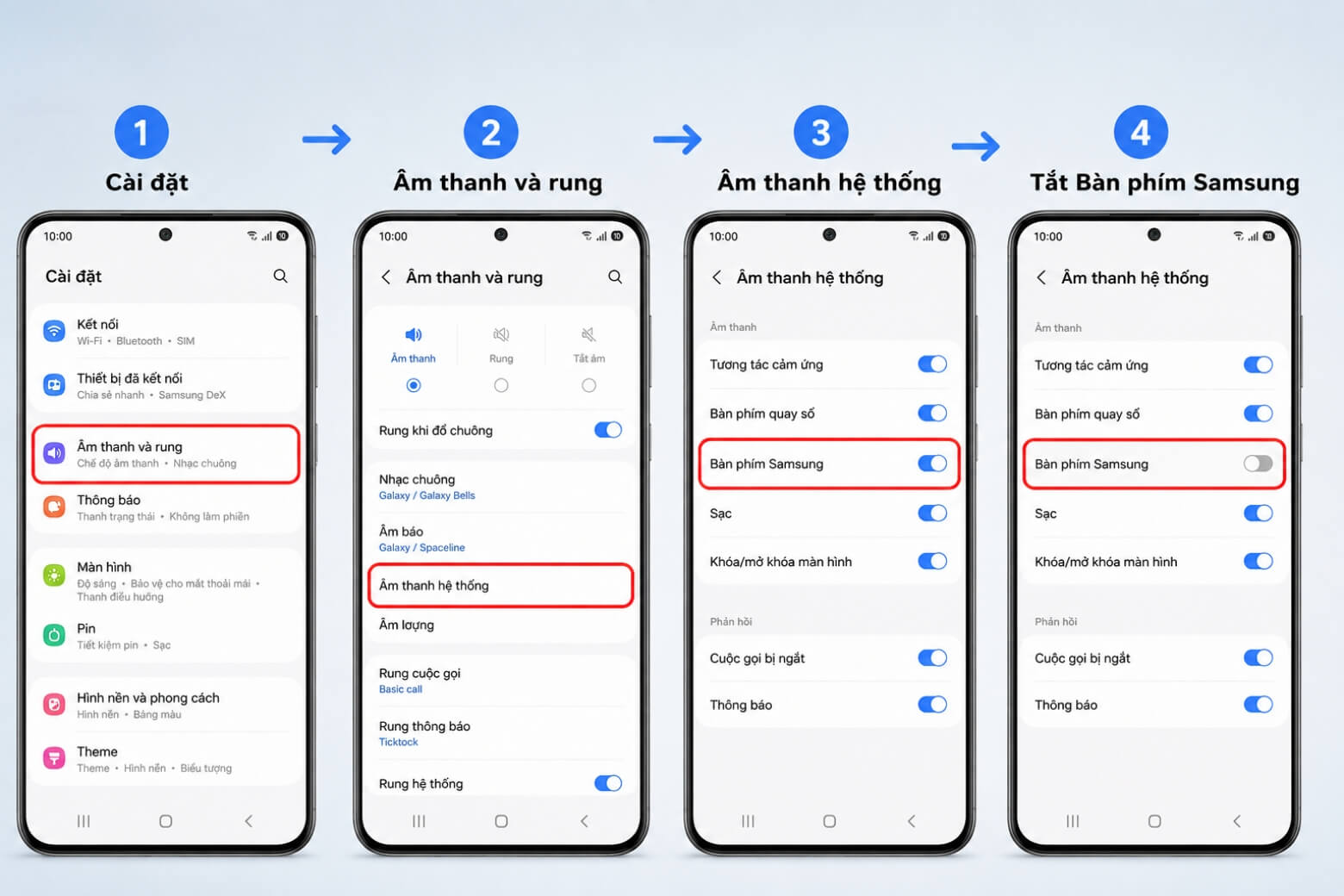
Trên One UI 6.0 trở lên, bạn vào Cài đặt > Âm thanh và rung > Âm thanh hệ thống, sau đó gạt công tắc tại mục Bàn phím Samsung sang trạng thái Tắt để tắt âm thanh bàn phím. Với One UI 5.0 trở xuống, đường dẫn là Cài đặt > Âm thanh và rung > Điều khiển rung/âm thanh hệ thống, rồi tìm mục Bàn phím Samsung trong phần Âm thanh và gạt tắt. Nếu sau khi làm đúng mà bàn phím vẫn phát tiếng, thường là do ứng dụng bàn phím bên thứ ba hoặc một số thiết lập trợ năng gây xung đột; lúc này bạn nên kiểm tra phần cài đặt riêng của bàn phím ảo và mục trợ năng để tắt phản hồi âm thanh phụ.
- One UI mới: dùng trực tiếp mục Âm thanh hệ thống để kiểm soát tiếng phím.
- One UI cũ: dùng Điều khiển rung/âm thanh hệ thống thay cho Âm thanh hệ thống.
- Có thể tắt thêm trong cài đặt riêng của bàn phím (Vuốt, chạm và phản hồi > Phản hồi cảm ứng > Âm thanh).
Mở màn hình bằng nhấn đôi và xử lý khi không hoạt động
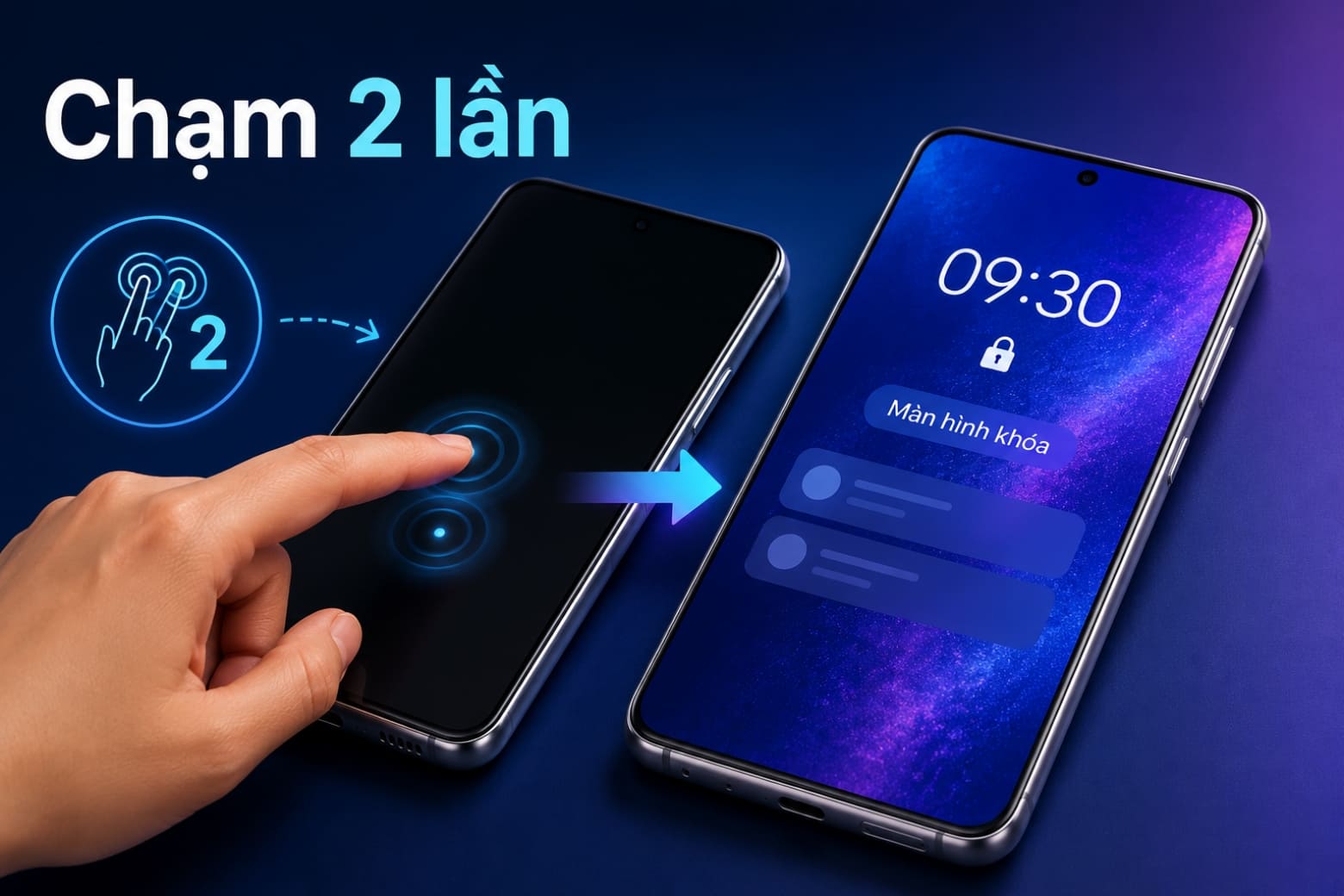
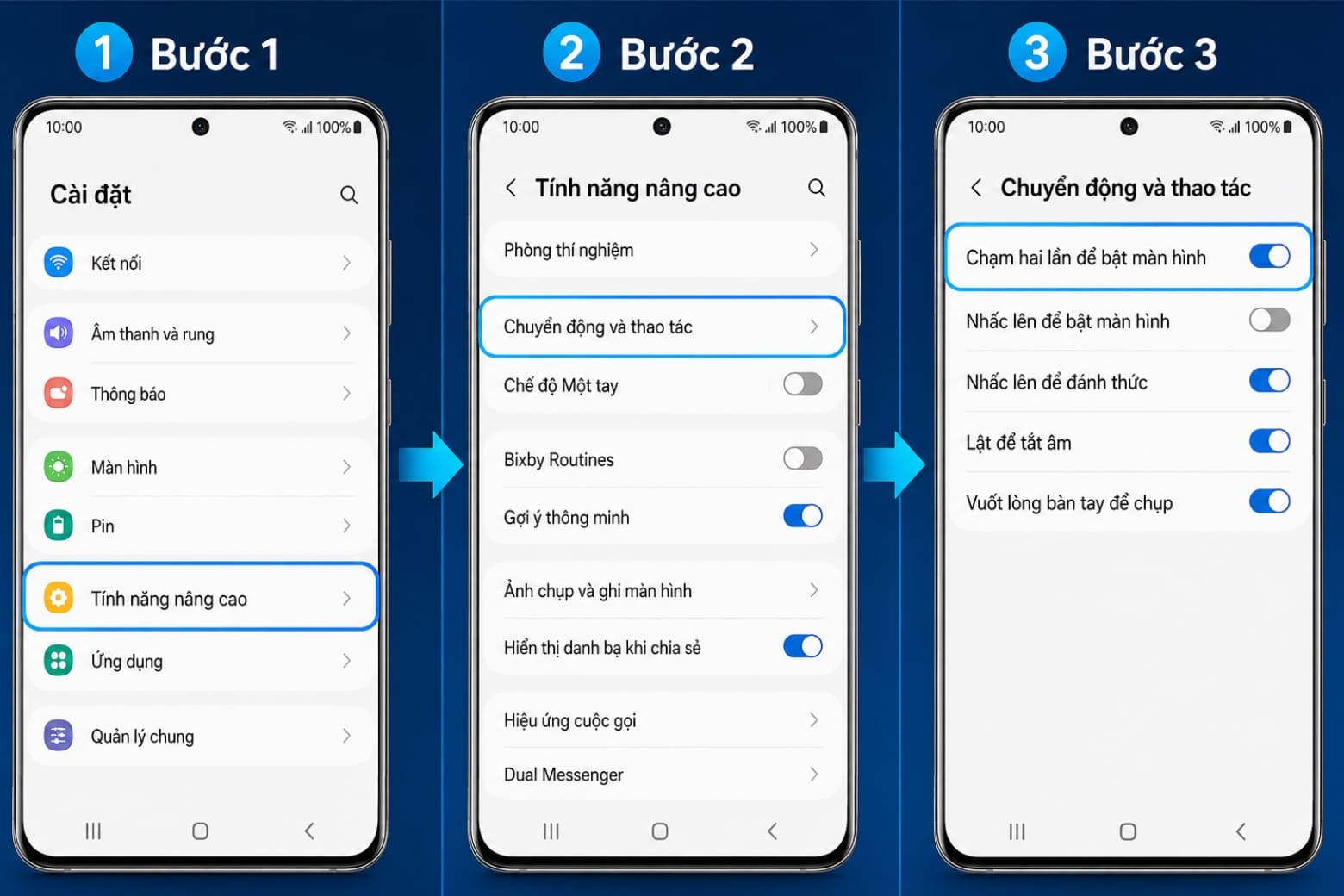
Nhấn 2 lần mở màn hình Samsung là cử chỉ cho phép bạn chạm nhanh hai lần liên tiếp lên màn hình để đánh thức máy mà không cần dùng phím Cạnh. Tính năng này giúp xem giờ, thông báo hoặc kiểm tra trạng thái pin thuận tiện hơn khi điện thoại đang đặt trên bàn, đồng thời giảm rủi ro hỏng phím vật lý sau thời gian dài sử dụng. Lưu ý rằng sau khi màn hình sáng, máy vẫn ở trạng thái khóa và yêu cầu xác thực bằng mã PIN, mật khẩu, mẫu hình, vân tay hoặc khuôn mặt nếu bạn đã đặt mật khẩu điện thoại từ trước. Tính năng này không thể tự bật máy khi điện thoại đã tắt nguồn hoàn toàn.
Để bật mở màn hình bằng nhấn đôi, bạn làm theo các bước: Bước 1, mở ứng dụng Cài đặt trên điện thoại. Bước 2, cuộn xuống chọn Tính năng nâng cao. Bước 3, nhấn vào Chuyển động và thao tác. Bước 4, bật công tắc Chạm hai lần để bật màn hình. Nếu bạn chạm hai lần mà màn hình không sáng, hãy kiểm tra lại xem công tắc đã bật chưa, thử tháo miếng dán màn hình quá dày, tăng độ nhạy cảm ứng và cập nhật phần mềm lên phiên bản mới nhất vì tên menu và khả năng hỗ trợ có thể thay đổi theo từng dòng Galaxy và phiên bản One UI. Nếu không tìm thấy đúng tên, hãy dùng ô tìm kiếm trong Cài đặt để tra từ khóa “chạm hai lần”.
- Kiểm tra trạng thái bật/tắt của Chạm hai lần để bật màn hình.
- Khử lỗi bằng cách cập nhật phần mềm, kiểm tra miếng dán và độ nhạy cảm ứng.
- Tắt cử chỉ trong cùng menu nếu thấy dễ kích hoạt nhầm khi bỏ máy vào túi.
Đặt mật khẩu điện thoại bằng PIN, hình vẽ, vân tay và khuôn mặt
Đặt mật khẩu điện thoại Samsung là bước bảo vệ dữ liệu cơ bản nhất, giúp hạn chế người khác truy cập trái phép vào hình ảnh, tin nhắn, tài khoản và các ứng dụng quan trọng. Tùy phiên bản One UI, bạn có thể dùng mã PIN, mật mã, mẫu hình, hoặc kết hợp thêm vân tay và nhận diện khuôn mặt để tăng tiện lợi khi mở khóa. Vân tay và khuôn mặt là lớp mở khóa bổ sung, không thay thế hoàn toàn mã PIN hay mật mã dự phòng nên bạn luôn cần thiết lập ít nhất một phương thức bằng số, chữ hoặc hình vẽ. Một số máy chạy One UI 6.1 trở lên còn cho phép dùng lại phương thức khóa trước đây trong vòng 72 giờ nếu bạn vừa đổi mật khẩu và lỡ quên mã mới.
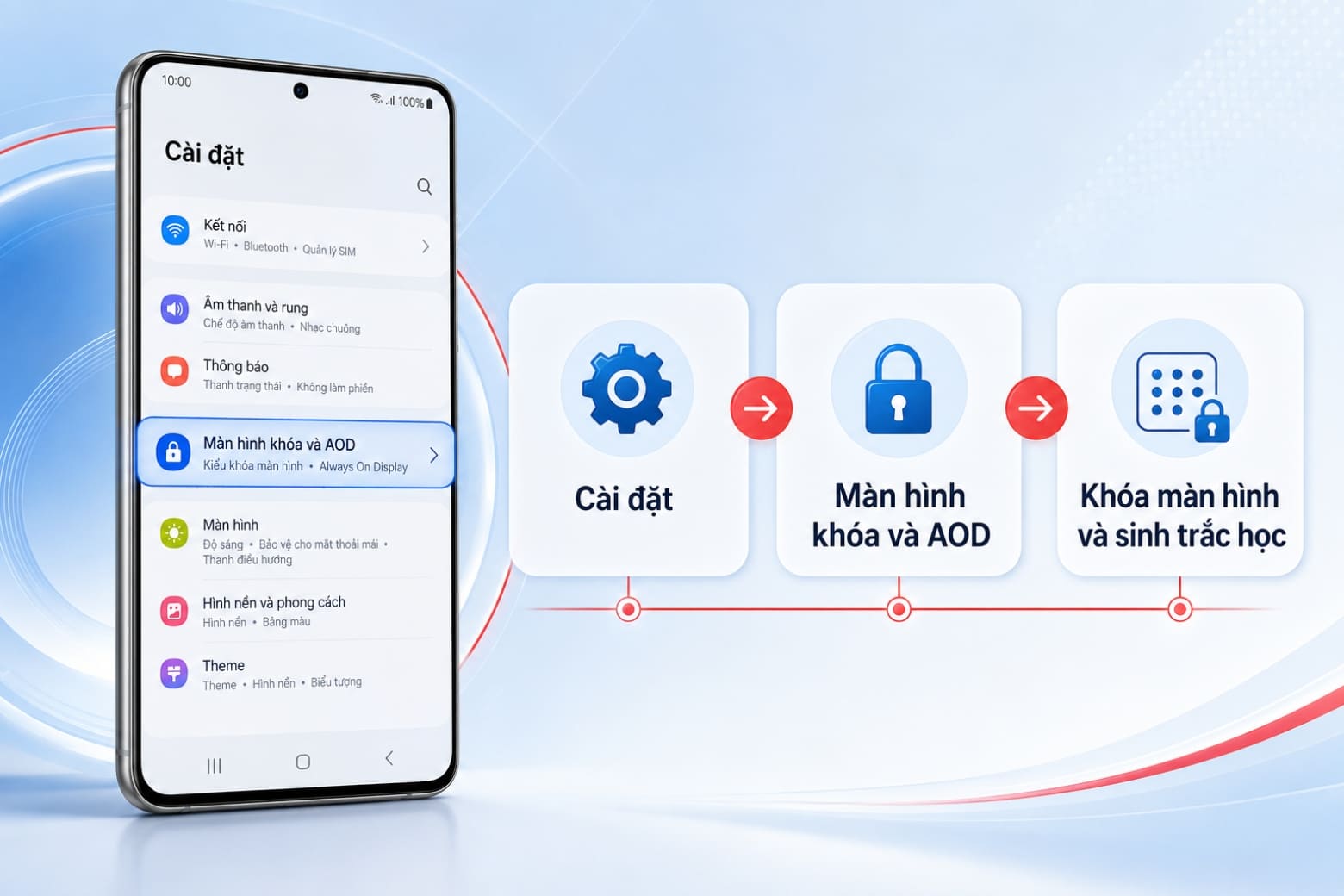
Trên giao diện One UI mới, đường dẫn nhanh là Cài đặt > Màn hình khóa và AOD > Khóa màn hình và sinh trắc học > chọn Mã PIN, Mật mã hoặc Mẫu hình > nhập và xác nhận thông tin khóa. Trên máy cũ hơn, phần này có thể mang tên Màn hình khóa hoặc Màn hình khóa và bảo mật, và bạn cần vào mục Kiểu khóa màn hình để chọn. Khi đặt mã PIN, nên dùng từ 6 chữ số trở lên và tránh các dãy dễ đoán như ngày sinh, số điện thoại, 123456 hoặc số lặp lại. Sau khi hoàn tất, hãy tắt rồi bật lại màn hình để thử mở khóa bằng phương thức mới, đồng thời cấu hình cách hiển thị thông báo trên màn hình khóa để tránh lộ nội dung nhạy cảm như mã OTP hay email công việc.
- Chọn một kiểu khóa chính: mã PIN, mật mã hoặc mẫu hình.
- Thêm vân tay và nhận diện khuôn mặt trên máy hỗ trợ để mở khóa nhanh hơn.
- Kiểm tra lại thao tác mở khóa sau khi thiết lập, điều chỉnh thông báo trên màn hình khóa cho phù hợp.
Bật sạc nhanh Samsung để rút ngắn thời gian sạc
Sạc nhanh Samsung là tính năng cho phép điện thoại nạp năng lượng ở tốc độ cao hơn chế độ thường, thích hợp khi bạn chỉ có ít thời gian cắm sạc trước khi ra ngoài. Một số mẫu máy có hỗ trợ nhưng lại để tùy chọn này ở trạng thái tắt hoặc ẩn sâu trong cài đặt, khiến thời gian sạc kéo dài không cần thiết. Nếu bạn muốn rút ngắn thời gian chờ, hãy kiểm tra lại phần cài đặt pin để đảm bảo đã bật đúng chế độ sạc nhanh Samsung Galaxy. Lưu ý là máy phải dùng củ và cáp tương thích, đồng thời bạn nên hạn chế dùng máy liên tục khi đang sạc nhanh để tránh nóng pin.
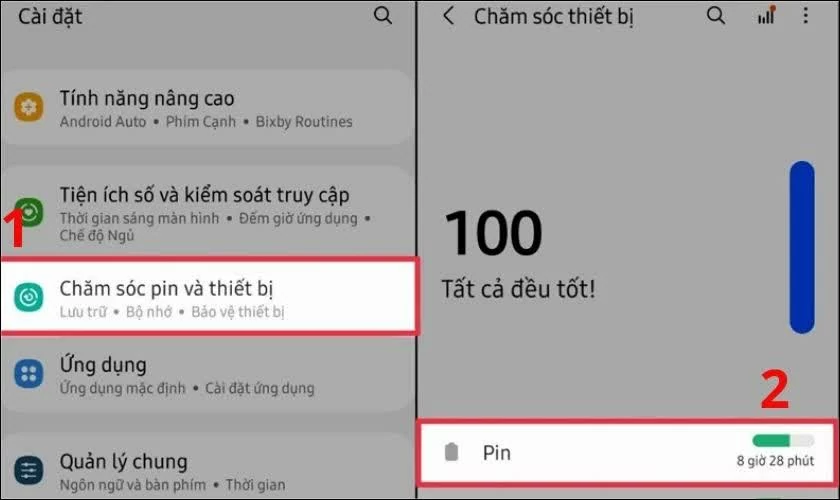
Cách bật sạc nhanh trên các dòng Samsung Galaxy khá đơn giản. Bước 1, mở ứng dụng Cài đặt trên điện thoại. Bước 2, chọn Pin và chăm sóc thiết bị, sau đó nhấn vào mục Pin để truy cập các thiết lập liên quan. Bước 3, tìm và chọn mục Cài đặt pin khác, tại đây bạn sẽ thấy tùy chọn Sạc nhanh – đây là chức năng giúp thiết bị sạc nhanh hơn chế độ thường. Cuối cùng, gạt công tắc sang phải để bật hoặc sang trái để tắt tùy nhu cầu sử dụng và điều kiện ổ điện, củ sạc. Khi bật đúng, tính năng sạc nhanh sẽ rút ngắn đáng kể thời gian chờ, đặc biệt hữu ích trong những lúc bạn bận rộn nhưng cần điện thoại đầy pin.
- Luôn kiểm tra xem máy có hỗ trợ và đã bật Sạc nhanh trong Cài đặt pin khác hay chưa.
- Dùng củ, cáp đạt chuẩn để tận dụng tối đa công suất sạc nhanh.
- Nếu cần bảo vệ pin, có thể tắt sạc nhanh trong những lần sạc qua đêm hoặc khi không vội.