
Tổng quan: 5 cài đặt Samsung cơ bản bạn nên bật ngay
Cài đặt Samsung cơ bản là những thiết lập có sẵn trong hệ thống giúp bạn rút ngắn thời gian sạc, thao tác màn hình linh hoạt, gõ phím yên tĩnh, bảo mật điện thoại Samsung tốt hơn và đồng bộ dữ liệu qua tài khoản Samsung trên nhiều thiết bị một cách an toàn và tiện lợi. Những cài đặt này phù hợp cho mọi người dùng, kể cả người mới chuyển sang Galaxy, miễn là máy đang chạy phiên bản One UI tương đối mới và bạn sẵn sàng dành vài phút để thiết lập ban đầu.
Trước khi bắt tay vào làm, có ba điều bạn nên lưu ý. Thứ nhất, không phải máy nào cũng hỗ trợ sạc nhanh Samsung; tính năng này chỉ xuất hiện trên những thiết bị được tích hợp trong phần quản lý pin và có thể bật tắt theo nhu cầu. Thứ hai, để tạo tài khoản Samsung, bạn cần chuẩn bị sẵn một email hoặc số điện thoại còn dùng được, vì mỗi email chỉ tạo được một tài khoản riêng biệt. Thứ ba, nếu bạn dự định thay đổi kiểu khóa màn hình, hãy nhớ kỹ mật khẩu mới và tránh nhập ngẫu nhiên nhiều lần để không làm tăng nguy cơ bị khóa máy cần can thiệp dịch vụ bảo hành.
Bật sạc nhanh Samsung và chạm hai lần để mở màn hình
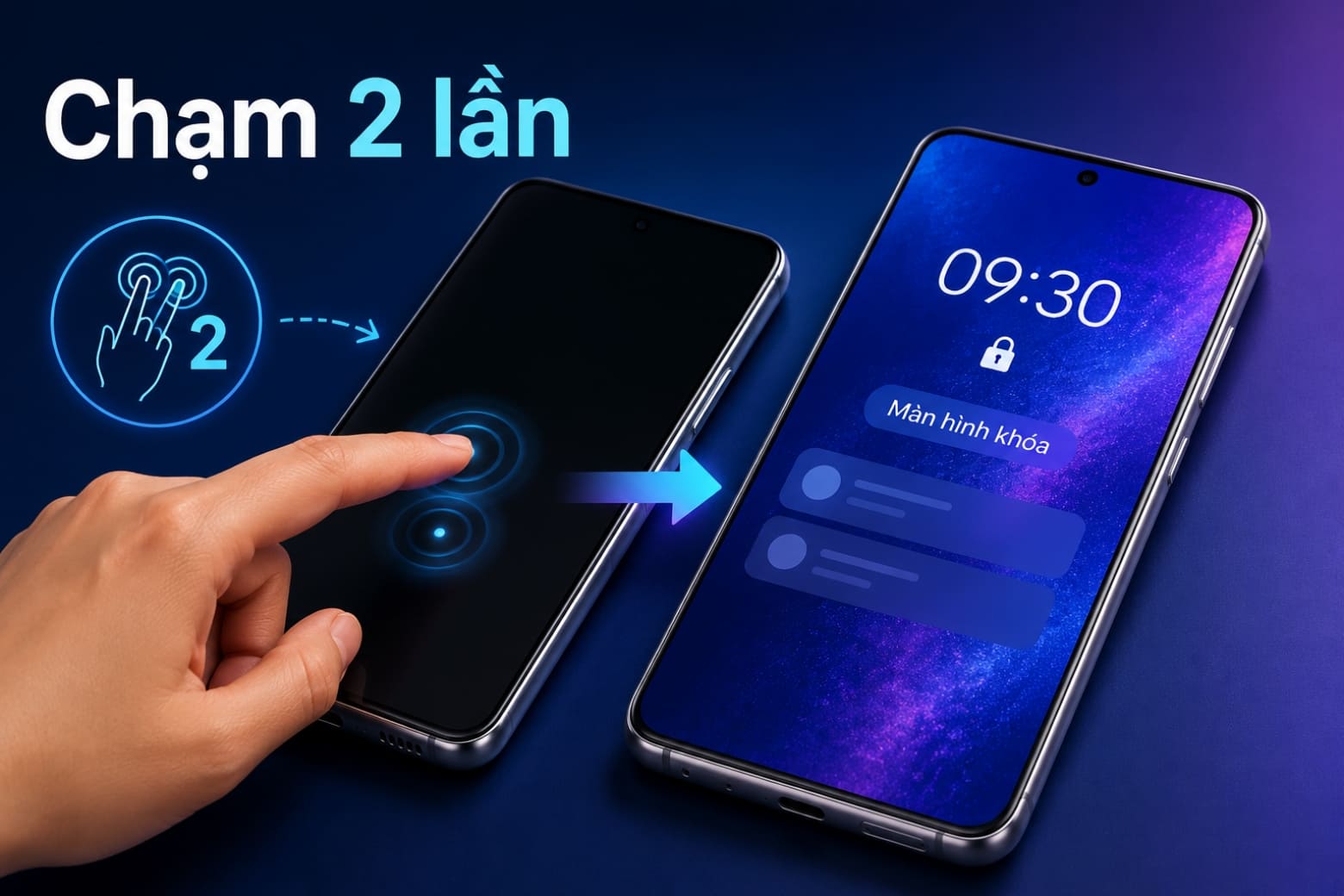
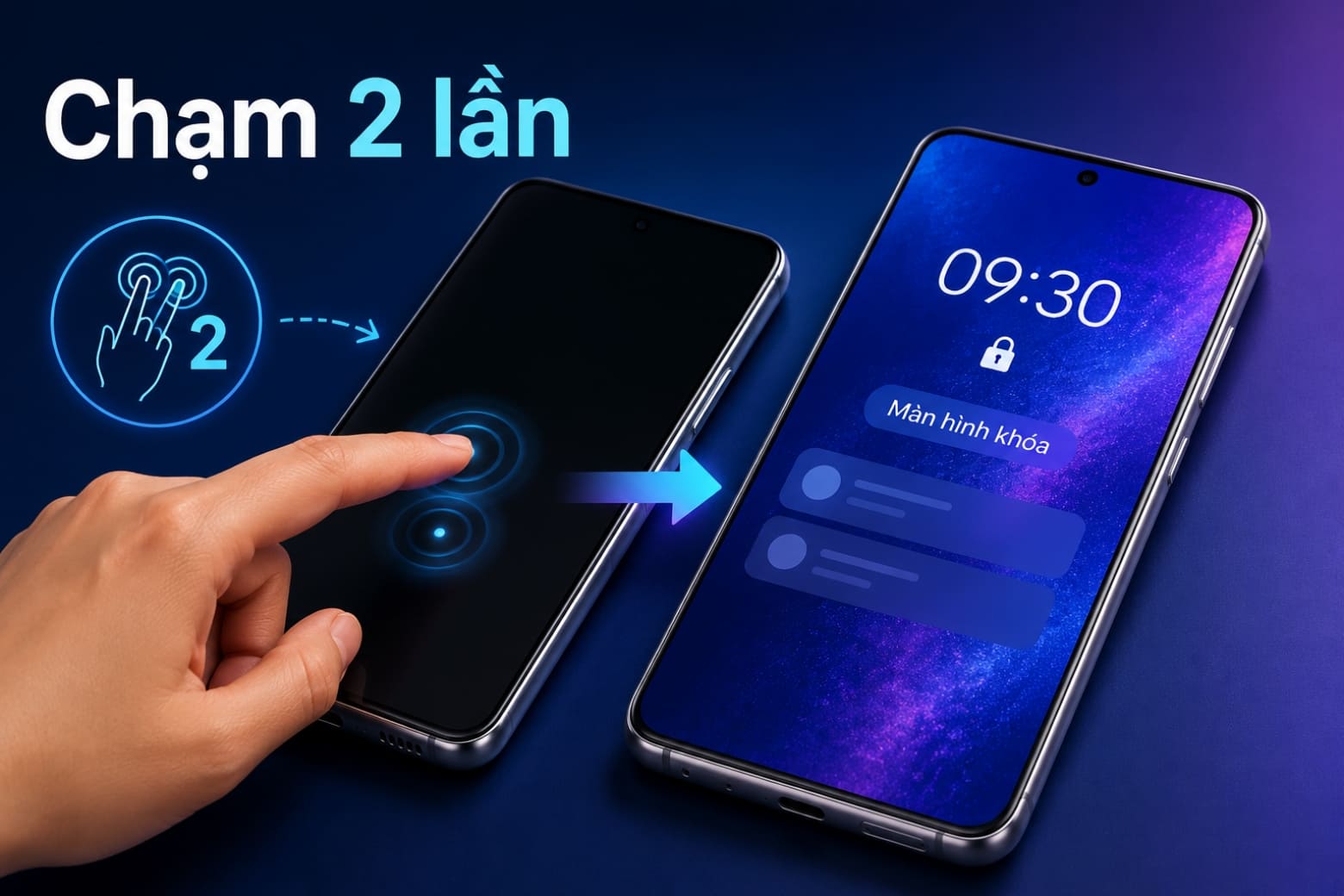
Nếu bạn hay phải sạc giữa ngày hoặc thường đặt máy trên bàn làm việc, hai cài đặt đầu tiên nên bật là sạc nhanh Samsung và nhấn 2 lần mở màn hình. Sạc nhanh giúp thời gian nạp pin rút ngắn đáng kể, nhất là khi bạn chỉ có vài chục phút nghỉ giữa các buổi họp hoặc tiết học. Còn chạm hai lần sẽ giúp bạn đánh thức màn hình mà không phải đụng tới nút nguồn, giảm hao mòn phím vật lý và tiện hơn khi máy đang nằm trên mặt phẳng.
- Mở Cài đặt > chọn Pin và chăm sóc thiết bị (Battery and Device Care) > chạm vào Pin.
- Vào mục Cài đặt pin khác (Other Battery Settings) > gạt bật tùy chọn Sạc nhanh (Fast charging). Khi bật, thời gian sạc sẽ ngắn hơn nhiều so với chế độ thường.
- Quay lại Cài đặt > cuộn xuống chọn Tính năng nâng cao > nhấn Chuyển động và thao tác.
- Bật công tắc Chạm hai lần để bật màn hình (hoặc tên gần giống tùy phiên bản). Nếu màn hình khóa sáng lên và yêu cầu xác thực sau khi bạn chạm hai lần, nghĩa là tính năng đã hoạt động bình thường.
- Khi sử dụng, nếu thấy sạc nhanh làm máy nóng trong lúc chơi game nặng, bạn có thể tạm gạt tắt tại cùng vị trí, hoặc chuyển sang sạc thường để pin mát hơn.
Sai lầm phổ biến là nhiều người nghĩ sạc nhanh luôn bật mặc định trên mọi máy hoặc chỉ cần đổi củ sạc là xong, trong khi thực tế bạn phải kích hoạt trong phần pin thì hệ thống mới ưu tiên nạp nhanh. Một lỗi khác là người dùng bật chạm hai lần nhưng dán kính quá dày, cầm máy trong túi chật khiến cảm ứng khó nhận thao tác; nếu động tác chạm không chuẩn hoặc màn hình bị vật khác chạm vào, tính năng sẽ dễ bị hiểu sai là chạm nhầm và không phản hồi. Khi mọi thứ được thiết lập đúng, bạn sẽ thấy thời gian sạc rút xuống rõ rệt và thao tác mở màn hình trở nên nhẹ nhàng hơn nhiều so với việc phải bấm nút nguồn mỗi lần.
Tắt âm thanh bàn phím để gõ yên tĩnh nơi công cộng
Tiếng “lạch cạch” mỗi lần gõ phím có thể không đáng kể ở nhà, nhưng trong phòng họp, lớp học hay thư viện, nó đủ gây chú ý và khó chịu cho người xung quanh. Đây là một trong những cài đặt Samsung cơ bản mà nhiều người bỏ qua, trong khi thao tác tắt âm bàn phím trên One UI mới chỉ mất dưới 30 giây. Sau khi tắt, bạn vẫn giữ nguyên âm lượng chuông và báo thức, chỉ loại bỏ tiếng phím khi nhắn tin hoặc nhập mật khẩu.
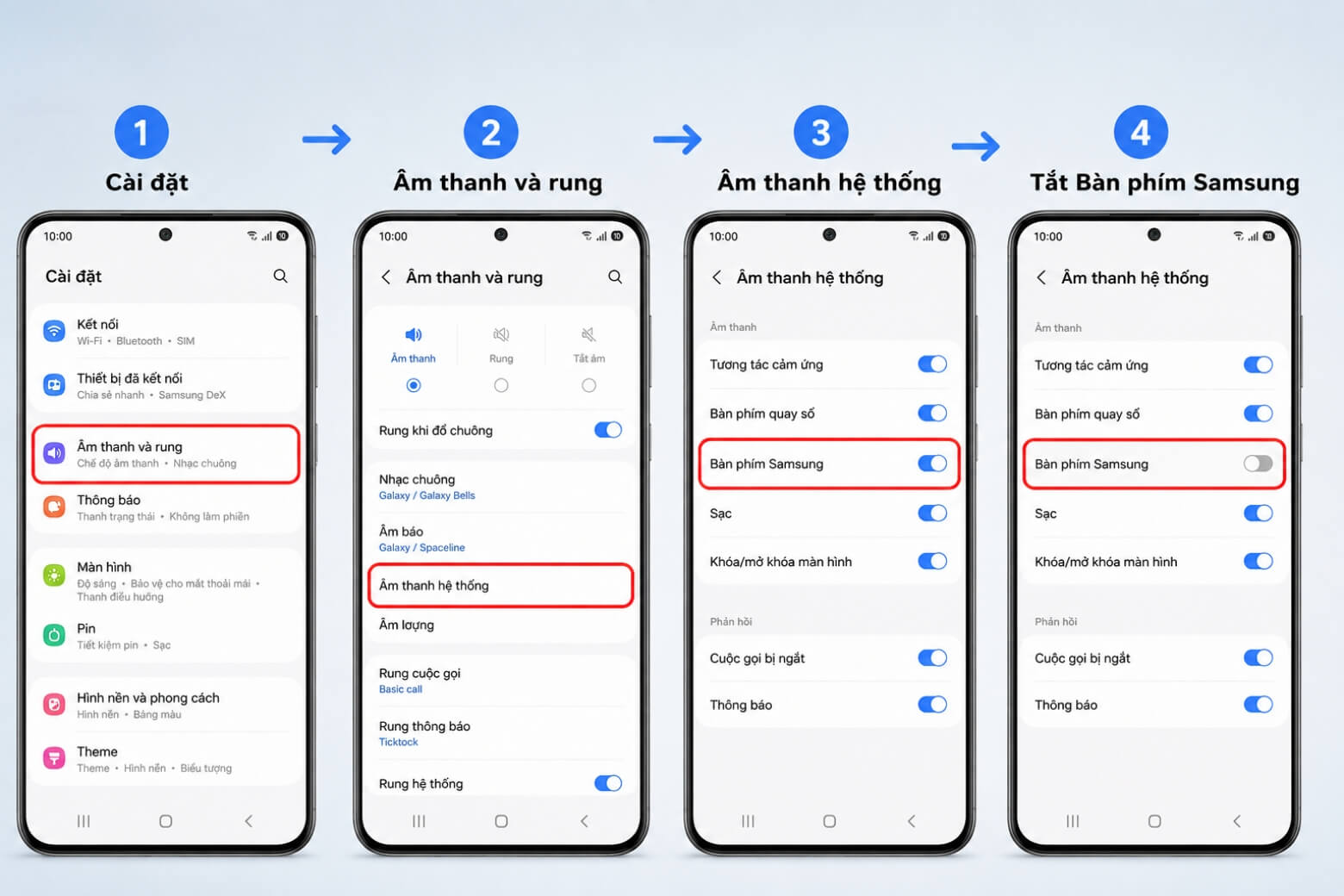
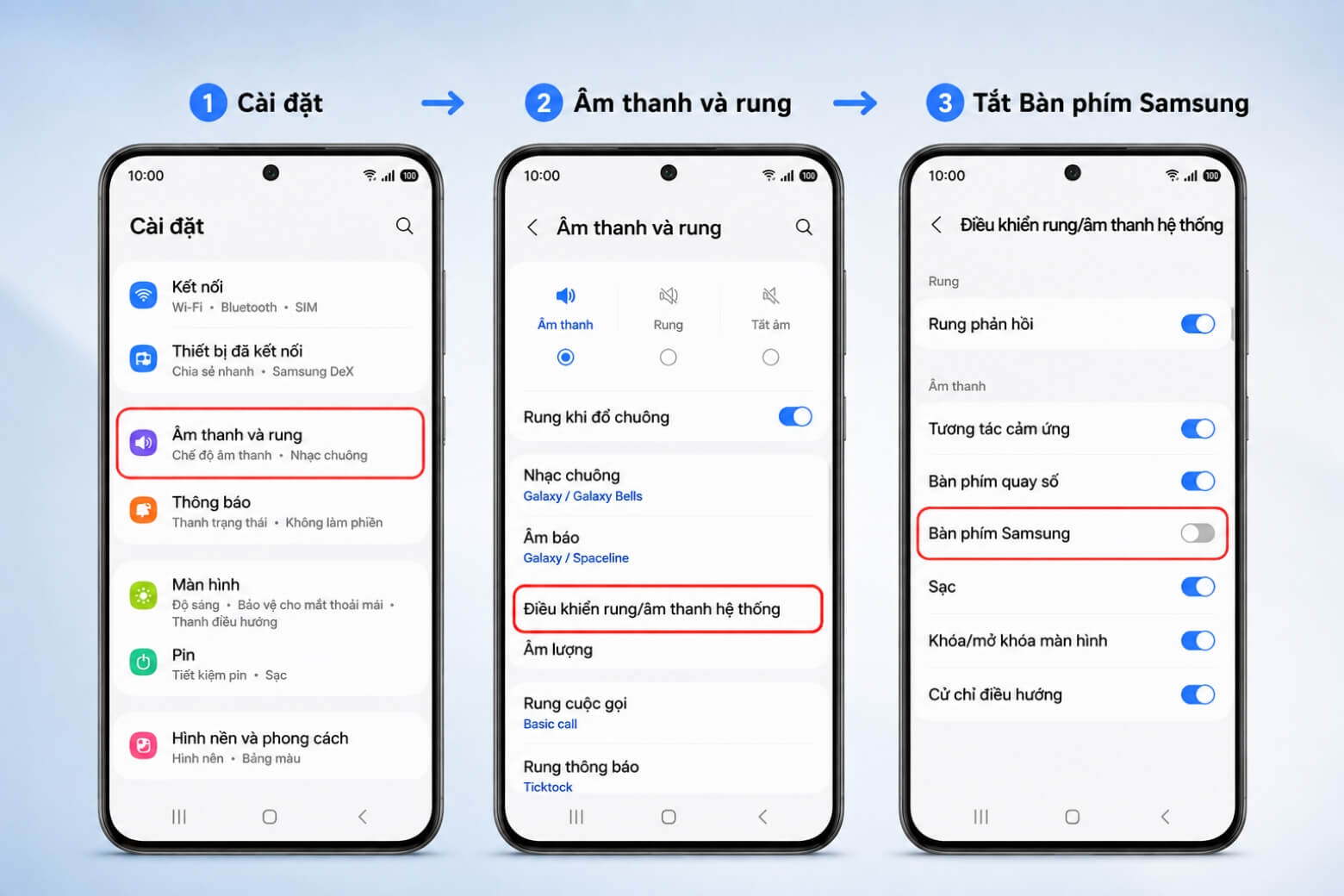
Để tắt âm bàn phím Samsung, bạn làm theo đường dẫn âm thanh hệ thống thay vì dùng nút âm lượng bên hông. Nhiều người nghĩ giảm volume vật lý là hết tiếng nhưng đó là âm lượng Media, không tác động đến tiếng gõ phím. Khi hiểu rõ sự khác biệt này, bạn sẽ tránh được cảnh điện thoại vẫn kêu lách tách dù đã vặn âm lượng xuống mức thấp.
- Mở Cài đặt (Settings) trên điện thoại.
- Chọn Âm thanh và rung (Sounds and vibration).
- Trên One UI 6.0, 7.0, 8.0 trở lên: nhấn Âm thanh hệ thống (System sound) > tìm dòng Bàn phím Samsung (Samsung Keyboard) > gạt công tắc sang Tắt.
- Trên One UI 5.0 trở xuống: vào Âm thanh và rung > chọn Điều khiển rung/âm thanh hệ thống > tại mục Âm thanh, gạt tắt dòng Bàn phím Samsung.
- Thử mở ứng dụng Tin nhắn và gõ vài chữ để kiểm tra; nếu màn hình vẫn hiển thị phím bình thường nhưng không phát âm thanh, nghĩa là bạn đã cấu hình thành công.
Khi thao tác đúng, âm bàn phím sẽ biến mất hoàn toàn nhưng mọi âm báo khác vẫn giữ nguyên cấu hình ban đầu. Nếu sau khi tắt bạn thấy khó nhận biết mình đã gõ hay chưa, có thể bật chế độ rung nhẹ cho bàn phím thay thế để vẫn có chút phản hồi xúc giác mà không gây ồn. Cân bằng giữa sự yên tĩnh và cảm giác gõ là cách giúp việc sử dụng điện thoại trong môi trường công cộng lịch sự hơn mà không làm bạn mất kiểm soát thao tác nhập liệu.
Đặt mật khẩu, vân tay, khuôn mặt để bảo mật điện thoại Samsung
Không có lớp khóa màn hình, mọi hình ảnh, tin nhắn, tài khoản và dữ liệu cá nhân của bạn gần như “mở cửa” cho bất kỳ ai cầm được điện thoại. Biết cách đặt mật khẩu điện thoại Samsung với mã PIN, mật mã hoặc mẫu hình, rồi kết hợp thêm vân tay, nhận diện khuôn mặt nếu máy hỗ trợ, là bước nền cho bảo mật điện thoại Samsung an toàn hàng ngày. Khi khóa màn hình được bật, các cơ chế như bảo mật Knox và Factory Reset Protection (FRP) mới phát huy hiệu quả ở hậu trường.
Một câu nên nhớ là: “Chuẩn bảo mật Factory Reset Protection (FRP) là cơ chế chống trộm tự động kích hoạt khi bạn cài mật khẩu màn hình và liên kết tài khoản Google trên thiết bị”. Điều này nghĩa là nếu ai đó cố gắng đặt lại máy trái phép, họ sẽ bị yêu cầu đăng nhập lại tài khoản trước đó, giúp bạn có thêm lớp bảo vệ sau cùng. Trên một số thiết bị chạy One UI 6.1 trở lên, phương thức khóa cũ có thể được lưu lại trong 72 giờ sau khi bạn đổi mật khẩu mới, cho phép sử dụng linh hoạt hơn khi chưa kịp quen mã mới.
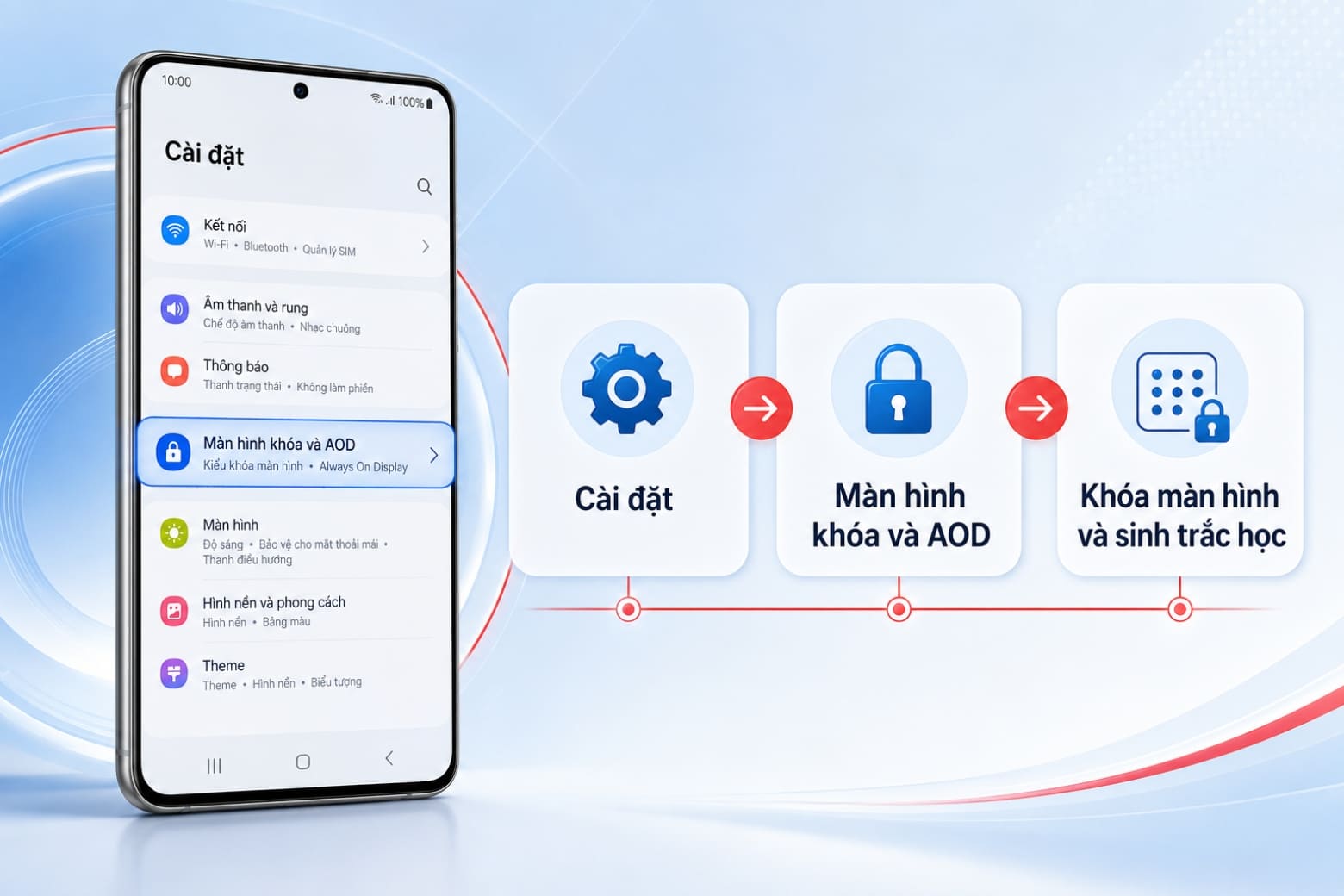
- Mở Cài đặt > chọn Màn hình khóa và AOD (hoặc Màn hình khóa/Màn hình khóa và bảo mật trên máy cũ).
- Chạm vào Khóa màn hình và sinh trắc học hoặc Kiểu khóa màn hình > chọn một trong các kiểu: Mã PIN, Mật mã, Mẫu hình hoặc Vuốt/Không dùng (nếu tạm thời không muốn khóa).
- Nhập mã PIN/mật mã hoặc vẽ mẫu hình mong muốn > chọn Tiếp tục > nhập lại lần nữa để xác nhận > nhấn OK/Xác nhận/Hoàn tất để lưu khóa.
- Sau khi có khóa cơ bản, bạn vào phần Vân tay và Khuôn mặt trong cùng menu để thêm dữ liệu sinh trắc học, giúp mở khóa nhanh hơn trên thiết bị hỗ trợ.
- Khóa màn hình rồi mở lại để kiểm tra; nếu máy yêu cầu đúng loại mật khẩu bạn vừa đặt, bảo mật đã được thiết lập thành công.
Hai sai lầm thường gặp là dùng những mã dễ đoán như ngày sinh, 123456 hoặc số điện thoại, và cố đoán mã khi quên bằng cách thử ngẫu nhiên liên tục. Nếu điện thoại chứa dữ liệu quan trọng, khi quên mã bạn nên dừng lại, không thử mã “bừa” nữa và liên hệ trung tâm bảo hành để được hướng dẫn đúng quy trình. Khi kết hợp khóa màn hình mạnh với tài khoản Google và tài khoản Samsung, lớp bảo vệ tổng thể sẽ dày hơn rất nhiều nhưng vẫn đủ tiện cho việc mở khóa hằng ngày.
Tạo và quản lý tài khoản Samsung để đồng bộ dữ liệu an toàn
Tài khoản Samsung là chìa khóa định danh miễn phí dành riêng cho thiết bị Galaxy, giúp kết nối và đồng bộ các tính năng nội bộ mà tài khoản Google không can thiệp sâu được. Bạn chỉ cần một địa chỉ email hoặc số điện thoại để đăng ký, sau đó có thể dùng chung trên nhiều điện thoại, máy tính bảng Galaxy để sao lưu, đồng bộ dữ liệu và kích hoạt các dịch vụ như Galaxy AI, SmartThings Find hay Passkeys bảo mật. Theo mô tả, dữ liệu sao lưu trên Samsung Cloud được mã hóa an toàn qua phần cứng nhờ nền tảng bảo mật Knox.
Nhiều người thắc mắc vì sao đã có tài khoản Google mà vẫn cần tài khoản Samsung, nhưng bạn có thể hình dung Google là chìa khóa cổng vào thế giới Android, còn tài khoản Samsung là chìa khóa két sắt lưu trữ dữ liệu sinh trắc và lớp xử lý AI riêng của bạn. Mỗi email chỉ tạo được một tài khoản Samsung và hệ thống không cho gộp hai tài khoản lại với nhau. Vì vậy, ngay từ đầu bạn nên chọn email lâu dài, tránh dùng những địa chỉ dễ bỏ để không gặp rắc rối khi cần khôi phục mật khẩu.
- Chuẩn bị một email hoặc số điện thoại đang hoạt động để đăng ký tài khoản Samsung mới.
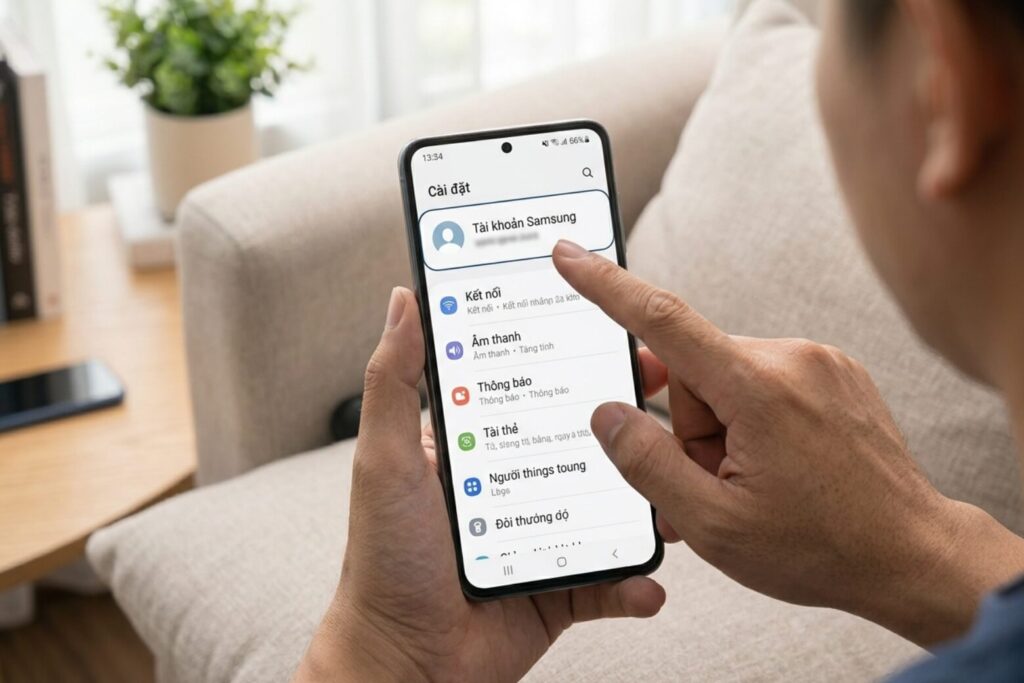
- Trên điện thoại Galaxy, mở Cài đặt > cuộn xuống mục Tài khoản và sao lưu (hoặc tương tự) > chọn thêm tài khoản Samsung, sau đó làm theo hướng dẫn trên màn hình để tạo tài khoản, nhập mã xác thực và đăng nhập lần đầu.
- Sau khi đăng nhập, bật các mục đồng bộ dữ liệu bạn muốn như danh bạ, lịch, ghi chú, ảnh hoặc cài đặt ứng dụng, để nội dung này được lưu và tự cập nhật trên mọi thiết bị dùng chung tài khoản.
- Vào phần bảo mật hai lớp (2FA) của tài khoản Samsung để kích hoạt xác thực bằng mã gửi qua SMS, email hoặc ứng dụng, tăng thêm lớp bảo vệ khi đăng nhập trên thiết bị mới.
- Khi đổi máy hoặc đặt lại thiết bị, đăng nhập lại cùng tài khoản Samsung để khôi phục dữ liệu, đồng thời giảm rủi ro bị khóa máy FRP nếu bạn quên mật khẩu Google nhưng còn đầy đủ chứng từ mua hàng hợp lệ để trung tâm bảo hành hỗ trợ.
Khi tài khoản Samsung được thiết lập và đồng bộ ổn định, bạn gần như không phải lo lắng chuyện mất dữ liệu khi đổi máy hoặc lỡ tay đặt lại thiết bị. Bù lại, hãy cẩn thận ghi nhớ thông tin đăng nhập và bật bảo mật hai lớp để người khác không thể truy cập trái phép vào kho dữ liệu này. Khi biết cách kết hợp tài khoản Samsung với các cài đặt bảo mật và khóa màn hình ở phần trên, bạn sẽ biến chiếc Galaxy của mình thành công cụ làm việc, lưu trữ và giải trí vừa tiện lợi vừa an toàn.