
Google Photos xóa ảnh nhanh hơn và đồng bộ khó hiểu – chuyện gì đang diễn ra?
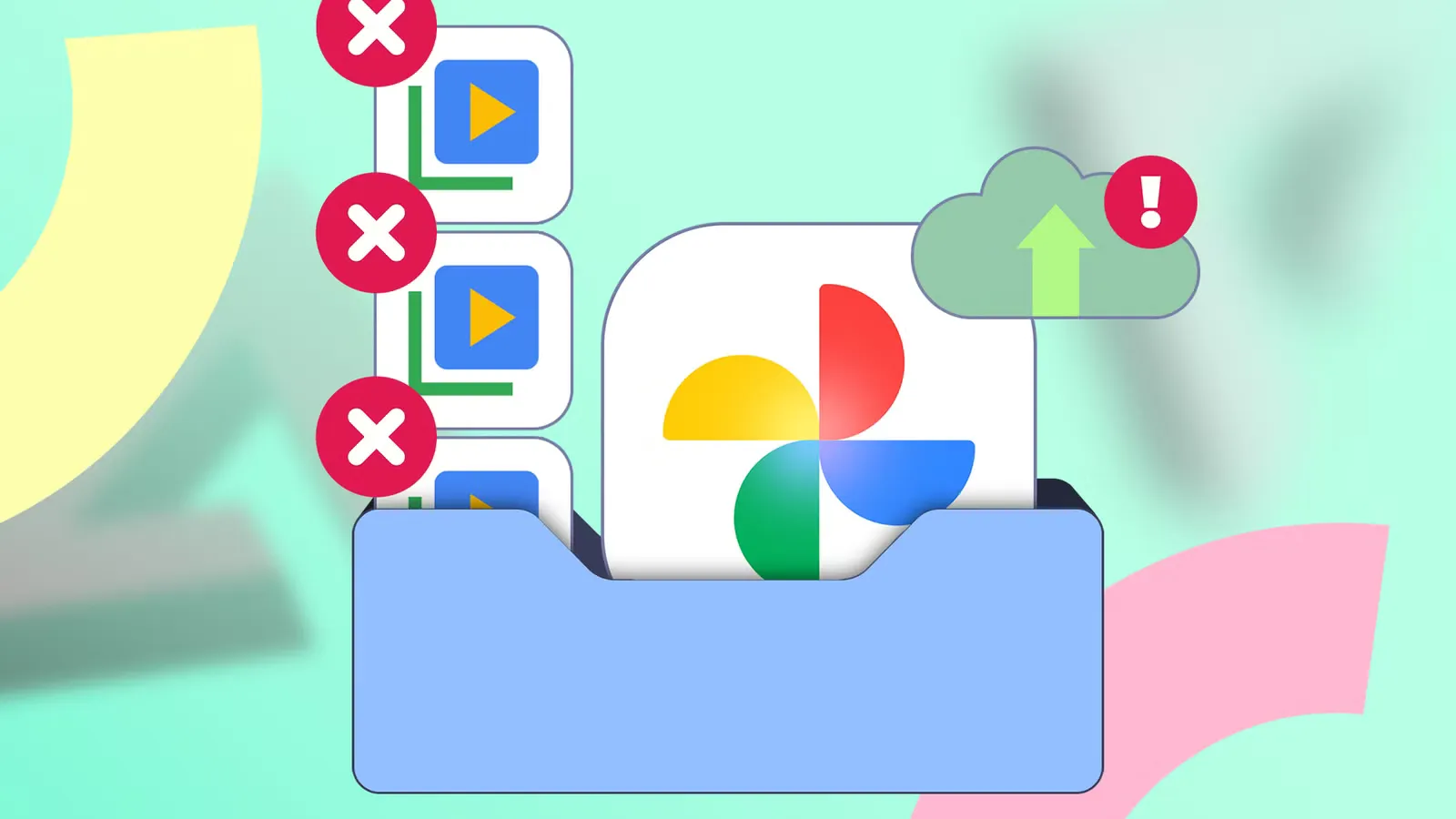
Google Photos xóa ảnh là quá trình mà mọi hình ảnh hoặc video bạn xóa trong thư viện sẽ được chuyển vào thùng rác trong thời gian giới hạn, sau đó bị xóa vĩnh viễn để giải phóng dung lượng tài khoản, đặc biệt nguy hiểm nếu bạn không hiểu rõ cách đồng bộ và sao lưu ảnh an toàn hoạt động, vì có thể làm mất cả bản trên cloud lẫn trên điện thoại chỉ bằng vài thao tác quen tay.
Trước đây, ảnh sao lưu vào Google Photos nằm trong thùng rác 60 ngày, giờ đã giảm xuống chỉ còn 30 ngày, nghĩa là bạn có một tháng để đổi ý trước khi ảnh bị xóa vĩnh viễn. Thời gian khôi phục ngắn hơn khiến mọi lần dọn dẹp thư viện đều trở nên rủi ro hơn, nhất là khi bạn xóa hàng loạt ảnh sau chuyến đi hay sau một sự kiện lớn – rất dễ mất một bức ảnh yêu thích mà vài tuần sau mới nhận ra.
Vấn đề không chỉ nằm ở thời gian, mà còn ở cách đồng bộ: khi bật sao lưu, Google Photos coi cloud và thiết bị là một hệ thống duy nhất, nên xóa ảnh ở một nơi có thể xóa ở mọi nơi. Nếu bạn từng nghĩ “xóa trên cloud, giữ trên máy” thì đây chính là điểm dễ gây hiểu nhầm và làm mất ảnh theo cách không ngờ.
Những sai lầm phổ biến khiến ảnh biến mất trước khi bạn kịp nhận ra
Trong thực tế, có hai kiểu sai lầm rất thường gặp. Thứ nhất là xóa ảnh hàng loạt để giải phóng dung lượng điện thoại hoặc tài khoản Google, rồi sau đó mới phát hiện một tấm ảnh kỷ niệm quan trọng đã bị xóa lẫn. Thứ hai là hiểu sai cách đồng bộ hoạt động, dẫn đến xóa ảnh khi bộ nhớ gần đầy mà không ý thức được rằng mình đang làm mất cả bản gốc lẫn bản sao trên cloud.
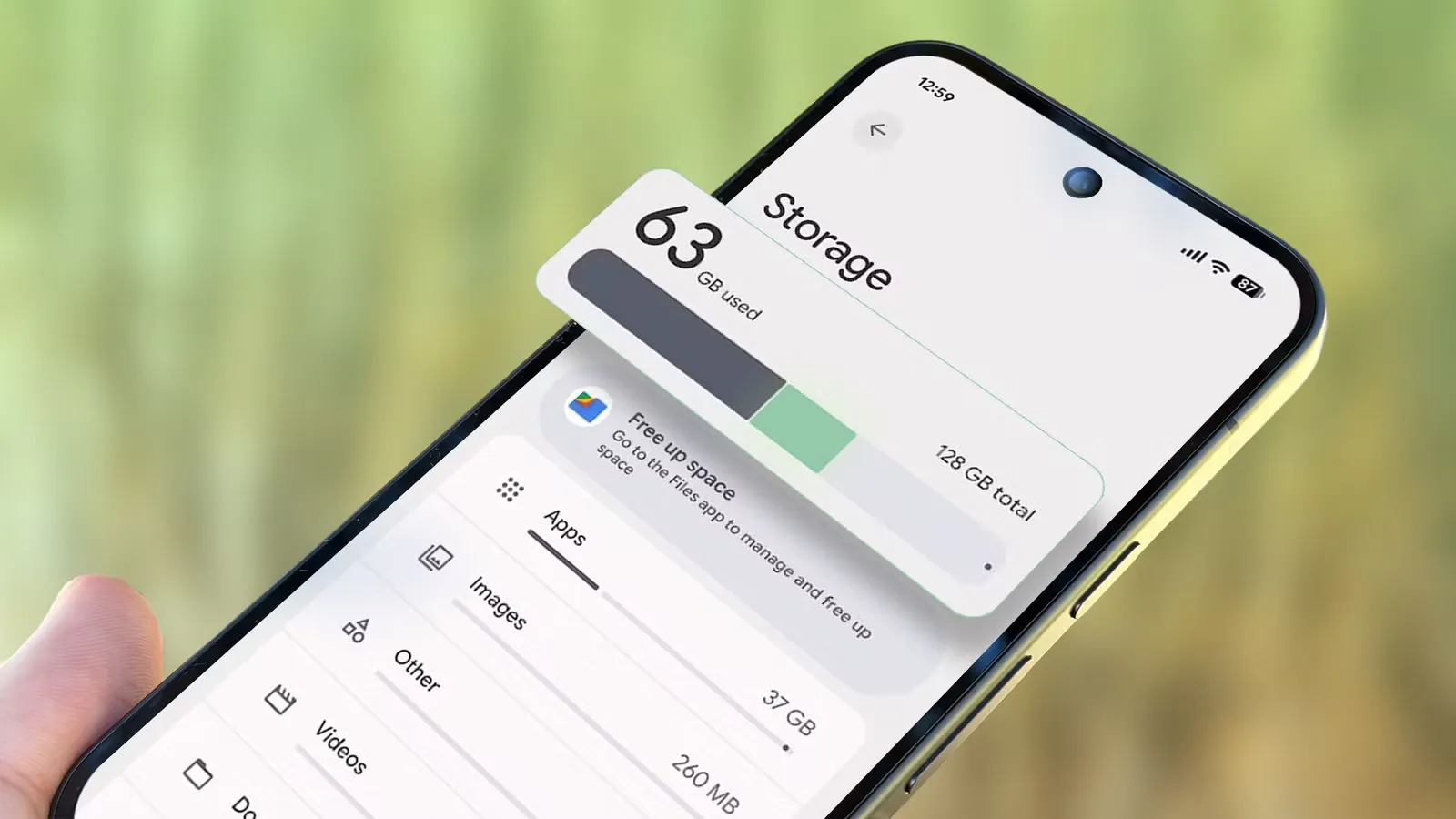
Một người dùng đã phát hiện ra dung lượng Google của mình đã chạm ngưỡng hơn 1,97TB trước khi đi chụp sinh nhật cho cháu. Nghĩ rằng “xóa vài video nặng để giải phóng dung lượng” là đủ, họ chọn hàng loạt file và bấm xóa. Kết quả là cảnh báo dung lượng vẫn còn đó, trong khi các bản trên thiết bị cũng biến mất, tạo cảm giác như toàn bộ khoảnh khắc của buổi sinh nhật đã bị xóa trắng.
Không ít người cũng tưởng thùng rác là nơi an toàn trong nhiều tháng, nên chậm kiểm tra sau mỗi lần dọn. Với việc Google Photos đổi sang xóa vĩnh viễn sau 30 ngày để tự động giải phóng bộ nhớ Google của bạn, chỉ cần bạn quên xem lại thùng rác sau khi xóa hàng loạt là những gì nằm trong đó có thể biến mất hoàn toàn trước khi bạn kịp cần đến.
Quy trình 7 bước: Thiết lập Google Photos để sao lưu ảnh an toàn và vẫn giải phóng dung lượng
Nếu coi Google Photos là nơi lưu giữ ký ức hơn là một ổ cứng đám mây, bạn sẽ dễ dùng nó an toàn hơn. Điều quan trọng là tách rõ: khi nào bạn muốn giải phóng dung lượng điện thoại, khi nào bạn muốn giải phóng dung lượng cloud, và khi nào chỉ muốn “cất ảnh đi” nhưng không xóa. Dưới đây là một quy trình tuần tự giúp bạn kiểm soát việc sao lưu ảnh an toàn mà vẫn giữ được khả năng quản lý bộ nhớ Google hiệu quả.
- Kiểm tra trạng thái sao lưu và đồng bộ: mở Google Photos, vào cài đặt và xem mục sao lưu/bản sao để biết đang bật hay tắt, vì với sao lưu bật, cloud và thiết bị được coi là một hệ thống duy nhất.
- Xác định mục tiêu dọn dẹp: nếu muốn giải phóng dung lượng điện thoại, ưu tiên dùng chức năng "Xóa khỏi thiết bị" để chỉ xóa bản trên máy, giữ bản trên cloud, đây là tính năng mà Google Photos xử lý tốt nhất.
- Nếu cần giải phóng dung lượng cloud, hãy xóa ảnh trong Google Photos rồi vào thùng rác và xóa vĩnh viễn; ảnh chỉ giải phóng dung lượng sau khi bị xóa khỏi thùng rác, và lúc đó bản trên thiết bị cũng sẽ mất theo nếu đang đồng bộ.
- Sau mỗi lần xóa hàng loạt, đặt nhắc nhở kiểm tra thùng rác trong vòng dưới 30 ngày, vì Google Photos giờ xóa sạch thùng rác sau 30 ngày thay vì 60, làm giảm một nửa thời gian cứu lại ảnh.
- Đối với ảnh bạn hay cần khôi phục, ưu tiên dùng chức năng Lưu trữ (Archive) thay vì xóa: ảnh sẽ biến khỏi giao diện chính nhưng vẫn tồn tại, có thể tìm bằng tìm kiếm hoặc trong album.
- Tách thư mục ảnh cần sao lưu khỏi thư mục không cần: di chuyển ảnh chụp bằng camera ra khỏi thư mục mặc định nếu bạn muốn chúng không tự động sao lưu, chuyển sang chế độ bạn tự chọn thư mục nào được sao lưu.
- Định kỳ tải về bản sao các album quan trọng lên ổ cứng ngoài hoặc dịch vụ khác, để khi Google Photos xóa ảnh nhanh hơn hoặc bạn lỡ tay xóa vĩnh viễn, vẫn còn một bản sao an toàn ngoài hệ thống tự động.
Điểm cần chú ý là: mọi thao tác giải phóng dung lượng cloud đều đi kèm rủi ro mất ảnh trên thiết bị nếu bạn đang bật sao lưu. Ngược lại, chức năng giải phóng dung lượng điện thoại bằng “Xóa khỏi thiết bị” lại khá an toàn cho thư viện cloud. Vì vậy, trước khi chạm vào nút xóa, hãy tự hỏi: mình đang dọn chỗ nào – trên máy hay trên cloud – và có bản sao nào ngoài Google Photos chưa.
Chiến lược kiểm soát chọn lọc: Khi tự tay sao lưu còn an toàn hơn tự động
Sau khi hiểu rõ rằng với sao lưu bật, xóa là xóa “mọi nơi”, nhiều người chọn quay về cách quản lý chọn lọc. Thay vì để Google Photos tự sao lưu mọi thứ, họ chuyển ảnh ra khỏi thư mục mặc định DCIM để tránh bị đồng bộ, rồi tự tay chọn thư mục nào cần sao lưu theo từng đợt. Cách này biến quá trình thành thủ công hơn, nhưng đổi lại là bạn kiểm soát rõ ràng ảnh nào nằm trong cloud, ảnh nào chỉ nằm trên máy.
Người dùng trong câu chuyện đã thử đủ cách để tách việc xóa trên cloud khỏi thiết bị, từ xóa ảnh trên trang web rồi bật lại đồng bộ để cloud tải lại toàn bộ ảnh, cho tới việc tắt hẳn sao lưu để giữ nguyên ảnh trên cloud mà không cho ảnh mới tự động được sao lưu nữa. Đây không phải giải pháp hoàn hảo, nhưng là minh chứng cho việc manual backup – sao lưu thủ công từng thư mục – đôi khi lại an toàn hơn các mặc định tự động.
Một mẹo đáng giá là dùng lưu trữ thay cho xóa đối với những ảnh bạn “chưa chắc” có cần sau này hay không. Kết hợp với việc định kỳ tải bản sao ra ngoài, bạn sẽ có ba lớp bảo vệ: lưu trữ trong Google Photos, bản sao trên cloud, và bản sao ngoại tuyến. Khi đó, dù Google Photos xóa ảnh nhanh gấp đôi trong thùng rác, khả năng mất vĩnh viễn một ký ức quan trọng sẽ giảm đi rất nhiều.
Tổng kết: Đáng dùng nhưng phải hiểu luật xóa ảnh của Google Photos
Google Photos được thiết kế để bảo vệ ký ức của bạn bằng cách giữ mọi thứ luôn đồng bộ, nhưng đổi lại là khá ít lựa chọn tinh chỉnh việc xóa trên cloud hay trên thiết bị một cách tách biệt. Khi thời gian lưu thùng rác rút xuống còn 30 ngày, sai lầm nhỏ trong một lần dọn dẹp có thể thành mất mát lớn nếu bạn không chuẩn bị bản sao và không kiểm tra lại.
Điều quan trọng là coi Google Photos như một hệ thống đồng bộ, không phải một kho lưu trữ riêng biệt giữa máy và cloud. Nếu làm theo quy trình: hiểu trạng thái sao lưu, phân biệt dọn trên máy – dọn trên cloud, tận dụng chức năng lưu trữ và xây dựng chiến lược sao lưu thủ công, bạn có thể vừa giải phóng dung lượng điện thoại lẫn dung lượng tài khoản Google một cách an toàn, vừa giữ được những khoảnh khắc quan trọng khỏi việc xóa nhầm hoặc xóa quá hạn.