
Chính sách mới: Google Photos xóa ảnh nhanh hơn và vì sao bạn nên quan tâm
Google Photos xóa ảnh là quá trình mà mọi ảnh và video bạn đưa vào thùng rác trong ứng dụng sẽ chỉ được lưu tạm thời trước khi bị xóa vĩnh viễn, và với thay đổi mới, thời gian lưu tạm này bị rút ngắn xuống 30 ngày, khiến người dùng phải kiểm soát kỹ hơn cách sao lưu và dọn dẹp thư viện nếu không muốn mất kỷ niệm không thể phục hồi. Google đang rút ngắn thời gian lưu ảnh và video đã sao lưu trong thùng rác từ 60 ngày xuống còn 30 ngày, nghĩa là bạn chỉ có một tháng để phục hồi ảnh bị xóa nhầm trước khi chúng biến mất hoàn toàn. Trước đây, ảnh đã sao lưu trong Google Photos được giữ trong thùng rác tới 60 ngày, khác với Gmail và Google Drive vốn luôn áp dụng giới hạn 30 ngày. Giờ đây, ảnh đã sao lưu và ảnh chưa sao lưu đều tuân cùng một mốc thời gian, nên rủi ro mất dữ liệu càng cao nếu bạn dọn thư viện mà không có sao lưu khác.

Hiểu đúng về đồng bộ và những sai lầm phổ biến khi xóa ảnh
Điều làm nhiều người bất ngờ là khi bật sao lưu và đồng bộ, đám mây và điện thoại không còn là hai nơi tách biệt, mà hoạt động như một hệ thống duy nhất. Khi bạn xóa một ảnh trong Google Photos với chế độ sao lưu bật, bạn đang xóa phiên bản đó ở cả cloud lẫn thiết bị, chứ không phải chỉ dọn đám mây để tối ưu lưu trữ điện thoại như nhiều người lầm tưởng. Một lỗi rất thường gặp là chọn xóa hàng loạt video dung lượng lớn để "giải phóng bộ nhớ", nhưng sau khi xóa hàng chục GB, cảnh báo dung lượng cloud vẫn xuất hiện và những bản sao trên máy cũng biến mất. Sai lầm thứ hai là không để ý thùng rác: nhiều người hoảng hốt khi thấy ảnh biến mất trên mọi thiết bị, trong khi chúng vẫn còn nằm an toàn trong mục thùng rác của Google Photos và chưa bị xóa vĩnh viễn. Khi tắt sao lưu, hành vi xóa lại khác: ảnh bị xóa chỉ biến mất trên thiết bị, bản trên cloud vẫn còn và hiện lên dưới dạng file chỉ trên đám mây khi bạn bật lại sao lưu. Chính sự khác biệt này khiến đồng bộ mặc định dễ gây nhầm lẫn và kéo theo nguy cơ mất dữ liệu nếu bạn không kiểm tra kỹ.
Quy trình 7 bước: Phục hồi ảnh bị xóa và thiết lập phòng ngừa an toàn
Để không rơi vào cảnh mất ảnh gia đình hoặc sự kiện quan trọng, bạn cần một quy trình rõ ràng: vừa biết cách phục hồi ảnh bị xóa trong 30 ngày, vừa chủ động cấu hình sao lưu Google Photos và tối ưu lưu trữ điện thoại cho hợp lý. Dưới đây là trình tự mình thường hướng dẫn bạn bè khi họ bắt đầu dọn thư viện hoặc khi hoảng hốt vì ảnh biến mất.
- Mở ứng dụng Google Photos, vào phần Thư viện, kéo xuống tìm mục Thùng rác/Bin và kiểm tra xem ảnh hoặc video bạn nghĩ đã mất có nằm ở đó không; với chính sách mới, bạn chỉ có 30 ngày để phục hồi.
- Nếu tìm thấy, chọn các ảnh cần phục hồi và dùng nút Khôi phục để đưa chúng trở lại thư viện chính; thao tác này sẽ giúp bạn lấy lại ảnh trên cả cloud và thiết bị khi đang bật sao lưu, đúng nghĩa phục hồi ảnh bị xóa trong thời gian ân hạn.
- Trước khi xóa hàng loạt để tối ưu lưu trữ điện thoại, hãy vào cài đặt Sao lưu và đồng bộ, kiểm tra xem tuỳ chọn backup đang bật hay tắt; với backup bật, xóa trên Google Photos nghĩa là xóa ở mọi nơi, kể cả máy và đám mây.
- Nếu bạn muốn chỉ xóa bản trên máy mà giữ bản trên cloud, tạm thời tắt sao lưu, sau đó xóa ảnh trên thiết bị; khi bật lại, bản cloud vẫn an toàn và hiện lên như file chỉ trên đám mây mà không bị đồng bộ xóa theo.
- Để hạn chế việc Google Photos xóa ảnh vì bạn hết dung lượng cloud, vào phần cài đặt chất lượng sao lưu và chuyển sang chế độ Storage saver, cho phép nén ảnh lên mức khoảng 16MP và video 1080p để lưu được nhiều hơn với cùng dung lượng.
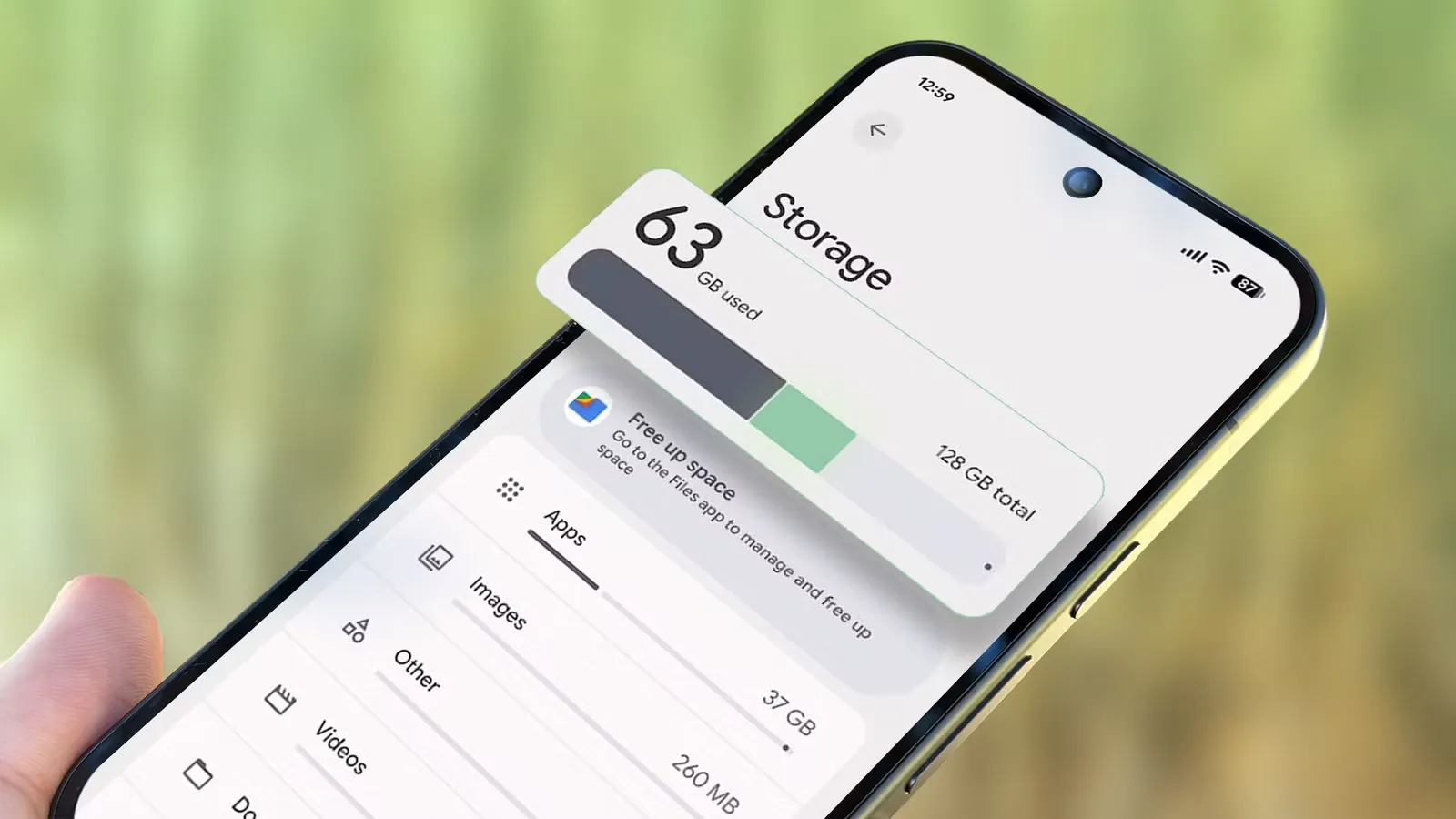
- Trên máy Pixel hoặc thiết bị Android, sử dụng các tính năng tối ưu lưu trữ như Storage Management: quét và dọn ảnh mờ, video quá lớn, ảnh chụp màn hình không cần thiết, kết hợp với chức năng nén lại ảnh và video đã upload (Recover Storage) để giải phóng thêm không gian.
- Cuối cùng, thiết lập chiến lược sao lưu Google Photos an toàn: bật sao lưu cho thư mục Locked Folder nếu bạn lưu giấy tờ hoặc ảnh nhạy cảm, đồng thời định kỳ xuất toàn bộ thư viện bằng Google Takeout để lưu bản sao ngoại tuyến trên ổ cứng hoặc một thiết bị khác.
Điểm cần lưu ý lớn nhất trong quy trình này là thùng rác: thời gian ân hạn 30 ngày chỉ có hiệu lực nếu bạn không nhấn xóa vĩnh viễn. Khi bạn vào thùng rác và chọn làm trống, các ảnh sẽ bị xóa hoàn toàn, không thể phục hồi bằng chức năng thông thường. Theo mô tả, để giải phóng dung lượng cloud, bạn phải xóa vĩnh viễn nội dung đã nằm trong thùng rác bằng lựa chọn Empty Bin và xác nhận Delete Permanently. Một khi hết 30 ngày hoặc thùng rác bị làm trống, cả bản cloud lẫn bản trên thiết bị đều sẽ biến mất. Vì vậy, trước khi dọn thùng rác, luôn rà lại từng đợt ảnh quan trọng, đặc biệt là ảnh sự kiện gia đình, để tránh một cú "đau tim" không đáng có.
Mẹo tối ưu lưu trữ trên Pixel và chiến lược sao lưu dài hạn
Trong bối cảnh dung lượng miễn phí bị giới hạn và việc Google Photos xóa ảnh nhanh hơn, tối ưu lưu trữ điện thoại và cloud không chỉ giúp bạn đỡ tốn tiền mà còn giảm nguy cơ phải xóa nhầm. Nếu bạn dùng Pixel hoặc Android, các mẹo tối ưu ẩn khá hiệu quả: kích hoạt Storage saver để toàn bộ upload mới được nén ở chất lượng vẫn đủ dùng, tránh đầy dung lượng quá nhanh. Sau đó, dùng chức năng Recover Storage trên trang web Google Photos để nén lại toàn bộ ảnh và video đã upload về cùng chuẩn với Storage saver, giúp tiết kiệm đáng kể không gian mà không cần xóa bản nào. Một cách trích dẫn rõ ràng từ nguồn cho thấy ích lợi là câu: "If you’re on the free 15GB Google plan, you might run out of storage entirely by backing up your entire photo library—which then leads to interruptions in services like Gmail and Google Drive". Bên cạnh đó, tính năng Storage Management có thể tự động lọc ảnh mờ, video khổng lồ và screenshot, giúp bạn xóa những thứ ít giá trị mà vẫn giữ kỷ niệm quan trọng.
Xuất bản sao ngoại tuyến và cái giá của việc hiểu nhầm đồng bộ
Dù Google Photos được xây dựng để bảo vệ kỷ niệm của bạn, mọi hệ thống sao lưu đều có điểm yếu nếu người dùng hiểu nhầm cách nó hoạt động. Việc đồng bộ mặc định khiến nhiều người nghĩ đám mây là nơi riêng biệt để thoải mái dọn dẹp, trong khi thực tế với backup bật, xoá ảnh là xoá cả hai nơi. Theo lời người dùng từng suýt mất hàng nghìn hình cá nhân, cú hoảng đó trở thành "cái giá" để hiểu rằng Google Photos không hỏng, mà được thiết kế để bảo vệ ký ức bằng cách coi mọi bản sao là một hệ thống thống nhất. Để phòng tránh sự cố, sao lưu Google Photos cần song hành với sao lưu ngoại tuyến: sử dụng dịch vụ xuất dữ liệu toàn bộ thư viện ảnh để tải về và lưu trên ổ cứng hoặc thiết bị khác, lặp lại định kỳ để luôn có bản mới. Tài liệu nguồn gợi ý nên lên lịch các lần xuất Google Takeout dạng gia tăng (incremental) để tránh phải tải về khối dữ liệu quá lớn một lúc. Khi kết hợp được ba lớp bảo vệ: thiết lập đồng bộ đúng, tối ưu dung lượng bằng nén thay vì xoá, và luôn có bản sao ngoại tuyến, bạn sẽ ít khi phải phụ thuộc vào 30 ngày thùng rác và yên tâm hơn khi dọn thư viện. Cuối cùng, hãy nhớ rằng dọn ảnh có thể mất thời gian, nhưng nhận ra mình đã xoá vĩnh viễn kỷ niệm thì còn đau hơn nhiều.