
Vì sao nên tận dụng tính năng tìm kiếm và lọc ảnh trên iPhone?
Tìm kiếm ảnh iPhone bằng Photos app là việc sử dụng các công cụ lọc, từ khóa, chú thích và bộ sưu tập tích hợp sẵn để nhanh chóng tìm đúng ảnh hoặc video mình cần trong thư viện, đồng thời sắp xếp lại chúng một cách khoa học mà không phải cài thêm ứng dụng bên thứ ba. Photos trên iPhone, iPad và Mac được thiết kế để giúp bạn tìm ảnh, video dễ hơn, từ những khoảnh khắc gia đình đến ảnh công việc, tất cả đều đồng bộ trên các thiết bị Apple. Nếu bạn thường xuyên chụp nhiều, quay nhiều và hay “lục” lại ảnh cũ, vài phút làm quen những tính năng ẩn này sẽ tiết kiệm rất nhiều thời gian về sau. Điểm cần lưu ý là một số tính năng mới chỉ có trên iOS 27, iPadOS 27 và macOS Golden Gate, nên thiết bị cần được cập nhật hệ điều hành tương ứng.
Đặt nền: đánh sao, từ khóa và chú thích để ảnh dễ tìm hơn
Trước khi đi vào quy trình cụ thể, bạn nên hiểu ba “viên gạch” quan trọng để quản lý thư viện ảnh: đánh sao, từ khóa và chú thích. Photos app cho phép bạn chấm từ 1 đến 5 sao cho ảnh và video, sau đó dùng chính số sao đó để lọc ảnh theo chất lượng hoặc mục đích sử dụng. Ví dụ, ảnh đẹp để đăng mạng xã hội có thể đặt 5 sao, ảnh chụp màn hình tạm thời đặt 1 sao rồi xóa định kỳ. Tiếp theo là từ khóa: vuốt lên trên một ảnh hoặc video, bạn sẽ thấy mục thêm từ khóa (Add Keyword), có thể gắn nhiều từ khóa cho một ảnh và đánh dấu một số từ khóa là yêu thích để lọc nhanh toàn bộ thư viện. Tương tự, bạn có thể thêm tiêu đề hoặc chú thích cho ảnh; khi cần tìm lại, chỉ việc gõ nội dung chú thích vào ô tìm kiếm là ảnh hiện ra ngay. Ba thứ này kết hợp với nhau sẽ giúp việc tìm kiếm ảnh iPhone trở nên cực kỳ nhanh và chính xác.
Quy trình 7 bước: lọc ảnh Photos app và sắp xếp video iPhone hiệu quả
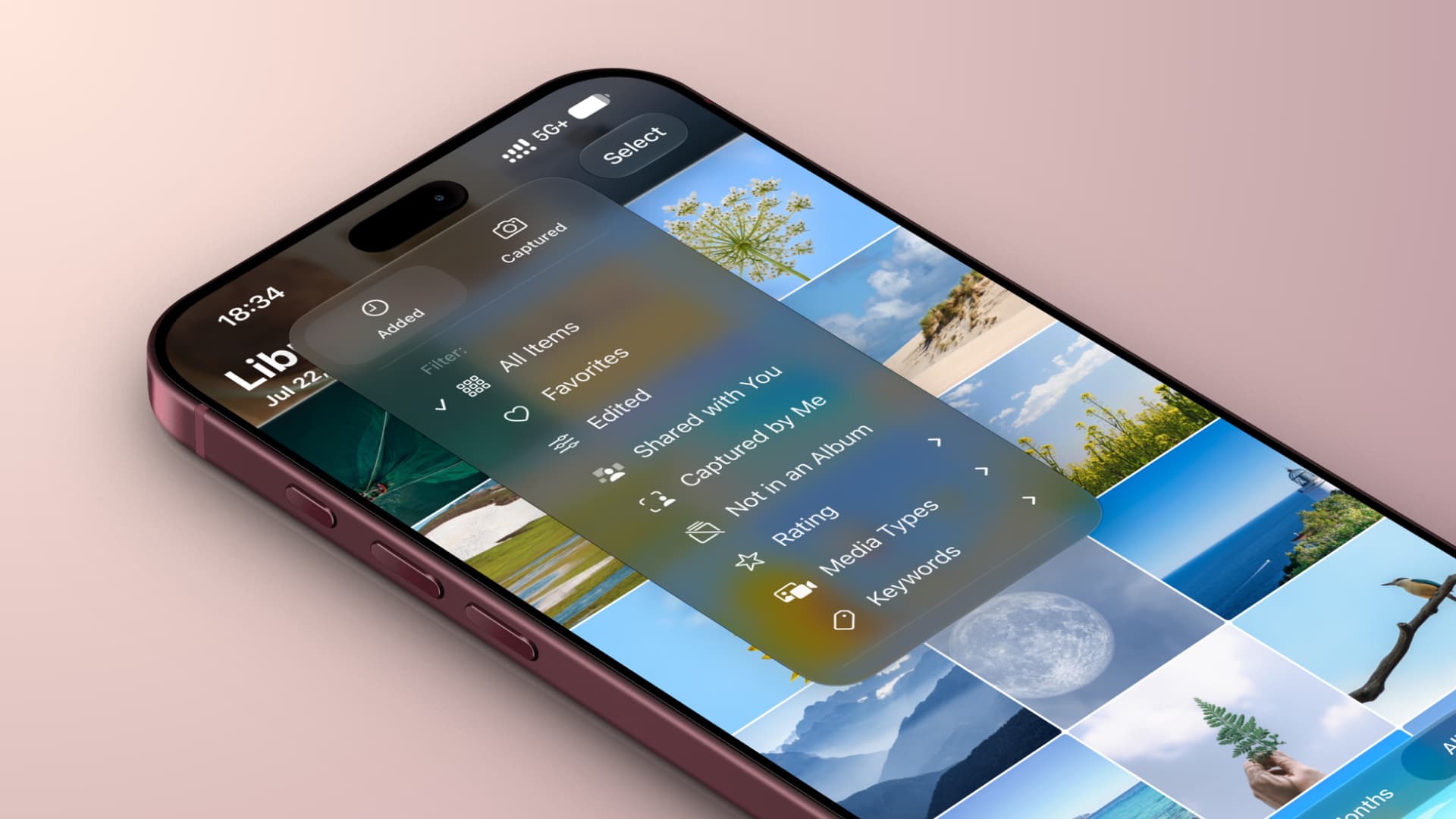
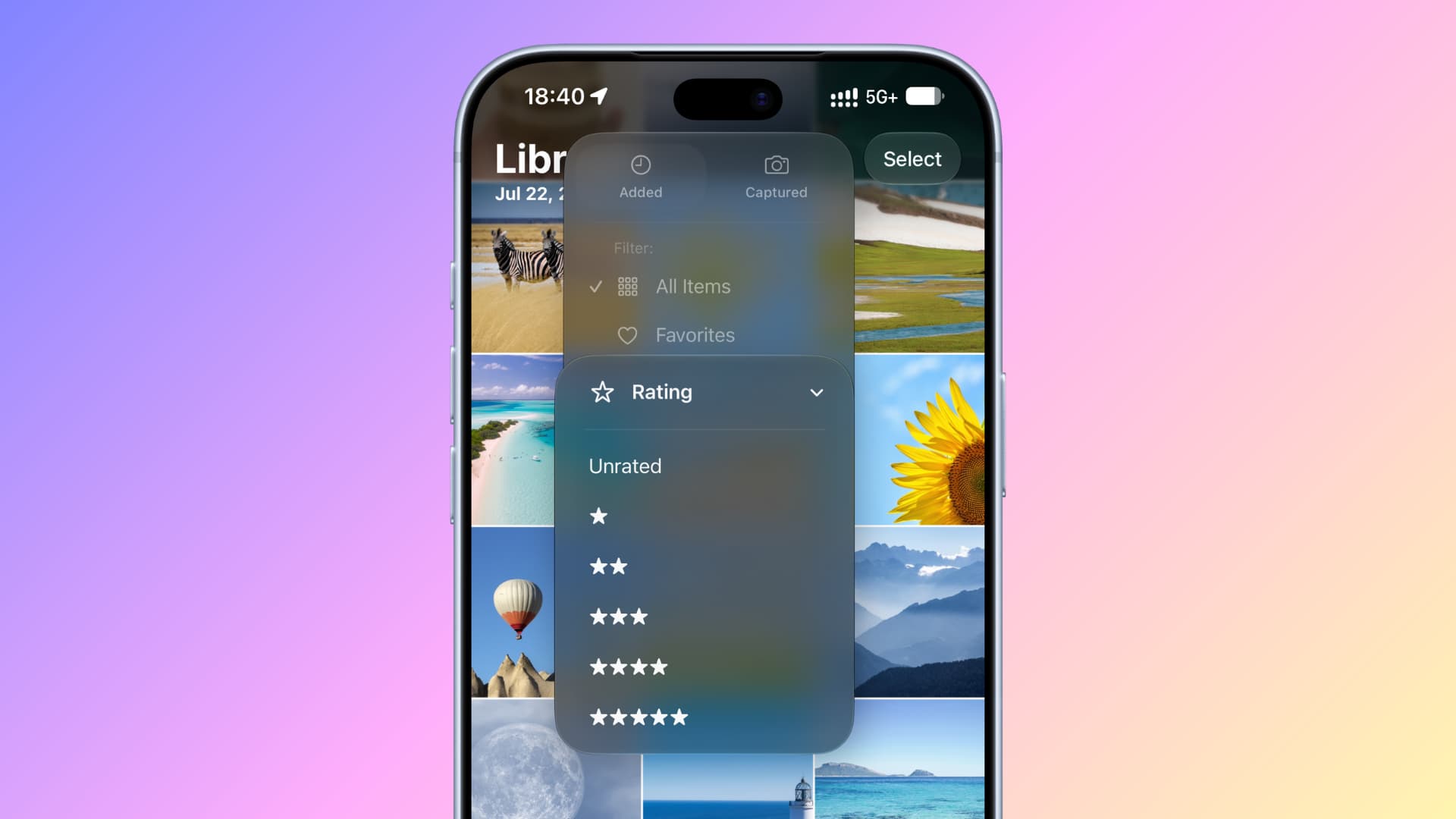
- Mở Photos và vào tab Library, sau đó chọn biểu tượng ba dòng ở góc trên để mở các tùy chọn lọc ảnh Photos app.
- Trong phần Filter, chọn loại nội dung bạn muốn xem: chỉ ảnh, chỉ video, ảnh chụp màn hình hoặc ảnh yêu thích (đã bấm hình trái tim).
- Tiếp tục chọn lọc theo trạng thái: ảnh đã chỉnh sửa, ảnh và video được chia sẻ qua Messages rồi lưu về máy, hoặc nội dung không nằm trong bất kỳ album nào.
- Kích hoạt lọc theo số sao: chọn xem các ảnh và video được đánh từ 1 đến 5 sao, có thể chọn nhiều mức sao cùng lúc để thu hẹp kết quả.
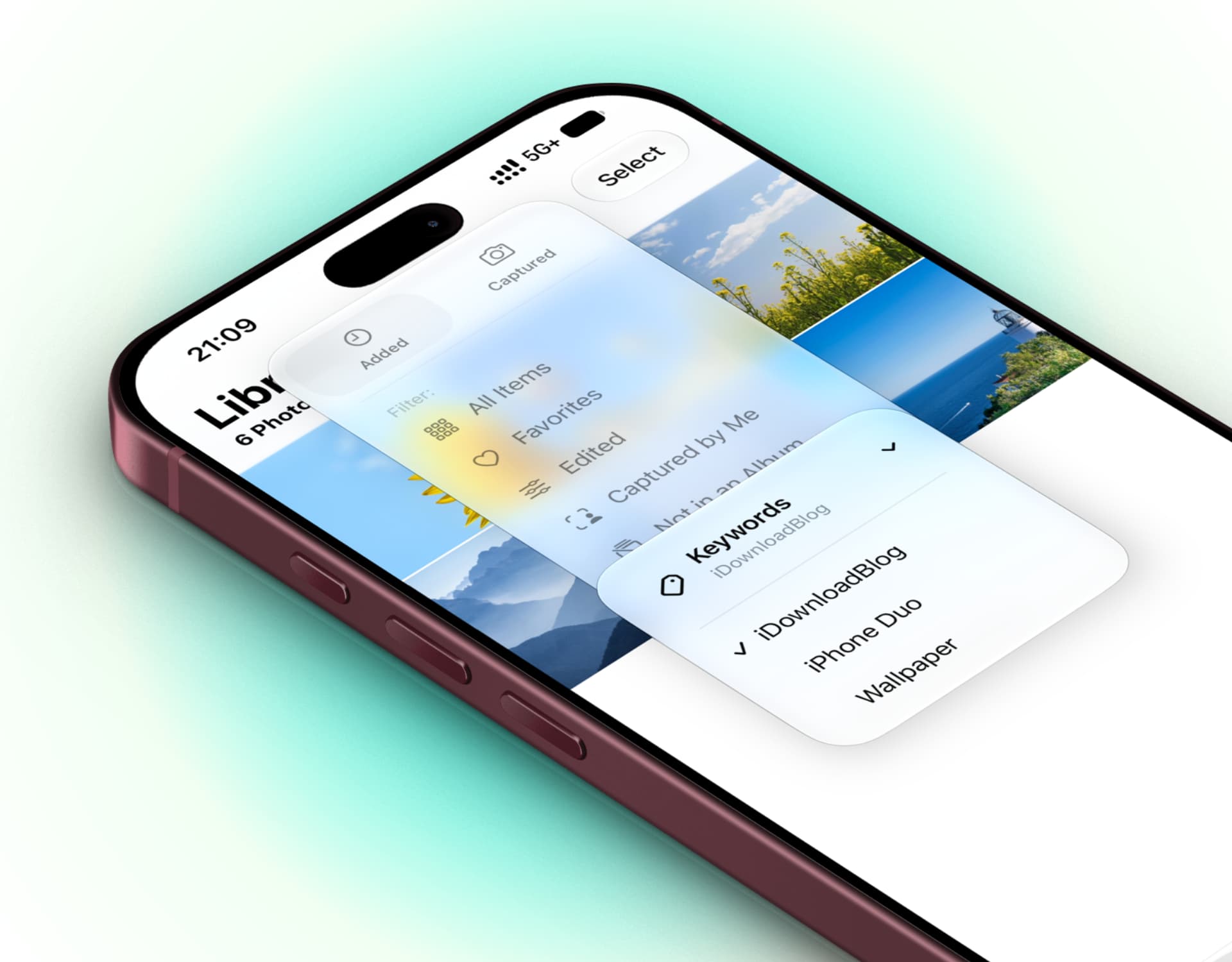
- Nếu đã dùng từ khóa yêu thích, chọn thêm bộ lọc chỉ hiển thị ảnh gắn những từ khóa đó để nhanh chóng gom đúng nhóm nội dung cần.
- Duyệt qua danh sách đã được thu hẹp, thêm ảnh và video vào các album phù hợp, hoặc tạo album mới rồi gom nhiều album vào cùng một thư mục để quản lý thư viện ảnh và sắp xếp video iPhone gọn gàng hơn.
- Sau khi hoàn tất, chạm lại biểu tượng ba dòng và chọn Remove Filter hoặc All Items để quay về chế độ xem toàn bộ thư viện.
Thứ tự trên quan trọng vì bạn đang đi từ việc “thu hẹp” đến “sắp xếp”. Nếu lọc không kỹ, bạn dễ bỏ sót ảnh hoặc video cần chuyển vào album. Ngược lại, nếu lạm dụng quá nhiều bộ lọc cùng lúc, bạn có thể tưởng rằng ảnh bị mất trong khi thực tế chỉ là đang bị ẩn bởi bộ lọc. Một mẹo nhỏ là luôn nhớ bước cuối cùng: bỏ lọc để kiểm tra lại toàn bộ thư viện, đảm bảo mọi thứ đã nằm đúng chỗ.
Tận dụng Search, Collections và album để quản lý thư viện ảnh
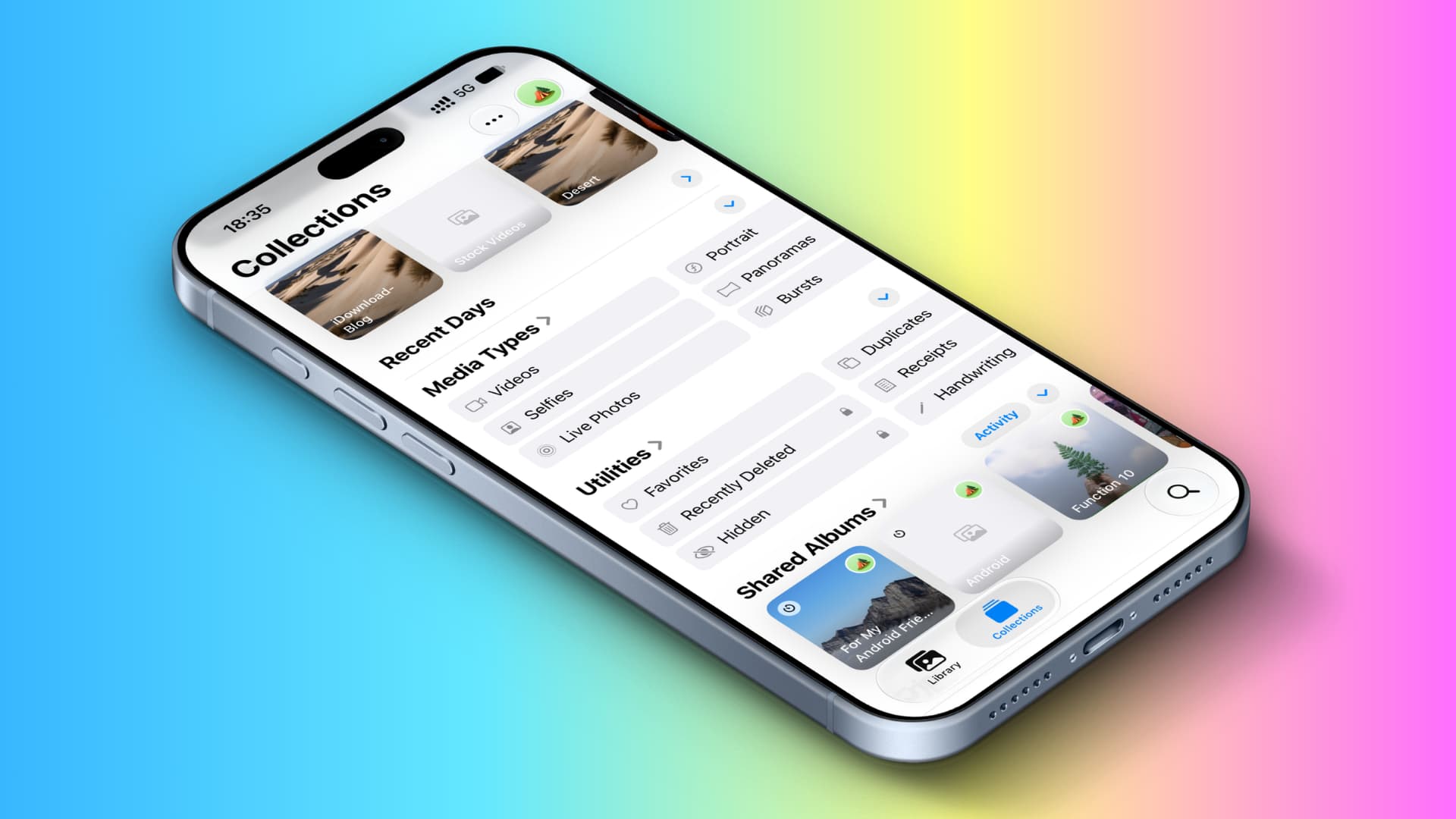
Sau khi đã đánh sao, thêm từ khóa và sắp xếp vào album, công cụ tìm kiếm trong Photos mới phát huy hết sức mạnh. Tính năng Search trong Photos đủ thông minh để hiểu mô tả bằng ngôn ngữ tự nhiên, chẳng hạn bạn gõ “family pictures from beach day” và nó sẽ trả về những ảnh liên quan, miễn là chúng có trong thư viện. Kết hợp với từ khóa và chú thích bạn đã thêm, việc tìm kiếm ảnh iPhone theo chủ đề, sự kiện hoặc người trở nên rất nhanh. Song song đó, tab Collections cung cấp sẵn nhiều mục để tự động gom ảnh và video theo loại nội dung, ví dụ mục Identity Documents trong phần Utilities sẽ tập trung ảnh chụp giấy tờ tùy thân. Các loại ảnh đặc biệt như ảnh RAW, Panorama hay Spatial cũng được gom vào từng mục riêng trong Media Types, giúp bạn không phải nhớ từng ngày chụp mà vẫn tìm được đúng loại ảnh cần.
Giữ mọi thứ gọn gàng, an toàn và đồng bộ trên các thiết bị Apple
Điểm hay của việc quản lý thư viện ảnh bằng Photos app là mọi thiết lập đều đi cùng tài khoản Apple của bạn. Hầu hết tính năng lọc, tìm kiếm, Collections và album hoạt động trên cả iPhone, iPad và Mac, giúp bạn xem và chỉnh sửa thư viện từ bất kỳ thiết bị nào mà vẫn giữ nguyên cấu trúc. Khi thêm ảnh và video vào album, hoặc gom nhiều album vào cùng một thư mục, bạn đang xây dựng một hệ thống phân loại rõ ràng mà không cần cài thêm ứng dụng bên thứ ba. Bạn cũng có thể dùng mục Favorites để tập trung ảnh, video quan trọng, và Hidden để cất những nội dung nhạy cảm, vì thư mục này được bảo vệ bằng Face ID, Touch ID hoặc mật mã thiết bị. Trong bối cảnh ảnh do AI tạo ra ngày càng khó phân biệt với ảnh chụp thực tế, việc giữ thư viện ảnh gọn gàng, dễ kiểm soát còn giúp bạn chủ động hơn khi cần xác minh nguồn gốc hình ảnh.