
Samsung có quá nhiều tính năng, và đó là lý do bạn đang bỏ lỡ sức mạnh thật sự
“Tính năng Samsung ẩn” là những công cụ mạnh mẽ được tích hợp sẵn trong One UI và các ứng dụng Samsung hữu ích, nhưng bị chôn sâu trong phần Cài đặt hoặc nằm lặng lẽ trong app nên người dùng Galaxy thường không để ý, dù chúng có thể tiết kiệm thời gian, giảm phiền toái và cải thiện rõ rệt trải nghiệm hàng ngày. Samsung từ lâu nổi tiếng vì nhồi nhét điện thoại Galaxy với một “rừng” lựa chọn, nhiều hơn hầu hết hãng Android khác, nhưng phần lớn lại không được nhắc đến đủ nhiều. Kết quả: rất nhiều chủ máy dùng Galaxy suốt nhiều năm mà không hề biết họ đang mang theo cả một hộp công cụ tự động hóa, bảo mật và tiện ích nằm sẵn trong máy. Nếu bạn đang nghĩ: “Máy mình dùng thế là ổn rồi”, thì chính đó là lý do nên nhìn lại. Một vài buổi vọc One UI công cụ đúng cách có thể thay đổi thói quen dùng smartphone của bạn, khiến máy làm việc cho bạn, thay vì bắt bạn nhớ đủ thứ mỗi ngày.
Modes and Routines: để Galaxy tự động làm việc thay bạn
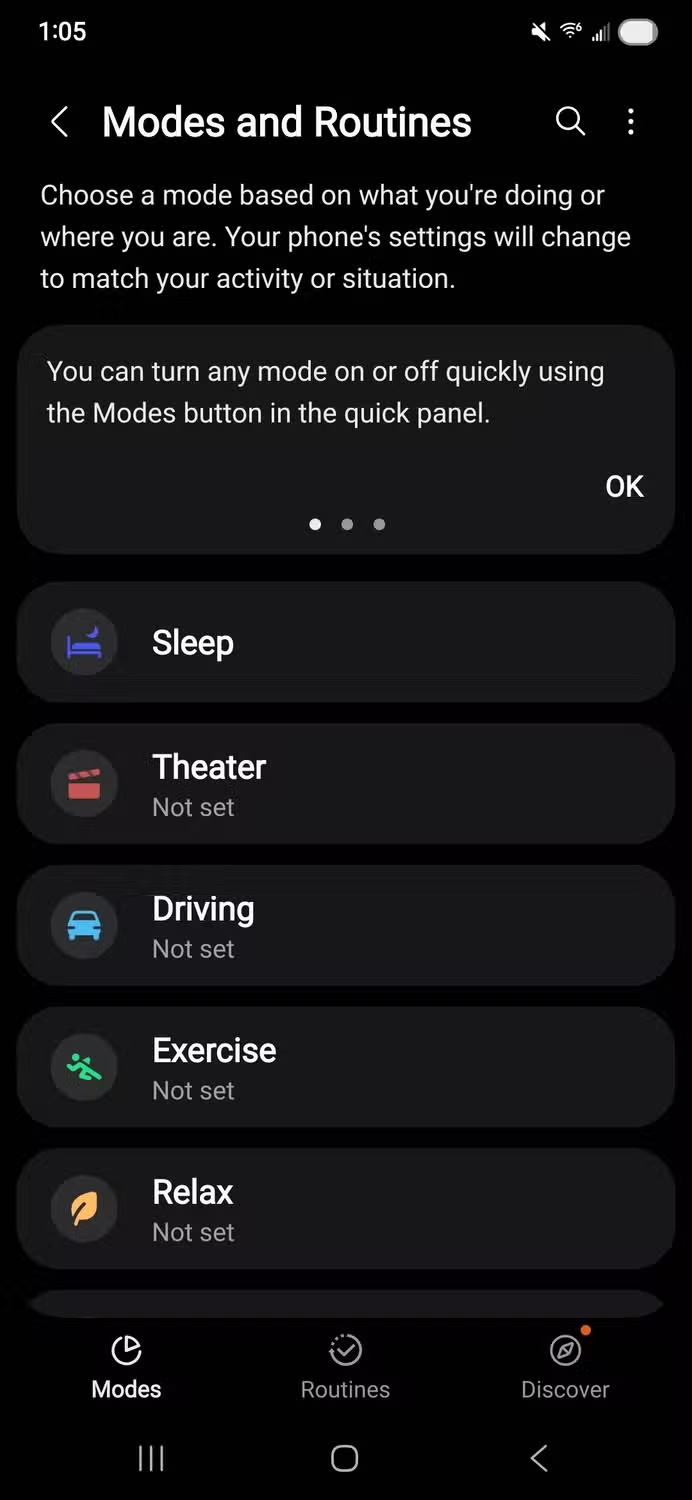
Nếu phải chọn một tính năng Samsung ẩn để bật đầu tiên, đó phải là Modes and Routines. Đây không phải trò “trang trí” mà là hệ thống tự động hóa cho cả điện thoại: bạn đặt điều kiện, máy tự xử lý phần còn lại. Theo nguồn kỹ thuật, dành vài ngày làm quen với Modes and Routines có thể mang lại lợi ích rất lớn vì nó giúp tự động những việc bạn thường làm bằng tay, từ tắt thông báo đến đổi cấu hình hiệu năng. Một ví dụ thực tế là thói quen dùng Android Auto: chỉ cần vào Cài đặt > Modes and Routines và tạo Routine mới kích hoạt khi máy kết nối Android Auto, bạn có thể cho điện thoại tự tắt Always On Display, tắt sạc nhanh, chuyển sang cấu hình hiệu năng Nhẹ và ưu tiên LTE thay vì liên tục dò 5G. Khi rút cáp khỏi xe, máy tự trả mọi thứ về trạng thái bình thường. Đây là kiểu tối ưu bạn sẽ không bao giờ kiên nhẫn làm thủ công trước mỗi chuyến đi, nhưng lại “ngon lành” khi giao cho hệ thống tự lo.
- Mở Cài đặt > Modes and Routines > Routines.
- Chọn điều kiện kích hoạt (ví dụ: kết nối Android Auto, vào nhà, đến chỗ làm).
- Thêm hành động: bật/tắt Wi-Fi, dữ liệu, Always On Display, thay đổi chế độ hiệu năng, giới hạn thông báo,…
- Lưu Routine và thử kích hoạt để chắc chắn mọi thứ chạy đúng ý.
- Sau vài ngày, quay lại tinh chỉnh hành động để phù hợp hơn với thói quen mới.
Separate app sound: chia đôi âm thanh, chấm dứt cảnh thông báo phá đám
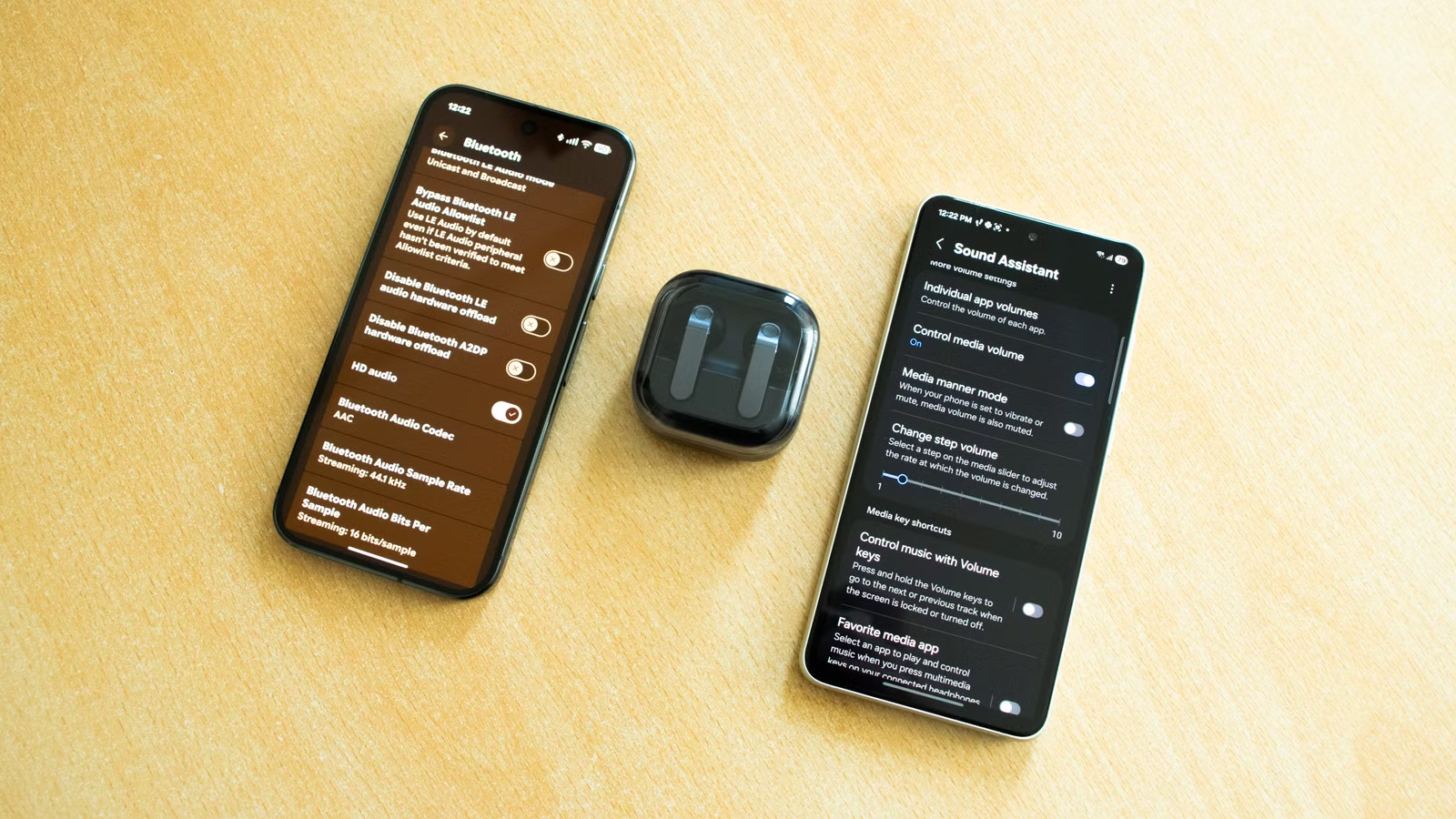
Separate app sound là ví dụ hoàn hảo cho một One UI công cụ nghe có vẻ “ngách” nhưng cực hữu ích khi bạn dùng đúng hoàn cảnh. Thay vì để toàn bộ âm thanh từ mọi app đi chung một đường, bạn có thể tách tiếng từ từng ứng dụng sang thiết bị âm thanh riêng. Một người dùng cho biết họ dùng tính năng này để gửi Spotify sang loa Bluetooth, trong khi mọi thông báo, video và âm thanh lặt vặt vẫn phát trên điện thoại, giúp tránh cảnh tiếng chuông hoặc Reels bất ngờ chen vào giữa lúc đang bật nhạc cho người khác nghe. Theo giải thích chuyên môn, Separate app sound cho phép bạn nghe hai nguồn âm thanh đồng thời trên cùng một máy, qua hai ngõ ra khác nhau. Đây là quyền kiểm soát nhỏ nhưng một khi bạn cấu hình đúng, bạn không còn phải lo chuyển loa Bluetooth tới lui hay sợ thông báo “giành mic” trên dàn loa của cả phòng.
- Vào Cài đặt > Âm thanh và rung > Separate app sound.
- Bật công tắc, chọn ứng dụng muốn tách âm thanh (Spotify, YouTube,…).
- Chọn thiết bị âm thanh riêng cho app đó (loa Bluetooth, tai nghe, hoặc “This phone”).
- Giữ các ứng dụng khác phát trên loa mặc định của máy.
- Nhớ bật lại tính năng mỗi lần bạn muốn dùng, vì nó không tự kích hoạt lại.
Stacked Widgets và Samsung Pass: màn hình gọn gàng nhưng thông tin và mật khẩu luôn trong tầm tay
Nếu màn hình chính của bạn đầy widget tới mức nhìn thấy là mệt, thì đã đến lúc dùng stacked widgets. Thay vì để từng ô thời tiết, lịch, nhắc việc, nhạc… chiếm chỗ, Samsung cho phép xếp nhiều widget tương thích vào cùng một vị trí và vuốt để chuyển qua lại. Bạn vẫn có thể xem lịch, ghi chú, lời nhắc hay điều khiển nhạc từ một khu vực duy nhất, đồng thời sắp xếp lại thứ tự để widget dùng nhiều nhất nằm ngay đầu. Đây là cách tốt để giữ dữ liệu quan trọng trong tầm mắt mà không biến màn hình chính thành “bảng thông báo”. Song song đó, hãy tận dụng Samsung Pass tích hợp sẵn trong Samsung Keyboard – một ứng dụng Samsung hữu ích bị bỏ qua khá nhiều. Khi điền form hoặc đăng nhập website, bạn có thể gọi thông tin đã lưu trực tiếp từ bàn phím, không cần nhảy qua lại giữa trình quản lý mật khẩu và app đang dùng. Đó là nâng cấp nhỏ nhưng rõ ràng cho mọi thao tác gõ mỗi ngày.
- Nhấn giữ một widget trên màn hình chính, chọn “Stack” (Xếp chồng) rồi thêm các widget tương thích khác vào.
- Vuốt ngang trên khu vực widget để xem lần lượt thời tiết, lịch, nhắc việc, ghi chú,…
- Nhấn giữ để sắp xếp lại thứ tự widget, đưa những cái bạn dùng nhiều lên đầu.
- Trong Samsung Keyboard, tìm biểu tượng Samsung Pass khi điền mật khẩu hoặc thông tin cá nhân.
- Chọn dữ liệu cần chèn thay vì tự gõ hoặc mở ứng dụng quản lý mật khẩu riêng.
Dual Messenger và Secure Folder: hai cuộc sống số tách biệt trên cùng một chiếc Galaxy
Nhiều người cài cả công việc lẫn đời tư lên một máy rồi chấp nhận cảnh “lẫn lộn mọi thứ”. Bạn không bắt buộc phải sống như vậy. Dual Messenger và Secure Folder là hai ứng dụng Samsung hữu ích giúp bạn tách biệt tài khoản, cuộc trò chuyện và dữ liệu trên cùng một thiết bị. Dual Messenger cho phép cài bản thứ hai của các ứng dụng nhắn tin được hỗ trợ, dùng song song với bản chính và thậm chí có danh bạ riêng. Bạn bật công tắc trong Cài đặt > Tính năng nâng cao > Dual Messenger, chọn app cần nhân bản, cài bản mới và dùng chúng cạnh nhau; biểu tượng bản thứ hai có huy hiệu xanh để phân biệt. Trong khi đó, Secure Folder giống như một “chiếc điện thoại bên trong điện thoại”, là vùng sandbox riêng biệt để cài app, dùng tài khoản khác và giữ dữ liệu nhạy cảm. Khi Secure Folder khóa lại, mọi app bên trong đều dừng chạy nền, không tiêu tốn pin, trừ khi bạn cho phép.
- Bật Dual Messenger: vào Cài đặt > Tính năng nâng cao > Dual Messenger, bật ứng dụng cần bản thứ hai rồi nhấn Cài đặt.
- Thiết lập tài khoản và danh bạ riêng cho bản ứng dụng nhân đôi, dùng song song với bản gốc.
- Bật Secure Folder: vào Cài đặt > Bảo mật và quyền riêng tư > More security settings > Secure Folder.
- Đăng nhập bằng tài khoản Google hoặc Samsung riêng chỉ dùng trong Secure Folder, cài app từ Play Store/Galaxy Store bên trong.
- Đưa các dữ liệu, ảnh, chat riêng tư hoặc các app “chỉ dành cho bạn” vào Secure Folder để tạo hệ sinh thái độc lập.