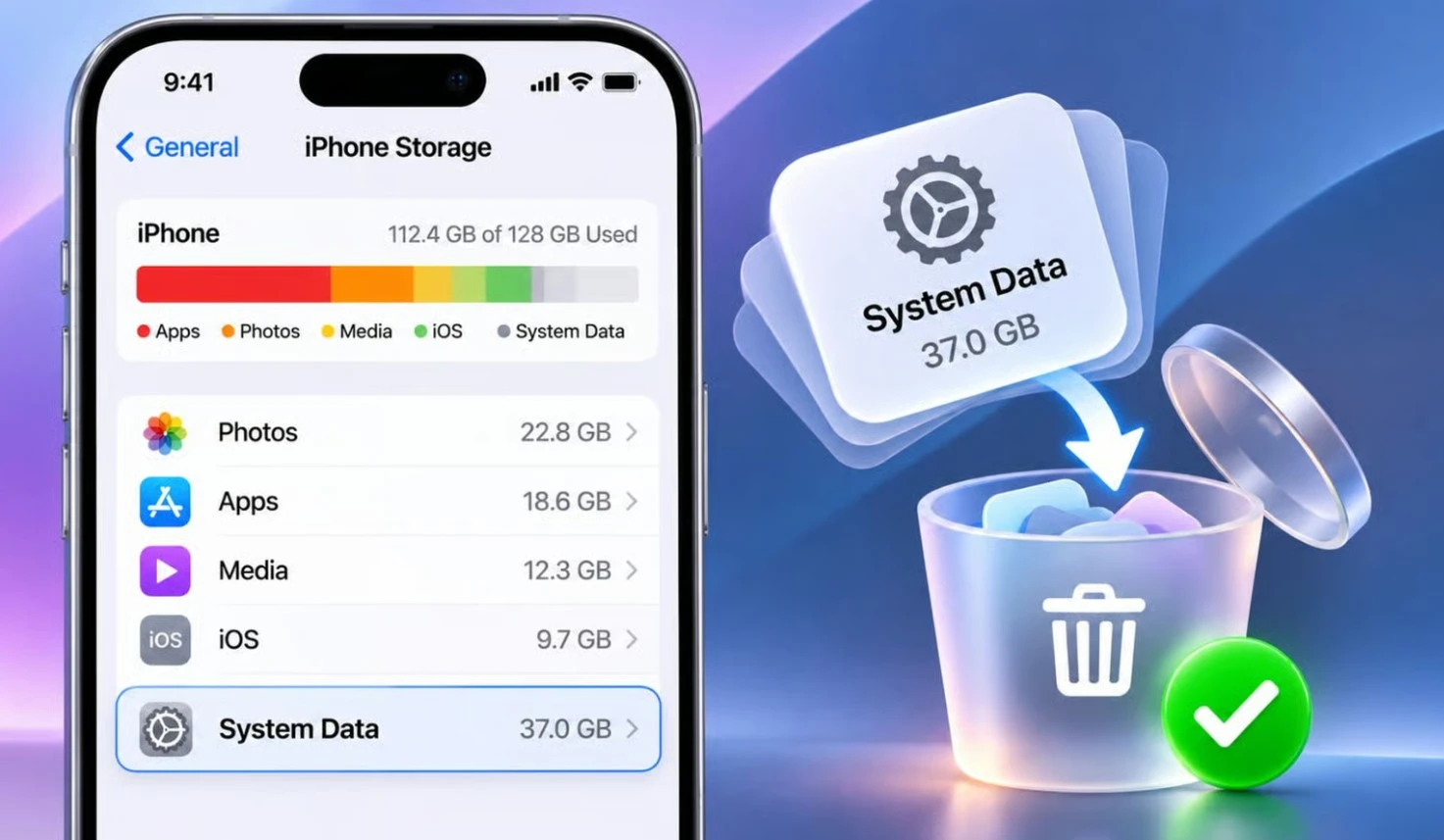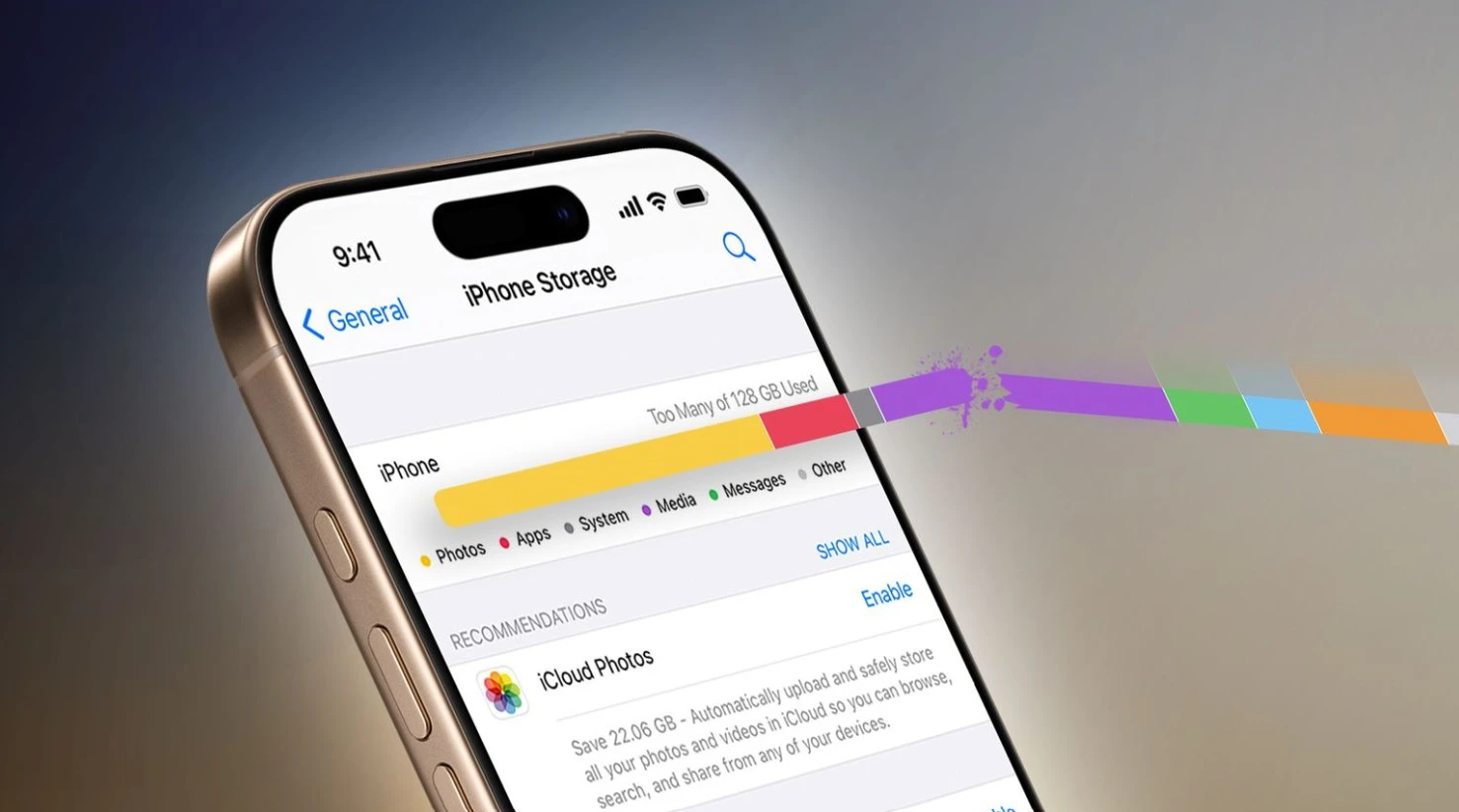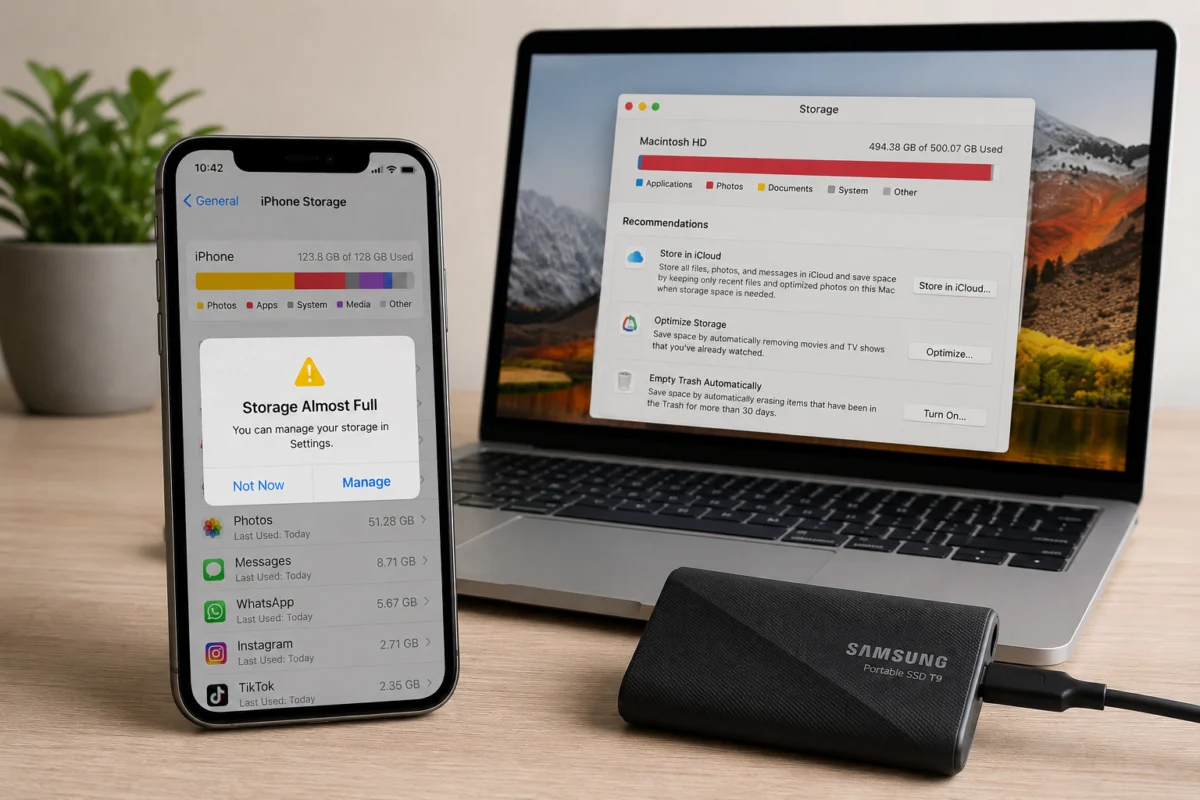
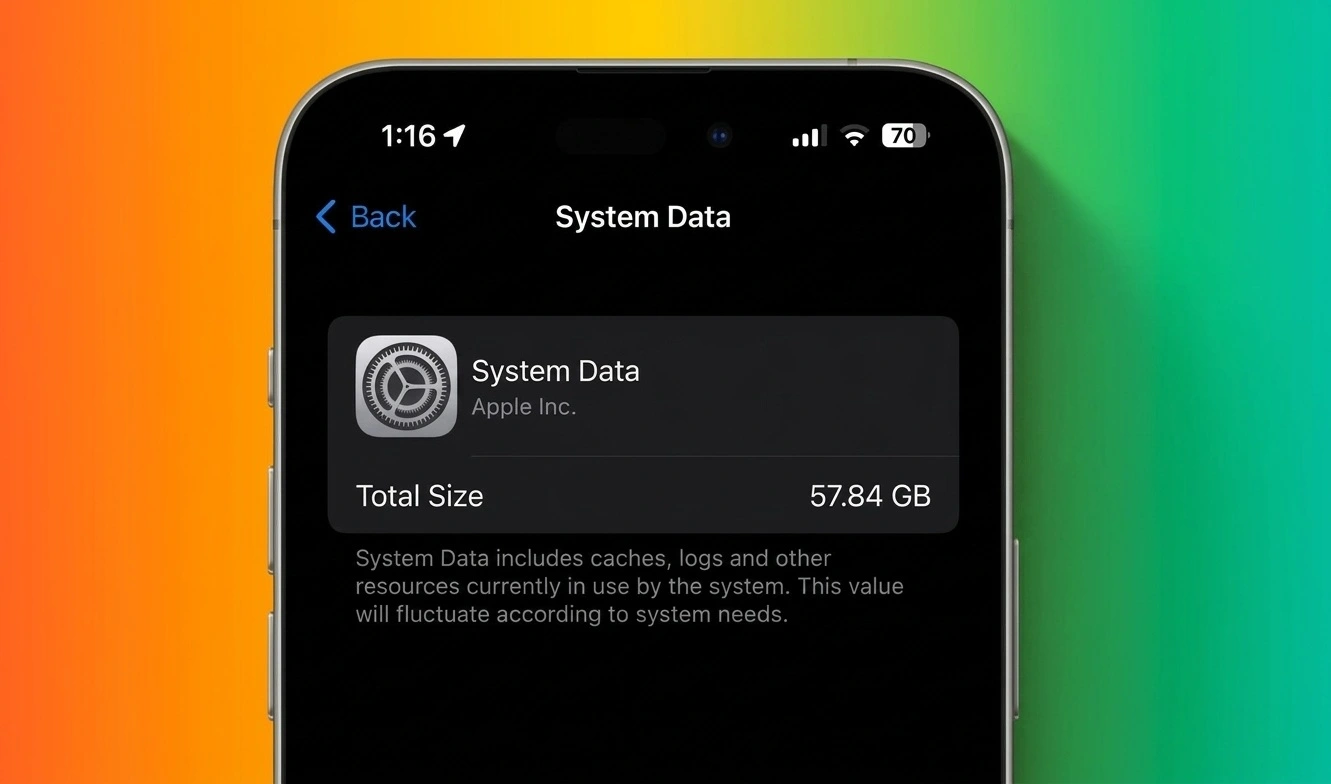

Dữ liệu hệ thống là gì và vì sao phình to?
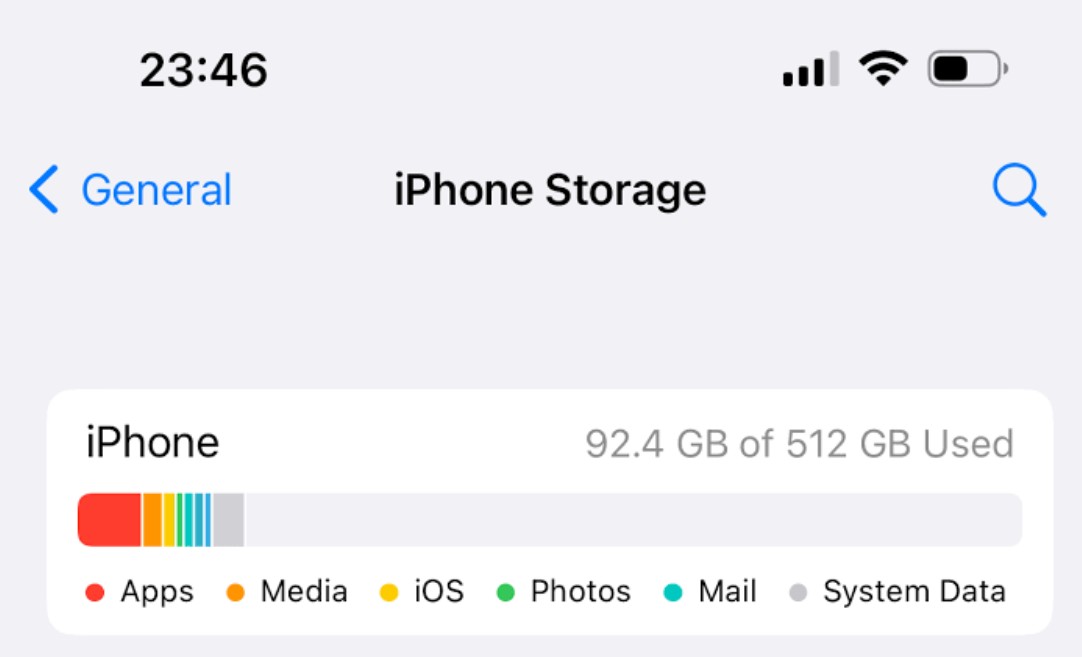
Dữ liệu hệ thống iPhone là nhóm tệp iOS cần để vận hành nhưng không thuộc phần cốt lõi của hệ điều hành, gồm bộ nhớ đệm, nhật ký, thông tin đăng nhập và một số nội dung người dùng tải thêm. Vì vậy, mục này không đồng nghĩa với rác có thể xóa sạch mà không ảnh hưởng gì. Kích thước của nó thay đổi theo ứng dụng và cách sử dụng: bộ nhớ đệm tích lũy, nhật ký hoạt động, phông chữ, bàn phím, giọng Siri tải thêm hoặc bản cập nhật iOS đã tải nhưng chưa cài đều có thể góp phần làm dung lượng tăng. Trên iPhone, con số này đôi khi lên đến hàng chục GB, khiến người dùng tưởng rằng máy bị lỗi dù phần dung lượng đó có thể chứa dữ liệu phục vụ hoạt động bình thường. Cách đúng là tìm cách giảm phần tạm không cần thiết, thay vì cố xóa toàn bộ.
Khi dung lượng iPhone gần đầy, khoảng trống thiếu hụt có thể làm việc tải tệp hoặc ứng dụng mới trở nên khó khăn. Nhưng xóa bừa dữ liệu hệ thống không phải lối tắt an toàn: một phần trong đó cần cho iOS và ứng dụng hoạt động trơn tru. Thậm chí, nếu dữ liệu đệm bị loại bỏ hoàn toàn, hệ thống có thể phải tải lại nội dung khi mở ứng dụng. Vì thế, mục tiêu hợp lý không phải là làm con số về không, mà là giải phóng bộ nhớ iPhone theo cách ít rủi ro và kiểm tra xem thao tác nào thực sự có tác dụng.
Khởi động lại iPhone có thể giải phóng gì?
Khởi động lại iPhone là thử nghiệm đơn giản đáng làm trước khi xóa ứng dụng hay tệp cá nhân. Việc tắt rồi bật lại có thể loại bỏ một phần bộ nhớ đệm, đồng thời dừng hoặc khởi chạy lại các tiến trình nền; nhờ đó, mục Dữ liệu hệ thống đôi khi giảm. Đây không phải cam kết về một mức dung lượng được giải phóng: kết quả tùy tình trạng máy và cách iOS đang sử dụng bộ nhớ tạm. Nếu con số không đổi, điều đó cũng không chứng minh thiết bị hỏng. Cần tránh nhầm lẫn giữa “dữ liệu hệ thống lớn” và “mọi dữ liệu trong đó đều có thể xóa an toàn”. Hãy xem việc khởi động lại như bước bảo trì nhẹ, không phải cách dọn sạch toàn bộ hay giải pháp chắc chắn cho tình trạng thiếu chỗ.
Trước khi thử, hãy lưu lại công việc đang làm và bảo đảm bạn có thể bật máy trở lại bằng nút sườn. Trên iPhone có thao tác tắt bằng nút vật lý, nhấn giữ nút sườn cùng một nút âm lượng cho đến khi thanh trượt tắt nguồn xuất hiện. Thao tác này không yêu cầu xóa dữ liệu cá nhân. Sau khi máy khởi động, iOS có thể cần một khoảng thời gian để hoàn tất các tác vụ nền; do đó, đừng đánh giá hiệu quả chỉ từ kỳ vọng rằng dung lượng phải giảm ngay một lượng lớn.
Các bước khởi động lại và kiểm tra dung lượng
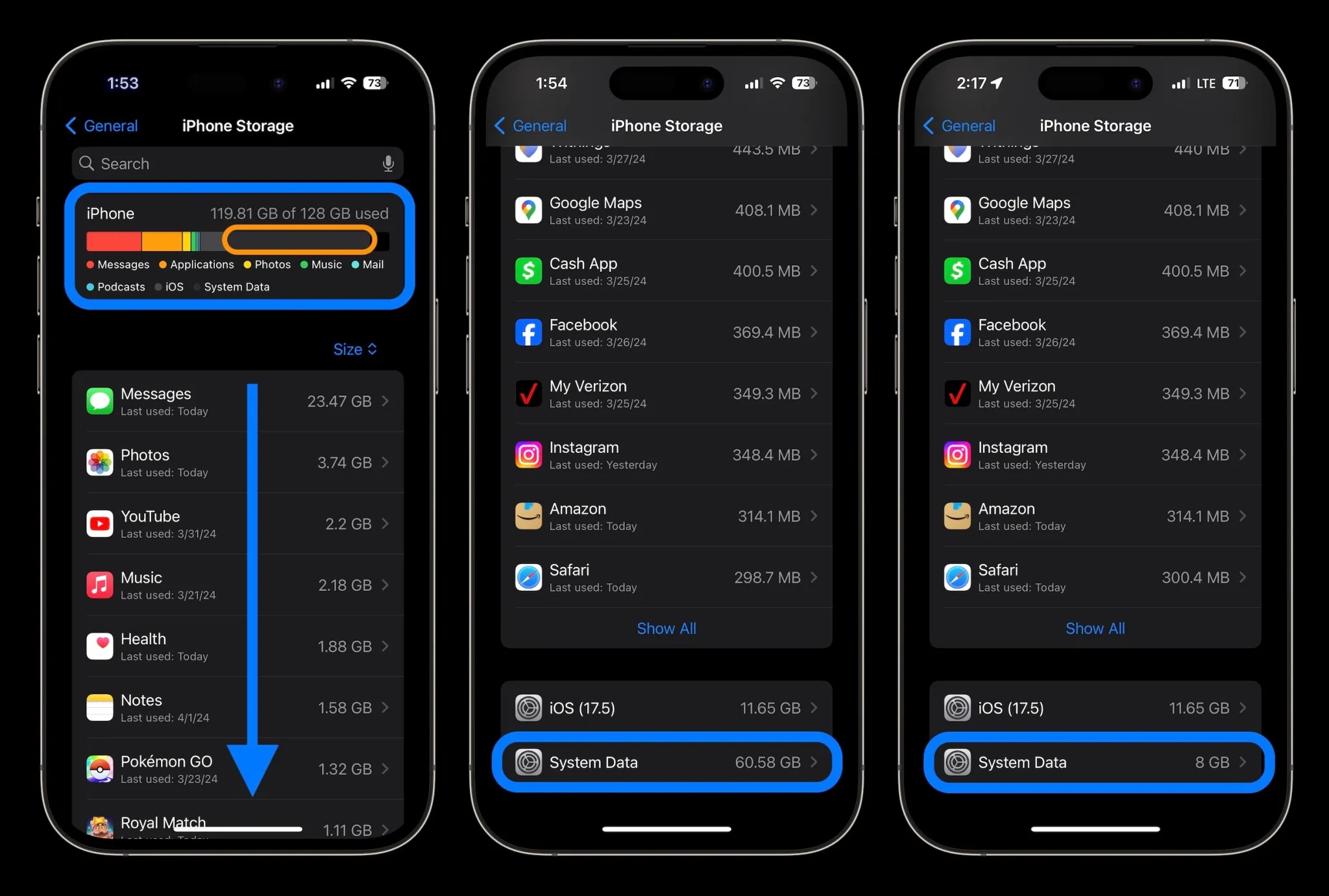
Để biết thao tác có tạo khác biệt hay không, hãy ghi nhận dung lượng trước và sau thay vì dựa vào cảm giác máy chạy nhẹ hơn. Trước khi tắt máy, mở Cài đặt > Cài đặt chung > Dung lượng iPhone và xem phần Dữ liệu hệ thống; ghi lại con số đang hiển thị. Sau đó thực hiện lần lượt các bước sau:
- Nhấn giữ nút sườn và một trong hai nút âm lượng cho đến khi thanh trượt tắt nguồn xuất hiện.
- Kéo thanh trượt để tắt iPhone.
- Chờ khoảng một phút.
- Nhấn giữ nút sườn để bật lại iPhone.
- Khi máy hoạt động trở lại, vào Cài đặt > Cài đặt chung > Dung lượng iPhone và xem lại mục Dữ liệu hệ thống để đối chiếu với con số đã ghi.
Nếu số liệu giảm, thao tác có thể đã dọn được một phần tệp tạm; nếu không, đừng lặp lại liên tục với kỳ vọng chắc chắn sẽ có kết quả. Dung lượng được hiển thị có thể thay đổi theo hoạt động của iOS, nên điều quan trọng là quan sát thay đổi chứ không coi khởi động lại như lời hứa giải phóng bộ nhớ.
Nếu bộ nhớ vẫn chật, ưu tiên dọn phần mình kiểm soát
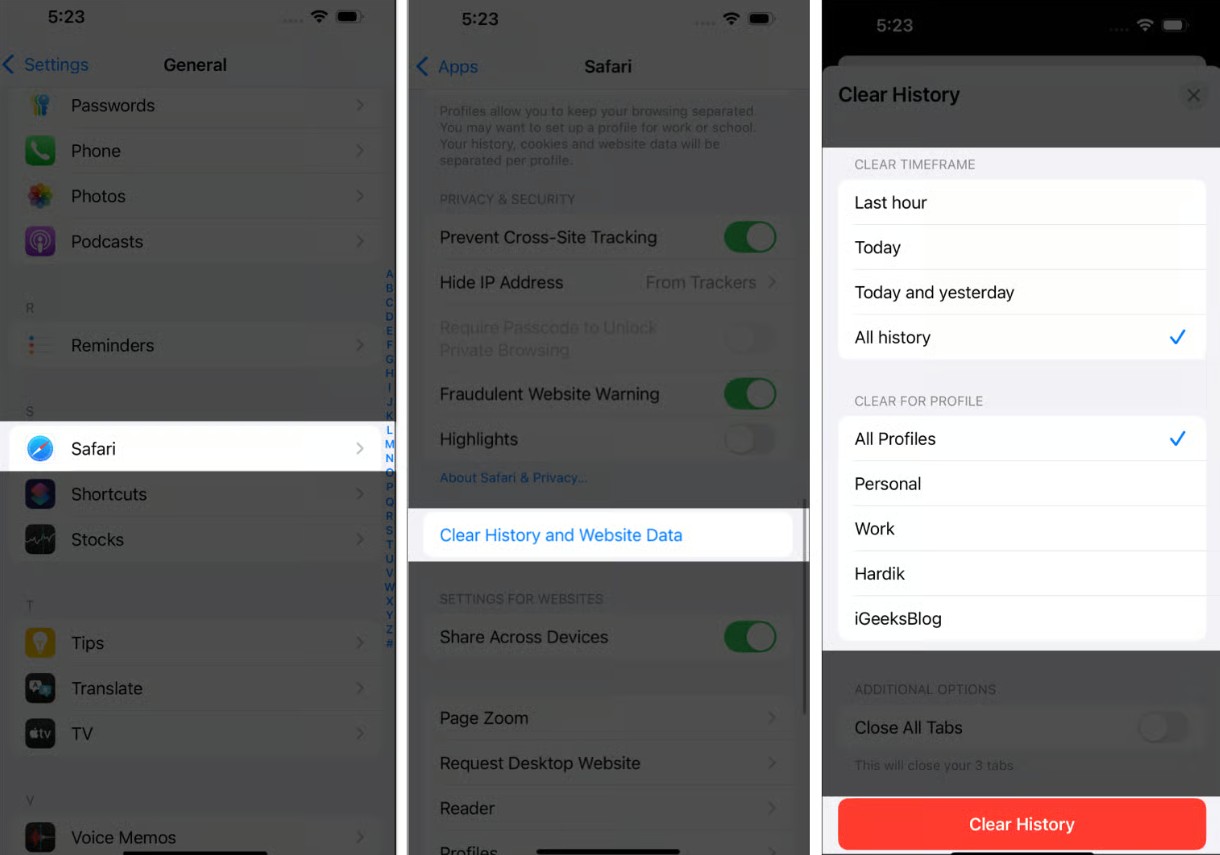
Khi khởi động lại chưa đủ, hãy chuyển sang những dữ liệu bạn nhận diện và chủ động chọn được: gỡ ứng dụng không còn dùng, xóa tệp hoặc bản sao ảnh và video cũ, đồng thời giảm danh sách nhạc hay video tải về để xem ngoại tuyến. Nếu thường xuyên lướt web, có thể cân nhắc xóa lịch sử và dữ liệu trang web của Safari trong phần cài đặt trình duyệt; thao tác này sẽ xóa dữ liệu duyệt web, nên hãy cân nhắc trước khi thực hiện. Những lựa chọn này thường rõ ràng hơn việc cố can thiệp để xóa toàn bộ dữ liệu hệ thống.
Tóm lại, khởi động lại iPhone là bước thử an toàn, ít tốn công và có thể giải phóng một phần bộ nhớ tạm, nhưng không bảo đảm mục Dữ liệu hệ thống sẽ giảm. Hãy kiểm tra dung lượng trước và sau để đánh giá thực tế, giữ nguyên các thành phần cần cho iOS, rồi dọn ứng dụng và tệp cá nhân không còn cần nếu bộ nhớ vẫn thiếu. Cách tiếp cận này thực tế hơn việc săn tìm một nút xóa sạch không tồn tại.