
Hai thao tác, hai mục đích khác nhau
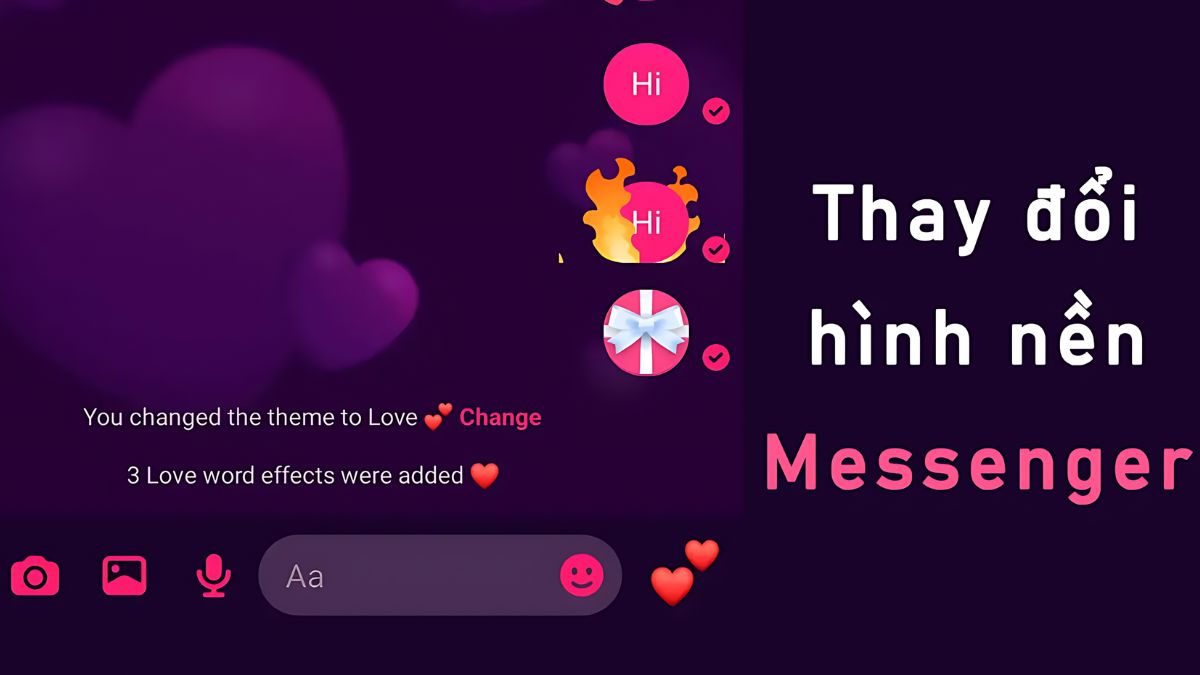
Tùy chỉnh Messenger gồm hai việc riêng: đổi hình nền cuộc trò chuyện để thay diện mạo đoạn chat, và chỉnh sửa tin nhắn để thay nội dung văn bản đã gửi. Đổi nền Messenger được thực hiện trong mục Chủ đề của từng cuộc trò chuyện, còn chỉnh sửa chỉ tác động đến tin nhắn cụ thể và có giới hạn thời gian. Vì vậy, nếu muốn cá nhân hóa giao diện, hãy tìm phần tùy chỉnh chat; nếu phát hiện lỗi chính tả hoặc thông tin sai, hãy sửa tin nhắn trước khi hết thời hạn. Nhầm hai thao tác dễ khiến bạn mất thời gian tìm sai menu, hoặc bỏ lỡ cơ hội sửa nội dung. Tính năng tải ảnh riêng có thể chưa hiện trên mọi tài khoản, nên hướng dẫn dưới đây cũng nêu cách nhận biết giới hạn này.
Một điểm cần nhớ trước khi bắt đầu: việc thay hình nền không thay đổi nội dung tin nhắn, còn sửa văn bản không làm đổi giao diện. Hãy chọn đúng thao tác theo điều bạn muốn khắc phục.
Đổi nền đoạn chat bằng ảnh cá nhân trên điện thoại
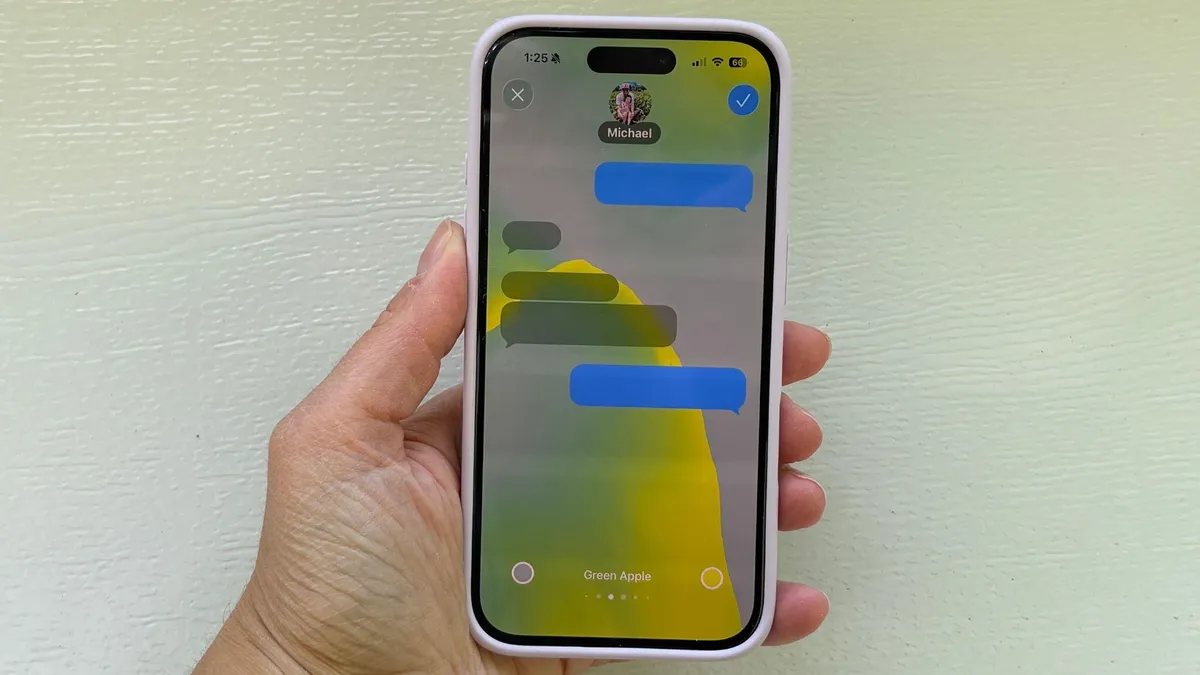
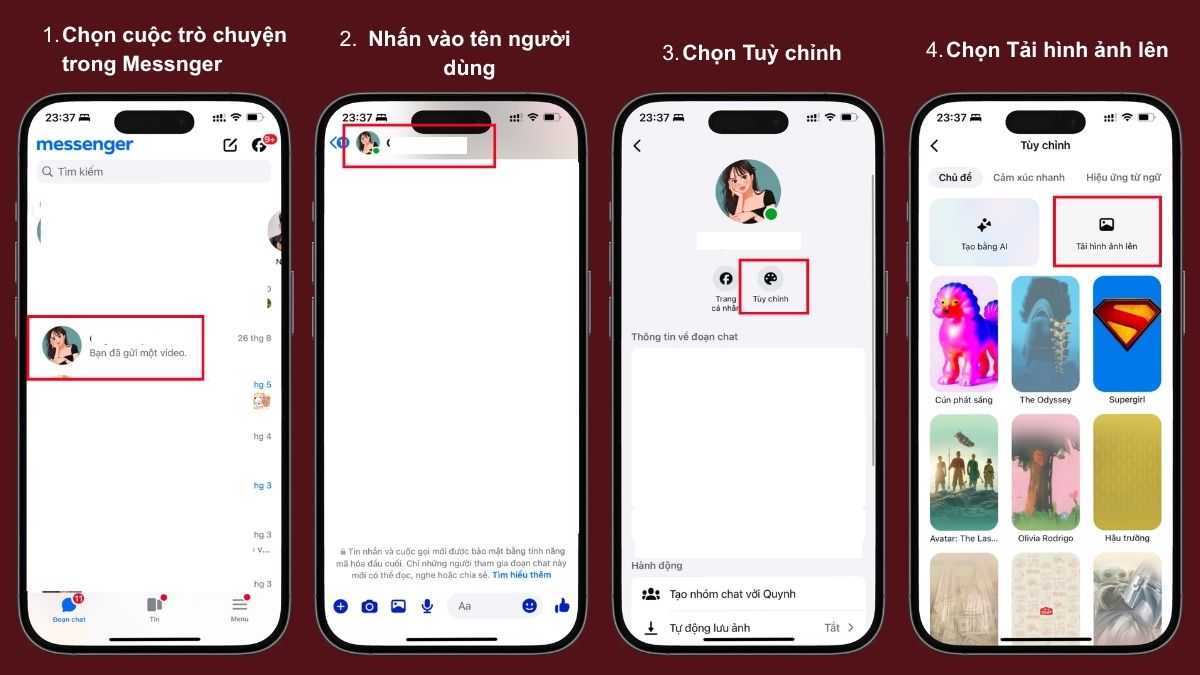
Trước tiên, hãy cập nhật Messenger. Trên iPhone, mở đoạn chat cần đổi nền, chạm tên người dùng ở phía trên để vào cài đặt, rồi chọn “Tùy chỉnh”. Nếu thấy “Tải hình ảnh lên”, hãy chọn ảnh trong thư viện, căn vị trí và kích thước, nhấn “Xong”, sau đó chọn “Chọn” để áp dụng hình nền cuộc trò chuyện. Nếu không thấy mục tải ảnh, tài khoản của bạn có thể chưa được hỗ trợ tính năng này.
Trên Android, mở cuộc trò chuyện, chạm tên người dùng hoặc biểu tượng thông tin, chọn “Theme”, rồi tìm “Upload an image”. Chọn ảnh trong thư viện, căn khung hình, nhấn “Save” và chọn “Select” để lưu. Tên mục và vị trí nút có thể khác theo phiên bản ứng dụng; nếu không có tùy chọn tải ảnh, đừng nhầm đó là lỗi thao tác. Khi tính năng chưa khả dụng, bạn vẫn có thể chọn một chủ đề có sẵn nếu muốn thay đổi diện mạo đoạn chat.
Chỉnh sửa tin nhắn Messenger trên điện thoại và máy tính
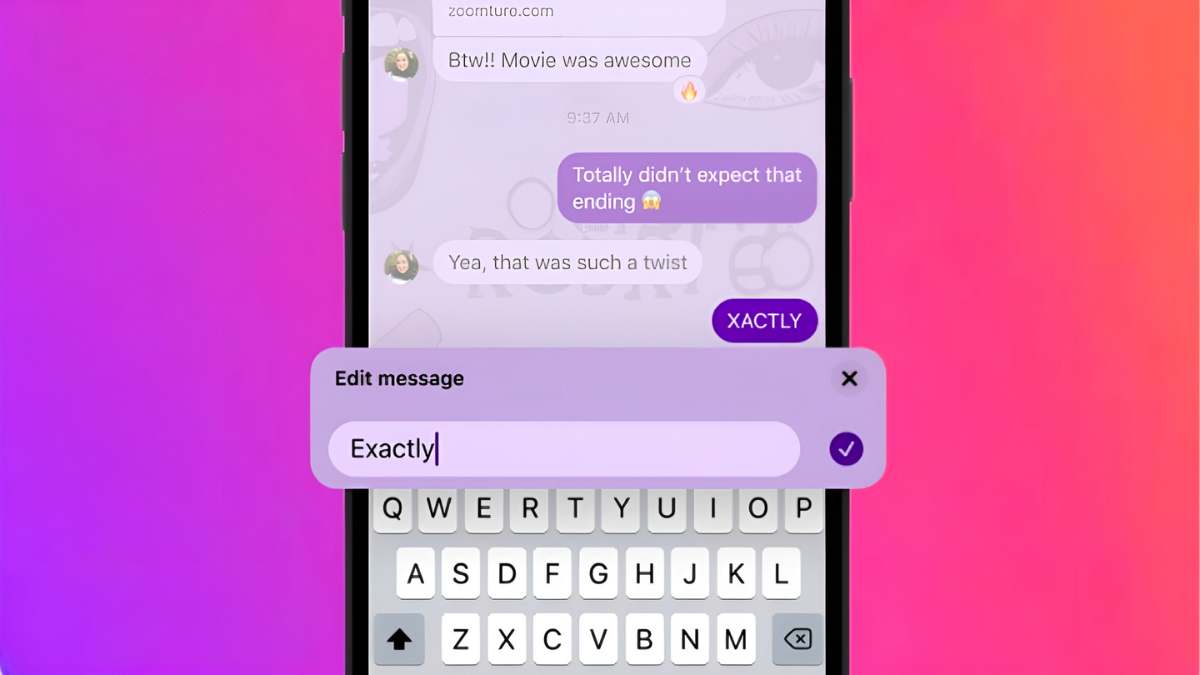
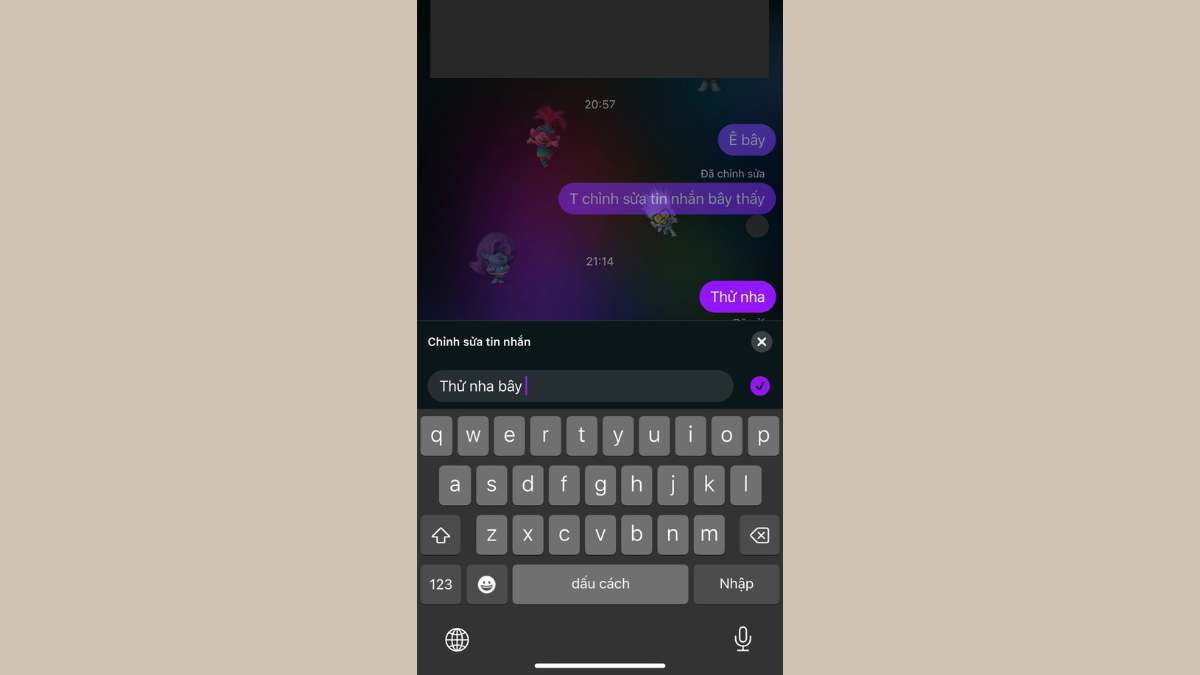
Chỉnh sửa tin nhắn hữu ích nhất khi bạn cần sửa lỗi chính tả hoặc cập nhật thông tin, nhưng chỉ áp dụng trong 15 phút đầu sau khi gửi. Trên điện thoại, hãy cập nhật Messenger, mở cuộc trò chuyện, nhấn giữ tin nhắn còn trong thời hạn, chọn “Chỉnh sửa”, nhập nội dung mới rồi nhấn biểu tượng gửi. Tin nhắn đã sửa vẫn hiện trong đoạn chat cùng nhãn “Đã chỉnh sửa”, vì vậy thao tác này không xóa dấu vết thay đổi.
Trên máy tính, mở Facebook và chọn cuộc trò chuyện cần xử lý. Tại tin nhắn được gửi chưa quá 15 phút, nhấn dấu ba chấm bên cạnh, chọn “Chỉnh sửa”, nhập nội dung mới rồi gửi. Nếu đã quá thời hạn, tùy chọn sửa có thể không còn. Tin nhắn Messenger có đính kèm hình ảnh, video hoặc sticker cũng không thể chỉnh sửa theo hướng dẫn này. Đừng nhầm sửa với thu hồi: sửa giữ tin nhắn trong cuộc trò chuyện với nội dung mới, còn thu hồi gỡ tin nhắn khỏi cuộc trò chuyện khi chọn thu hồi với mọi người.
Chọn đúng cách để xử lý nhanh
Nếu mục tiêu là làm cuộc trò chuyện mang dấu ấn cá nhân, hãy vào phần Chủ đề hoặc Tùy chỉnh và đặt ảnh nền nếu tài khoản hỗ trợ. Nếu cần đính chính văn bản, hãy dùng chức năng chỉnh sửa ngay trong giới hạn 15 phút. Hai cách này giải quyết hai vấn đề khác nhau, nên thay hình nền sẽ không sửa nội dung đã gửi, và sửa nội dung cũng không đổi giao diện chat.
Cách làm an toàn là kiểm tra menu trước, chọn đúng thao tác, rồi xác nhận kết quả: ảnh nền được áp dụng cho đoạn chat; tin nhắn đã sửa tiếp tục xuất hiện với nhãn nhận biết. Nếu sửa nhầm người nhận hoặc gửi nội dung không nên để lại, hãy cân nhắc thu hồi thay vì chỉ thay câu chữ.