
iPhone 5G hết dung lượng quá nhanh: vấn đề không nằm ở nhà mạng
Tiêu tốn dữ liệu iPhone là tình trạng thiết bị dùng 4G/5G nhiều hơn người dùng dự đoán, chủ yếu do các tính năng mặc định và tác vụ ngầm của iOS tự kích hoạt kết nối di động khi Wi-Fi yếu, tự làm mới ứng dụng hoặc tải nội dung mà không thông báo rõ ràng, khiến gói cước dữ liệu hạn chế nhanh chóng bị cạn dù người dùng không hề xem quá nhiều video hay lướt mạng xã hội liên tục. Nếu bạn thường xuyên giật mình vì thông báo sắp hết dung lượng dù mới giữa chu kỳ, rất có thể iPhone đang âm thầm "ăn" dữ liệu cho các tác vụ nền. Vấn đề không hẳn do nhà mạng hay do bạn dùng quá tay, mà nằm ở cách iOS ưu tiên trải nghiệm mượt mà hơn quyền kiểm soát dữ liệu. Với người dùng gói cước giới hạn, đây là lựa chọn mặc định khá bất lợi. Tin tốt là phần lớn dữ liệu bị tiêu hao không đến từ những việc bạn chủ động làm, mà từ các tính năng có thể tắt trong vài thao tác. Bài viết này tập trung vào ba nhóm cài đặt quan trọng giúp bạn tiết kiệm gói cước: tắt Wi‑Fi/Connectivity Assist, bật Chế độ dữ liệu thấp và khóa quyền dùng dữ liệu di động của các ứng dụng không cần thiết.
Cách 1: Tắt Wi‑Fi Assist / Connectivity Assist – ngăn iPhone tự chuyển sang 5G
Wi‑Fi Assist (đổi tên thành Connectivity Assist trên iOS 27) là thủ phạm điển hình khiến dữ liệu 5G bay vèo mà bạn không hay biết. Tính năng này được bật mặc định, tự động dùng dữ liệu di động để "đỡ" cho Wi‑Fi mỗi khi mạng chậm hoặc chập chờn, và toàn bộ quá trình chuyển đổi diễn ra âm thầm, không có thông báo nào trên màn hình. Với người dùng gói cước không giới hạn, đây là tiện ích đáng dùng. Nhưng với thuê bao dung lượng hạn chế, nó giống như một chiếc vòi nước rò rỉ: nhỏ nhưng liên tục, lâu ngày làm gói cước cạn nhanh hơn dự kiến. Nếu ưu tiên tiết kiệm gói cước hơn là tốc độ luôn mượt, bạn nên chủ động tắt tính năng này. Khi tắt, iPhone sẽ chấp nhận việc Wi‑Fi chậm hoặc hơi lag thay vì tự bật 4G/5G, đổi lại bạn lấy lại quyền kiểm soát dữ liệu di động của mình.
- Trên iOS 27: vào Cài đặt (Settings) > Wi‑Fi, kéo xuống cuối trang và tắt công tắc Connectivity Assist.
- Trên các phiên bản iOS cũ hơn: vào Cài đặt (Settings) > Dữ liệu di động (Cellular), tìm Wi‑Fi Assist và tắt công tắc.
- Chấp nhận Wi‑Fi có thể chậm hơn khi yếu sóng, đổi lại thiết bị không tự ý tiêu tốn dữ liệu di động trong nền.
Điểm quan trọng cần hiểu: cơ chế này chỉ can thiệp vào các ứng dụng đang mở trực tiếp trên màn hình và không kích hoạt khi bạn chuyển vùng quốc tế. Nghĩa là việc tắt nó không làm bạn "mất mạng" hoàn toàn, mà chỉ buộc iPhone trung thành với Wi‑Fi hơn. Với người dùng thường xuyên làm việc tại nhà, văn phòng hoặc điểm Wi‑Fi ổn định, đây là lựa chọn hợp lý để giảm tiêu tốn dữ liệu iPhone mà không ảnh hưởng nhiều đến trải nghiệm.
Cách 2: Bật Chế độ dữ liệu thấp – bộ lọc tự động cho mọi tác vụ ngầm
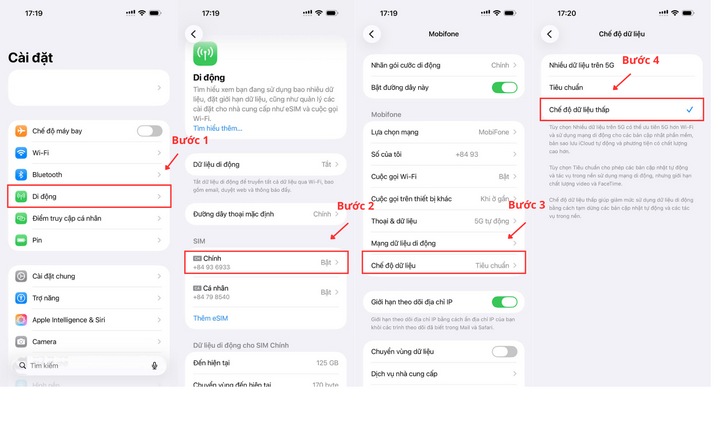
Nếu không muốn mò vào từng mục nhỏ, Chế độ dữ liệu thấp là công tắc tổng giúp iPhone bớt ngốn dữ liệu di động. Khi bật, hệ thống sẽ tự giảm chất lượng phát trực tuyến, hạn chế gọi video, giảm tần suất làm mới nội dung ứng dụng và chặn một phần cập nhật, sao lưu tự động qua mạng di động. Nói thẳng: đây là chế độ "tiết kiệm gói cước" mà người dùng iPhone dùng 4G/5G giới hạn nên bật ngay khi ra khỏi vùng Wi‑Fi an toàn. Theo mô tả, "bật Chế độ dữ liệu thấp là cách đơn giản để giảm lượng dữ liệu di động mà iPhone sử dụng". Nó không yêu cầu bạn phải nhớ tắt từng ứng dụng, mà tự đặt ra một trần dữ liệu cho các hoạt động nền, rất phù hợp khi đi du lịch, phát Wi‑Fi cho thiết bị khác hoặc dùng gói cước dung lượng thấp.
- Vào Cài đặt (Settings) > Di động (Cellular), chọn SIM cần điều chỉnh nếu dùng nhiều SIM.
- Chọn mục Chế độ dữ liệu (Data Mode), sau đó chọn Chế độ dữ liệu thấp (Low Data Mode). iPhone sẽ tự giới hạn các hoạt động tiêu thụ dữ liệu.
- Lưu ý: khi bật Chế độ dữ liệu thấp, tính năng Làm mới ứng dụng trong nền (Background App Refresh) sẽ bị tắt.
Nếu bạn không muốn "siết" toàn bộ hệ thống, có thể kiểm soát riêng các ứng dụng chạy nền: vào Cài đặt > Cài đặt chung (General) > Làm mới ứng dụng trong nền (Background App Refresh), chọn Wi‑Fi để ứng dụng chỉ làm mới nội dung khi có Wi‑Fi, hoặc giữ tùy chọn Wi‑Fi và dữ liệu di động rồi tắt cho từng ứng dụng không cần thiết. Cách này cho phép bạn ưu tiên bản đồ, ứng dụng liên lạc, trong khi hạn chế mạng xã hội, xem video – những thứ thường tiêu tốn dữ liệu iPhone nhiều nhất.
Cách 3: Khóa quyền dữ liệu di động cho ứng dụng và tắt tải/sao lưu tự động
Ngay cả khi bạn tắt Connectivity Assist và bật Chế độ dữ liệu thấp, nhiều ứng dụng vẫn có thể âm thầm dùng dữ liệu nếu còn quyền truy cập di động. iOS cho phép bạn kiểm tra chi tiết từng ứng dụng đang "ăn" bao nhiêu dung lượng và khóa quyền dùng 4G/5G của chúng. Đây là bước mà người dùng gói cước hạn chế không nên bỏ qua nếu muốn tiết kiệm gói cước một cách có chiến lược. Bên cạnh đó, các tính năng tự tải ứng dụng, cập nhật, sao lưu iCloud qua dữ liệu di động cũng góp phần làm gói cước "bốc hơi" mà không để lại dấu vết rõ ràng. Việc tắt chúng sẽ giảm đáng kể lượng dữ liệu bị tiêu hao từ các tác vụ ngầm trên nền tảng.
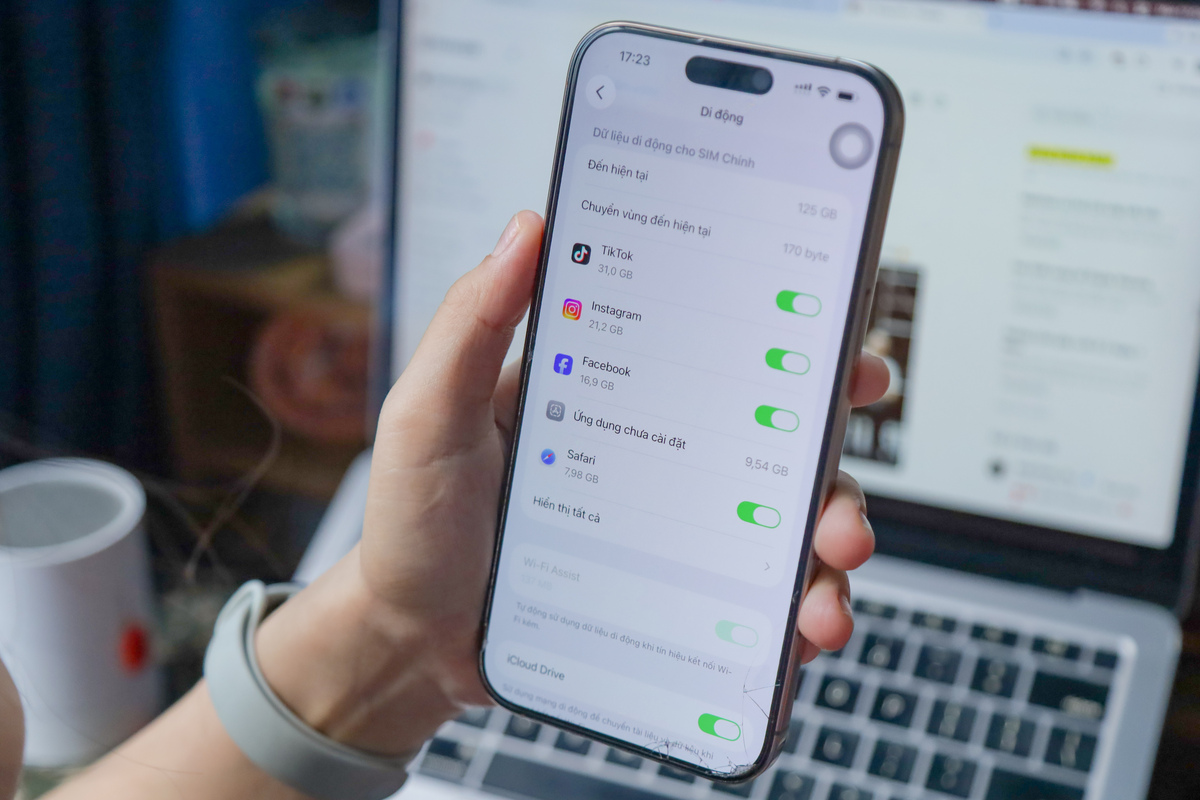
- Vào Cài đặt > Di động (Cellular), kéo xuống mục Dữ liệu di động (Cellular Data). Chọn Hiển thị tất cả (Show All) để xem đầy đủ danh sách ứng dụng và lượng dữ liệu mỗi ứng dụng đã dùng trong kỳ hiện tại.
- Tắt công tắc bên cạnh các ứng dụng không cần dùng mạng di động (mua sắm, tiện ích ít dùng, một số mạng xã hội, xem video). Khi đó, chúng chỉ hoạt động khi có Wi‑Fi.
- Vào Cài đặt > Ứng dụng (Apps) > App Store, tắt Tải về tự động (Automatic Downloads) trong phần Dữ liệu di động. Ở mục Tải về ứng dụng (App Downloads), chọn Luôn hỏi (Always Ask) hoặc Hỏi nếu trên 200 MB (Ask If Over 200 MB) để tránh tải app dung lượng lớn bằng 4G/5G.
- Vào Cài đặt > [tên người dùng] > iCloud > Sao lưu iCloud (iCloud Backup), tắt Sao lưu qua dữ liệu di động (Back Up Over Cellular) để chỉ sao lưu khi có Wi‑Fi.
Cần lưu ý, mục Kỳ hiện tại (Current Period) trong thống kê dữ liệu không tự đặt lại theo tháng mà chỉ thay đổi khi bạn chủ động đặt lại. Hãy xem kỹ các ứng dụng có mức tiêu thụ dữ liệu cao, ưu tiên giữ quyền truy cập cho bản đồ, liên lạc, công cụ cần cập nhật khi di chuyển, và mạnh tay hạn chế những dịch vụ ít dùng. Những thiết lập này giúp hạn chế dữ liệu di động sử dụng cho các hoạt động nền, cập nhật và sao lưu tự động, đúng tinh thần "dùng 5G cho việc cần, không cho mọi thứ".
Kết luận: Muốn 5G nhanh nhưng không cháy gói, hãy tự giành lại quyền kiểm soát
iPhone được thiết kế để ưu tiên kết nối mượt mà, nhưng điều đó đồng nghĩa với việc iOS sẵn sàng tiêu tốn dữ liệu iPhone nhiều hơn mức bạn tưởng, nhất là qua các tính năng mặc định chạy ngầm như Wi‑Fi/Connectivity Assist, làm mới ứng dụng trong nền và tải, sao lưu tự động. Nếu bạn dùng gói cước dữ liệu hạn chế, việc để hệ thống tự quyết định là một lựa chọn tốn kém. Ba bước trong bài – tắt Wi‑Fi Assist/Connectivity Assist, bật Chế độ dữ liệu thấp, khóa quyền dữ liệu di động cho ứng dụng và tắt tải/sao lưu tự động – không phải mẹo vặt mà là cách thiết lập lại mối quan hệ giữa bạn và chiếc iPhone: bạn quyết định khi nào dùng 5G, không phải hệ điều hành. Khi đã làm chủ các cài đặt dữ liệu di động, bạn có thể yên tâm tận dụng tốc độ cao của 5G cho những việc quan trọng, thay vì để gói cước âm thầm bị bào mòn bởi những tác vụ ngầm không mấy giá trị.