

Google Messages không chỉ là app SMS: nó là bộ công cụ tăng tốc nhắn tin
Google Messages là ứng dụng nhắn tin mặc định trên nhiều máy Android, cung cấp các cài đặt ẩn và tính năng nâng cao giúp người dùng tăng tốc độ tin nhắn, tổ chức hội thoại khoa học hơn và giảm thời gian lãng phí khi chuyển qua lại giữa các ứng dụng khác nhau để xem nội dung liên quan. Nếu bạn đang dùng Google Messages mỗi ngày mà chỉ nhắn – nhận rồi thôi, bạn đang bỏ lỡ một bộ mẹo nhắn tin Android cực hữu ích. Nhiều tính năng trong số này được thiết kế để giúp bạn làm việc nhanh hơn, tiết kiệm thời gian đáng kể khi lặp lại các thao tác nhắn tin quen thuộc. Quan trọng hơn, chúng hoạt động trên hầu hết thiết bị Android có thể chạy Google Messages, không chỉ giới hạn cho một vài thị trường.
Quan điểm ở đây rất rõ: nếu bạn coi Google Messages là “tay lái chính” cho mọi cuộc trò chuyện, bạn nên coi các Google Messages thủ thuật dưới đây như bộ công cụ bắt buộc phải bật. Nhiều tính năng bị chôn trong Google Messages cài đặt, không hiện ra ở màn hình chính nên người dùng thường bỏ qua, dù chúng được thiết kế để giúp bạn làm mọi thứ nhanh hơn mỗi ngày. "Nếu Google Messages là ứng dụng nhắn tin bạn dùng hằng ngày, thời gian tích lũy tiết kiệm được từ các tính năng này sẽ rất đáng kể."
1. Giao diện hội thoại theo màu: nhìn lướt là biết ai
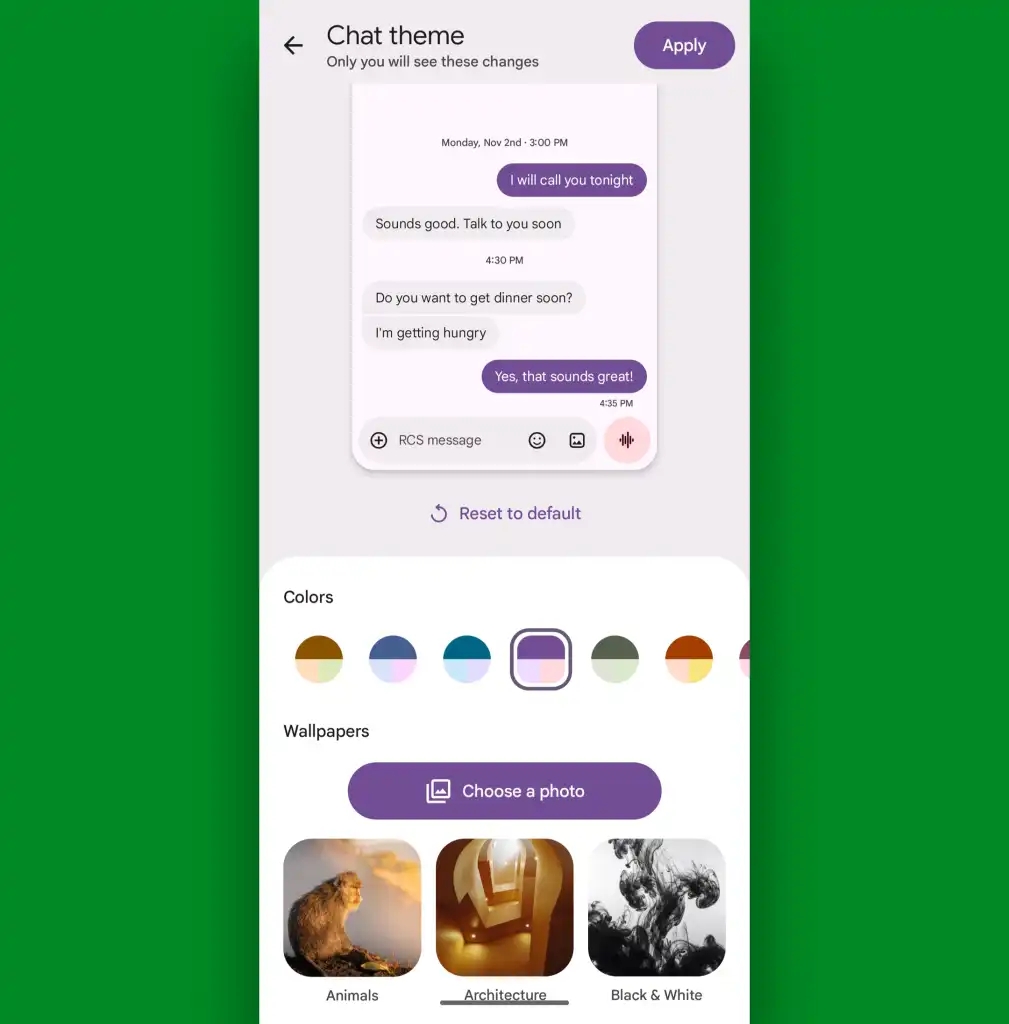
Một trong những mẹo nhắn tin Android ít người để ý là tùy biến chủ đề (theme) cho từng cuộc hội thoại trong Google Messages. Mỗi cuộc trò chuyện có thể có một chủ đề riêng, với màu sắc hoặc hình nền khác nhau, nếu bạn chịu khó thiết lập. Điều này nghe có vẻ chỉ để “cho đẹp”, nhưng thực tế là cách rất hiệu quả để tăng tốc độ nhận diện hội thoại: bạn chỉ cần liếc qua màu là biết đang nhắn với người yêu, sếp hay khách hàng quan trọng.
- Mở cuộc hội thoại bất kỳ trong Google Messages.
- Chạm biểu tượng ba chấm ở góc trên bên phải.
- Chọn “Chat theme”.
- Chọn màu hoặc hình nền bạn muốn, sau đó nhấn nút xác nhận.
Khi bạn gán màu cố định cho những người quan trọng, não bạn sẽ tự ghi nhớ. Sau vài ngày, bạn không còn phải đọc tên liên hệ nữa, chỉ cần nhìn màu là biết. Đây là kiểu tối ưu nhỏ nhưng lặp lại hàng chục lần mỗi ngày, và đó chính là cách tăng tốc độ tin nhắn mà không cần gõ nhanh hơn.
2. Tự động xóa OTP và tổ chức hộp thư gọn nhẹ
OTP và mã xác thực là kiểu tin nhắn “xong là bỏ”, nhưng lại chiếm chỗ trong hộp thư nếu bạn không dọn. Xóa thủ công từng tin không chỉ nhàm chán mà còn tốn thời gian, nhất là khi bạn dùng Google Messages lâu ngày. Thay vì vậy, hãy để Google Messages cài đặt lo phần việc này: ứng dụng có thể tự động xóa toàn bộ tin nhắn chứa OTP và mã bảo mật từ doanh nghiệp sau 24 giờ.
- Mở Google Messages, chạm vào ảnh hồ sơ ở góc trên bên phải.
- Chọn “Messages settings”.
- Tìm và chọn mục “Message organization”.
- Bật tùy chọn “Auto-delete OTP messages after 24 hours”.
Lưu ý quan trọng: mục “Message organization” và “Auto-delete OTPs” phụ thuộc khu vực và tài khoản, nên có thể không xuất hiện trên mọi thiết bị Android. Tuy vậy, bất kỳ ai có thể chạy Google Messages trên điện thoại Android đều có cơ hội dùng các tính năng này, không chỉ người dùng ở một quốc gia cụ thể. Khi bật, bạn gần như không bao giờ phải dọn OTP nữa – hộp thư gọn, tìm tin quan trọng nhanh hơn, và bạn tiết kiệm vài phút mỗi tuần mà không phải nghĩ.
3. Xem trước link và video ngay trong cuộc trò chuyện
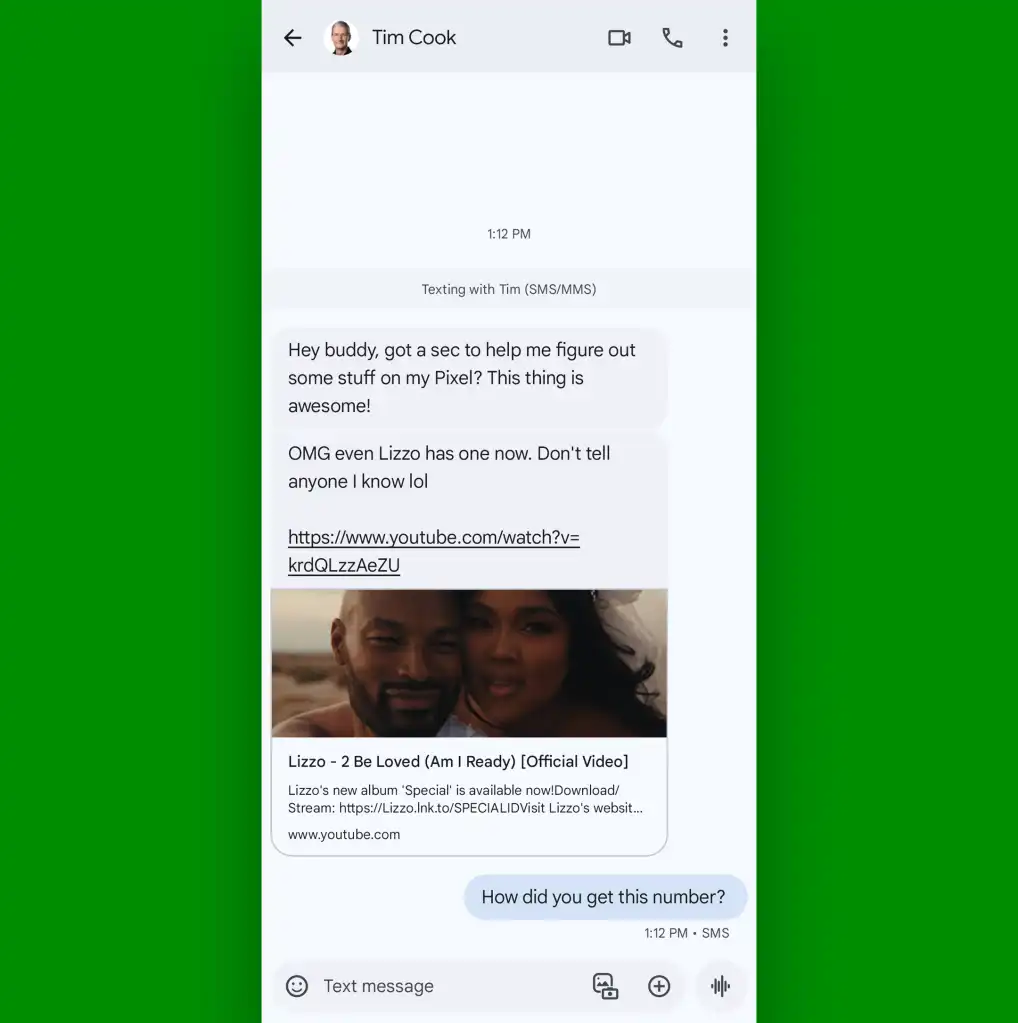
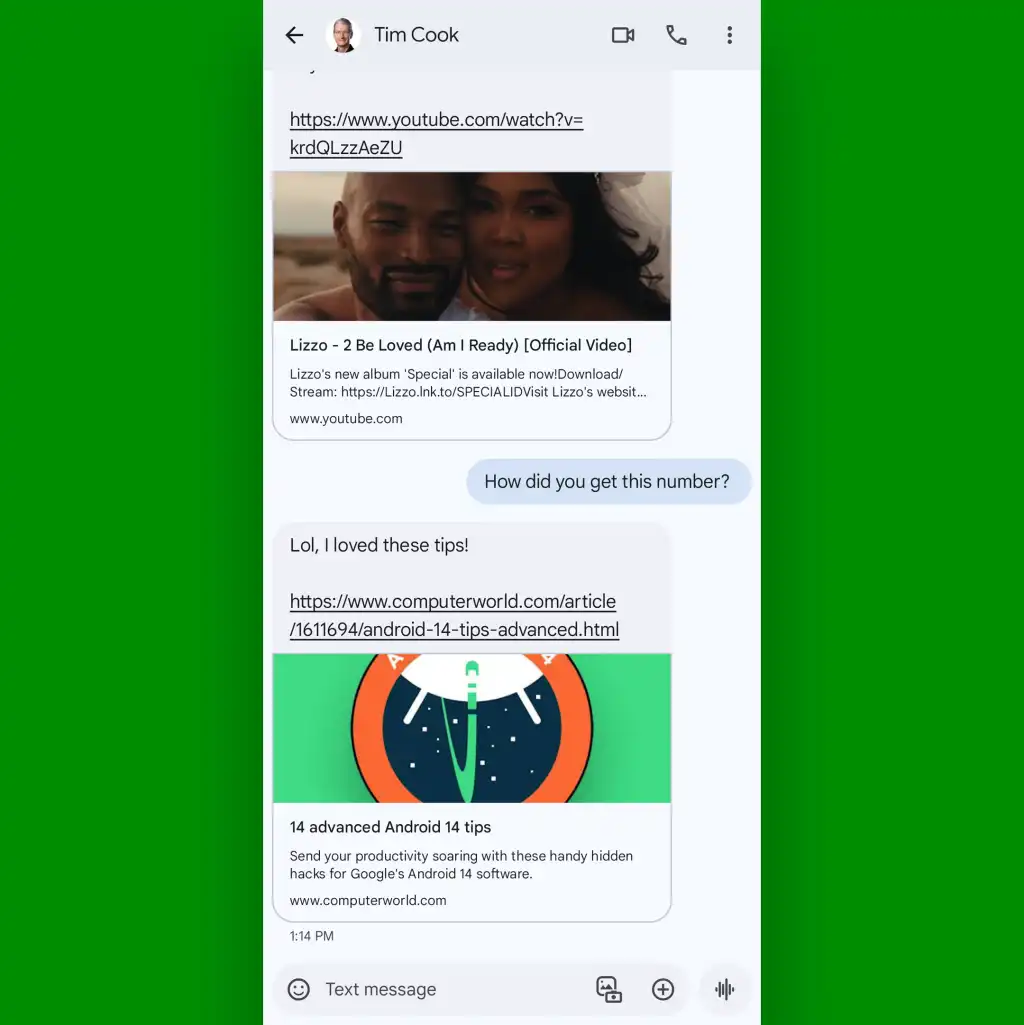
Một cách lãng phí thời gian phổ biến là phải mở trình duyệt hoặc ứng dụng YouTube chỉ để xem nội dung link bạn được gửi. Google Messages có một Google Messages cài đặt ẩn giúp bạn tránh điều này: tự động hiển thị bản xem trước cho bài viết và video ngay trong luồng hội thoại. Khi bật, bạn sẽ thấy hình thu nhỏ và mô tả của link, đủ để quyết định có nên mở hay bỏ qua.
- Chạm ảnh hồ sơ ở góc trên bên phải màn hình chính Google Messages.
- Chọn “Messages settings”.
- Nhấn “Automatic previews”.
- Bật công tắc “Show all previews”.
Khi đó, link web sẽ hiển thị thêm ngữ cảnh, còn video YouTube có thể xem trước ngay trong cuộc trò chuyện. Bạn không phải rời ứng dụng, không bị phân tán bởi tab mới hay đề xuất video. Đây là một trong những Google Messages thủ thuật đơn giản nhất nhưng hiệu quả, vì nó cắt bớt rất nhiều lần chuyển app vô ích mỗi ngày.
4. Hồ sơ và lọc tin quan trọng: định danh rõ, tìm lại nhanh
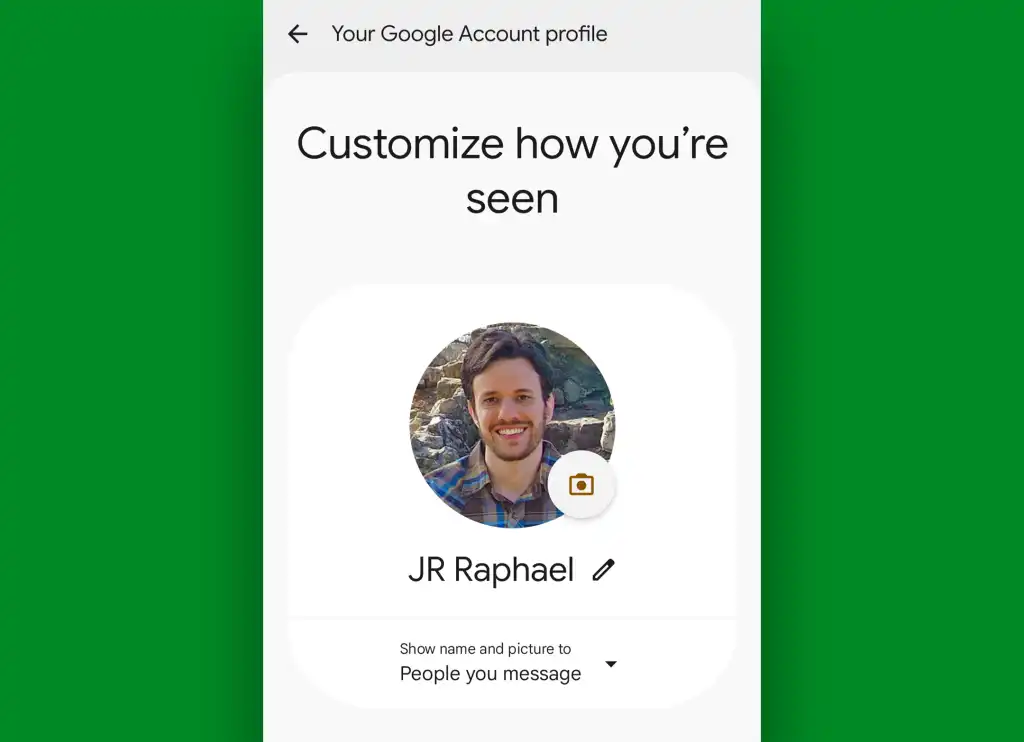
Google Messages không chỉ cho phép bạn quyết định người khác trông như thế nào trong giao diện của bạn, mà còn cho phép bạn kiểm soát cách bạn xuất hiện trên thiết bị của người khác. Để chỉnh, hãy chạm ảnh hồ sơ ở góc trên bên phải, chọn “Your profile”, rồi đặt tên và ảnh mặc định của bạn. Tính năng này chủ yếu áp dụng cho người dùng Google Messages trên Android, nhưng nếu bạn thường xuyên nhắn với người mới, việc xuất hiện với tên và ảnh rõ ràng giúp họ nhận diện bạn nhanh hơn, giảm nhầm lẫn và tin nhắn bị bỏ qua.
Song song đó, đừng bỏ qua hệ thống đánh dấu sao (Star) và bộ lọc Starred trong ô tìm kiếm. Bạn có thể gắn sao cho nhiều tin trong cùng một cuộc trò chuyện, rồi vào thanh tìm kiếm, chọn bộ lọc “Starred” để xem toàn bộ tin đã gắn sao từ nhiều luồng khác nhau ở một nơi. Đây là cách tốt hơn nhiều so với việc cuộn qua hàng loạt cuộc trò chuyện để tìm lại địa chỉ, mã đơn hàng hay thông tin quan trọng. "Tính năng này có thể tiết kiệm rất nhiều thời gian nếu bạn dùng Google Messages mỗi ngày để liên lạc với bạn bè và gia đình."
5. Tắt Gemini khi không dùng và tập trung vào nhắn tin
Gemini trong Google Messages mang lại khả năng chỉnh sửa ảnh, gợi ý nội dung và trò chuyện với chatbot, nhưng không phải ai cũng cần. Nếu bạn hiếm khi dùng Gemini trong ứng dụng – nhất là khi nó đã xuất hiện ở rất nhiều nơi khác – việc để nó hiện diện trong giao diện nhắn tin có thể gây phân tán và làm rối trải nghiệm. Tin tốt là bạn có thể tắt Gemini trong Google Messages cài đặt.
- Mở Google Messages và chạm ảnh hồ sơ ở góc trên bên phải.
- Chọn “Messages settings”.
- Nhấn “Gemini in Messages”.
- Tắt công tắc trên màn hình hiện ra.
Khi tắt, giao diện nhắn tin trở nên gọn hơn, bạn tập trung vào nội dung hội thoại thay vì các nút AI. Đây là kiểu tối ưu mang tính “dọn nhiễu”: bạn không tăng tốc độ tin nhắn bằng thêm tính năng, mà bằng cách loại bỏ những thứ không phục vụ mục tiêu nhắn tin nhanh và rõ. Và vì mọi người dùng Android có thể chạy Google Messages đều truy cập được phần cài đặt này, đây là mẹo áp dụng rộng rãi, không phụ thuộc khu vực.
Kết luận: tối ưu Google Messages là tối ưu thời gian sống
Google Messages là một trong những ứng dụng nhắn tin tốt nhất trên Android vì nó giàu tính năng nhưng vẫn dễ dùng. Vấn đề là nhiều tính năng hữu ích lại bị ẩn trong menu, khiến người dùng bỏ qua dù chúng được thiết kế để giúp bạn làm việc nhanh hơn mỗi ngày. Các mẹo như gán màu cho hội thoại, tự động xóa OTP, xem trước link, quản lý hồ sơ và tắt Gemini không phải chiêu trò “cho vui” – chúng là những Google Messages thủ thuật thực tế, giúp bạn tăng tốc độ tin nhắn mà không cần thay đổi thói quen quá nhiều.
Không phải tính năng nào cũng phù hợp với mọi người, và điều đó đúng cả với Google Messages. Nhưng vì mọi ai có thể chạy Google Messages trên điện thoại Android đều có thể dùng những tính năng này, bạn nên thử từng mẹo, giữ lại thứ phù hợp với mình. Khi nhắn tin là hoạt động bạn lặp lại hàng trăm lần mỗi ngày, mỗi giây tiết kiệm được là thêm một chút thời gian cho công việc quan trọng hơn – hoặc đơn giản là cho chính bạn.