
Bàn phím iPhone: tưởng đơn giản nhưng là công cụ đáng để tinh chỉnh
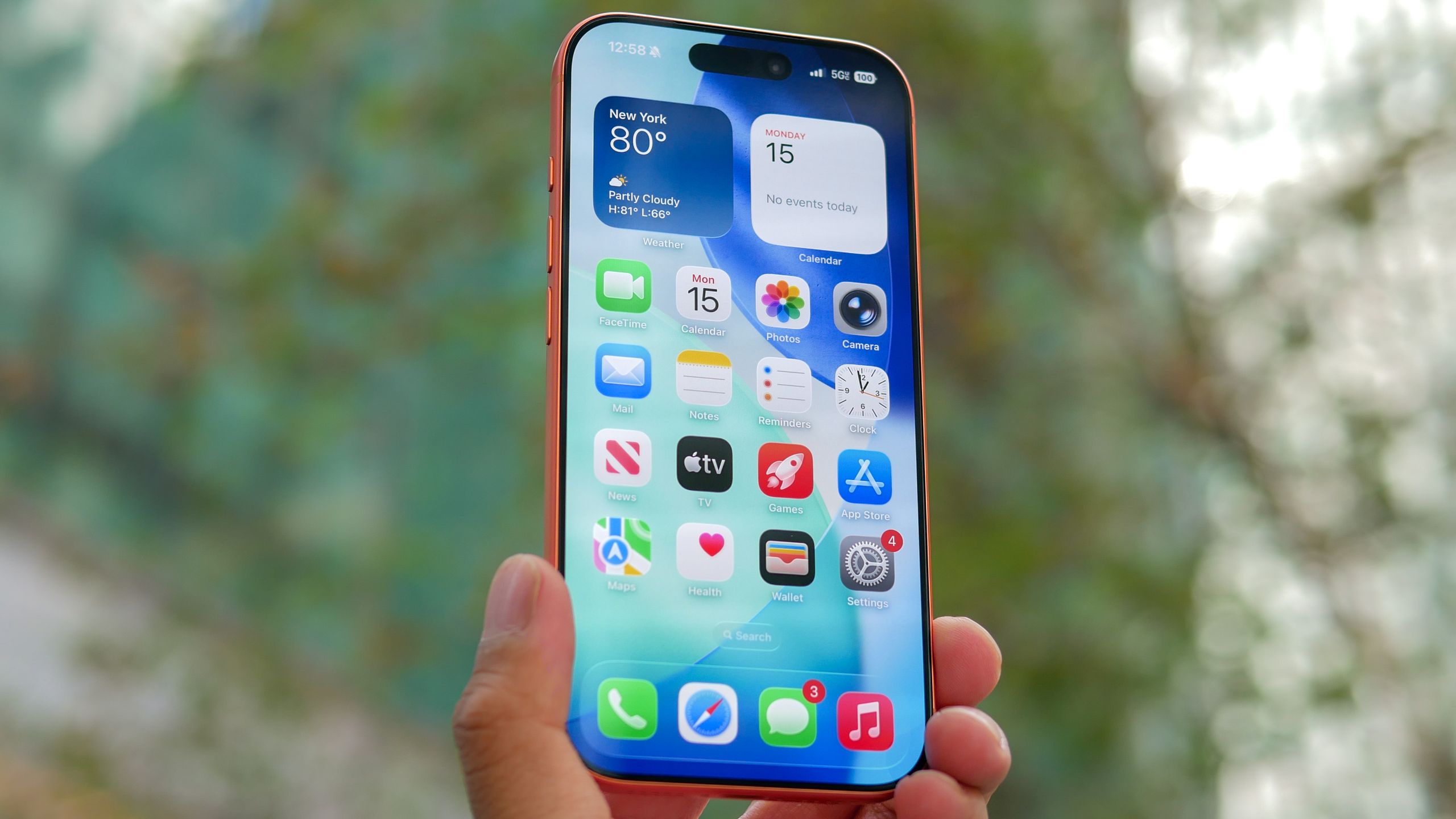
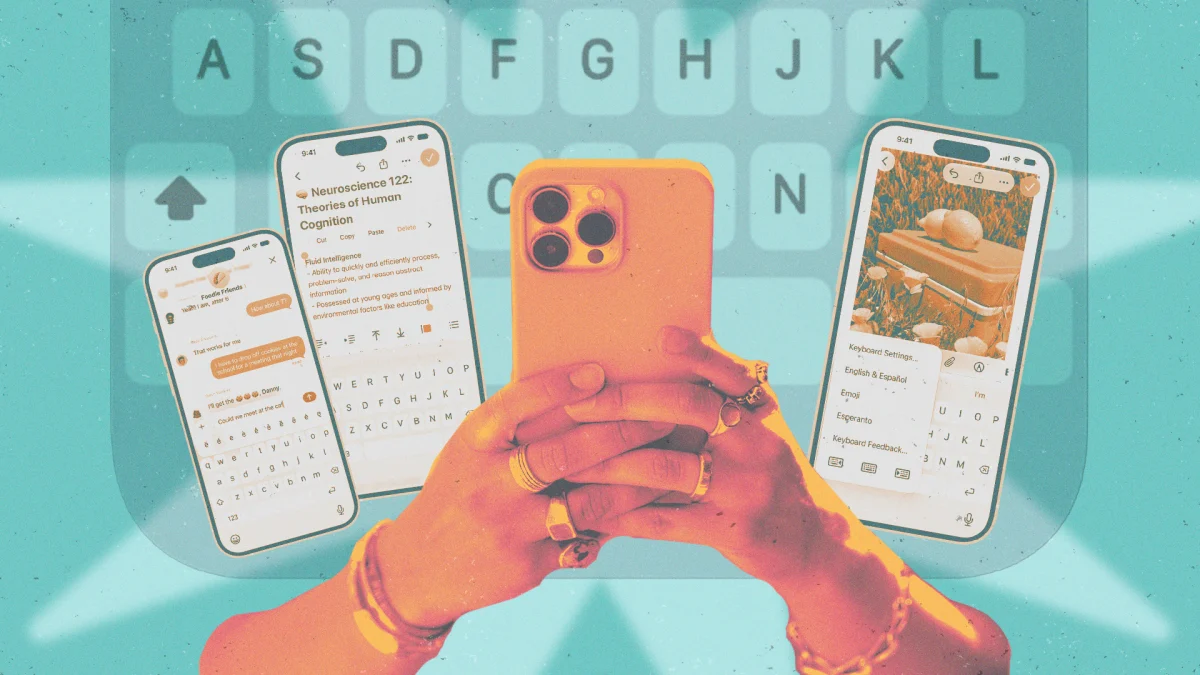
Bàn phím iPhone là bộ bàn phím ảo mặc định đi kèm iOS, cho phép người dùng nhập chữ, số, ký tự và điều khiển con trỏ trên màn hình cảm ứng một cách nhanh chóng, đồng thời tích hợp khả năng gợi ý từ, tự động sửa lỗi chính tả và nhiều cử chỉ ẩn để tăng hiệu quả gõ văn bản hàng ngày. Vấn đề là phần lớn người dùng vẫn giữ nguyên mọi thiết lập xuất xưởng, chấp nhận cảm giác gõ khô cứng, gợi ý từ iPhone đôi khi sai bừa và thao tác chỉnh sửa văn bản chậm chạp. Đây là thái độ lãng phí, bởi chỉ cần vài phút tùy chỉnh bàn phím, bạn sẽ thấy chiếc iPhone giống như một công cụ làm việc nghiêm túc hơn, không chỉ là thiết bị giải trí.
Tăng cảm giác phản hồi: bật haptic, âm thanh và chế độ một tay
Nếu bạn thấy việc gõ trên mặt kính thiếu cảm giác, hãy tận dụng phản hồi chạm (haptic) để biến bàn phím iPhone bớt vô hồn. iPhone sở hữu Taptic Engine tạo rung nhẹ mỗi khi tương tác, và bạn có thể bật nó cho bàn phím trong phần Settings > Sounds & Haptics > Keyboard Feedback, rồi kích hoạt mục “Haptic Feedback”. Động tác này khiến mỗi lần chạm phím đều có phản hồi cơ học nhẹ, giống một bàn phím vật lý hơn. Kết hợp thêm âm thanh phím, nhiều người sẽ giảm hẳn lỗi gõ vì cảm nhận được từng lần nhấn. Với máy màn hình lớn, đừng bỏ qua chế độ bàn phím một tay: giữ phím Globe, chọn thu gọn sang trái hoặc phải, hoặc vào Settings > General > Keyboard > One-Handed Keyboard để đặt cố định. Bàn phím thu nhỏ giúp ngón cái đỡ phải với xa, giảm mỏi tay khi nhắn tin liên tục.
Thủ thuật gõ thông minh: phím tắt text, cử chỉ số và trackpad ẩn
Muốn gõ nhanh hơn, bạn phải để bàn phím làm bớt việc lặp lại. Tính năng Text Replacement cho phép biến vài ký tự thành cả một câu, địa chỉ hoặc mẫu email: vào Settings > General > Keyboard > Text Replacement, nhấn dấu cộng, nhập nội dung đầy đủ ở “Phrase” và mã kích hoạt ở “Shortcut”. Đây là dạng phím tắt tùy chỉnh bàn phím mạnh mẽ nhất, giúp bạn tiết kiệm hàng trăm lần gõ mỗi ngày. Khi cần nhập một số lẻ, thay vì chuyển sang bố cục “123”, hãy dùng cử chỉ ẩn: vuốt từ phím 123, kéo ngón tay tới số hoặc ký hiệu cần, nhả ra là xong, bàn phím tự trở lại dạng chữ. Cuối cùng, hãy học mẹo biến thanh Space thành trackpad: giữ Space để điều khiển con trỏ, và dùng thêm một ngón để chọn đoạn văn bản chính xác hơn. Đây là thủ thuật gõ giúp việc chỉnh sửa trên iPhone ít bực mình hơn rất nhiều.
Gợi ý từ iPhone và hỗ trợ đa ngôn ngữ: chỉnh lại để bớt phiền hơn
Gợi ý từ iPhone ban đầu là trợ lý hữu ích, nhưng theo thời gian có thể trở nên “quá đà”, liên tục đề xuất những từ bạn không còn dùng hoặc gợi lại các câu nói riêng tư trong đoạn chat cũ. Khi cảm thấy bàn phím “loạn đề xuất”, cách thẳng thắn nhất là đặt lại thư viện gợi ý: vào Settings > General > Transfer or Reset iPhone > Reset > Reset Keyboard Dictionary để xóa sạch thói quen cũ và cho hệ thống học lại từ đầu. Nếu bạn thường xuyên gõ song ngữ, không cần liên tục đổi bàn phím; hãy bật hỗ trợ đa ngôn ngữ để một bàn phím hiểu được hai ngôn ngữ cùng lúc. Khi hai ngôn ngữ được kích hoạt, hệ thống tự nhận biết bạn đang gõ tiếng nào và đổi gợi ý từ theo đó. Cách làm này giúp việc nhắn tin với bạn bè ở nhiều ngôn ngữ diễn ra liền mạch, thay vì bị ngắt quãng bởi những lần đổi bàn phím khó chịu.
Kết luận: đã dùng iPhone mỗi ngày thì nên coi bàn phím là “công cụ lao động”
Một khi bạn chấp nhận rằng bàn phím iPhone không chỉ để gõ vài dòng chat mà là công cụ lao động hàng ngày, bạn sẽ thấy việc tùy chỉnh bàn phím là khoản “đầu tư thời gian” xứng đáng. Từ phản hồi haptic giúp tay gõ tự tin hơn, phím tắt text giảm lặp, cho đến reset thư viện gợi ý để tránh những đề xuất kỳ quặc, mọi thủ thuật gõ đều cùng hướng tới mục tiêu: ít sai hơn, nhanh hơn, đỡ khó chịu hơn. Đừng chờ đến khi mỏi tay, bực mình vì sửa lỗi chính tả hay xấu hổ vì gợi ý từ “nhạy cảm” xuất hiện giữa cuộc họp mới nghĩ đến việc chỉnh lại. Hãy dành một buổi tối, mở phần cài đặt, tinh chỉnh bàn phím iPhone theo thói quen của riêng bạn – và từ ngày hôm sau, mỗi lần chạm vào màn hình sẽ bớt là một cuộc vật lộn, nhiều hơn là một thao tác tự nhiên.