
Bàn phím iPhone không hề “ngốc” – vấn đề là bạn chưa khai thác
Mẹo bàn phím iPhone là tập hợp những thủ thuật và tính năng ẩn trên bàn phím iOS giúp người dùng nhập văn bản nhanh hơn, chính xác hơn và thoải mái hơn trong các ứng dụng nhắn tin, ghi chú hay công việc hàng ngày, mà không cần cài thêm ứng dụng bên thứ ba hoặc chuyển đổi qua lại nhiều màn hình phức tạp.
Phần lớn người dùng vẫn gõ trên iPhone như trên điện thoại phím cứng, trong khi bàn phím iOS đã được Apple nhét khá nhiều chức năng thông minh vào bên trong nhưng ít khi quảng bá. Hệ quả là nhiều người mất thời gian với thao tác chạm, giữ, kéo chọn vụng về, hoặc gõ lại cả đoạn văn chỉ vì lỡ xóa nhầm. Nếu bạn thấy mình bấm mỏi tay mà vẫn chậm, vấn đề không phải do iPhone, mà vì bạn đang bỏ phí những phím tắt iPhone và cử chỉ cực kỳ hữu ích. Dưới đây là 9 mẹo thực tế nhất để thay đổi hoàn toàn cách bạn nhập văn bản trên iPhone.
Biến thanh Space thành trackpad và “cứu” lại đoạn text bị xóa
Hiểu lầm phổ biến nhất là “bàn phím iPhone không có chuột nên chỉnh con trỏ rất khổ”. Thực tế, iPhone có một trackpad ảo được tích hợp ngay trong bàn phím iOS, giống như trên laptop, nhưng lại hiếm khi được Apple nhấn mạnh nên rất ít người dùng hằng ngày. Muốn di chuyển con trỏ chính xác, bạn giữ ngón tay trên phím cách khoảng một giây, các phím chuyển sang màu xám và toàn bộ vùng bàn phím biến thành trackpad; con trỏ sẽ chạy theo ngón tay. Để chọn đoạn văn, giữ nguyên ngón tay đầu tiên, dùng ngón thứ hai chạm một lần lên bàn phím rồi kéo ngón thứ nhất để bôi đúng phần bạn cần. Cách này thay thế hoàn toàn việc chạm giữ trên màn hình vốn khá lệch, giúp nhập văn bản nhanh và ít bực mình hơn.
Sai lầm thứ hai là tưởng rằng muốn hoàn tác phải lắc điện thoại. iOS có một hệ thống cử chỉ hoàn tác ít người biết, ẩn ngay trên màn hình. Khi lỡ xóa nhầm một câu hoặc cả đoạn, bạn vuốt ba ngón tay sang trái trên màn hình ứng dụng; đoạn text sẽ lập tức quay lại như cũ. Nếu đổi ý, muốn xóa lại, hãy vuốt ba ngón sang phải. Cử chỉ này giúp bạn tiết kiệm rất nhiều thời gian thay vì gõ lại từng chữ, nhất là khi đang soạn email dài hay ghi chú công việc. Nhìn chung, ai còn phụ thuộc hoàn toàn vào thao tác chạm truyền thống là đang tự làm khó mình.
Dùng cử chỉ và bố cục thông minh để gõ nhanh bằng một tay
Nếu bạn thường xuyên nhập văn bản nhanh trên iPhone khi đang di chuyển, QuickPath là tính năng mà bạn nhất định nên bật và dùng đến mức “nghiện”. QuickPath cho phép gõ từng từ bằng cách kéo ngón tay qua các chữ cái liên tiếp mà không nhấc tay khỏi bàn phím; bạn đặt ngón cái lên chữ đầu, kéo liên tục qua các chữ tiếp theo và nhấc tay khi kết thúc, iPhone sẽ hiện trọn từ cùng khoảng trắng tự động phía sau. Với các câu ngắn, thói quen gõ này có thể khiến tốc độ tăng lên rõ rệt, nhất là khi bạn chỉ có một tay rảnh.
Vấn đề của nhiều người là màn hình iPhone ngày càng lớn, khiến việc với ngón cái sang tận mép kia trở thành bài tập giữ thăng bằng. iOS có sẵn chế độ bàn phím một tay, dồn toàn bộ phím sang bên trái hoặc phải để ngón tay không phải kéo giãn quá mức. Khi bàn phím hiện lên, bạn giữ biểu tượng emoji hoặc hình quả địa cầu ở góc dưới bên trái, rồi chọn bố cục lệch trái hoặc lệch phải tùy tay thuận. Để quay lại bình thường, chỉ cần chạm vào mũi tên lớn trắng ở phần trống. Kết hợp QuickPath với bàn phím một tay là “combo” hoàn hảo cho ai thường nhắn tin khi đang cầm túi, ôm laptop hoặc bám tay nắm trên xe buýt.
Rút ngắn mọi thao tác lặp lại bằng phím tắt và ký tự ẩn
Những ai phải gõ lặp đi lặp lại địa chỉ, email, số điện thoại hoặc câu chào trang trọng mà vẫn chưa dùng tính năng thay thế văn bản của iOS đang tự đày mình vào công việc nhàm chán. Trong phần Cài đặt > Cài đặt chung > Bàn phím > Thay thế văn bản, bạn có thể thêm đoạn văn đầy đủ (ví dụ địa chỉ công ty) vào mục “Cụm từ”, rồi gán một từ khóa ngắn ở phần “Phím tắt”, như “aa” cho địa chỉ, “ii” cho email. Từ đây, mỗi khi gõ “aa”, iPhone sẽ lập tức đề xuất chèn cả đoạn địa chỉ, biến một chuỗi ký tự ngắn thành nội dung dài chỉ trong một lần nhấn. Đây là một dạng phím tắt iPhone cực mạnh mà không cần bất kỳ ứng dụng tự động hóa phức tạp nào.
Một thói quen khác làm chậm mọi người là cứ phải bấm phím 123 rồi quay lại chữ cái chỉ để gõ một ký tự đặc biệt hay số. Việc chuyển qua lại giữa các bố cục này phá vỡ nhịp gõ. Bàn phím iOS thực ra ẩn rất nhiều ký tự thứ cấp và các loại đơn vị tiền tệ dưới những phím hiện có, cho phép bạn truy cập mà không cần đổi màn hình. Bạn giữ tay trên phím 123 ở góc dưới trái, kéo sang số hoặc ký hiệu mong muốn rồi nhấc tay; ký tự đó sẽ được chèn ngay và bàn phím tự động quay về chữ cái. Một số phím chữ cái còn có dấu và ký tự phụ khi nhấn giữ, nên hãy tập thói quen “nghi ngờ” mỗi phím một chút trước khi mất thời gian đi tìm đâu đó trong các lớp bàn phím khác.
Khi nào nên “đổi não” sang bàn phím khác và tinh chỉnh trải nghiệm gõ
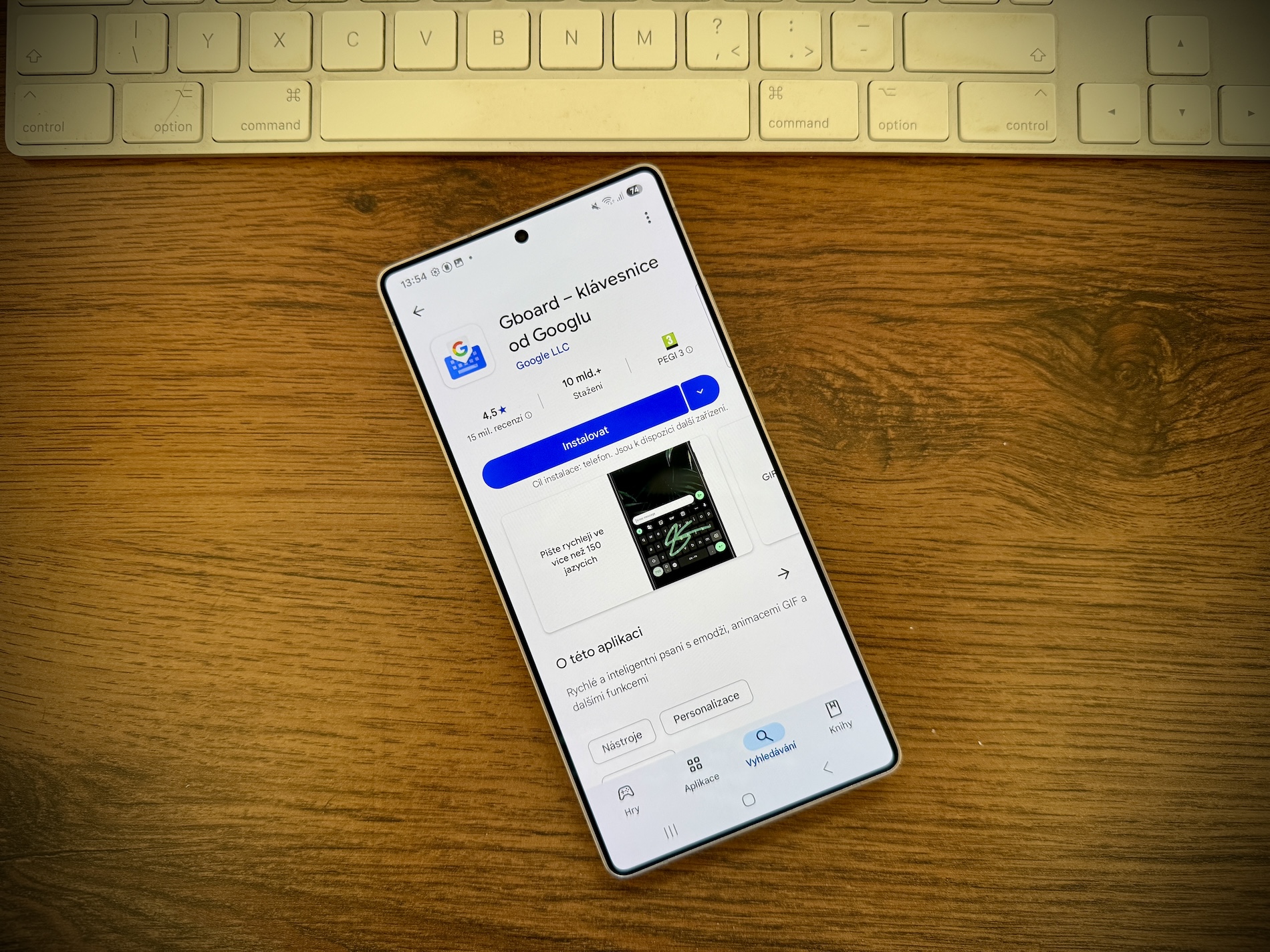
Không phải ai cũng hài lòng với bàn phím mặc định của iOS. Nó thiếu cá nhân hóa, một số người thấy đoán từ chưa đủ thông minh, hoặc muốn thêm tính năng như tìm GIF và dịch trực tiếp. Khi đó, cài bàn phím bên thứ ba là lựa chọn hợp lý. Những cái tên được nhiều người dùng trên iPhone gồm Gboard của Google với tìm kiếm tích hợp, dịch trực tiếp và kho GIF, SwiftKey của Microsoft với dự đoán bằng AI và chủ đề đa dạng, Fleksy với khả năng tùy biến sâu và cử chỉ nhanh, hoặc Grammarly tập trung vào sửa lỗi, điều chỉnh giọng điệu và gợi ý cách viết lại câu. Sau khi tải từ App Store, bạn vào Cài đặt > Cài đặt chung > Bàn phím > Bàn phím để thêm và cho phép truy cập đầy đủ, rồi kéo bàn phím muốn dùng lên trên cùng danh sách để đặt làm mặc định.
Một điểm khiến nhiều người khó chịu là âm thanh lách tách hoặc rung nhẹ mỗi lần gõ phím. Trong môi trường yên tĩnh, âm này có thể gây phiền cho người xung quanh, còn bản thân máy phải liên tục kích hoạt loa và motor rung, ảnh hưởng một phần đến pin. iOS cho phép tắt cả âm và phản hồi rung của bàn phím trong Cài đặt > Âm thanh & Phản hồi rung, kéo xuống phần “Phản hồi bàn phím” và tắt hai công tắc “Âm thanh” và “Rung”. Khi đã tinh chỉnh xong bàn phím iOS theo ý mình, bạn mới thấy nhập văn bản nhanh không nằm ở việc gõ nhiều, mà ở chỗ gõ ít thao tác hơn.