
iPad không phải “đồ chơi” – nếu bạn biết cách ép nó làm việc
iPad năng suất công việc là việc biến chiếc tablet vốn thiên về giải trí thành một công cụ làm việc chuyên nghiệp, bằng cách tận dụng đa nhiệm iPadOS, phụ kiện như bàn phím, bút stylus, cùng các ứng dụng tối ưu hóa hiệu suất iPad để xử lý công việc, sáng tạo nội dung và làm việc từ xa một cách hiệu quả, gần tiệm cận trải nghiệm laptop nhưng linh hoạt hơn về di động. iPad lâu nay bị mắc kẹt giữa phim ảnh, game và công việc, nhưng iPadOS hiện đại đã đủ sức để bạn làm việc nghiêm túc nếu chịu đầu tư thời gian thiết lập môi trường làm việc phù hợp. Vấn đề không phải iPad yếu, mà là cách bạn cấu hình và dùng nó. Dưới đây là 5 cách mang tính thực chiến để biến iPad thành công cụ mà đồng nghiệp phải ngạc nhiên khi thấy bạn làm được từng đó trên một chiếc tablet.
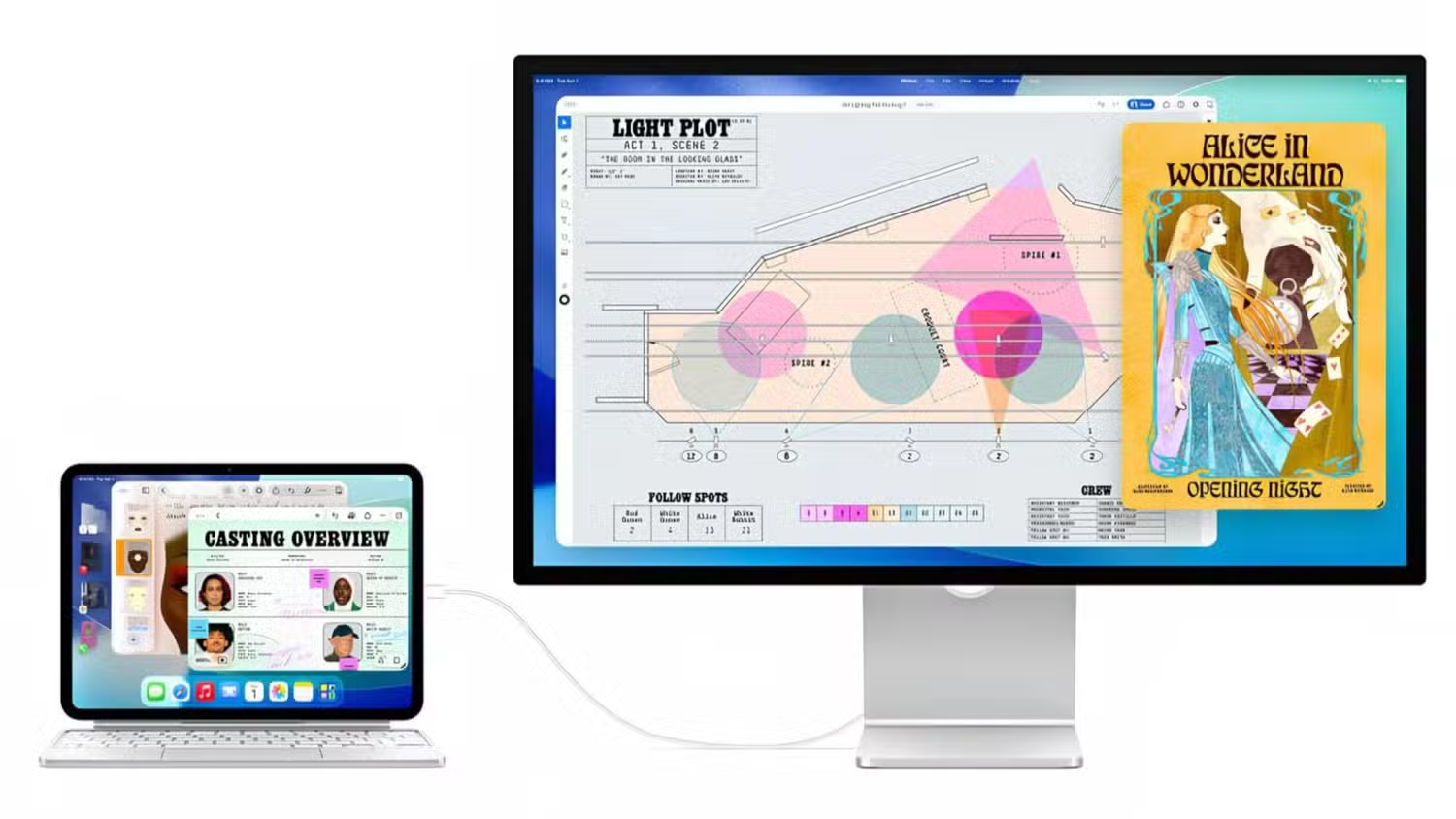
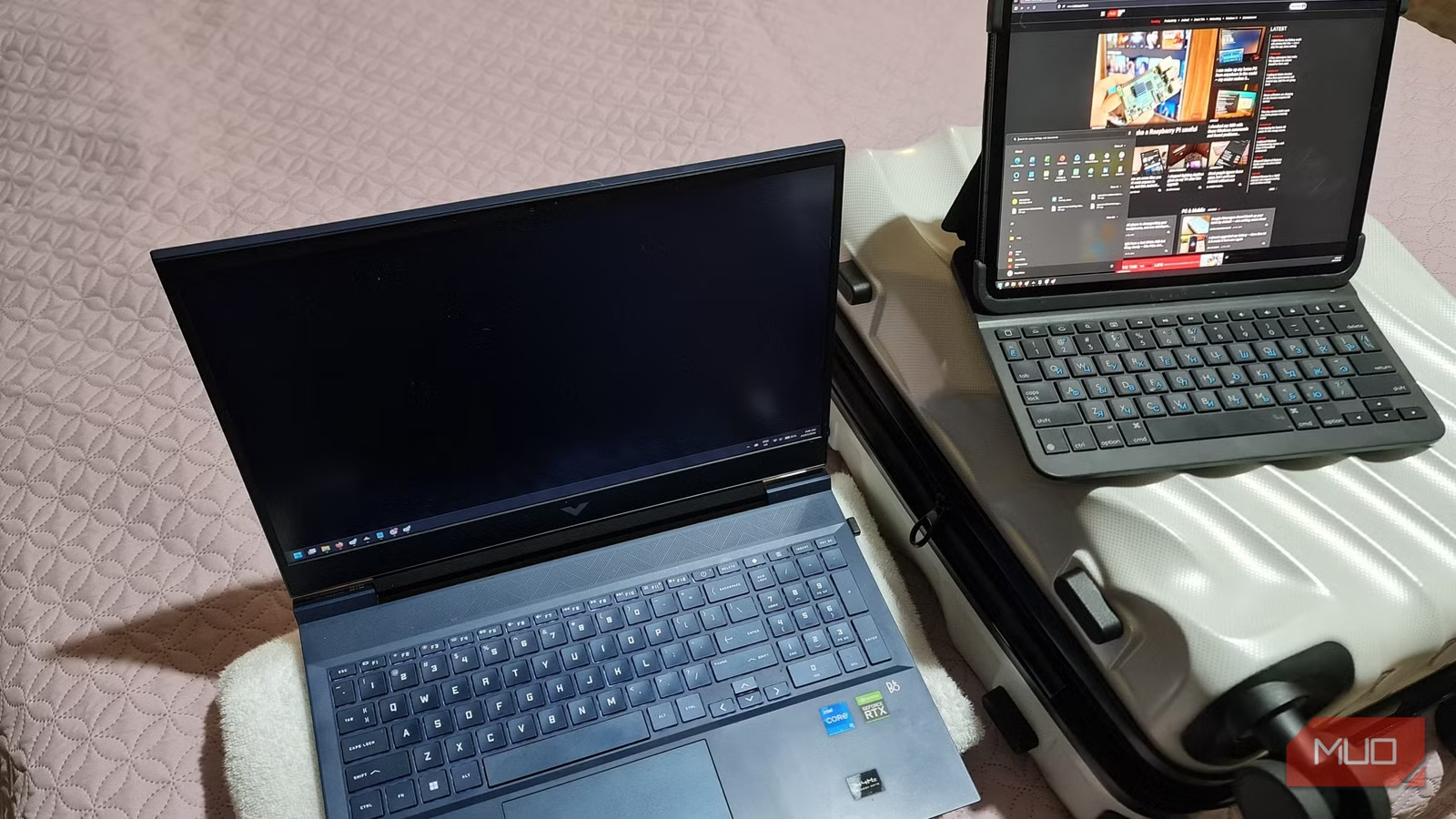
Biến iPad thành màn hình thứ hai khi làm việc từ xa hoặc đi du lịch
Nếu bạn là người quen làm việc với hai màn hình, quay lại chỉ một màn hình laptop khi đi công tác hay du lịch dễ khiến năng suất tụt thảm hại. Thay vì mua thêm màn hình di động, hãy dùng chính iPad làm monitor thứ hai. Một ứng dụng chia sẻ màn hình như Spacedesk cho phép bạn cài driver trên máy Windows và app viewer trên iPad, kết nối cả hai cùng một mạng Wi-Fi từ modem 5G hoặc hotspot, sau đó Windows sẽ nhận iPad như một màn hình mở rộng chỉ sau vài giây. Tiếp đó, bạn chọn chế độ “Extend” trong phần hiển thị, xoay chiều, chỉnh scaling cho dễ đọc và kéo các cửa sổ email, Slack, tài liệu nghiên cứu sang iPad để giải phóng màn hình chính cho ứng dụng chính. Giải pháp này không thay thế hoàn toàn màn hình HDMI, màn nhỏ hơn, chữ hơi mềm và độ trễ Wi-Fi rõ rệt nếu bạn xem video hoặc chơi game, nhưng với công việc văn bản và giao tiếp thì hoàn toàn đủ dùng.
Tối ưu hóa hiệu suất iPad bằng cài đặt, Dock, widget và Focus
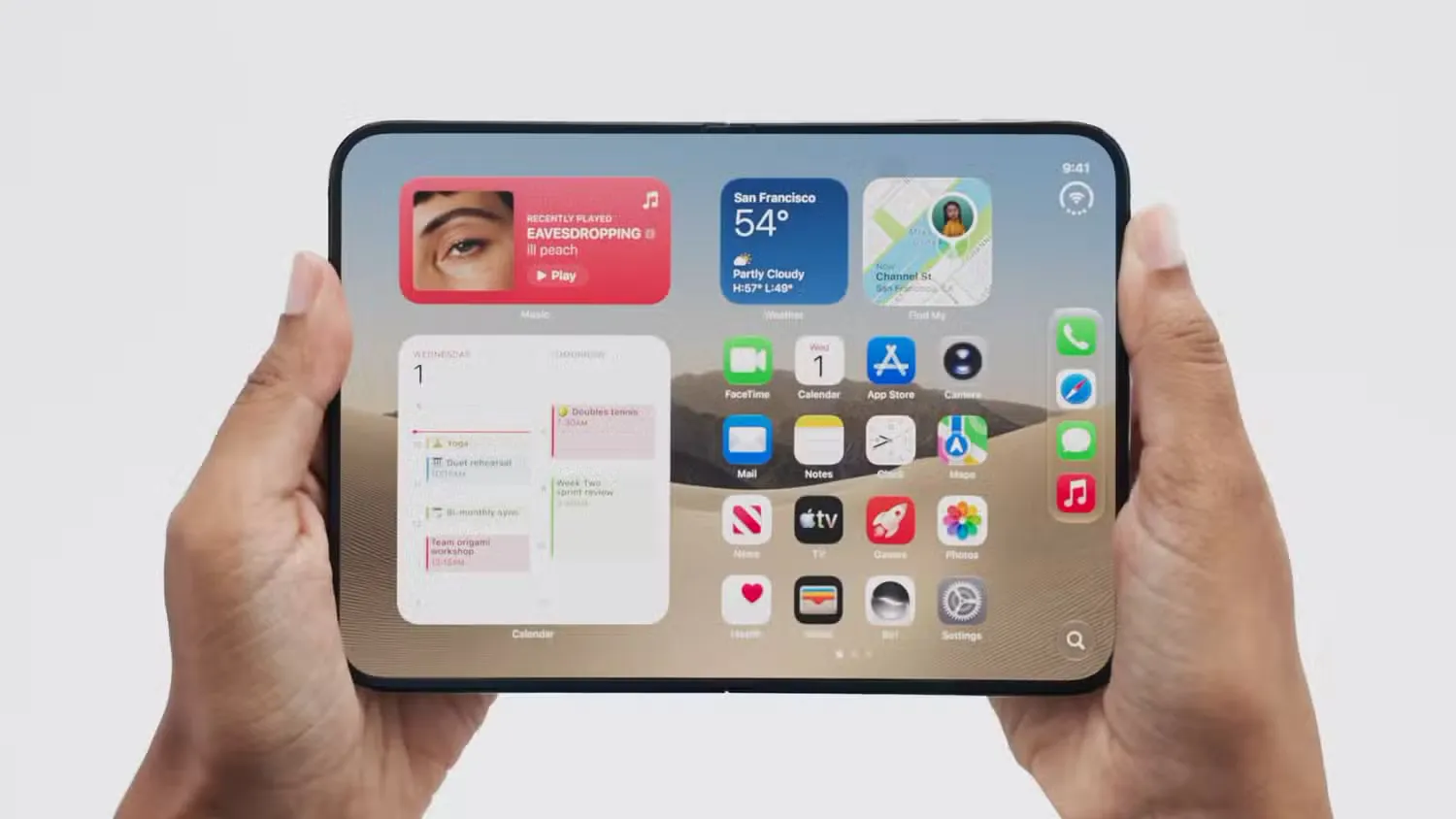
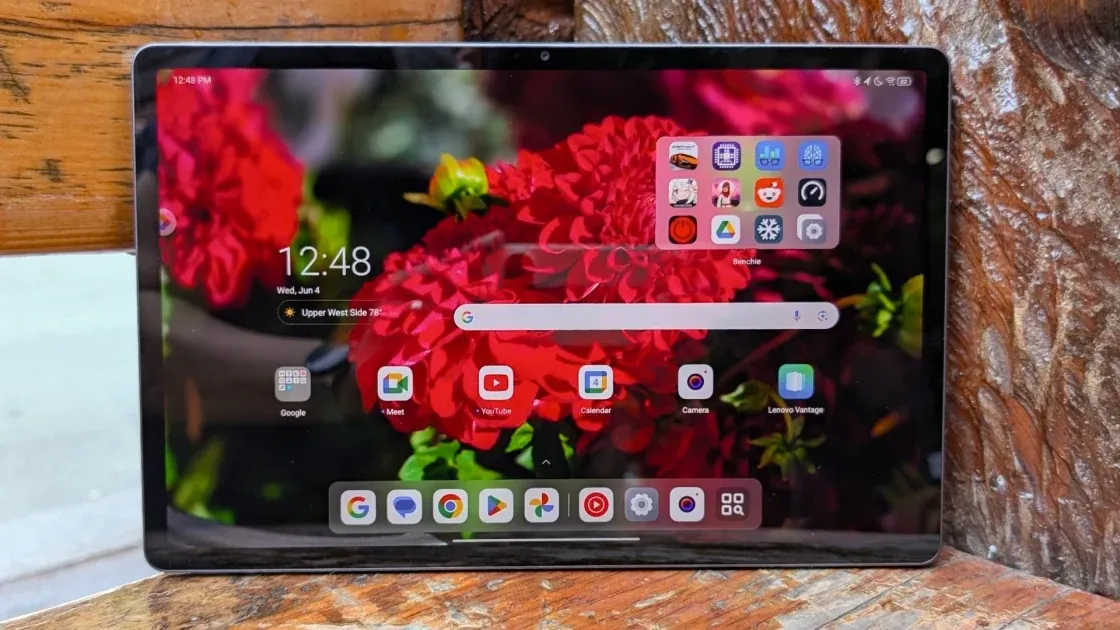
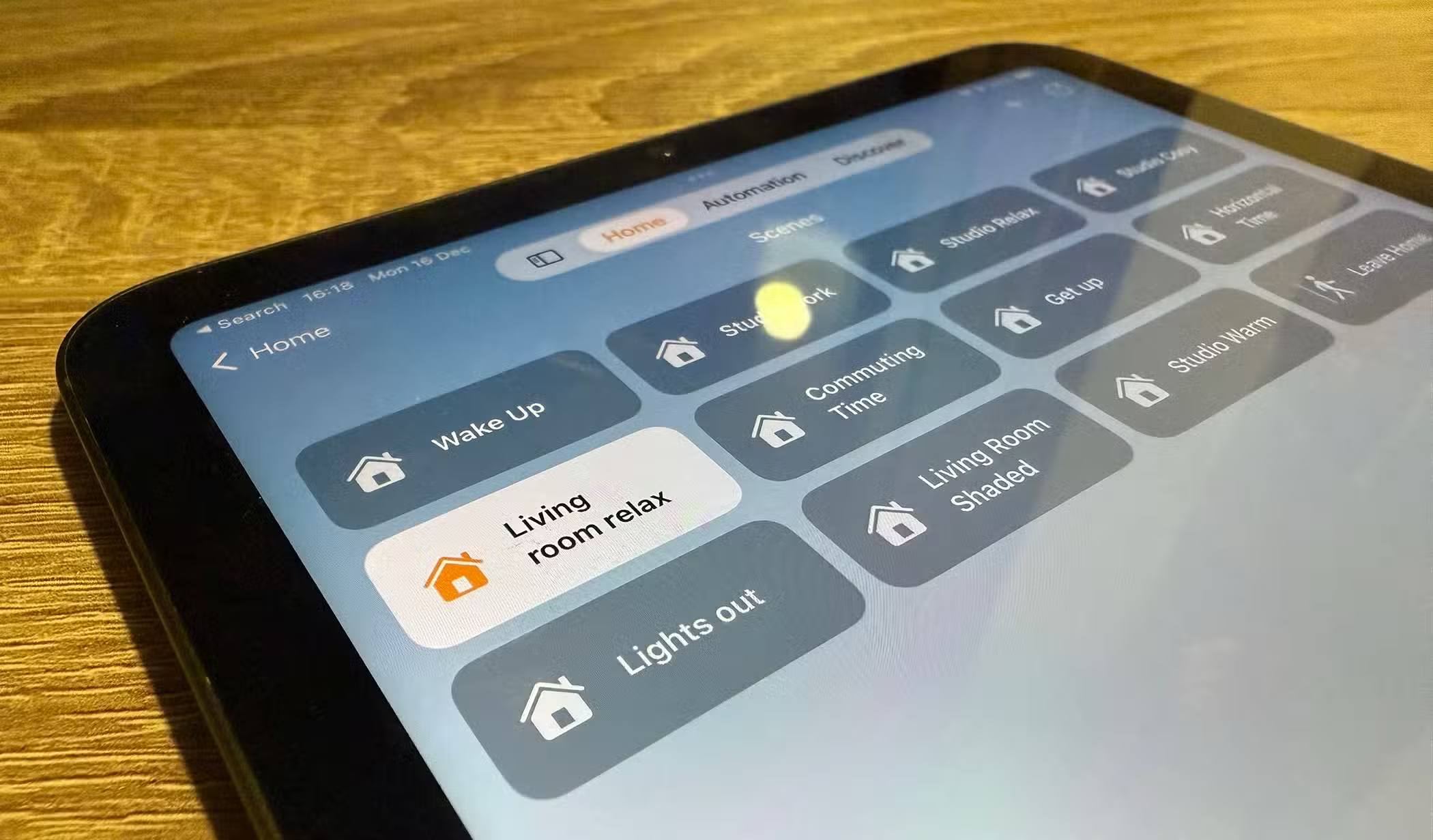
Đa số người dùng mở iPad lên, để màn hình home đầy icon ứng dụng, rồi than iPad khó dùng để làm việc. Vấn đề nằm ở cách bố trí lộn xộn, không ở bản thân thiết bị. Để tối ưu hóa hiệu suất iPad, hãy bắt đầu bằng việc làm lại màn hình chính: giảm bớt icon, thêm widget quan trọng để nhìn thông tin nhanh, và kéo những app phục vụ iPad năng suất công việc như email, task, tài liệu xuống Dock – nơi chứa được nhiều icon hơn bạn tưởng. Tiếp theo, bật Windowed Apps trong Settings → Multitasking & Gestures trên iPadOS 26 trở lên để có giao diện kiểu Mac với cửa sổ linh hoạt, dễ bố trí và thay đổi kích thước. Đừng bỏ qua Focus: vào Settings → Focus, tùy chỉnh các chế độ Personal, Work và Do Not Disturb để chặn thông báo gây xao nhãng khi tập trung làm việc. Khi đã cấu hình, bạn chuyển qua lại các chế độ này bằng lịch hoặc Control Center, biến iPad thành một không gian làm việc sạch sẽ, ít phân tâm – điều kiện cần để tối ưu hóa hiệu suất iPad chứ không chỉ cài thêm app mới.
Chọn bút stylus và ứng dụng ghi chú thông minh, đừng vẽ mọi thứ bằng tay
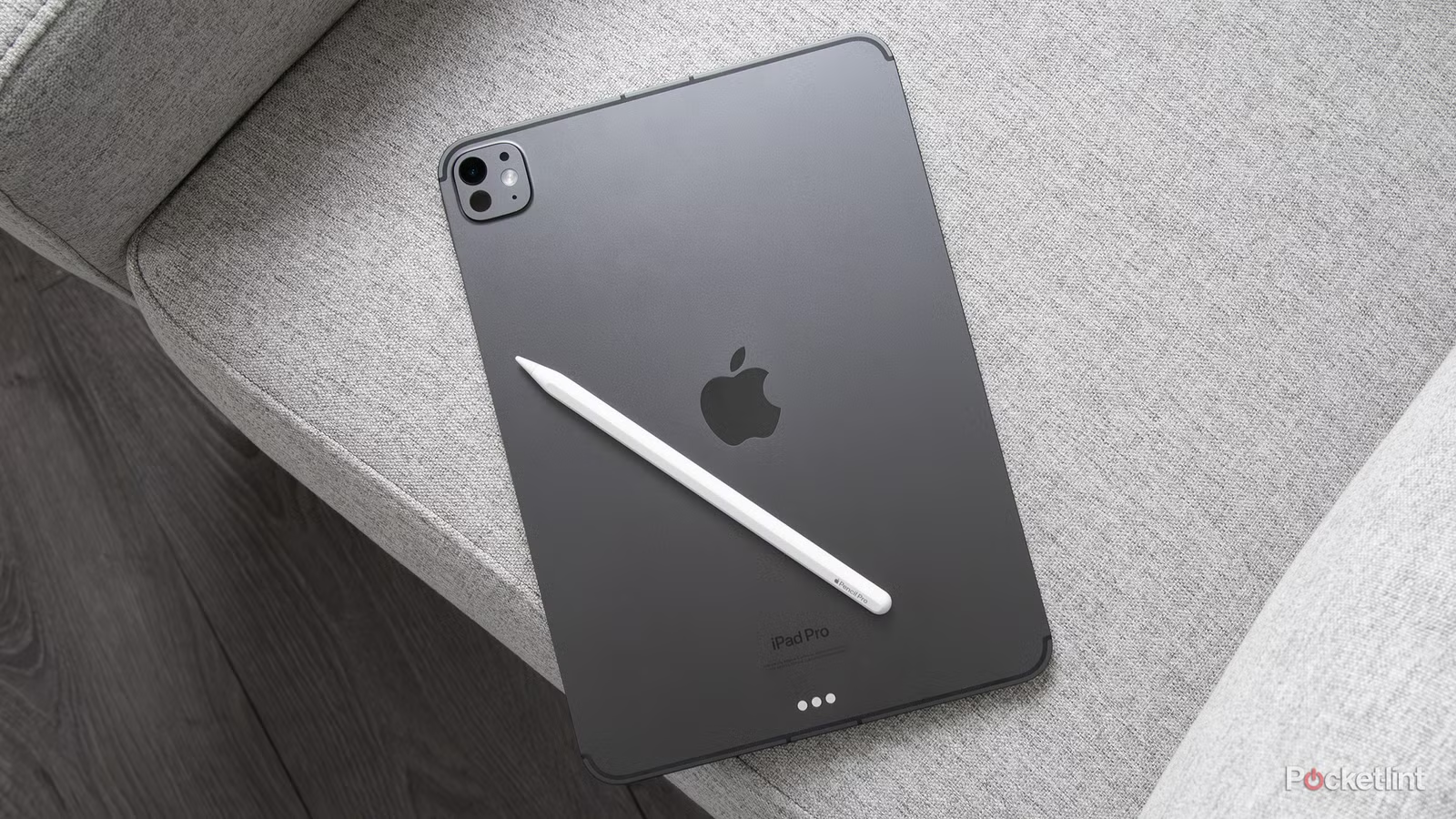
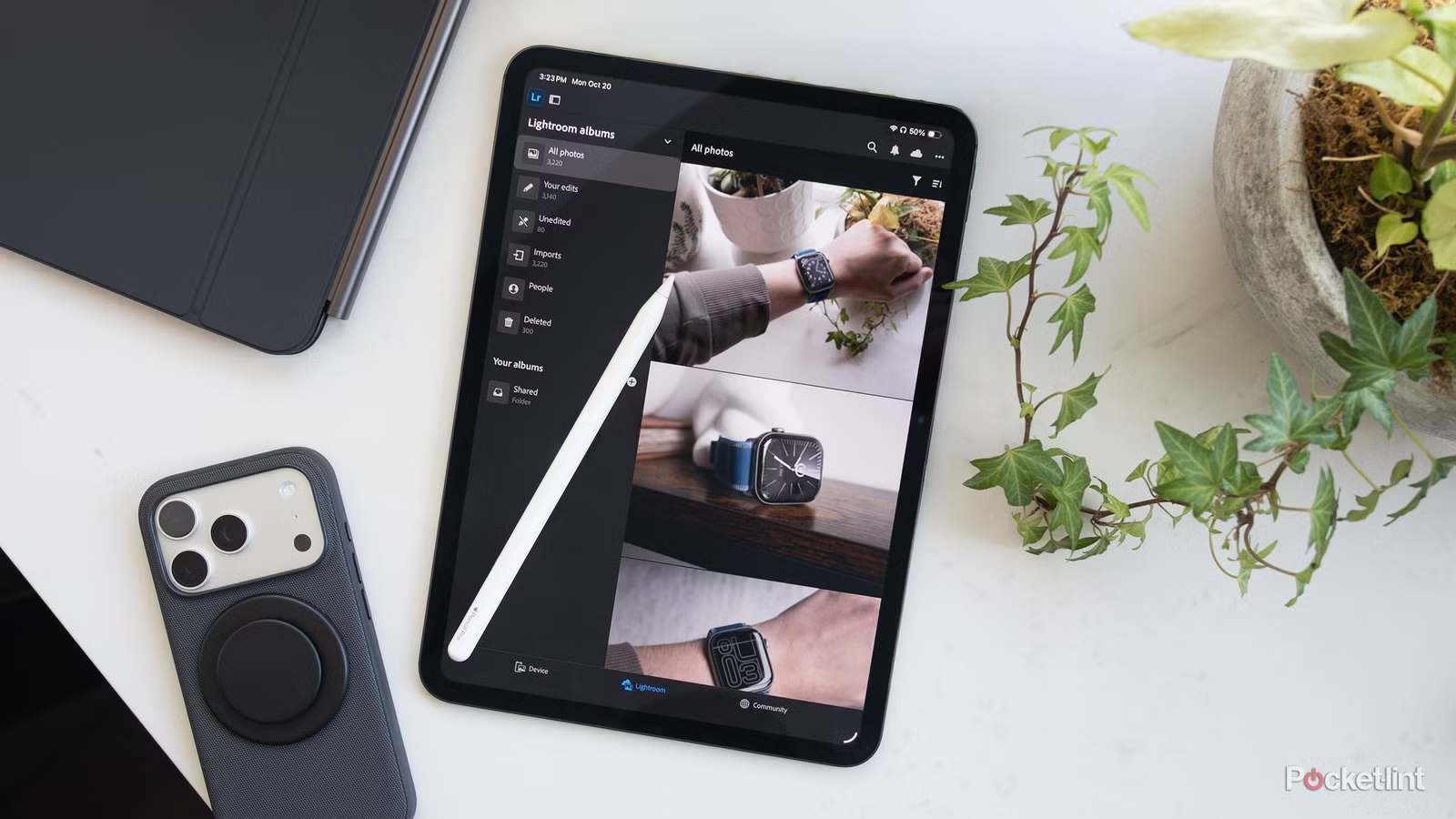
Bút stylus iPad ghi chú là giấc mơ của nhiều người: cảm giác viết tay trên màn hình rất thú vị. Tuy nhiên, nếu mục tiêu là iPad năng suất công việc, bạn cần tỉnh táo về việc khi nào bút stylus là cứu tinh, khi nào là lực cản. Với các tác vụ minh họa, thiết kế, chỉnh sửa ảnh, việc sở hữu một bút Apple Pencil Pro gần như là điều không thể thay thế. Nhưng với ghi chú văn bản trong lớp học, họp hành, hoặc chỉ để điều khiển iPadOS chính xác hơn, việc gõ phím luôn thắng viết tay về tốc độ. Theo nguồn này, “typing is dramatically faster, and that's the goal” – đây là câu bạn nên dán lên màn hình khi phân vân có nên ghi chép bằng tay hay không. Lời khuyên thực tế: dùng bàn phím cho ghi chú dài, đưa các ứng dụng như Notes, Notion, GoodNotes vào Dock để mở nhanh; giữ một bút stylus rẻ hơn như ESR cho các sơ đồ, phác họa vài đường khi cần, thay vì lúc nào cũng ôm bút để viết mọi thứ bằng tay.
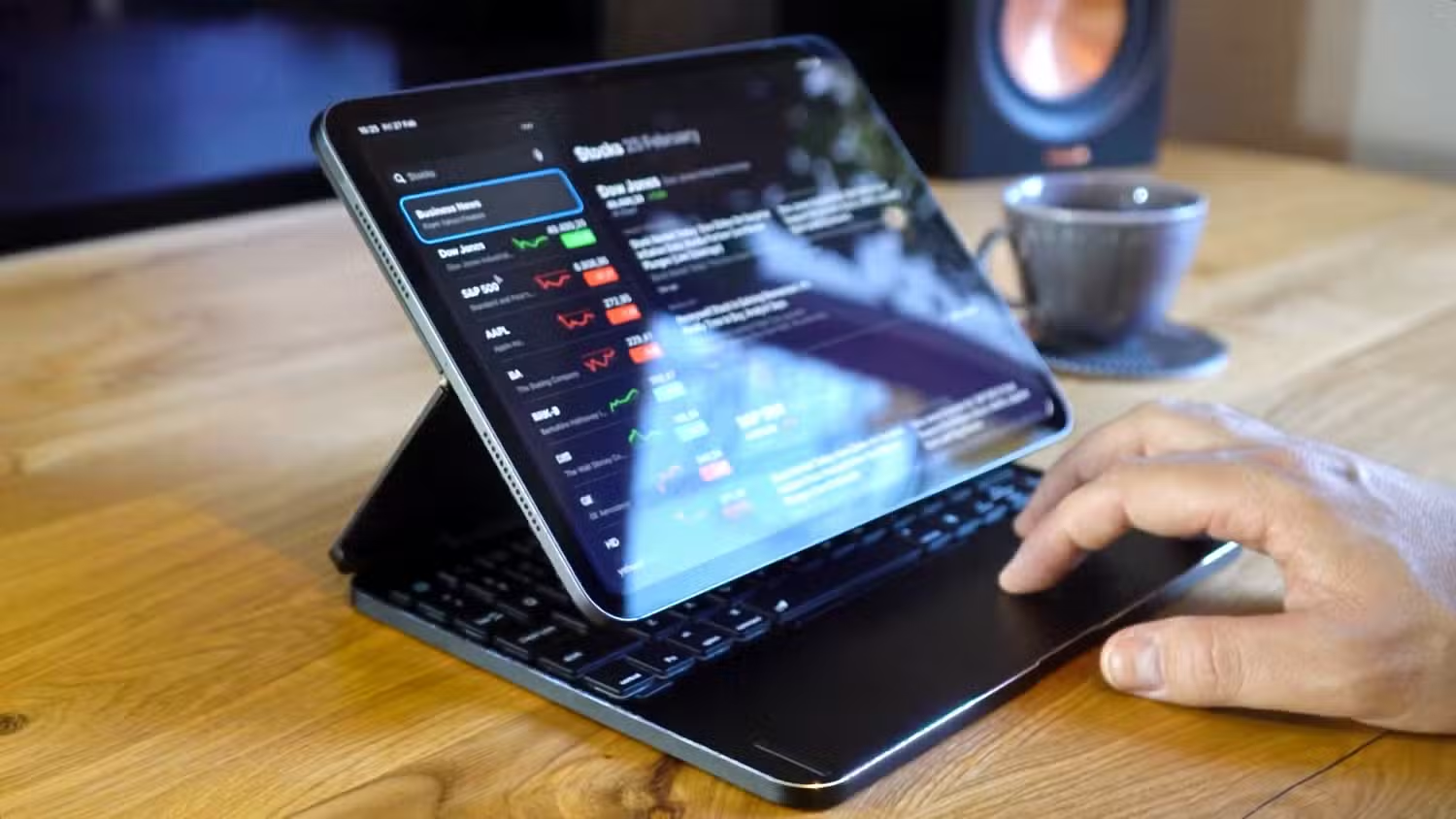
Tích hợp iPad vào workflow hằng ngày bằng bàn phím, trackpad và phím tắt
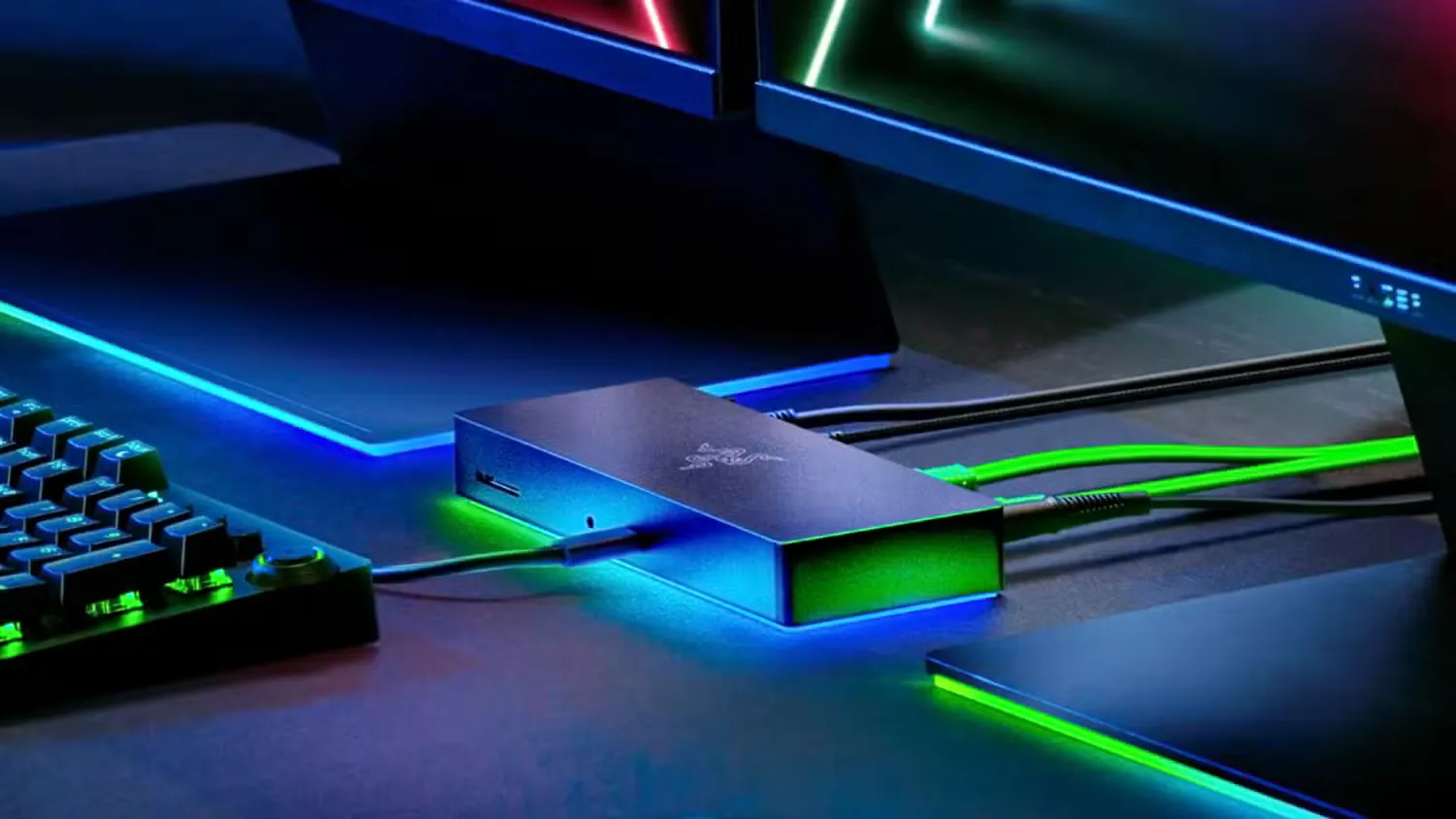
Muốn iPad làm việc từ xa hay tại văn phòng một cách chuyên nghiệp, bạn phải xem nó như trạm làm việc chứ không phải màn hình cảm ứng khổng lồ. Một bước nâng cấp mang tính bước ngoặt là sắm một case tích hợp bàn phím và trackpad, vì gõ bằng bàn phím vật lý luôn hiệu quả hơn gõ trên màn hình, vốn vừa chậm vừa che mất nội dung bạn đang xem. Trackpad cho một độ chính xác mà thao tác chạm vuốt không đáp ứng nổi, đặc biệt khi bạn dùng iPadOS với các cửa sổ app và chi tiết nhỏ. Song song với đó, hãy bật Windowed Apps trong phần Multitasking & Gestures để có giao diện cửa sổ, đưa các ứng dụng dùng hằng ngày cho công việc vào Dock để truy cập nhanh. Cuối cùng, cấu hình Focus với các profile Work, Personal, Do Not Disturb và dùng Control Center để chuyển nhanh giữa chúng tùy bối cảnh. Khi mọi thứ đã sẵn sàng, iPad trở thành một phần trong workflow: ở nhà thì gắn thêm màn hình ngoài để có nhiều không gian mở Photoshop, web publishing hoặc hơn hai app cùng lúc; đi đường thì biến iPad thành màn hình thứ hai hoặc máy chính với bàn phím, trackpad, Focus và Dock đã được tùy chỉnh.