

Không phải cứ dừng dưới 100% là pin hỏng
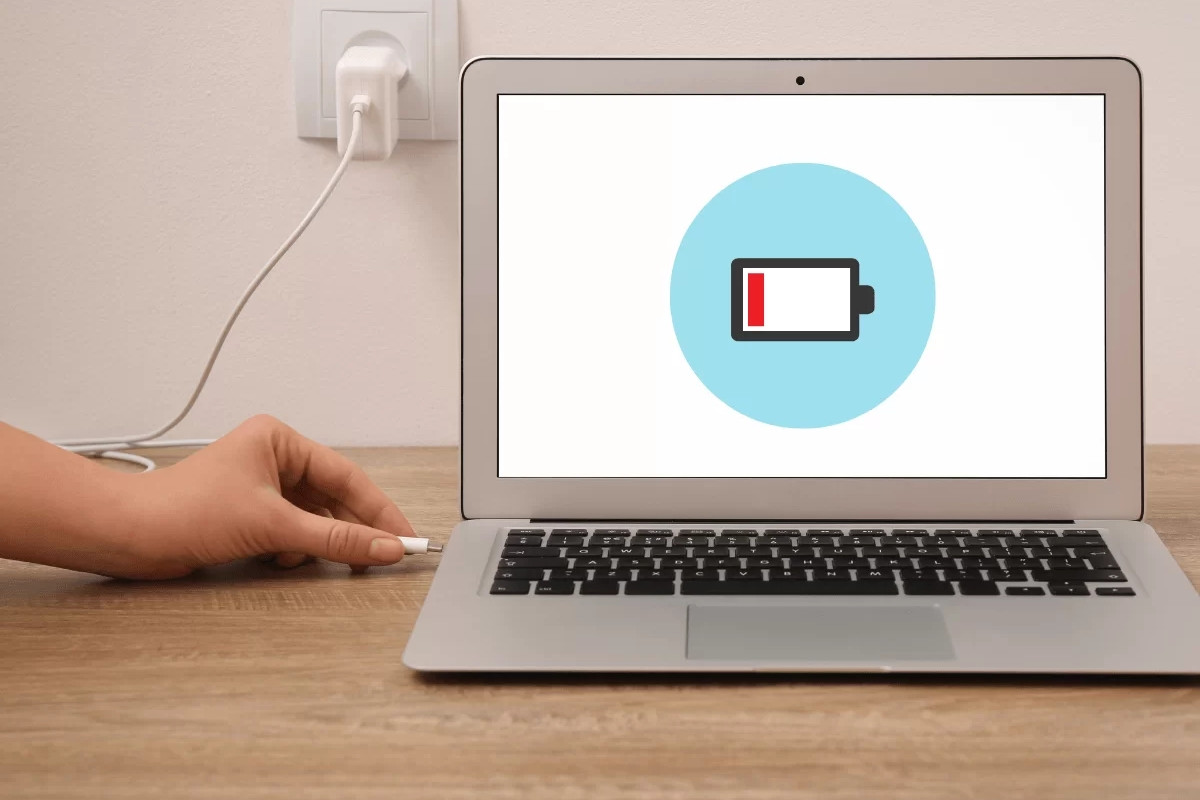
Pin laptop không đầy là tình trạng máy dừng sạc ở mức thấp hơn 100% sau một thời gian cắm điện; nguyên nhân có thể là giới hạn sạc được bật để bảo vệ pin hoặc pin đã xuống cấp. Vì vậy, trước khi kết luận cần thay pin, hãy kiểm tra cài đặt sạc và tình trạng thực tế của pin.
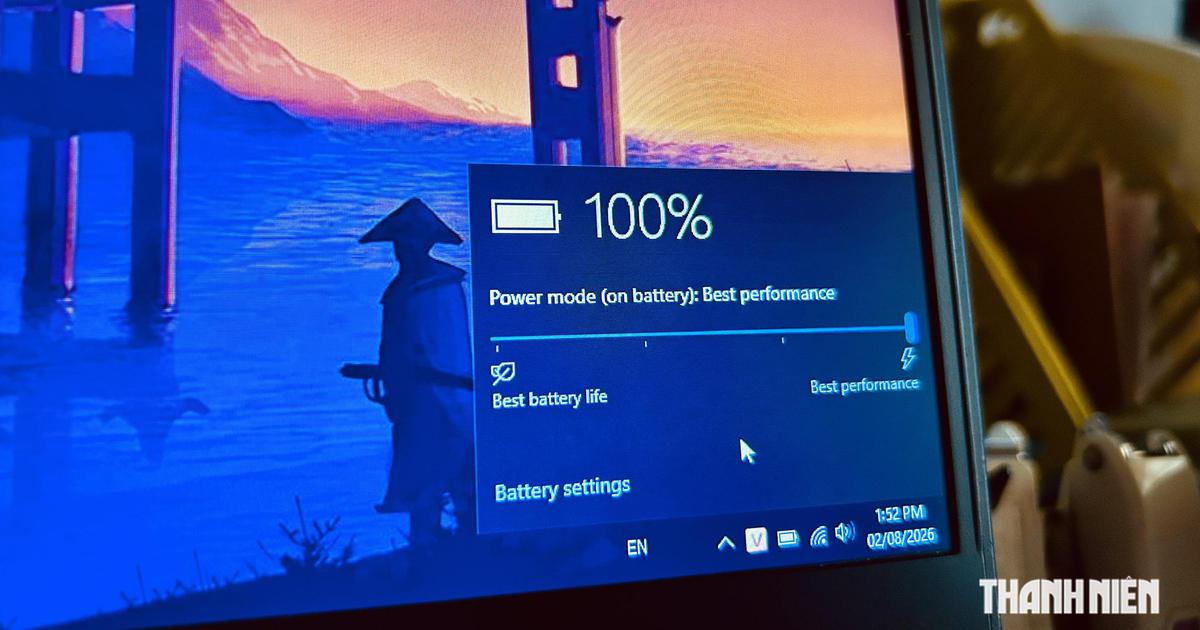
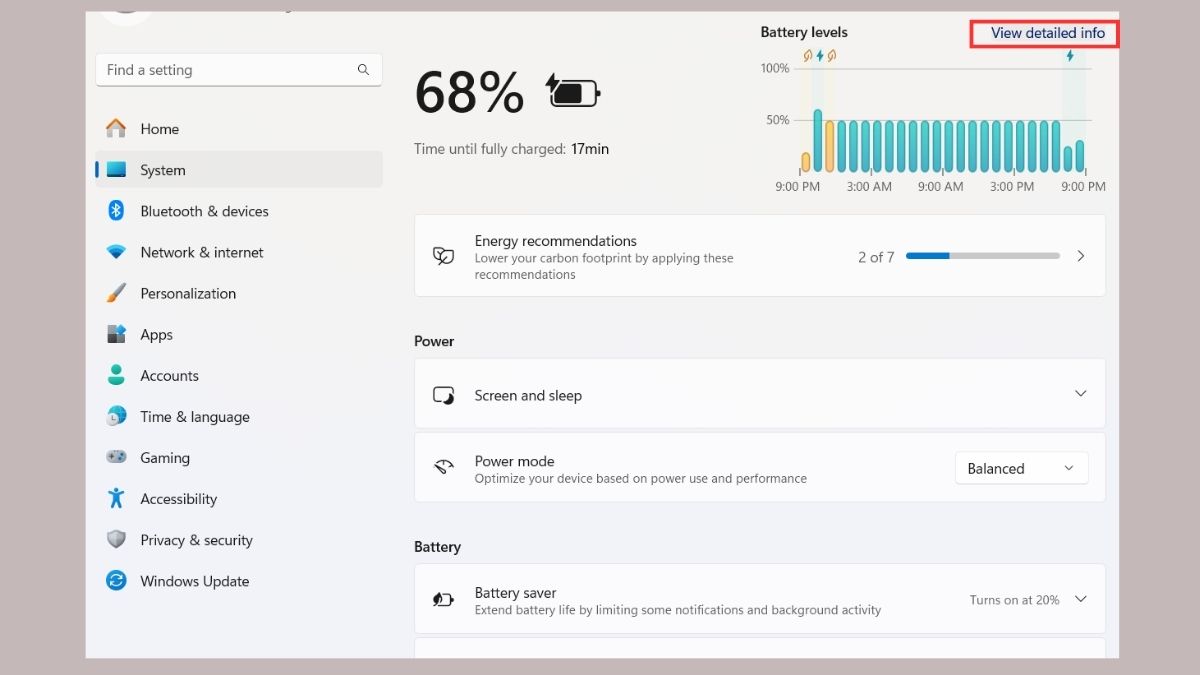
Một số laptop chủ động giới hạn mức sạc để kéo dài tuổi thọ pin. Trên Windows, Smart Charging có thể tự điều chỉnh mức sạc và khiến pin không đạt 100%; biểu tượng pin hoặc mục Nguồn & pin trong cài đặt có thể giúp nhận biết tính năng này. Đây là khác biệt quan trọng: nếu mức sạc dừng ổn định theo giới hạn đã đặt, đó chưa hẳn là dấu hiệu hỏng.
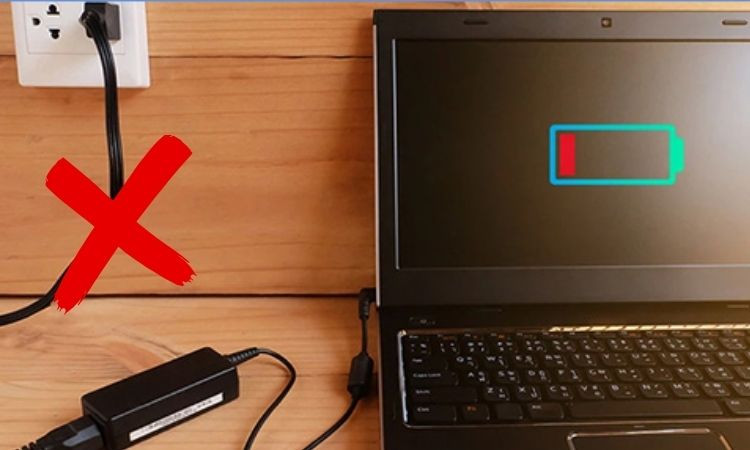
Ngược lại, sạc chậm bất thường, pin tụt nhanh hoặc máy tắt đột ngột dù còn báo pin là những biểu hiện đáng kiểm tra kỹ hơn. Pin phồng cũng là dấu hiệu nghiêm trọng; nếu thấy vỏ máy biến dạng, ngừng sử dụng và tìm hỗ trợ kỹ thuật.
Tạo báo cáo pin bằng Powercfg Windows
Powercfg Windows là công cụ tích hợp có thể tạo báo cáo pin và kiểm tra hiệu quả sử dụng năng lượng. Thao tác phù hợp cả với người không chuyên: mở Windows Terminal với quyền quản trị bằng cách nhấn Win+X rồi chọn Terminal (Admin).
- Nhập powercfg /batteryreport rồi nhấn Enter. Terminal sẽ cho biết vị trí tệp báo cáo HTML được tạo.
- Mở báo cáo và so sánh Full Charge Capacity (dung lượng sạc đầy hiện tại) với Design Capacity (dung lượng thiết kế). Hai con số càng gần nhau thì sức khỏe pin laptop nhìn chung càng tốt.
- Nhập powercfg /energy để chạy kiểm tra khoảng 60 giây. Báo cáo HTML sẽ chỉ ra ứng dụng hoặc thiết bị có thể cần điều chỉnh do tiêu thụ điện.
Dung lượng sạc đầy thấp hơn đáng kể so với dung lượng thiết kế cho thấy pin đã hao mòn, nhưng nên đọc kết quả cùng các dấu hiệu sử dụng thực tế. Theo khuyến nghị được Dell nêu trong tài liệu tham khảo, dung lượng sạc đầy dưới 40% dung lượng thiết kế là mức cần thay pin.

Kiểm tra nguyên nhân trước khi tính chuyện thay pin
Nếu máy dừng sạc ở một mức cố định nhưng thời lượng sử dụng vẫn bình thường, hãy kiểm tra Smart Charging hoặc giới hạn sạc trong ứng dụng quản lý của nhà sản xuất trước. Đừng tắt tính năng bảo vệ chỉ để thấy con số 100%: nếu thường xuyên dùng laptop cắm điện tại bàn, giới hạn sạc có thể giúp giảm hao mòn.
Nếu không tìm thấy giới hạn sạc, hãy khởi động lại máy để loại trừ lỗi nhỏ, rồi kiểm tra bộ sạc và cổng sạc xem có hư hại vật lý không. Có thể thử bộ sạc với thiết bị tương thích khác. Trên Windows, một bước tiếp theo là mở Trình quản lý thiết bị > Pin, gỡ thiết bị Microsoft ACPI-Compliant Control Method Battery rồi khởi động lại để hệ thống nhận lại trình điều khiển.
Chỉ nên cân nhắc thay pin sau khi đã đối chiếu báo cáo Powercfg với biểu hiện của máy và loại trừ sự cố sạc. Pin hao nhanh, sạc chậm kéo dài, máy tự tắt hoặc báo cáo cho thấy dung lượng còn rất thấp là cơ sở đáng tin hơn việc chỉ nhìn thấy mức sạc chưa chạm 100%. Nếu pin phồng hoặc laptop biến dạng, ưu tiên ngừng sử dụng và nhờ kỹ thuật viên kiểm tra.
Kết luận: hãy tìm nguyên nhân, đừng chạy theo con số
Pin laptop không đầy 100% có thể là hành vi bảo vệ có chủ đích, cũng có thể báo hiệu pin suy giảm. Kiểm tra cài đặt giới hạn sạc trước, sau đó dùng powercfg /batteryreport và powercfg /energy để đánh giá dung lượng cùng mức tiêu thụ điện. Khi kết quả xấu đi kèm thời lượng pin giảm, sạc bất thường hoặc máy tắt đột ngột, hãy liên hệ bộ phận hỗ trợ hoặc kỹ thuật viên để xác nhận trước khi thay pin.