
Vì sao Task Manager chưa cho bạn bức tranh đầy đủ
Ứng dụng khởi động Windows là phần mềm hoặc thành phần hệ thống được thiết lập để chạy khi Windows khởi động hay khi bạn đăng nhập, đôi khi thông qua tác vụ hoặc dịch vụ thay vì mục Startup quen thuộc. Task Manager Windows giúp xem nhiều chương trình tự mở, nhưng không liệt kê hết mọi cách phần mềm có thể chạy nền; vì thế, tắt một mục trong tab Startup chưa chắc đã ngăn được mọi hoạt động tự khởi chạy. Nếu máy khởi động chậm hoặc vẫn xuất hiện chương trình bạn tưởng đã vô hiệu hóa, hãy kiểm tra thêm các công cụ có sẵn trong Windows. Bạn chỉ cần quyền truy cập máy tính và chút thời gian để xác minh tên, nhà phát hành cùng chức năng của mục đáng ngờ. Đừng tắt một mục chỉ vì không nhận ra tên: một số thành phần nền cần thiết để Windows hoặc thiết bị hoạt động ổn định.
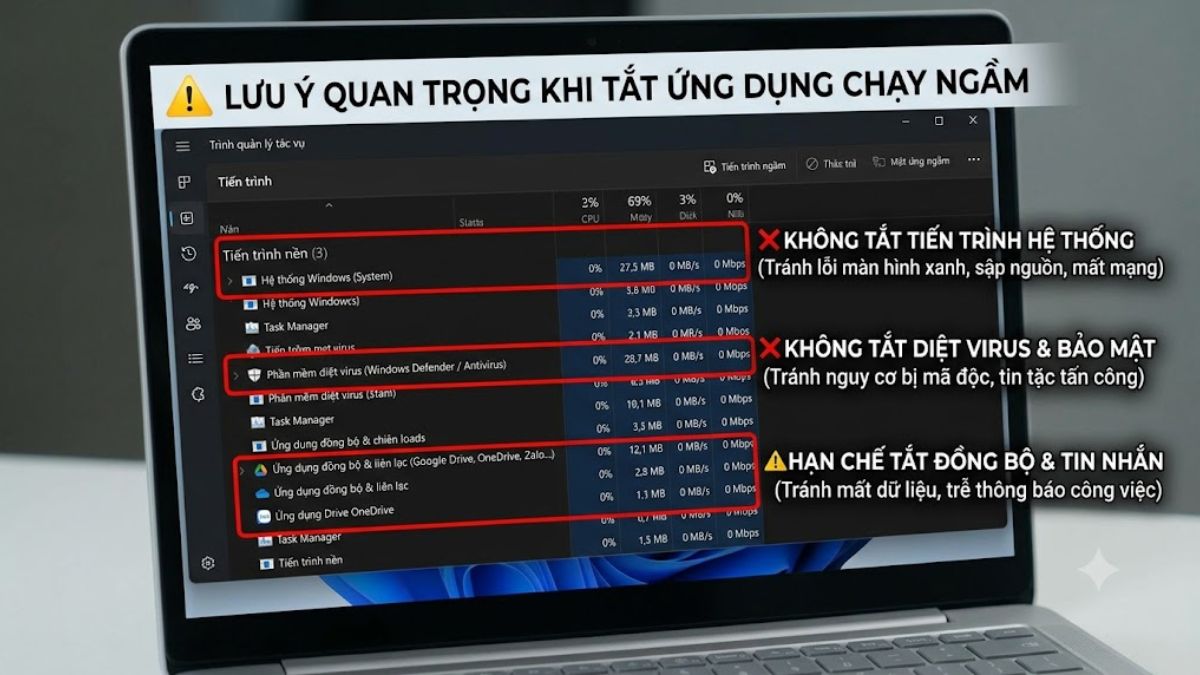
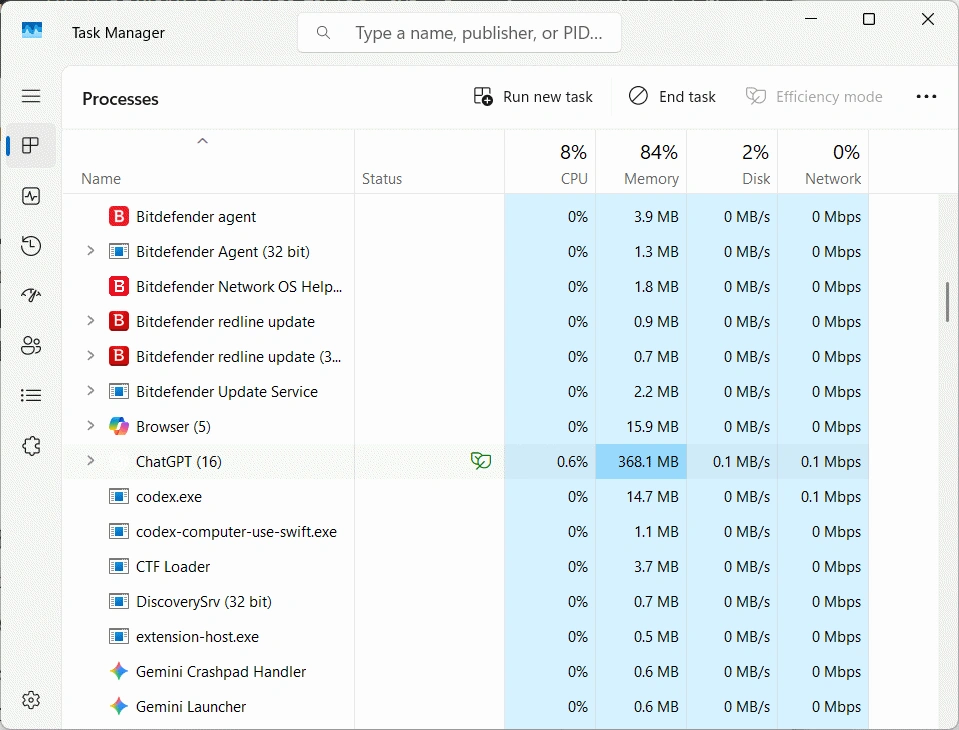
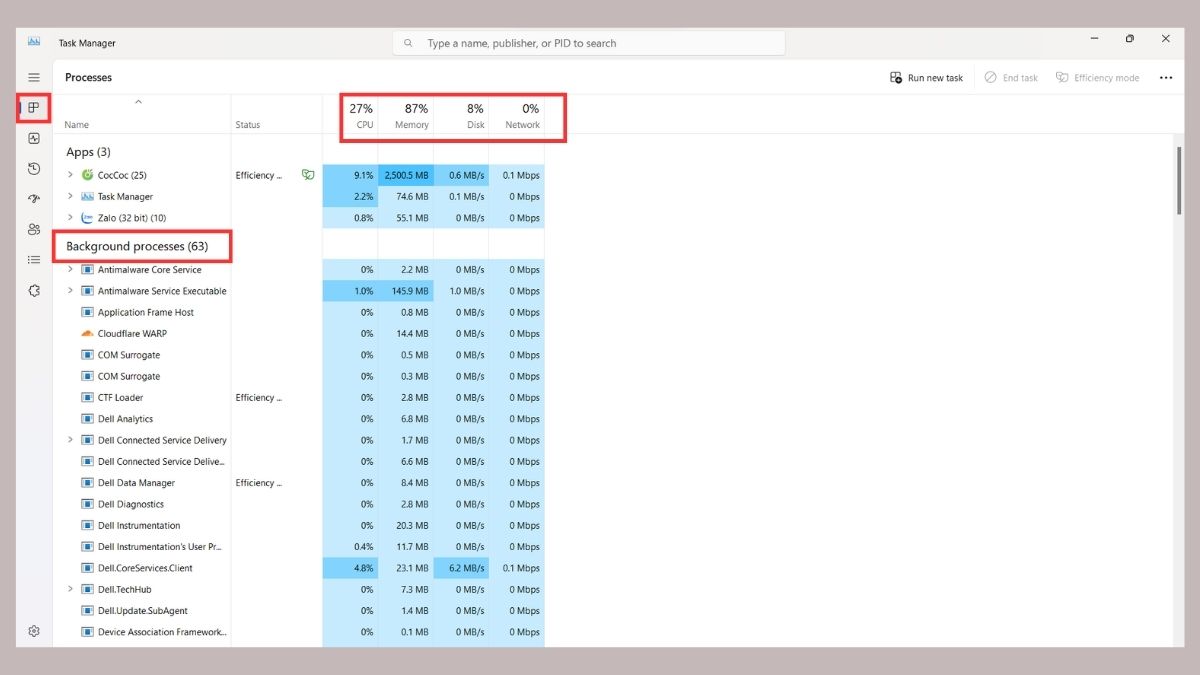
Trước khi lần sâu hơn, mở Task Manager bằng Ctrl + Shift + Esc, chọn Processes và quan sát các cột CPU, Memory, Disk hoặc Network để nhận diện tiến trình đang tiêu thụ tài nguyên. Đây là điểm khởi đầu hữu ích, không phải danh sách hoàn chỉnh mọi thứ chạy cùng Windows.
Lần lượt kiểm tra tác vụ, dịch vụ và thư mục Startup
Thực hiện theo thứ tự dưới đây để tìm thêm vị trí khởi chạy mà tab Startup có thể không hiển thị. Khi thấy mục đáng ngờ, ghi lại tên và đường dẫn trước; chưa vô hiệu hóa cho đến khi biết nó làm gì.
- Mở Task Scheduler bằng cách nhấn Win + R, nhập taskschd.msc rồi nhấn Enter. Trong Task Scheduler Library, xem danh sách tác vụ ở khung giữa và kiểm tra cả các thư mục con dành riêng cho phần mềm.
- Với tác vụ cần xác minh, mở thuộc tính rồi xem thẻ Triggers để nhận biết điều kiện At log on. Tiếp tục xem thẻ Actions để biết tác vụ khởi chạy tệp hay chương trình nào; không phải tác vụ nào cũng chạy lúc đăng nhập.
- Nhấn Win + R, nhập services.msc rồi nhấn Enter để mở Services. Sắp xếp theo Startup Type và xem các dịch vụ đặt thành Automatic hoặc Automatic (Delayed Start), nhưng đừng tắt dịch vụ chỉ vì tên lạ.
- Kiểm tra thư mục Startup cá nhân bằng lệnh shell:startup trong hộp Run; để xem mục áp dụng cho mọi người dùng máy tính, nhập shell:common startup.
Một số ứng dụng dùng tác vụ đã lên lịch để chạy khi đăng nhập mà không xuất hiện trong tab Startup; dịch vụ Windows cũng có cơ chế khởi động riêng. Vì vậy, hãy đối chiếu Trigger và Action thay vì suy đoán từ tên tác vụ.
Xác minh rồi mới tắt ứng dụng chạy nền
Nếu muốn kiểm kê sâu hơn, có thể dùng Autoruns của Microsoft Sysinternals và bắt đầu ở thẻ Everything. Với mục chưa rõ, xem nhà phát hành, mô tả, đường dẫn tệp và trạng thái VirusTotal trước khi thay đổi. Kết quả tìm kiếm tên tiến trình cũng có thể giúp nhận biết phần mềm liên quan, nhưng hãy đối chiếu với thông tin trên chính máy tính. Windows có nhiều dịch vụ nền; vô hiệu hóa nhầm có thể gây lỗi hoặc làm một chức năng ngừng hoạt động.
Khi đã xác nhận một mục là phần mềm không cần chạy lúc đăng nhập, hãy dùng tùy chọn vô hiệu hóa phù hợp trong công cụ đang quản lý mục đó, thay vì xóa tệp hoặc gỡ phần mềm. Ghi lại thay đổi để có thể khôi phục nếu gặp trục trặc. Tắt mục khởi động thường chỉ ngăn chương trình tự chạy ở lần bật máy tiếp theo, không xóa phần mềm khỏi máy.
Việc tắt ứng dụng chạy nền không cần thiết có thể giảm tải tài nguyên và giúp bạn tìm nguyên nhân làm Windows khởi động chậm. Làm từng mục một, khởi động lại để kiểm tra kết quả và giữ nguyên mọi mục hệ thống chưa xác định được chức năng. Cách này đáng thử nếu máy ì khi đăng nhập, miễn là bạn ưu tiên xác minh hơn là tắt thật nhiều.