
Photos trên iPhone: từ “kho chứa” thành hệ thống tổ chức ảnh thông minh
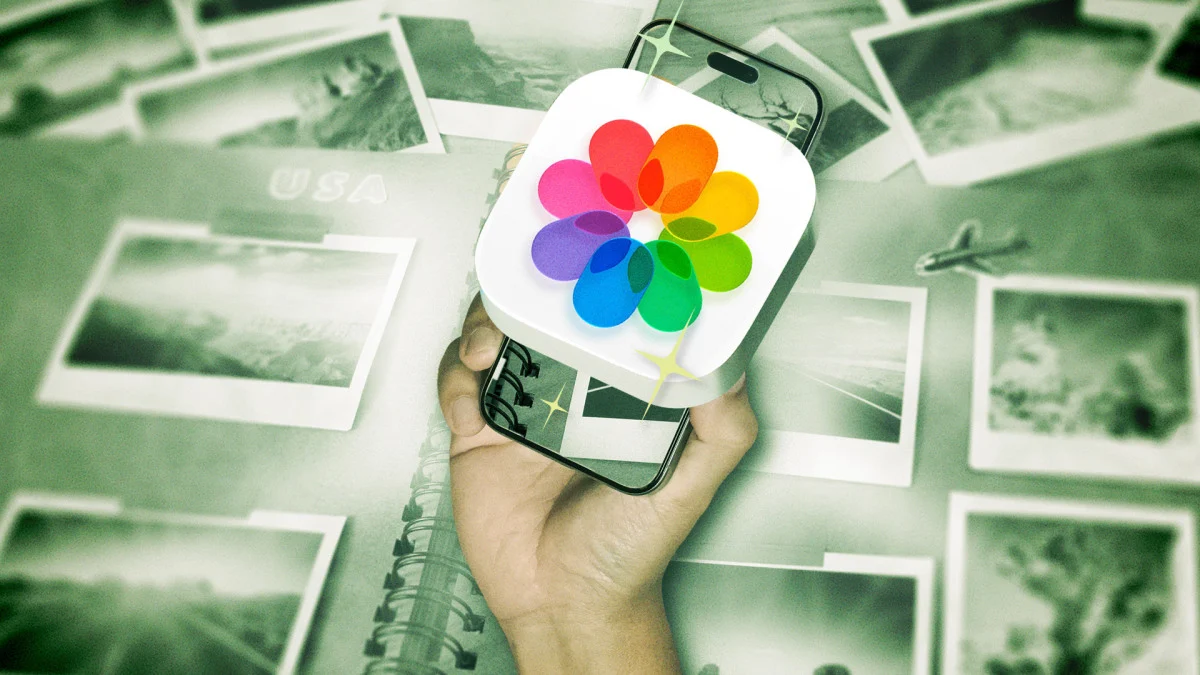
Photos trên iPhone là ứng dụng trung tâm cho toàn bộ ảnh và video, cho phép người dùng tổ chức ảnh iPhone theo thư viện có sắp xếp, áp dụng bộ lọc thông minh, và tận dụng các tiện ích ẩn để quản lý nội dung hiệu quả, từ đó tìm kiếm nhanh hơn và giải phóng bộ nhớ iPhone mà không phải xóa bừa hay mất dữ liệu quan trọng. Nếu bạn chỉ xem Photos như “cuộn camera” vô tận, bạn đang bỏ phí rất nhiều công cụ có sẵn để kiểm soát dung lượng và sự lộn xộn. Quan điểm của tôi rất rõ: hoặc bạn làm chủ Photos, hoặc để Photos nuốt trọn iCloud và bộ nhớ máy một cách vô nghĩa. iOS 27 đặc biệt biến Photos thành bộ não số cho đời sống hình ảnh của bạn, miễn là bạn chịu khó thiết lập vài thứ ngay từ đầu.
Mẹo 1: Dùng “Captured By Me” và Hidden để lọc rác ảnh khỏi thư viện chính
Nếu bạn mở thư viện mà thấy toàn ảnh chụp màn hình, meme và ảnh lưu từ mạng, đó là dấu hiệu bạn đang để Photos trở thành bãi rác. iOS 27 thêm mục “Captured By Me” giúp lọc chỉ những ảnh, video bạn tự chụp bằng camera iPhone. Vào tab Collections, trong phần Utilities bạn sẽ thấy mục này; hoặc khi xem Library, dùng nút Filter để bật chế độ lọc, thư viện lập tức sạch hơn, hợp lý hơn cho việc xem lại kỷ niệm thật. Những thứ “rác nhưng cần” như ảnh meme, nội dung nhạy cảm, hãy đẩy sang Hidden folder để biến khỏi thư viện chính, rồi khóa thư mục Hidden bằng Face ID trong Settings > Apps > Photos > Albums để bảo vệ quyền riêng tư. Đây là bước tối thiểu để tổ chức ảnh iPhone có trật tự thay vì cho mọi thứ tràn lan.

Mẹo 2: Tận dụng Identity Documents để quản lý ảnh giấy tờ và scan
Giữ ảnh CMND, CCCD, thẻ ngân hàng hay vé điện tử trong Photos là thói quen tiện nhưng dễ lẫn lộn. iOS 27 nhận diện đây là nhu cầu phổ biến và bổ sung mục Identity Documents trong phần Utilities của tab Collections, tự động gom các ảnh có chứa giấy tờ định danh vào cùng một lưới hiển thị. Điều này biến việc tìm lại ảnh hộ chiếu ở sân bay hay vé xe buýt đã lưu từ tuần trước thành thao tác vài giây thay vì lướt hàng ngàn ảnh. Theo nguồn gốc hệ thống này, bạn hoàn toàn có thể kéo mục Identity Documents lên đầu màn hình Collections bằng chức năng Reorder để giảm ma sát mỗi lần cần dùng. Lời khuyên của tôi: hãy đối xử với ảnh giấy tờ như một “album công việc” riêng, không lẫn vào dòng ảnh đời sống, để khi cần là có ngay, không hoảng loạn.
Mẹo 3: Ép iCloud sync ảnh ngay lập tức để sao lưu không bị trễ
Dùng iCloud sync ảnh mà chờ hoài không thấy ảnh xuất hiện trên Mac hay trong album chia sẻ là trải nghiệm khó chịu. Dù iCloud có thể tự tải ảnh, video lên nền khi bạn còn dung lượng và giúp tối ưu bộ nhớ bằng cách offload file lên mây, hệ thống đôi khi “lười” khi pin yếu hoặc mạng chập chờn. Trên iOS 27, bạn có thể ép Photos đồng bộ tức thì: vào Settings > Photos > Sync Immediately và bật tùy chọn For Today để buộc ảnh trong ngày được đẩy lên iCloud ngay. Đây là “nút hoảng cấp cứu” mỗi khi bạn vừa chụp loạt ảnh quan trọng, cần xem trên thiết bị khác hoặc sợ mất máy. Quan điểm của tôi: đã phụ thuộc vào iCloud sync ảnh thì phải biết cách điều khiển nó, thay vì ngồi chờ hệ thống tự đoán ý mình.
Mẹo 4 & 5: Xóa sạch Recently Deleted và bật Optimize Storage để giải phóng bộ nhớ
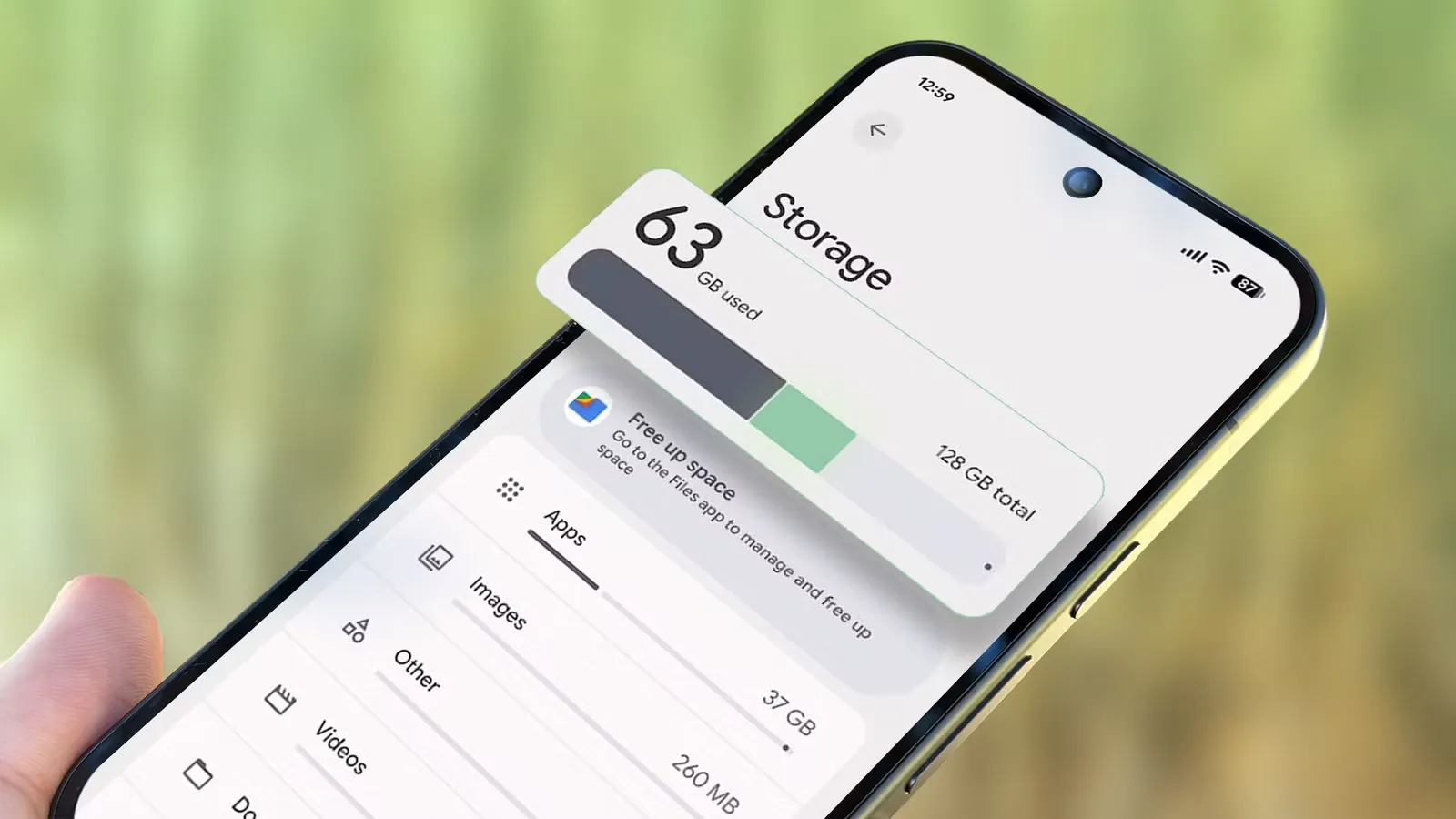
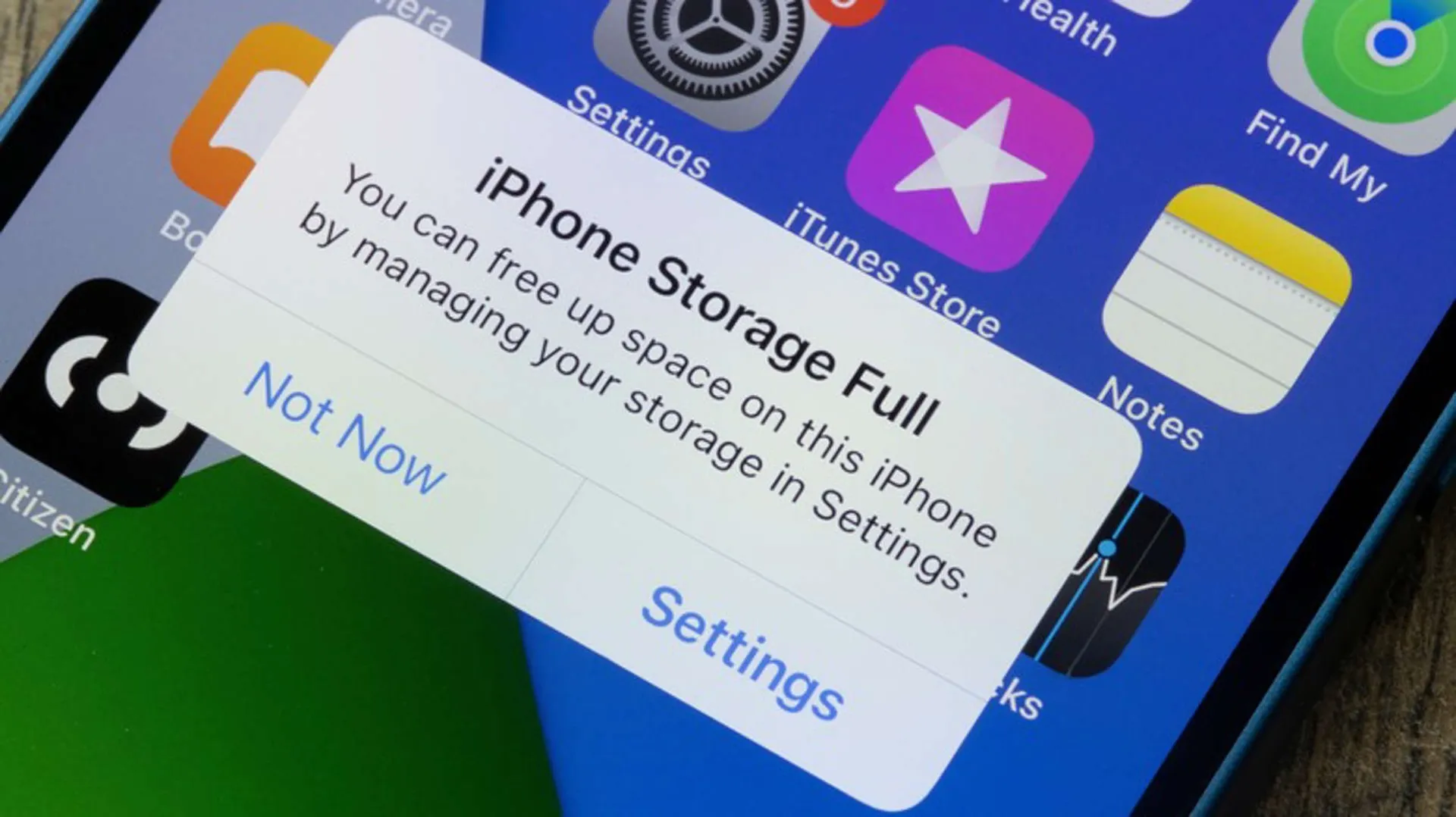
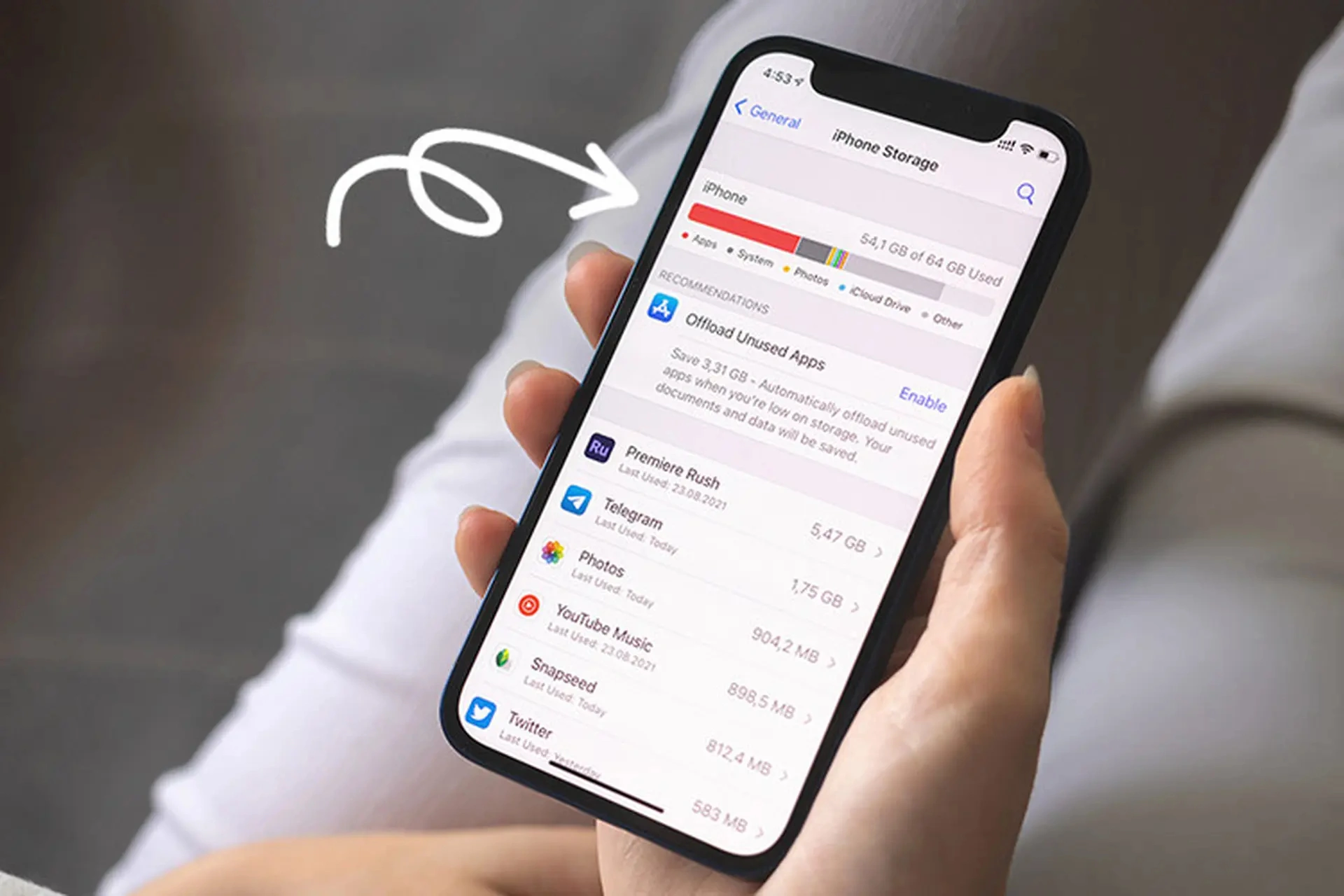
Nhiều người nghĩ bấm Delete là xong, nhưng ảnh, video bị xóa vẫn nằm trong mục Recently Deleted đến 30 ngày, vừa chiếm dung lượng, vừa có nguy cơ bị người khác lục lại. Nếu mục tiêu của bạn là giải phóng bộ nhớ iPhone thật sự, hãy biến việc vào Photos > Utilities > Recently Deleted rồi nhấn Delete All thành thói quen định kỳ. Song song đó, hãy để iCloud làm phần việc nặng nhọc: khi bật tính năng tối ưu, Photos sẽ tự tải ảnh, video lên iCloud và chỉ giữ bản dung lượng thấp trên máy, giúp thư viện vẫn đủ để xem nhưng không “ăn” hết bộ nhớ. Theo nhận định từ hệ thống này, Photos không còn là camera roll ngốn hết dung lượng iCloud mà là công cụ quản lý bộ nhớ nếu bạn cấu hình đúng. Kết hợp hai mẹo trên, bạn vừa an tâm về sao lưu, vừa giữ máy nhẹ nhàng.