
Vì sao phải rời OneDrive sang Google Photos ngay bây giờ?
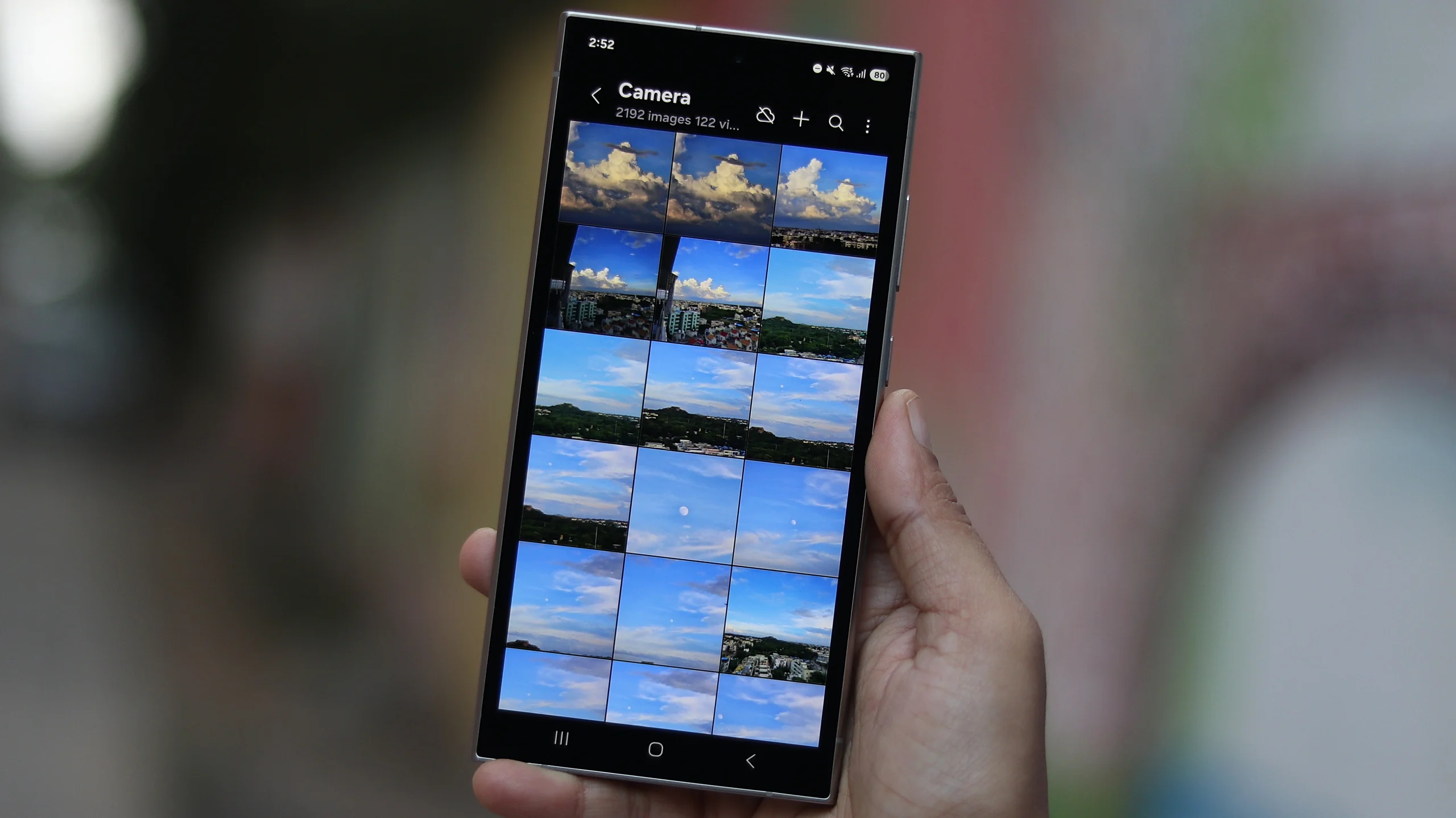
Samsung Gallery chuyển từ sao lưu OneDrive sang tích hợp Google Photos là quá trình thay thế dịch vụ đám mây mặc định bên trong ứng dụng Thư viện trên thiết bị Galaxy, giúp ảnh và video của bạn tiếp tục được sao lưu tự động, đồng bộ giữa điện thoại và máy tính bảng mà không bị gián đoạn khi OneDrive ngừng hoạt động trong Gallery.
Trước đây, Samsung Gallery có tích hợp chặt với OneDrive để sao lưu ảnh, nhưng tích hợp Samsung Gallery OneDrive này đã bị gỡ bỏ, kéo theo việc mất tính năng sao lưu đám mây gốc cho người dùng Galaxy. Samsung thông báo tích hợp OneDrive trong Samsung Gallery sẽ kết thúc vào ngày 30/9, sau mốc này bạn không còn thể sao lưu ảnh sang OneDrive trực tiếp từ Gallery nữa. Thay vào đó, hãng xác nhận Google Photos là giải pháp thay thế chính thức thông qua tính năng “Sync with Google” được cập nhật vào hệ thống sao lưu Gallery Cloud Sync. Điều này nghĩa là nếu bạn muốn Google Photos sao lưu toàn bộ kỷ niệm đang nằm trong Samsung Gallery, bạn cần cấu hình lại trước hạn chót để tránh mất đồng bộ về sau.
Chuẩn bị trước khi bật Google Photos sao lưu trong Samsung Gallery
Để mọi thứ chạy trơn tru, bạn cần vài điều kiện nền tảng trước khi bắt đầu bật Google Photos sao lưu ngay trong Samsung Gallery. Phần quan trọng nhất là Samsung Gallery cập nhật lên bản mới có hỗ trợ đồng bộ Google, cùng với dịch vụ Gallery Cloud Sync và Samsung Cloud trên thiết bị Galaxy của bạn.
Tích hợp Google Photos yêu cầu phiên bản Samsung Gallery 15.9.01.7 và Gallery Cloud Sync 1.6.09.31, cả hai đều có trên Galaxy Store. Theo mô tả dịch vụ, Gallery Cloud Sync sẽ sao lưu an toàn ảnh, video và album trong Thư viện lên hạ tầng Google Cloud, cho phép bạn xem ảnh chụp trên điện thoại ngay trên máy tính bảng của mình. Nếu máy bạn chưa nhận được bản cập nhật qua Galaxy Store, bạn có thể cài thủ công file APK từ nguồn tin cậy rồi mở qua My Files hoặc ứng dụng quản lý tệp để cài đặt. Ngoài ra, hãy kiểm tra bạn đã đăng nhập tài khoản Google muốn dùng, còn đủ dung lượng lưu trữ, và thiết bị đang chạy bản hệ điều hành gần đây vì có thể cần cả cập nhật hệ thống để đồng bộ hoạt động đầy đủ.
Các bước bật và cấu hình sao lưu Google Photos trong Samsung Gallery
Sau khi đã cập nhật đủ ứng dụng, phần cấu hình khá đơn giản, nhưng có vài điểm dễ bỏ sót nếu bạn từng dùng OneDrive trước đây. Làm lần đầu hơi mất công, nhưng sau đó toàn bộ việc sao lưu sẽ tự động chạy nền, nên đáng để bạn dành vài phút thiết lập.
- Mở Galaxy Store, tìm và cập nhật Samsung Gallery lên ít nhất phiên bản 15.9.01.7, đồng thời cập nhật ứng dụng Gallery Cloud Sync lên bản 1.6.09.31. Nếu chưa thấy bản mới, cân nhắc cài APK thủ công như đã nêu ở phần chuẩn bị.
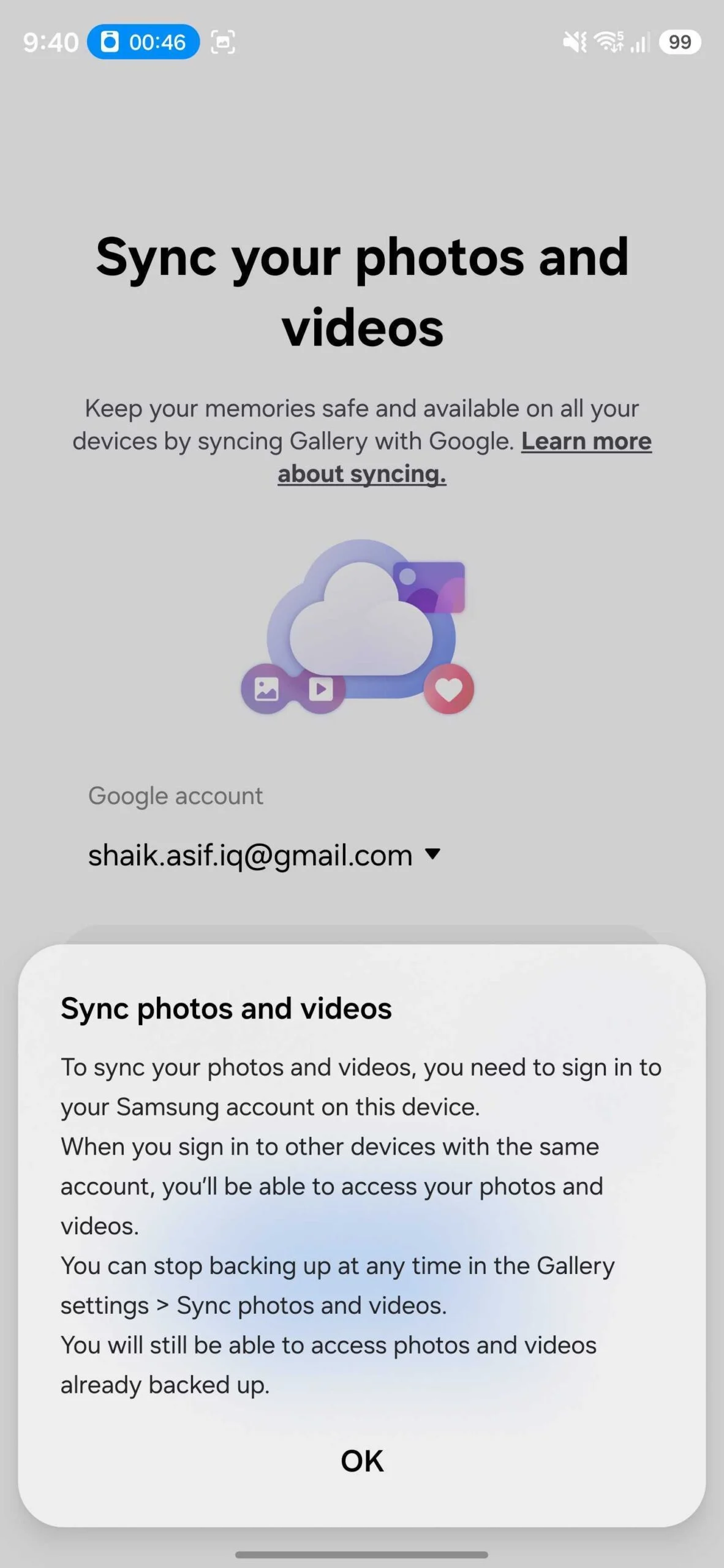
- Sau khi cập nhật, mở ứng dụng Samsung Gallery. Ở phía trên cùng màn hình sẽ xuất hiện banner thông báo về tích hợp Google Photos, hãy nhấn “Get started” để bắt đầu kích hoạt đồng bộ. Nếu bạn không thấy banner này, vào Cài đặt của Gallery và chọn mục “Sync photos and videos” để truy cập phần thiết lập.
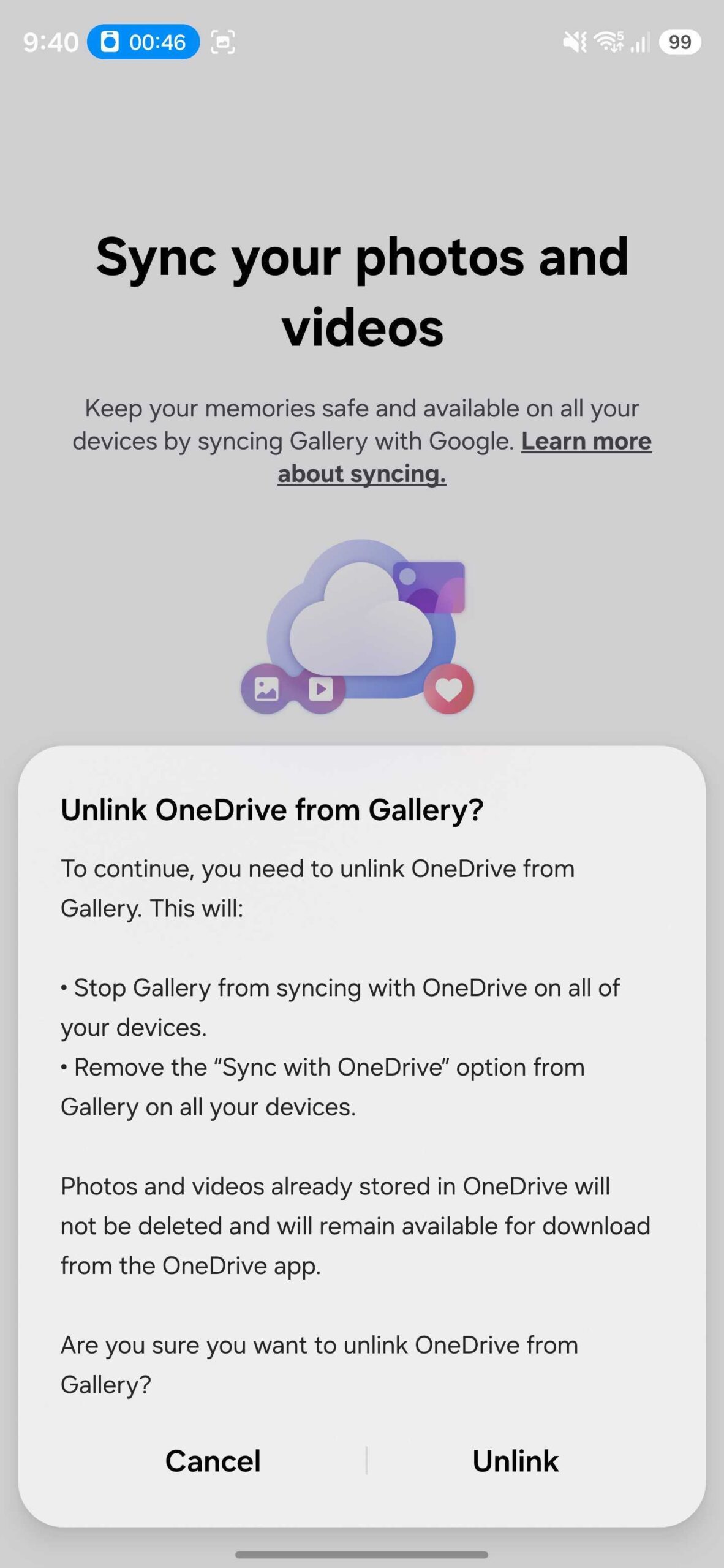
- Nếu trước đó bạn dùng Samsung Gallery OneDrive, điện thoại sẽ hiện thông báo yêu cầu hủy liên kết OneDrive khỏi Gallery. Tại màn hình này, nhấn “Unlink” để ngắt kết nối và nhường chỗ cho đồng bộ Google Photos. Đây là bước bắt buộc; nếu bạn bỏ qua, tùy chọn đồng bộ Google sẽ không bật được song song.
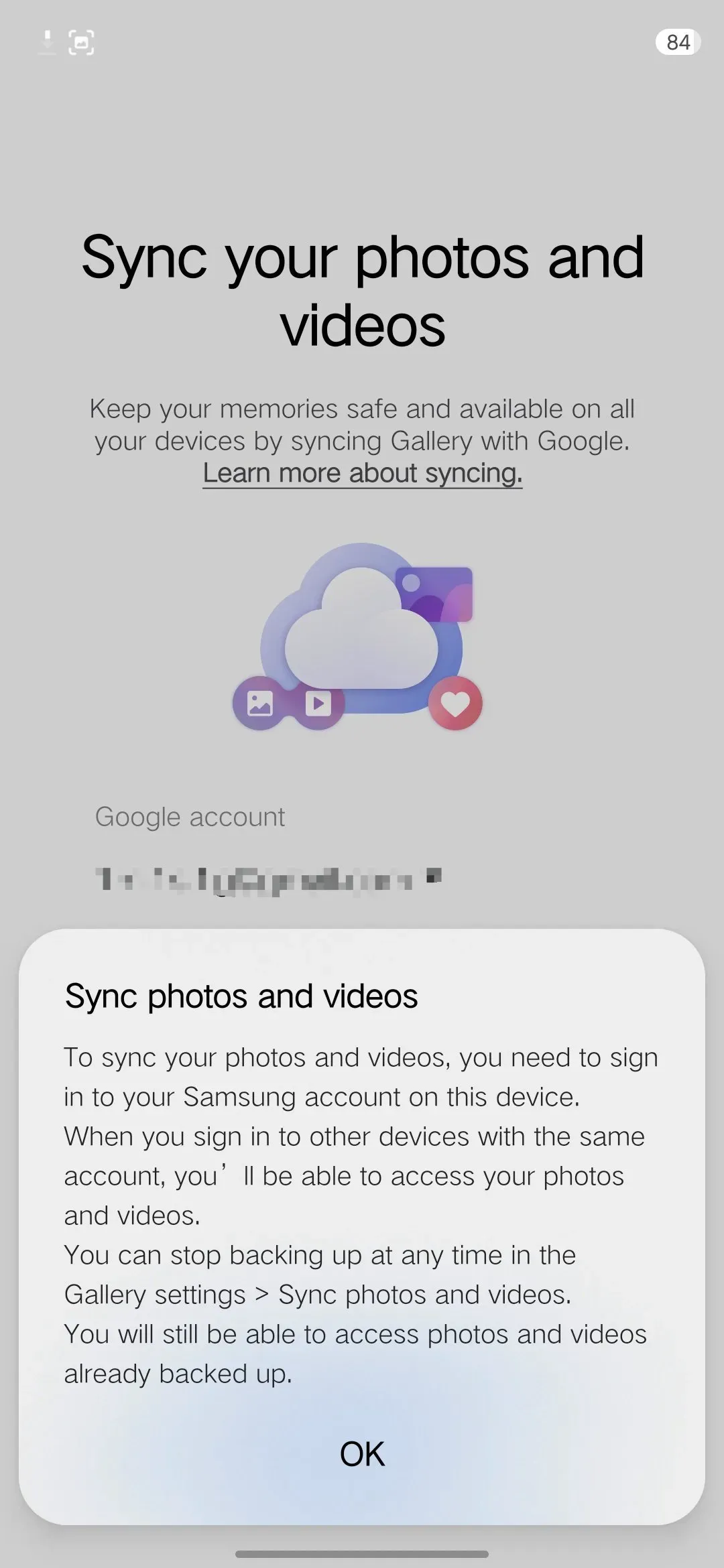
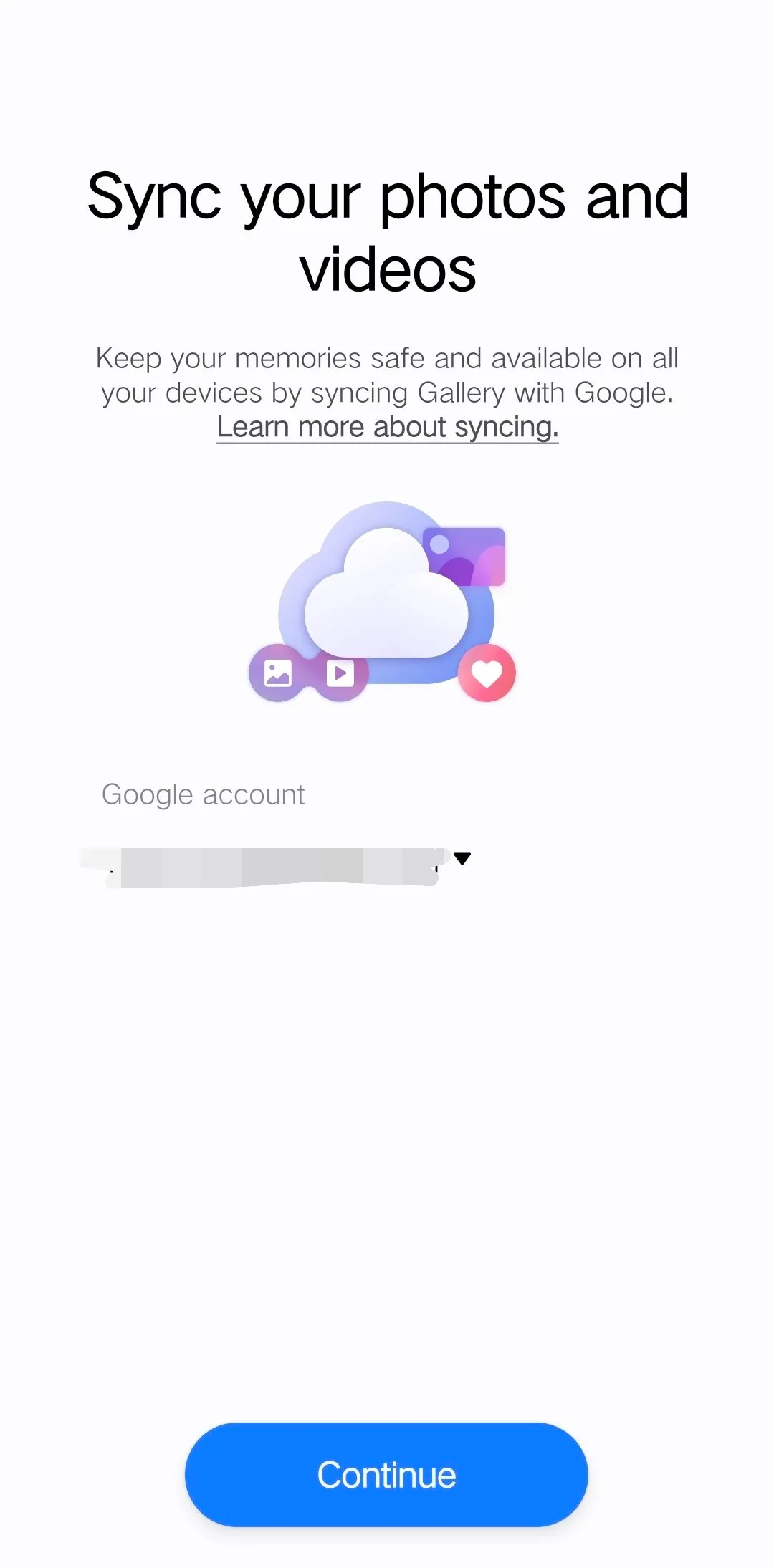
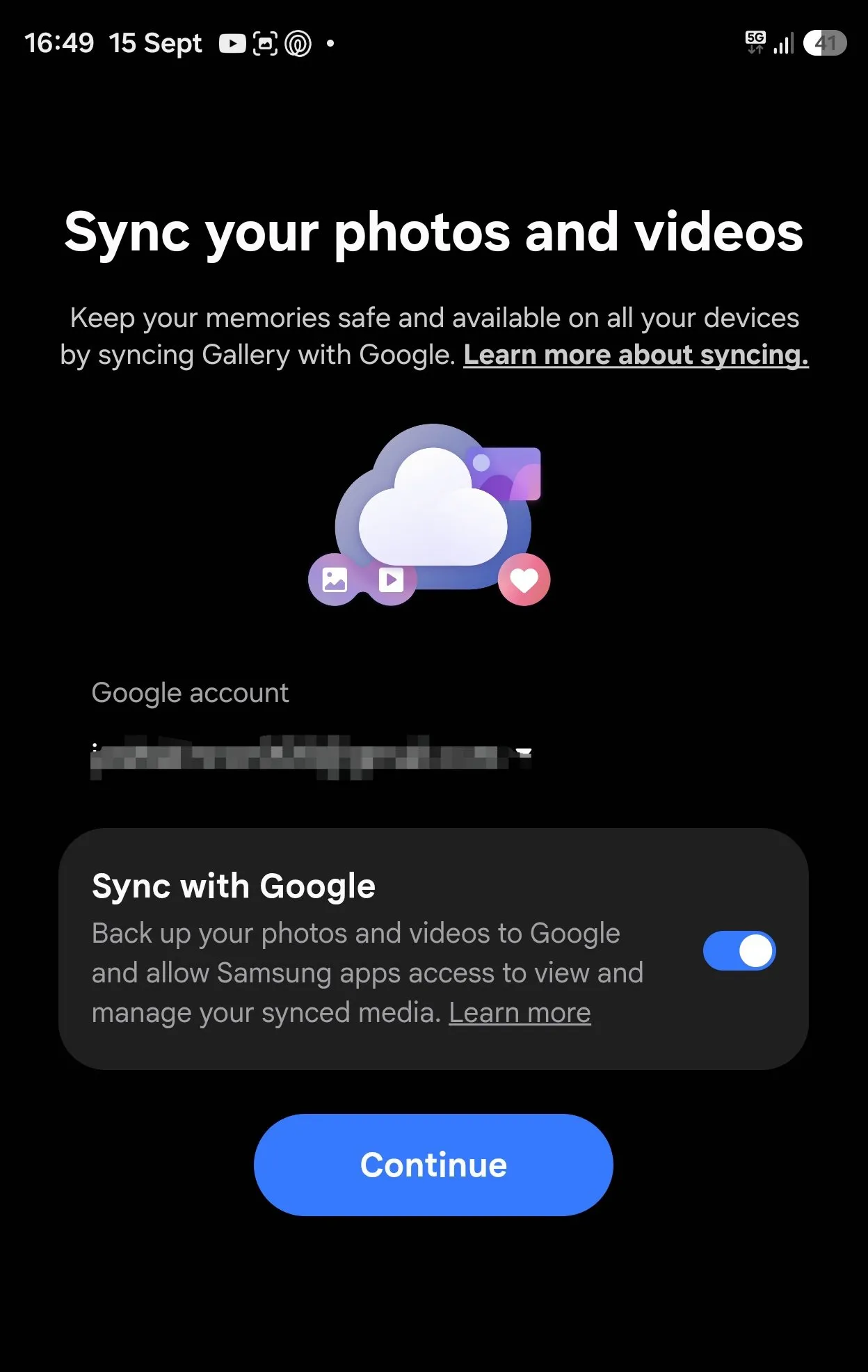
- Trong màn hình đồng bộ, kích hoạt công tắc “Sync with Google”, sau đó nhấn “Continue” để tiếp tục. Một cửa sổ bật lên từ cạnh dưới sẽ yêu cầu bạn đăng nhập hoặc chọn tài khoản Google dùng để sao lưu ảnh và video; hãy nhấn “OK” để xác nhận và cho phép kết nối với tài khoản đó.
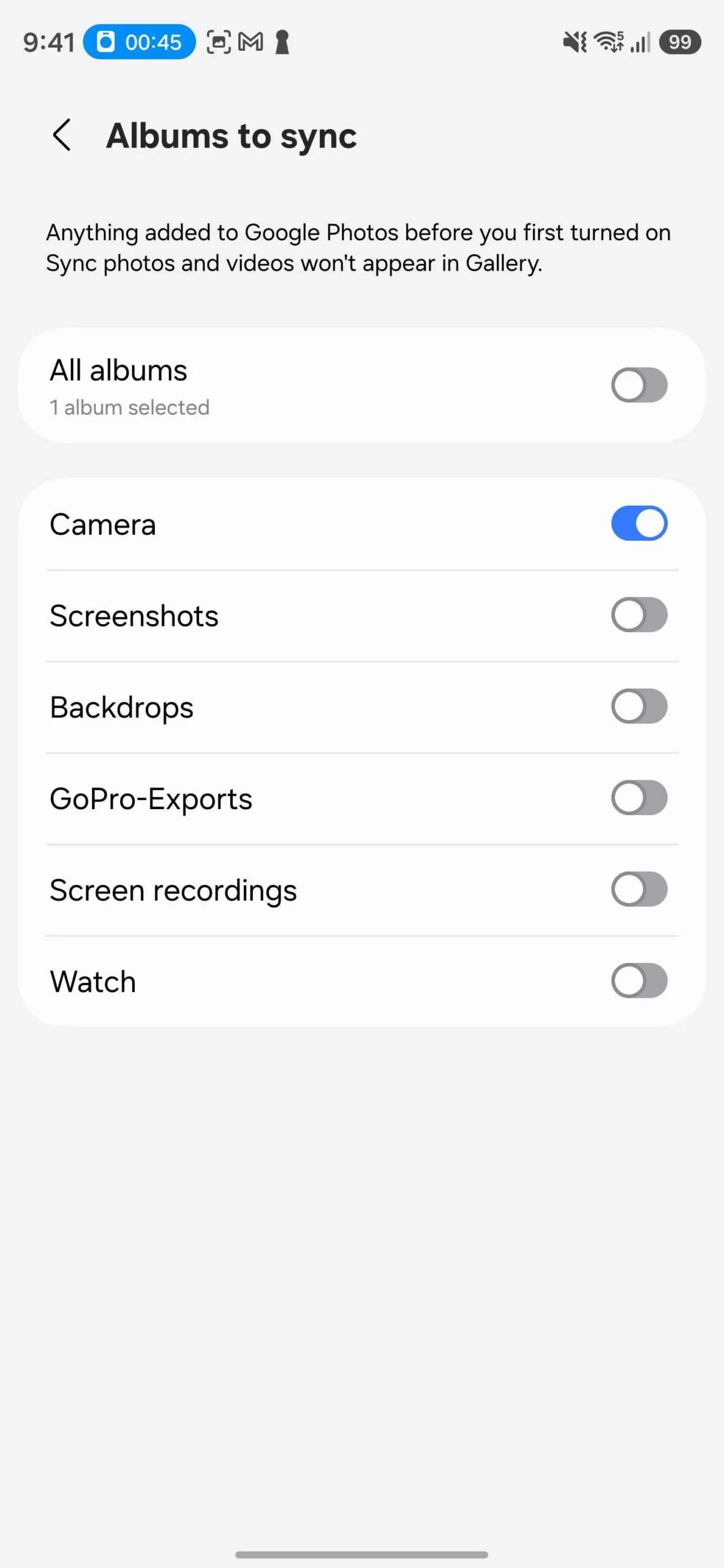
- Sau khi đăng nhập, bạn sẽ thấy thông tin dung lượng tài khoản Google cùng nhiều tùy chọn đồng bộ ngay trong Samsung Gallery, gồm: nút bắt đầu/tạm dừng đồng bộ thủ công, lựa chọn đồng bộ qua Wi‑Fi hay cho phép dùng dữ liệu di động/roaming, và danh sách album để đánh dấu những thư mục muốn sao lưu lên đám mây.
Khi hoàn tất các bước trên, Samsung Gallery sẽ sử dụng Google Photos sao lưu định kỳ ảnh và video chụp từ thiết bị Galaxy của bạn, giúp kỷ niệm vẫn an toàn kể cả khi điện thoại hoặc máy tính bảng bị hư, mất hay bị đánh cắp. Đồng thời, bạn cũng có thể xem nhanh dung lượng Google còn trống, tự điều chỉnh điều kiện mạng dùng để đồng bộ ngay trong ứng dụng Gallery mà không cần mở ứng dụng nào khác.
Sau khi bật xong: Ảnh sẽ được đồng bộ thế nào giữa điện thoại và tablet?
Khi tính năng Sync with Google đã bật thành công, điều quan trọng là hiểu hệ thống sẽ xử lý ảnh của bạn ra sao để không hoang mang khi thấy một số thư mục xuất hiện hoặc biến mất giữa các thiết bị. Dịch vụ Gallery Cloud Sync được thiết kế để giữ cho Thư viện trên các thiết bị của bạn giống nhau và luôn cập nhật, dựa trên lưu trữ đám mây đáng tin cậy từ Google.
Ảnh và video được sao lưu thông qua tích hợp mới trong Samsung Gallery trên một thiết bị Galaxy sẽ hiển thị trong Gallery trên các thiết bị Galaxy tương thích khác dùng cùng tài khoản Google, mỗi tệp xuất hiện trong thư mục tương ứng của nó. Điều này đặc biệt hữu ích nếu bạn thường chụp ảnh bằng điện thoại nhưng xem lại trên máy tính bảng, vì ảnh chụp trên smartphone có thể xem ngay trên tablet của bạn. Tuy nhiên, chỉ nội dung được sao lưu qua Samsung Gallery mới xuất hiện trong ứng dụng này; những ảnh và video đã nằm trong Google Photos từ trước, hoặc được tải lên từ thiết bị không phải Samsung, sẽ không hiện trong Gallery.
Kết luận: Có đáng chuyển sang Google Photos trong Samsung Gallery?
Vì Samsung Gallery sẽ chỉ cho phép người dùng OneDrive hiện tại tiếp tục đồng bộ đến hết ngày 30/9, việc chuyển sang Google Photos trong Samsung Gallery không còn là lựa chọn mà đã thành việc cần làm nếu bạn muốn tiếp tục có sao lưu tự động. Các bản Samsung Gallery cập nhật cùng Gallery Cloud Sync đã thay thế vai trò của OneDrive bằng tích hợp Google Photos, mang lại một hệ thống sao lưu dễ dùng, đồng bộ đa thiết bị và dựa trên hạ tầng đám mây ổn định từ Google.
Đổi lại vài phút thiết lập ban đầu, bạn nhận được một cơ chế bảo vệ kỷ niệm tương đối an toàn: ảnh và video chụp trên điện thoại hoặc máy tính bảng Galaxy sẽ định kỳ được sao lưu lên tài khoản Google và có mặt trên các thiết bị Galaxy tương thích khác cùng tài khoản. Điều bạn cần theo dõi về lâu dài là dung lượng lưu trữ Google, các tùy chọn mạng để tránh tốn dữ liệu di động, và danh sách album được bật đồng bộ, để những thư mục quan trọng luôn nằm trong vùng an toàn trên đám mây.