
Samsung Gallery Google Photos: sự chuyển đổi bắt buộc mà người dùng Galaxy nên chủ động đón nhận
Samsung Gallery Google Photos là cơ chế sao lưu mới cho ảnh và video trên thiết bị Galaxy, cho phép ứng dụng Thư viện mặc định của Samsung đồng bộ nội dung lên tài khoản Google cá nhân thay vì OneDrive, với khả năng chọn thư mục, giới hạn thiết bị và một số tính năng bị hạn chế nhưng vẫn mang lại trải nghiệm sao lưu ảnh Galaxy gọn hơn cho đa số người dùng Android.
Điểm mấu chốt là: nếu bạn còn phụ thuộc vào OneDrive trong Samsung Gallery, bạn buộc phải chuyển đổi, và càng chủ động càng an toàn cho dữ liệu. Samsung đã chính thức kết thúc tích hợp OneDrive trong Gallery, thay bằng sao lưu trực tiếp lên Google Photos, với mốc dừng hoạt động vào ngày 30/09. Điều này hợp lý về lâu dài, vì phần lớn người dùng Galaxy đã đăng nhập sẵn tài khoản Google trên máy, nên việc đồng bộ hóa ảnh Android qua Google Photos trở thành lựa chọn tự nhiên hơn so với một dịch vụ bên thứ ba. Thay vì hoảng hốt, đây là lúc bạn kiểm soát lại toàn bộ luồng sao lưu ảnh và video của mình.
Vì sao OneDrive bị thay thế và Google Photos trở thành trung tâm sao lưu ảnh Galaxy
Quan điểm cá nhân: việc Samsung Gallery thay thế OneDrive bằng Google Photos là bước đi mang tính chiến lược và thực dụng. Tích hợp OneDrive từng là một phần của trải nghiệm Galaxy trong nhiều năm, giúp người dùng tự động tải ảnh lên đám mây của Microsoft một cách thuận tiện. Tuy nhiên, mối quan hệ này đã đi đến hồi kết, và Samsung xác nhận tích hợp OneDrive trong Gallery sẽ ngừng hoạt động vào cuối tháng 9. Sau thời điểm đó, ứng dụng sẽ không còn khả năng đồng bộ trực tiếp lên OneDrive nữa.
Thay vào đó, Google Photos trở thành điểm đến mặc định cho sao lưu ảnh Galaxy. Theo tài liệu hỗ trợ, tính năng đồng bộ mới bắt đầu được kích hoạt từ phiên bản Samsung Gallery 15.9.01.7, kết hợp với các thành phần hệ thống như Gallery Sync và Samsung Cloud. Về mặt trải nghiệm, điều này có lợi cho người dùng: Galaxy vốn là thiết bị Android, mà Google Photos lại gắn liền với hệ sinh thái Google. "Google Photos makes more sense to me simply because I already have a Google account on my Galaxy phone" là cảm nhận hợp lý của nhiều người dùng hiện nay. Bạn dùng Samsung Gallery như ứng dụng chính để xem ảnh, còn Google chịu trách nhiệm lưu trữ đám mây.
Điều kiện bắt buộc trước khi bật Samsung Gallery Google Photos
Trước khi lao vào bật đồng bộ, bạn cần hiểu rõ những điều kiện và giới hạn kỹ thuật. Tính năng Samsung Gallery Google Photos chỉ khả dụng trên thiết bị Samsung chạy Android 13 trở lên, tức là những máy đang dùng phiên bản hệ điều hành cũ hơn sẽ không thấy lựa chọn này trong phần cài đặt. Bên cạnh đó, bạn phải sử dụng thiết bị Galaxy tương thích và đăng nhập bằng tài khoản Google cá nhân; tài khoản Google Workspace hiện chưa được hỗ trợ cho cơ chế đồng bộ này.
Một điểm quan trọng khác là phiên bản ứng dụng: theo thông tin liên quan, Samsung Gallery phiên bản 15.9.01.7 là bản cập nhật kích hoạt tính năng đồng bộ Google Photos, nhưng quá trình hoạt động thực tế còn phụ thuộc các thành phần hệ thống khác như Gallery Sync và Samsung Cloud. Tính năng được triển khai theo từng đợt, nên dù đủ điều kiện, có thể bạn chưa thấy ngay nút "Sync photos and videos" khi mở ứng dụng. Cách tiếp cận hợp lý là: cập nhật toàn bộ hệ thống, đảm bảo Android 13, cập nhật Samsung Gallery và các thành phần đồng bộ lên bản mới nhất, rồi kiểm tra lại thay vì vội kết luận thiết bị không hỗ trợ.
Hướng dẫn từng bước: bật sao lưu ảnh Galaxy từ Samsung Gallery lên Google Photos
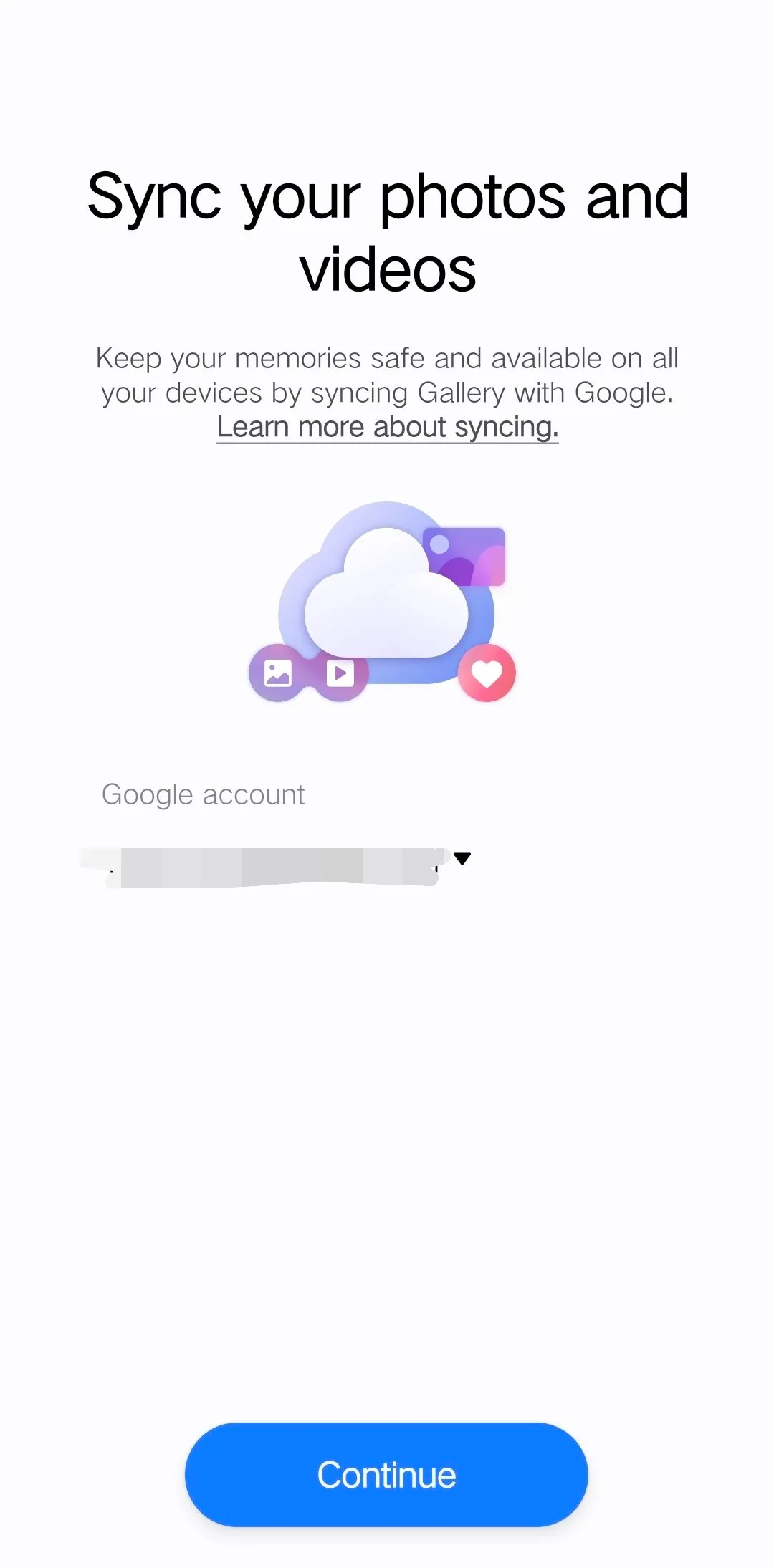
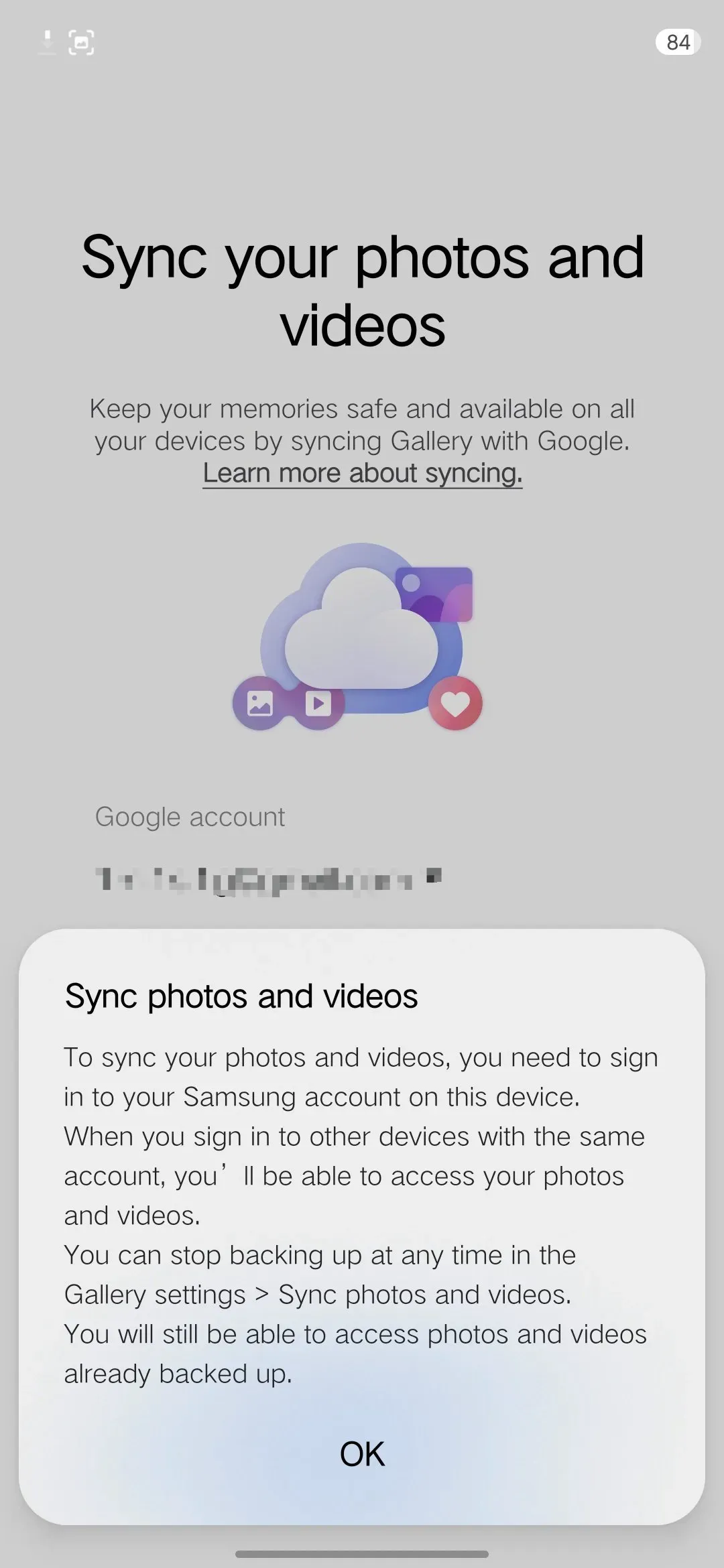
Đây là phần người dùng Galaxy cần nắm rõ, vì Samsung không tự động chuyển bạn sang Google Photos; bạn phải tự tay cấu hình. Sau khi thiết bị đã đáp ứng đủ điều kiện, hãy mở ứng dụng Samsung Gallery trên điện thoại hoặc máy tính bảng Galaxy. Theo hướng dẫn, bạn nhấn vào Menu ở góc dưới bên phải, sau đó chọn Settings. Tại đây, hãy tìm và chạm vào mục "Sync photos and videos" để bắt đầu quá trình đồng bộ.
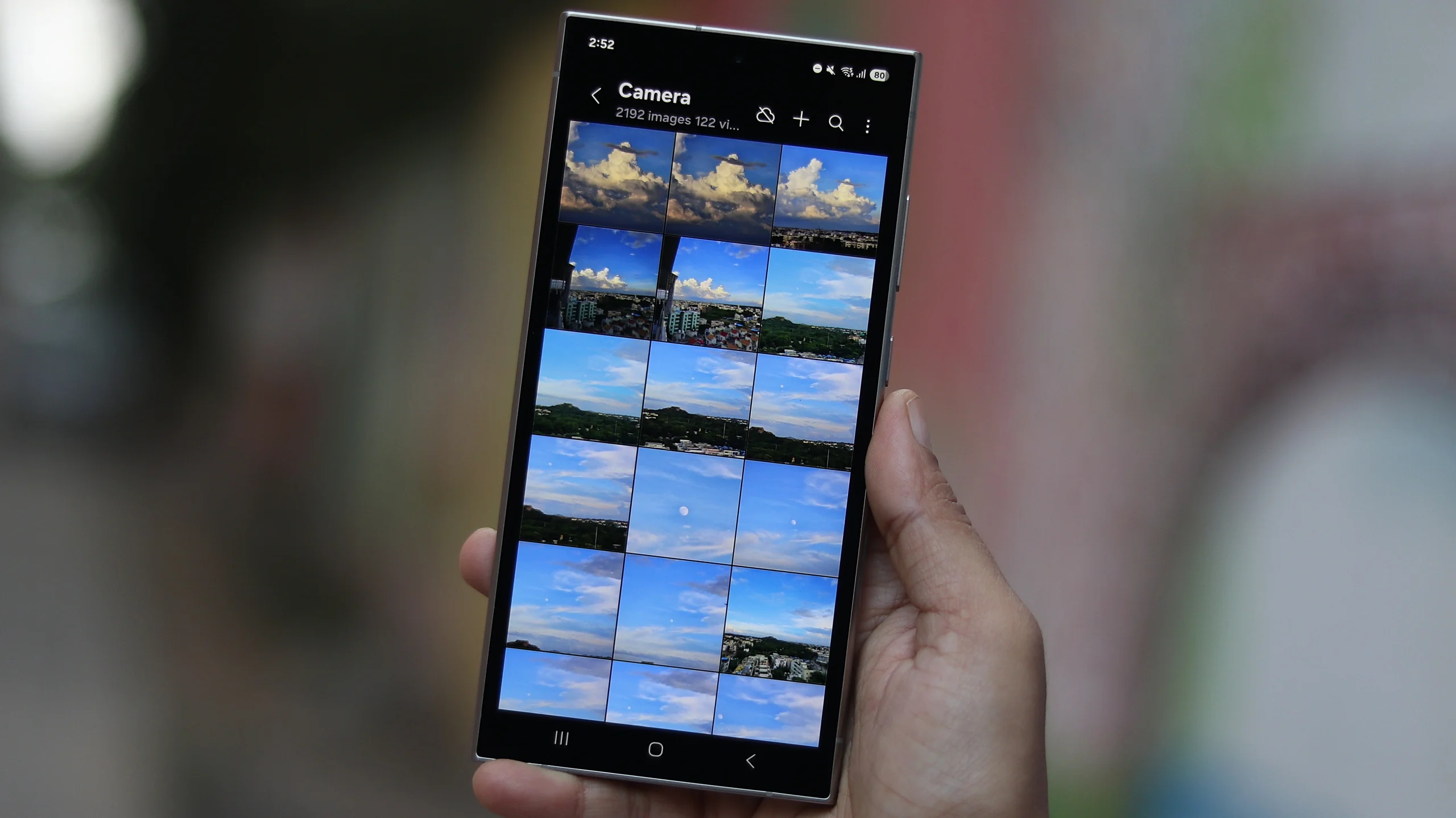
Tiếp theo, bạn làm theo các bước trên màn hình để chọn tài khoản Google sẽ dùng để sao lưu, sau đó cấp quyền cho Samsung đồng bộ ảnh và video của bạn lên Google Photos. Khi hoàn tất, bên trong ứng dụng sẽ xuất hiện tùy chọn đồng bộ, cho phép kết nối tài khoản Google và sao lưu nội dung mà không cần rời khỏi Samsung Gallery. Bạn có thể chọn đồng bộ những thư mục cụ thể như Camera, Screenshots hoặc Downloads, hoặc thậm chí tắt sao lưu cuộn camera chính nhưng vẫn bật cho các thư mục khác, giúp kiểm soát tốt hơn việc đồng bộ hóa ảnh Android theo nhu cầu. Nếu về sau bạn không muốn dùng nữa, có thể quay lại phần Settings rồi tắt "Sync photos and videos"; ảnh đã sao lưu vẫn nằm trong Google Photos.
Những giới hạn hai chiều và tính năng bị mất: đừng kỳ vọng quá nhiều vào Samsung Gallery
Dù việc tích hợp Google Photos là bước tiến hợp lý, nó không phải giải pháp đồng bộ toàn năng. Theo tài liệu hỗ trợ, nội dung được đồng bộ từ Samsung Gallery lên Google Photos sẽ không hoạt động đầy đủ với một số tính năng của Google Photos, gồm Memories, highlights, live albums và tính năng tìm kiếm. Nói cách khác, ảnh từ Gallery vẫn được lưu trữ, nhưng khi truy cập trong Google Photos, chúng không tận dụng hết các khả năng thông minh của dịch vụ này.
Quan trọng hơn, quá trình đồng bộ không hoàn toàn hai chiều. Samsung Gallery không được thiết kế để trở thành trình duyệt toàn bộ thư viện Google Photos. Theo tài liệu, Samsung chỉ có thể hiển thị những nội dung ban đầu được sao lưu thông qua Gallery Cloud Sync trên thiết bị Samsung đã đồng bộ. Các ảnh và video khác nằm trong Google Photos nhưng xuất phát từ nguồn khác – ví dụ ảnh tải lên từ web hoặc từ một điện thoại không phải Galaxy – sẽ không tự xuất hiện trong ứng dụng Gallery. Điều này tạo nên một giới hạn thực tế: bạn dùng Samsung Gallery để quản lý nội dung gốc trên thiết bị, còn Google Photos là kho lưu trữ trung tâm; hãy chấp nhận rằng mỗi bên có vai trò riêng thay vì cố gắng biến Gallery thành bản sao của Google Photos.