
Sao lưu Google Photos ngay trong Samsung Gallery
Samsung Gallery đồng bộ ảnh với Google Photos là tính năng lưu ảnh và video từ ứng dụng Bộ sưu tập vào dung lượng Google, để người dùng truy cập chúng trên các thiết bị Galaxy được hỗ trợ. Đây là lựa chọn đáng giá cho ai muốn sao lưu ảnh Galaxy mà không phải chuyển sang một ứng dụng khác để bắt đầu.
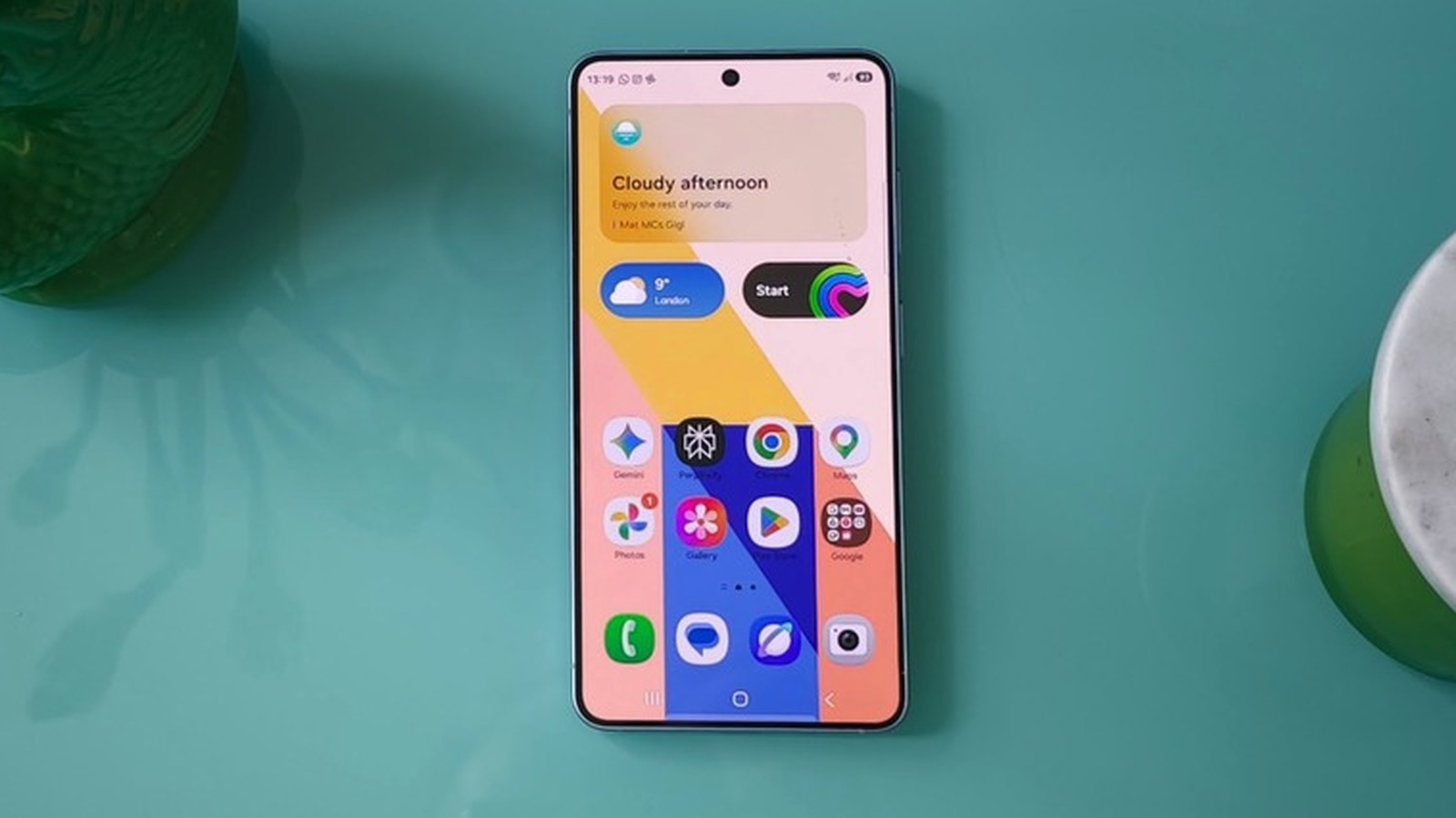
Samsung bắt đầu triển khai tính năng này từ tháng 9; hiện hãng đã công bố tích hợp sao lưu Google Photos trong Gallery, nhưng khả năng sử dụng vẫn phụ thuộc vào thiết bị và phiên bản phần mềm. Trước đây, muốn lưu phương tiện lên bộ nhớ Google, người dùng Galaxy thường phải dùng Google Photos bên cạnh hoặc thay cho Gallery. Giờ đây, đồng bộ ảnh Samsung có thể được thiết lập ngay trong ứng dụng quen thuộc.
Điểm cần hiểu đúng: đây là đồng bộ ảnh và video qua Gallery, không phải đưa toàn bộ thư viện Google Photos vào ứng dụng Samsung. Vì vậy, tính năng phù hợp để sao lưu nội dung trên Galaxy và xem lại giữa các thiết bị tương thích, chứ không thay thế hoàn toàn cách duyệt thư viện Google Photos.
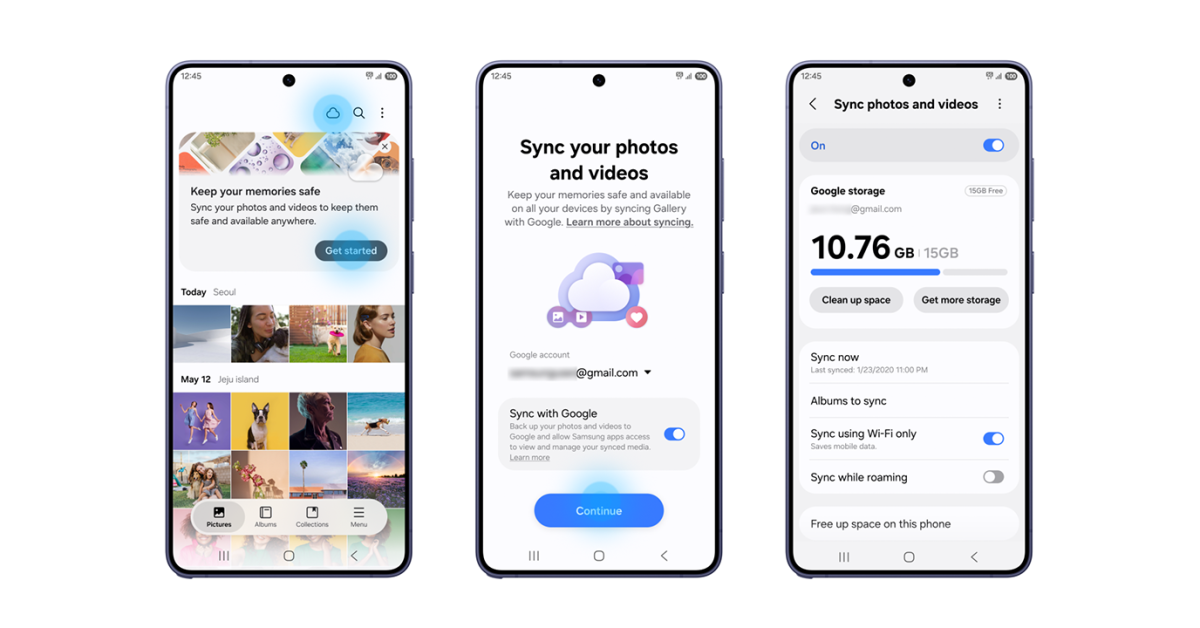
Galaxy nào dùng được và cần chuẩn bị gì?
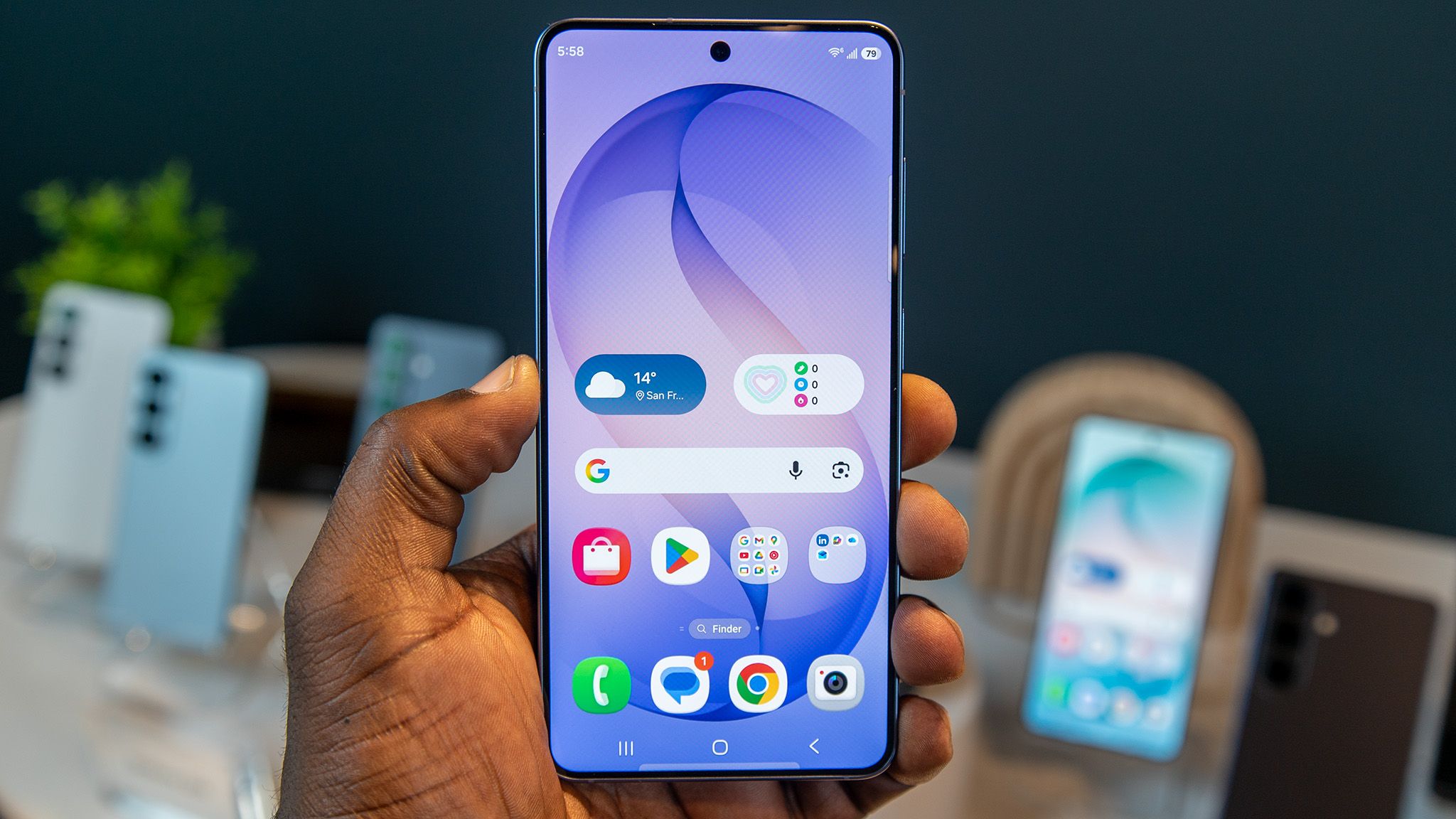
Điều kiện hiện tại là thiết bị Galaxy phải chạy One UI 9; Samsung cho biết hỗ trợ sẽ mở rộng theo từng giai đoạn. Vì One UI 9 chưa có trên mọi thiết bị, tính năng vẫn chưa dành cho toàn bộ người dùng Galaxy, dù việc triển khai đã được mở rộng. Hãy kiểm tra phiên bản phần mềm và tìm tùy chọn đồng bộ trong Gallery thay vì cho rằng mọi máy Galaxy đều đã có.
Bạn cần đăng nhập cả tài khoản Samsung lẫn Google trên thiết bị, nhưng không phải tạo thêm tài khoản lưu trữ đám mây riêng. Tài khoản Google có tối đa 15 GB dung lượng miễn phí, được dùng chung với Gmail, Google Drive và Google Photos; dung lượng còn trống mới là phần thực sự có thể dùng cho ảnh và video. Nếu tính năng chưa xuất hiện, nguyên nhân có thể là máy chưa được cập nhật hoặc chưa nằm trong đợt hỗ trợ tại thị trường của bạn.
Cách bật đồng bộ ảnh Samsung
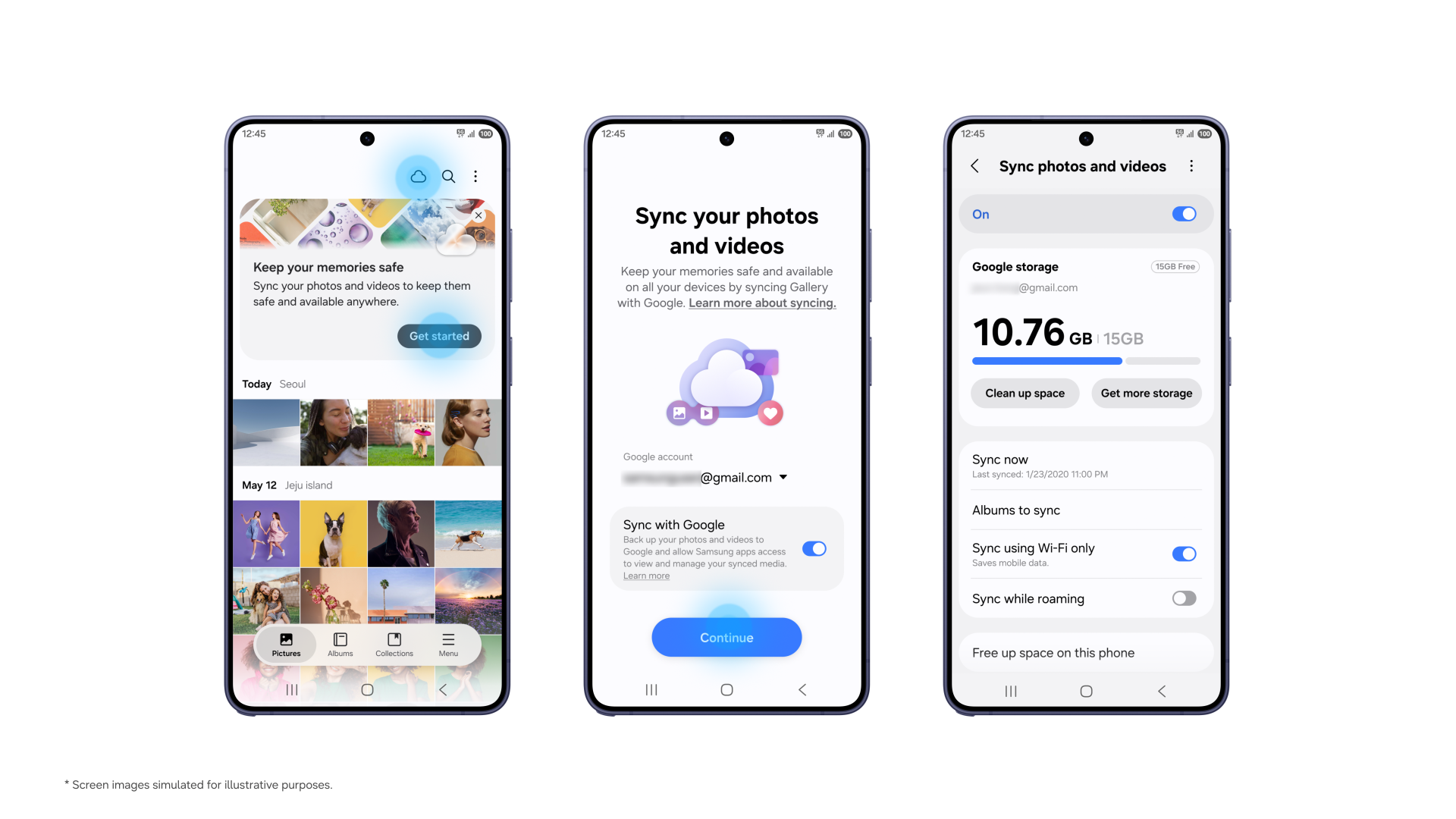
Trước khi bắt đầu, hãy xác nhận bạn đang dùng đúng tài khoản Google cần sao lưu và tài khoản Samsung đã đăng nhập. Sau đó bật đồng bộ theo các bước dưới đây:
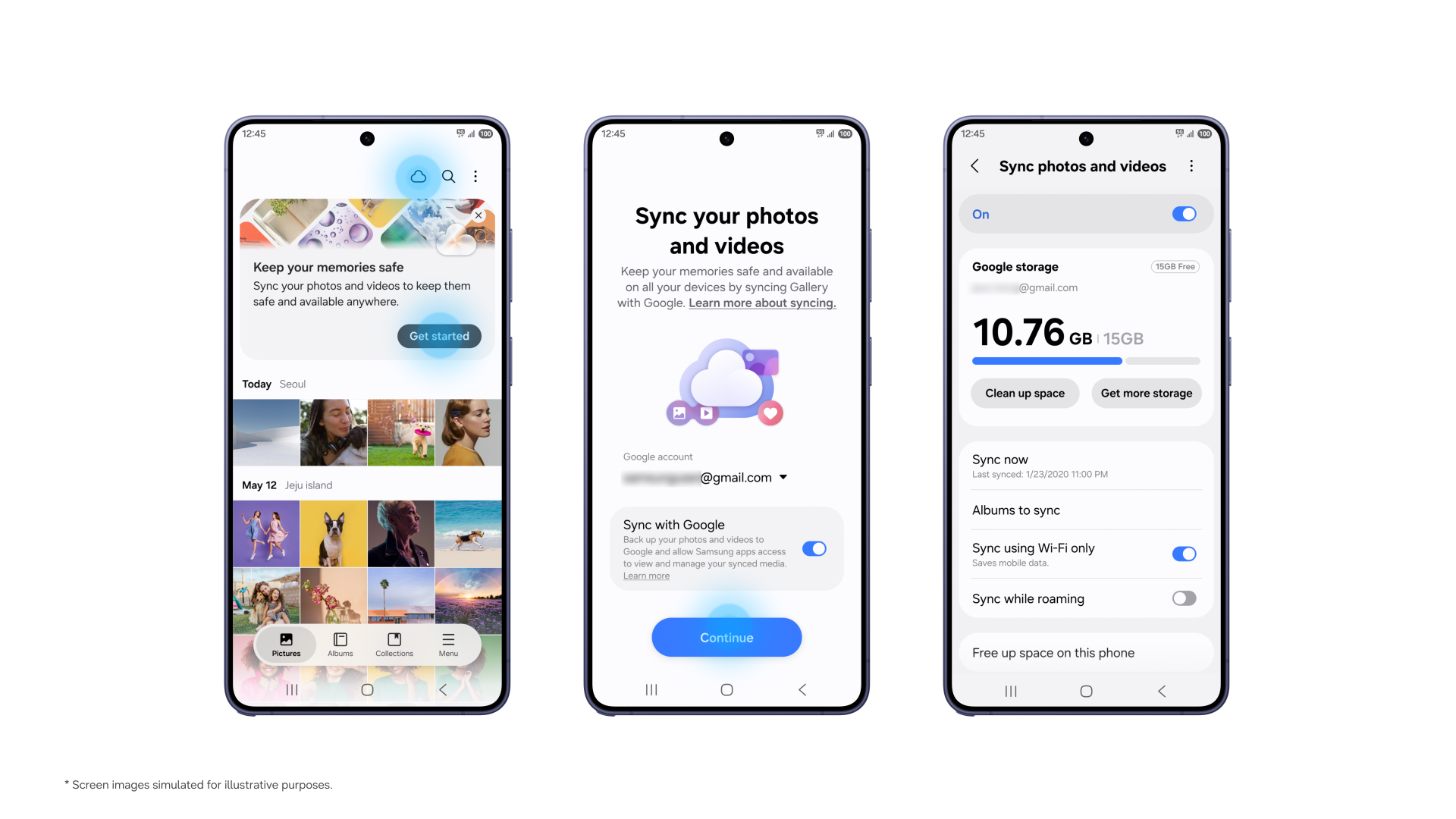
- Mở ứng dụng Samsung Gallery trên thiết bị Galaxy được hỗ trợ.
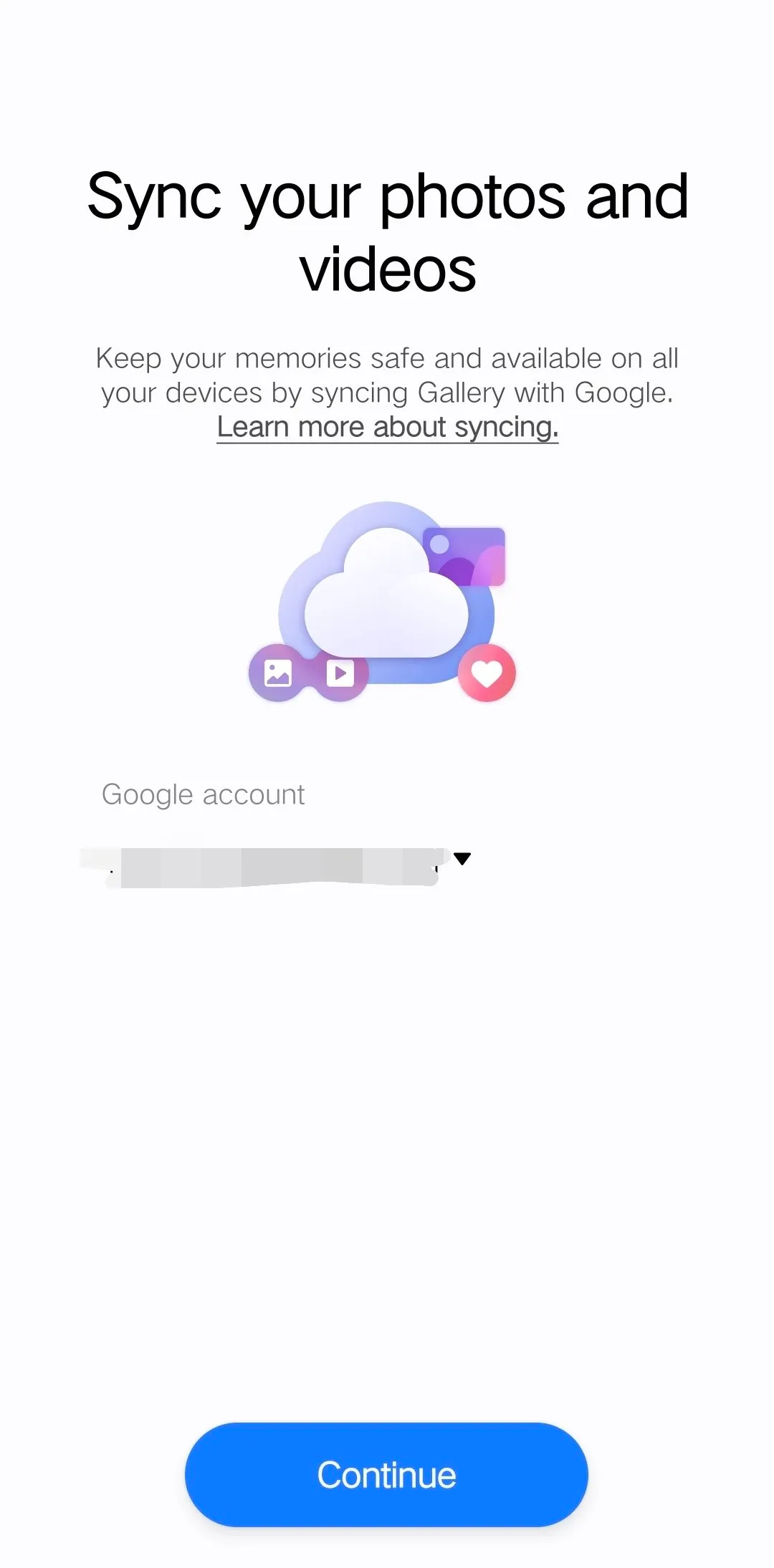
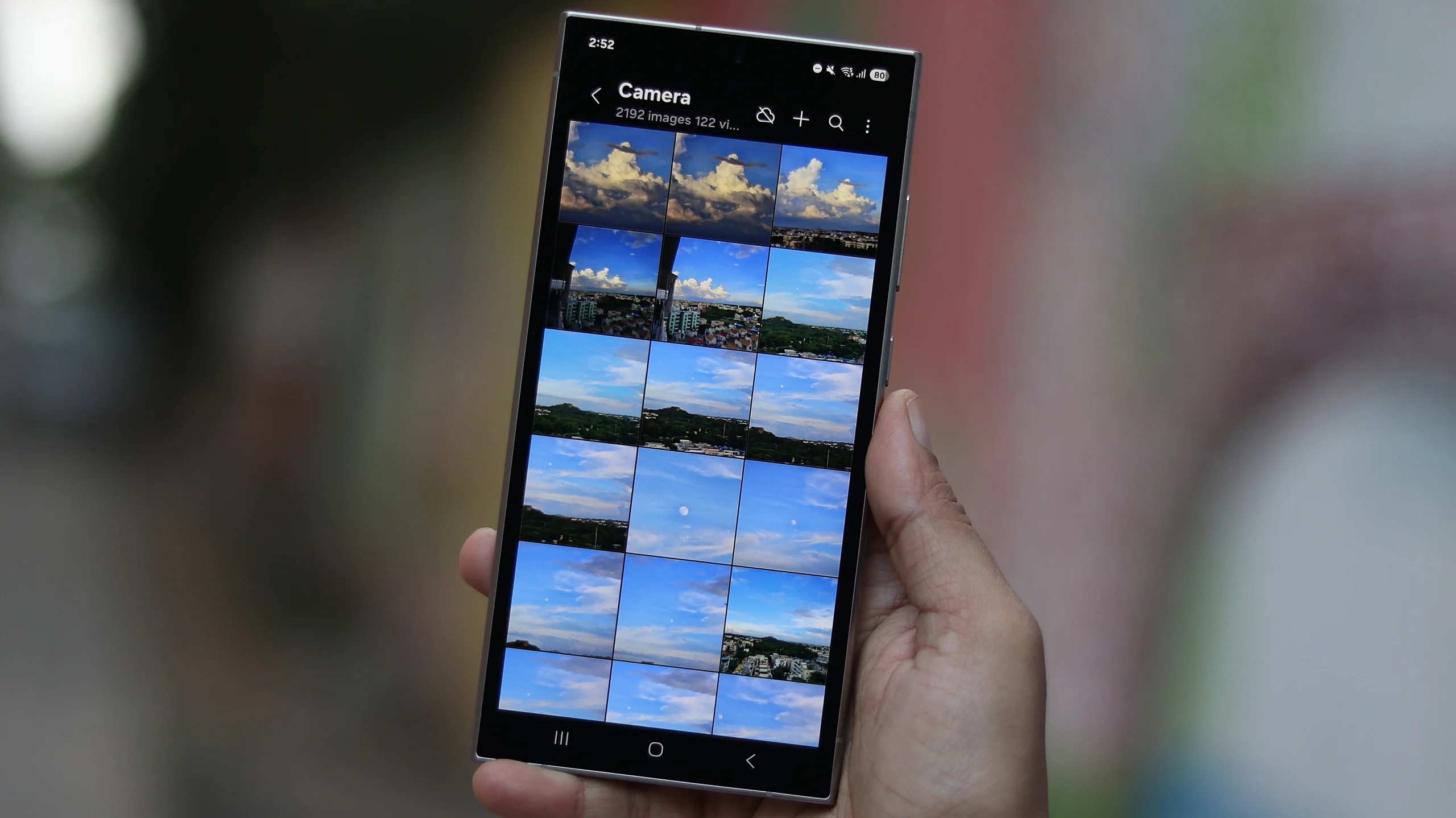
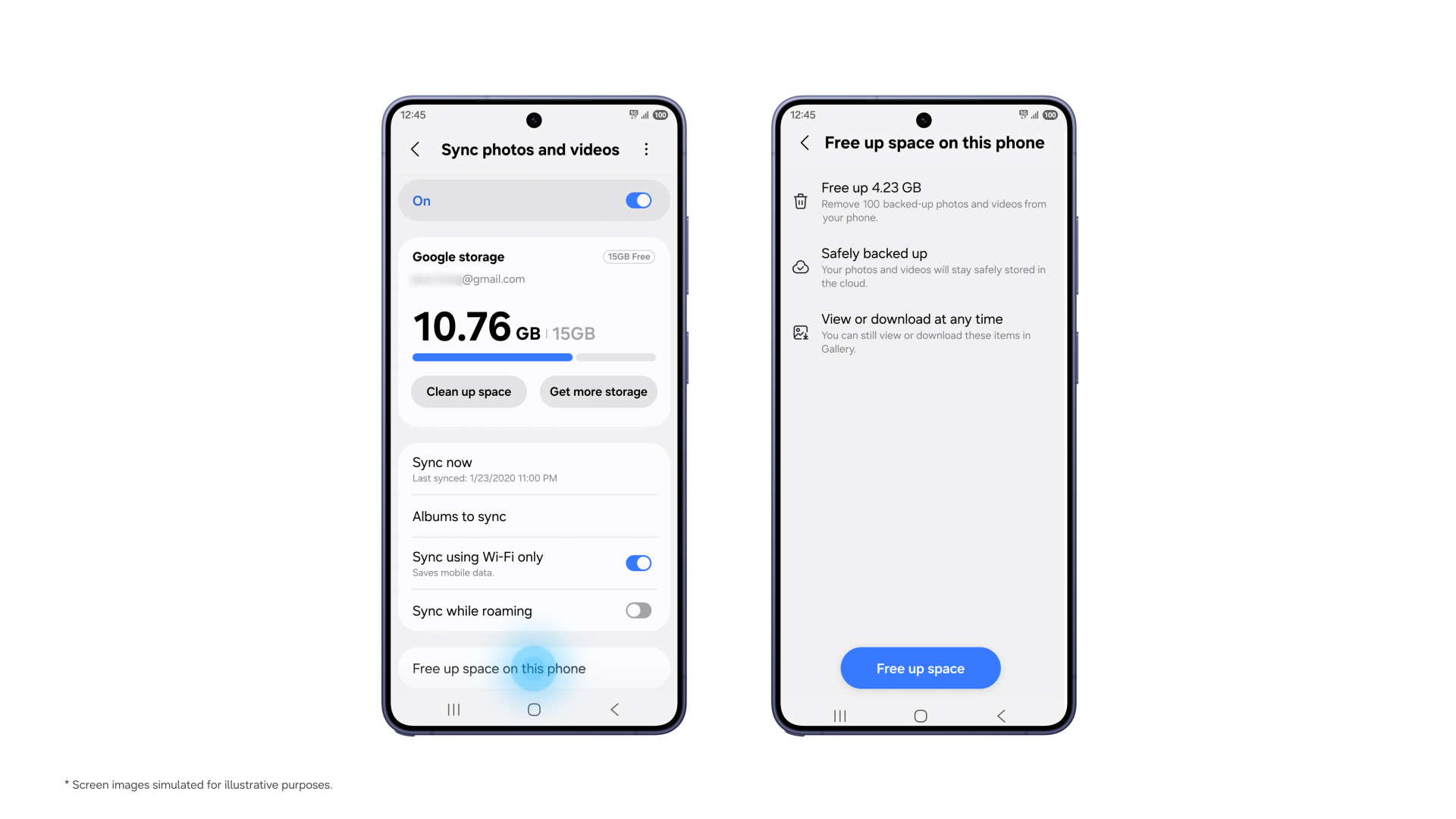
- Chạm biểu tượng Đám mây và chọn “Bắt đầu” trên thẻ hướng dẫn; nếu không thấy, mở Menu > Cài đặt > “Đồng bộ hóa ảnh và video”.
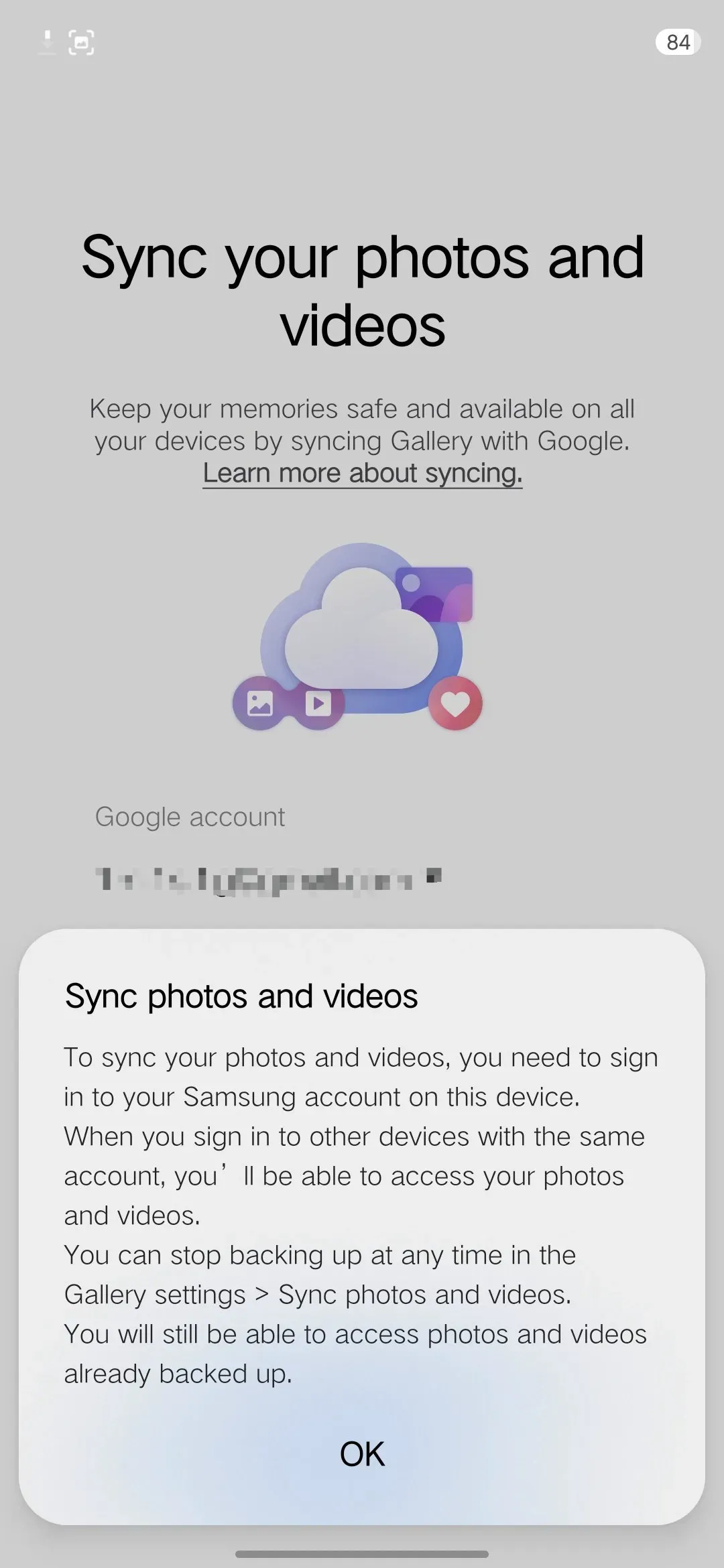
- Làm theo hướng dẫn trên màn hình để chọn tài khoản Google và hoàn tất thiết lập đồng bộ.
- Muốn xem nội dung trên Galaxy khác, đăng nhập cùng tài khoản Samsung và Google trên thiết bị đó, rồi bật đồng bộ tại Gallery.
Mỗi thiết bị cần dùng cùng tài khoản Samsung và Google, đồng thời phải bật đồng bộ riêng; sai tài khoản hoặc chỉ thiết lập trên một máy là những lỗi dễ khiến người dùng tưởng tính năng không hoạt động.
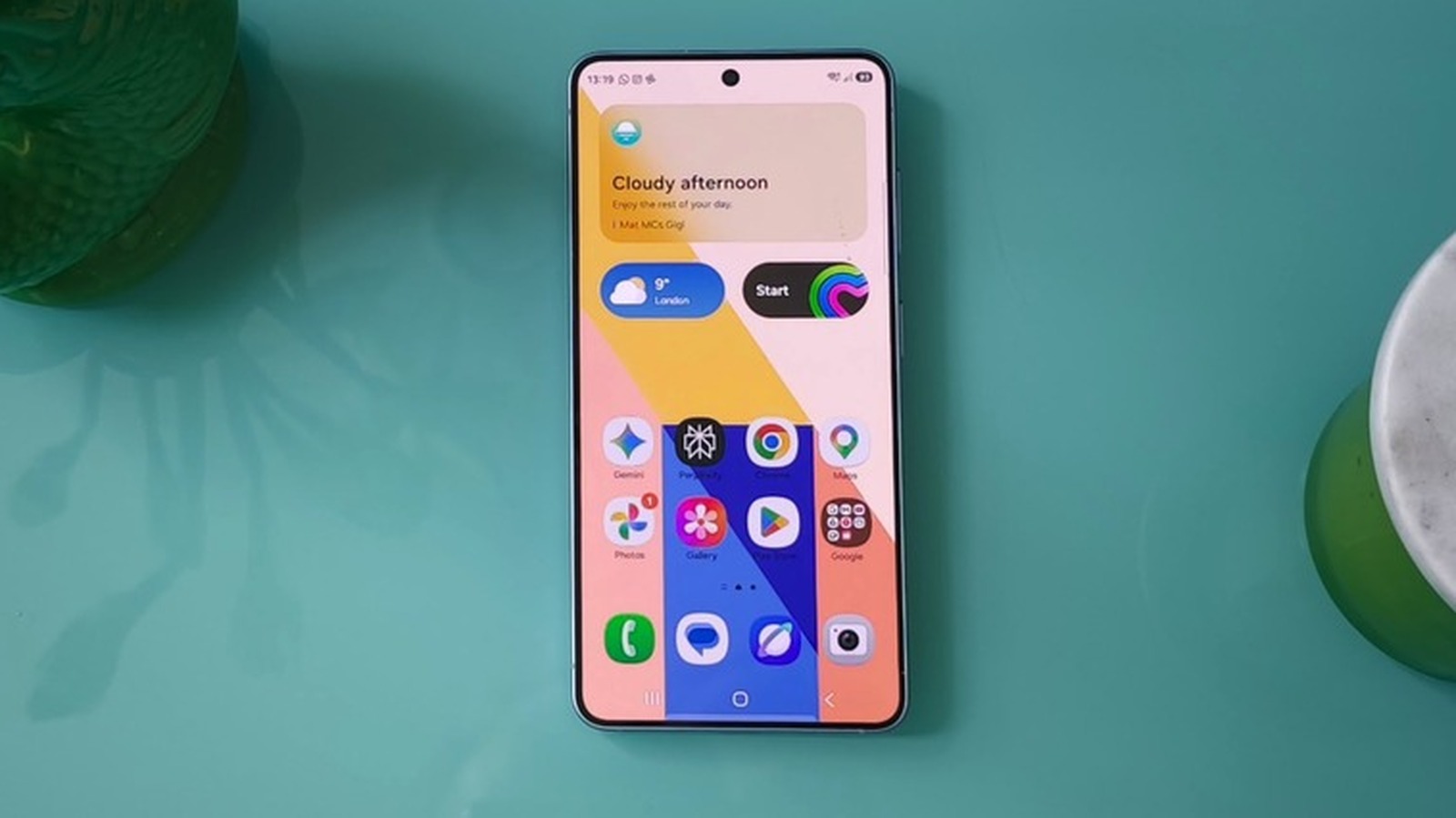
Ảnh sẽ hiện thế nào và cần lưu ý gì?
Khi thiết lập xong, Gallery hiển thị bản xem trước của ảnh và video đã đồng bộ. Nếu cần tệp gốc, hãy chọn nội dung muốn dùng rồi tải về thiết bị. Tuy nhiên, ảnh đã có sẵn trong Google Photos không tự động xuất hiện toàn bộ trong Samsung Gallery; đừng nhầm đồng bộ Gallery với việc nhập cả thư viện Google Photos.
Sau khi xác nhận nội dung đã được lưu lên đám mây, bạn có thể dùng “Giải phóng bộ nhớ” để xóa bản gốc trên thiết bị. Ảnh thu nhỏ vẫn hiện trong Gallery, còn tệp gốc được tải xuống khi cần. Đây là cách hữu ích để giảm dung lượng máy, nhưng nên kiểm tra trạng thái đồng bộ và dung lượng Google trước khi xóa bản cục bộ.
Tóm lại, Samsung Gallery nay giúp sao lưu ảnh Galaxy lên Google Photos thuận tiện hơn, nhưng điều kiện One UI 9 và triển khai theo giai đoạn vẫn là giới hạn chính. Hãy kiểm tra tài khoản, phiên bản phần mềm và mục “Đồng bộ hóa ảnh và video”; nếu chưa thấy tùy chọn, thiết bị của bạn có thể chưa được hỗ trợ.