
Cài đặt ẩn là gì và vì sao màn hình gập cần quan tâm?
Cài đặt ẩn trên Galaxy Z Fold là những tuỳ chọn nằm sâu trong menu hệ thống của One UI, cho phép điều chỉnh tỷ lệ khung hình từng ứng dụng và quản lý không gian riêng tư, giúp tối ưu hóa ứng dụng foldable và cải thiện trải nghiệm đa nhiệm trên màn hình gập mà người dùng thường bỏ qua.
Nếu bạn hay mở nhiều cửa sổ, chơi game hoặc dùng song song tài khoản công việc – cá nhân, những cài đặt ẩn Galaxy Z Fold này đáng để thử. Mặt trái là chúng không nằm ngay ngoài giao diện, nên nếu không chịu khó mò vào Cài đặt, khả năng cao bạn sẽ không bao giờ biết chúng tồn tại. Điều kiện cần rất đơn giản: máy đang chạy One UI mới, bạn biết vào mục Cài đặt, và chấp nhận “vọc” trong khoảng 10–15 phút để làm quen.
Cài đặt ẩn One UI để chỉnh tỷ lệ khung hình trên màn hình trong Z Fold
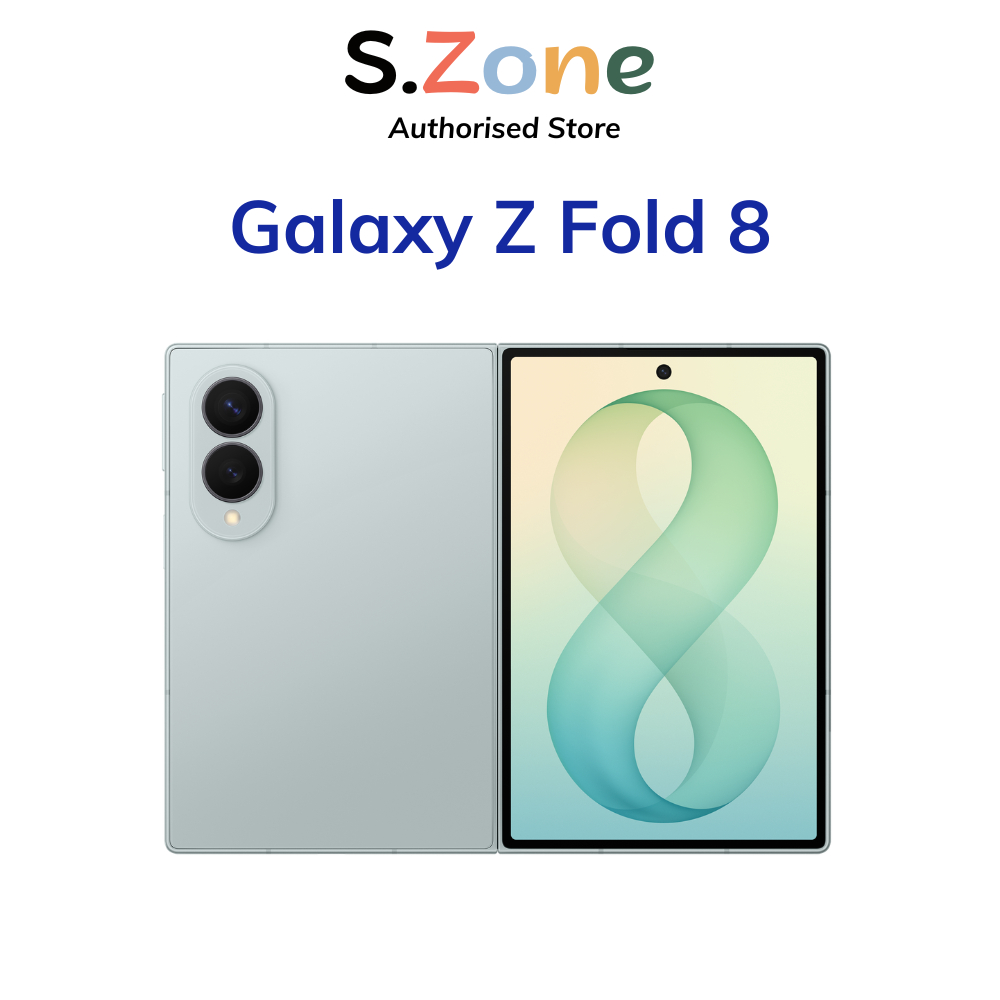
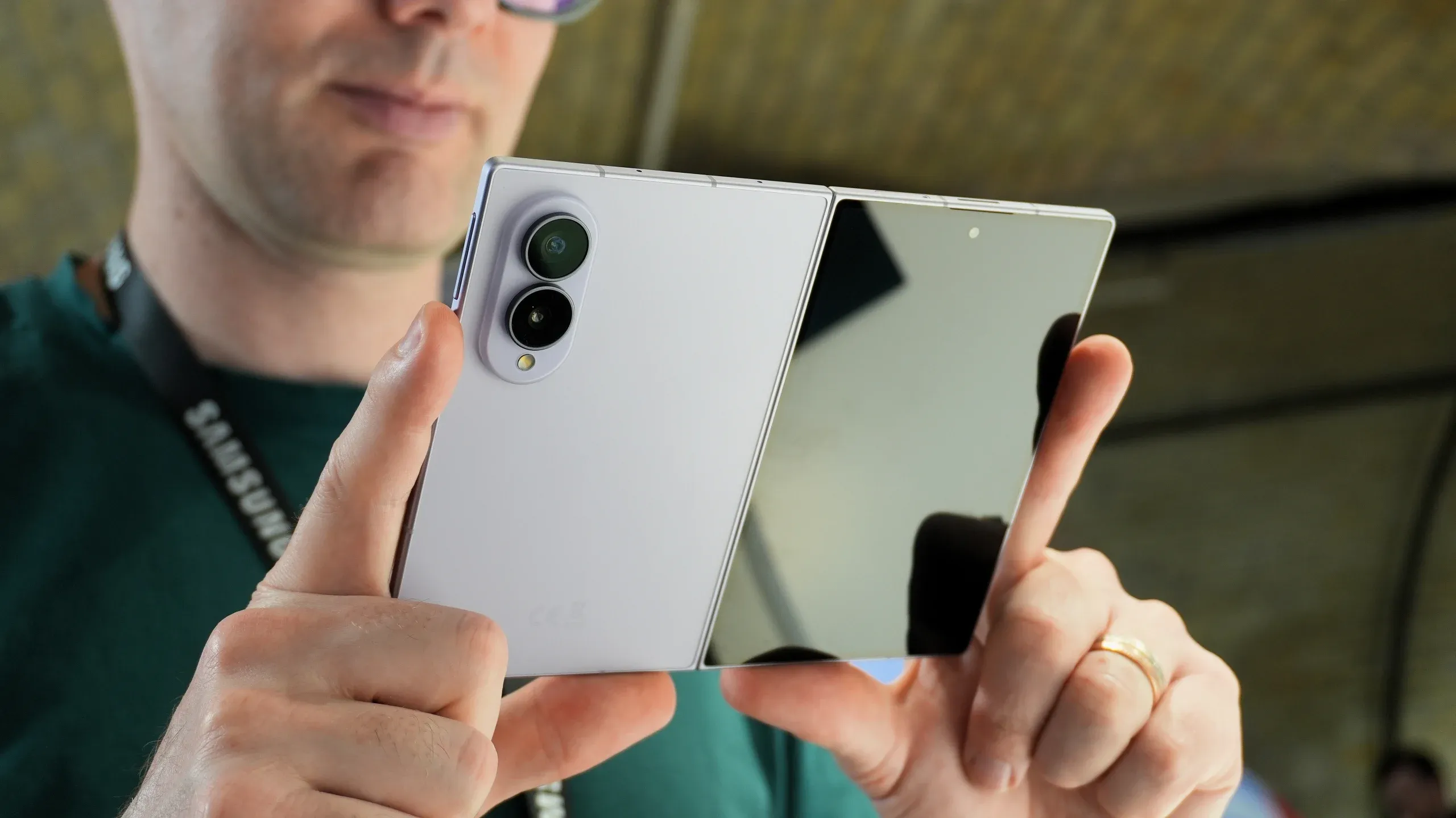
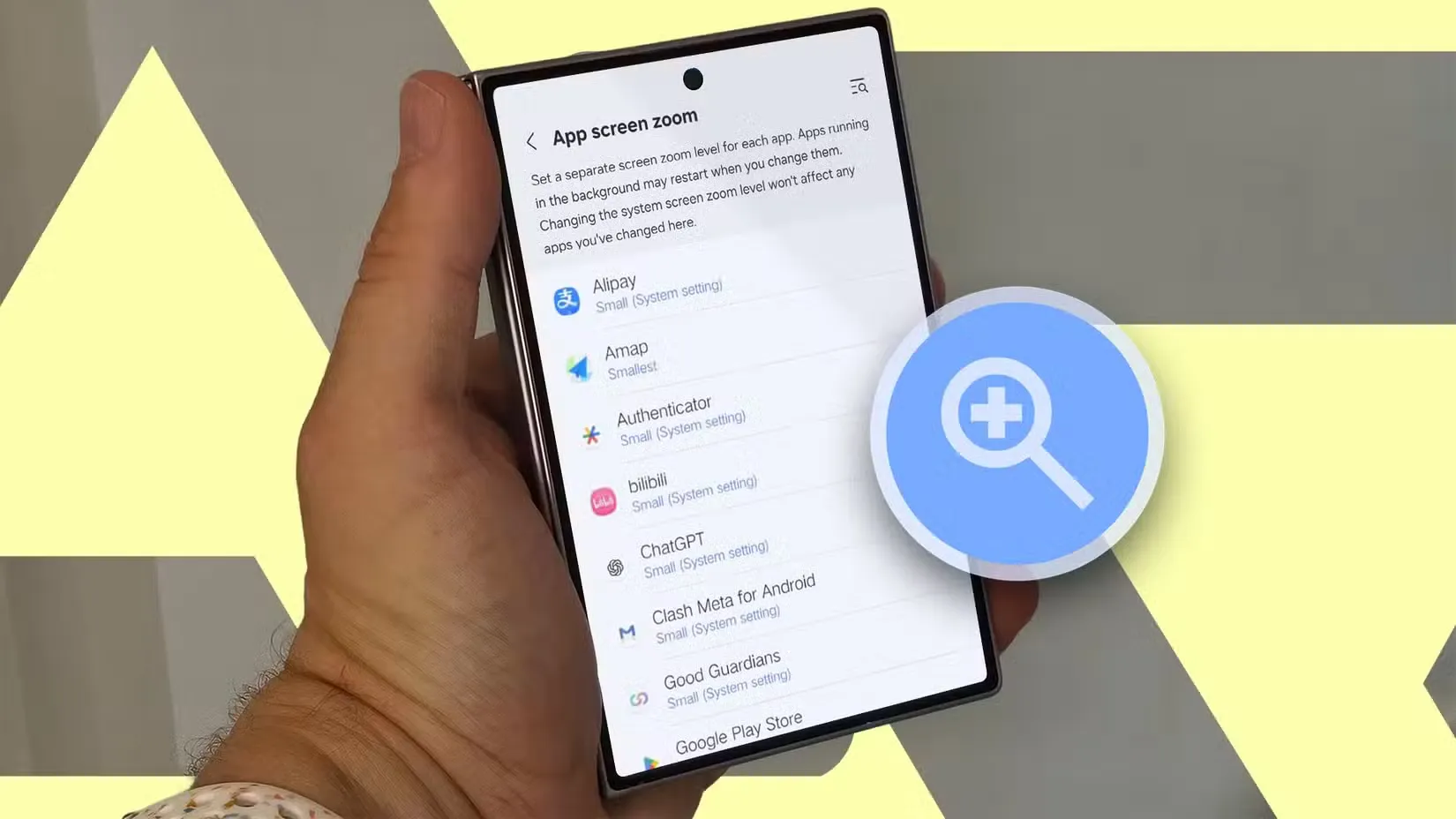
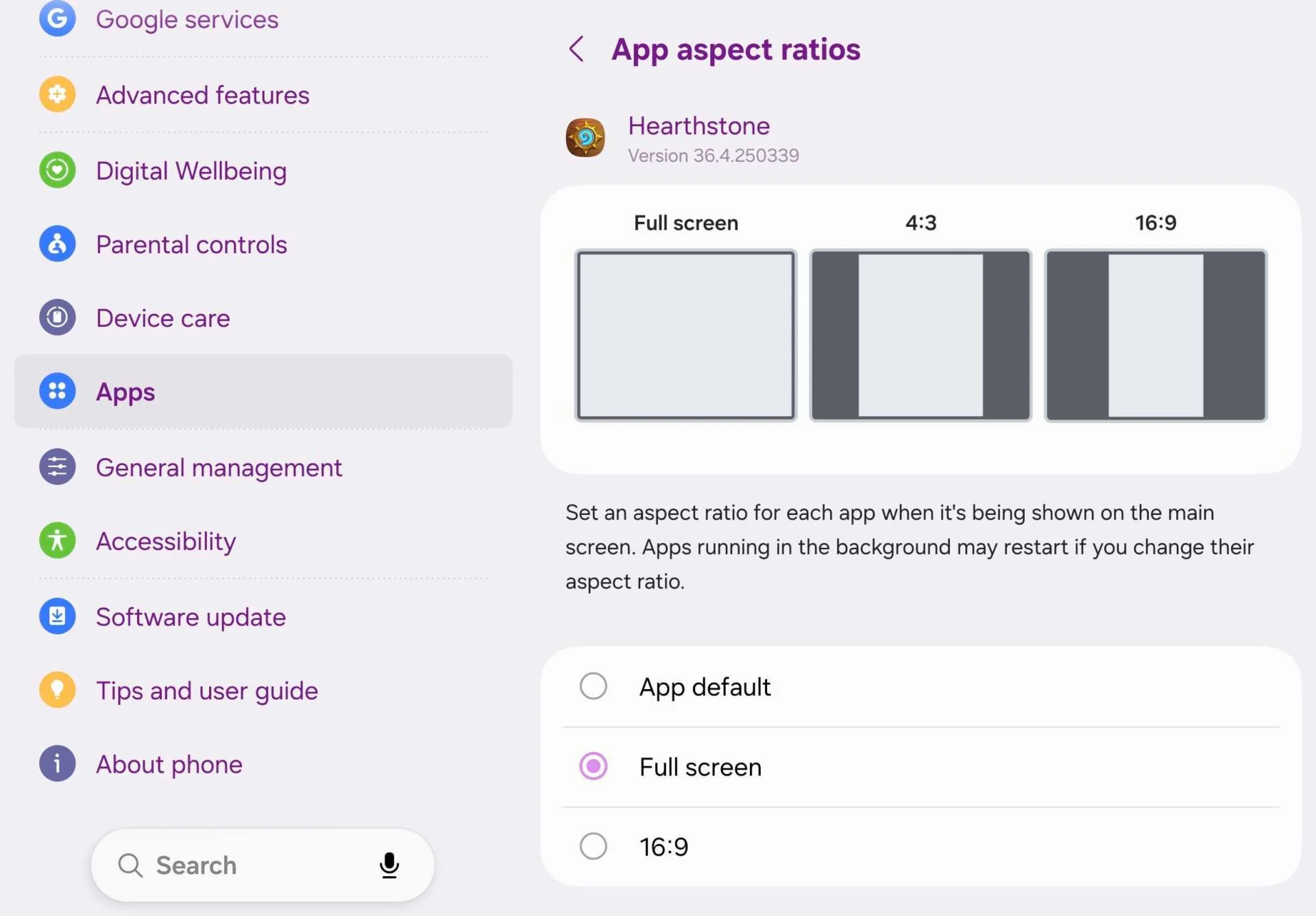
Màn hình trong Galaxy Z Fold có tỷ lệ gần 4:3, khá khác lạ so với đa số điện thoại Android, nên nhiều app sẽ chọn nhầm tỷ lệ khung hình và hiển thị không khớp với màn hình. Tin tốt là One UI cho phép chỉnh tỷ lệ riêng cho từng ứng dụng, và đây chính là cài đặt ẩn giúp sửa lỗi hiển thị này. Theo một nguồn công nghệ, “bạn có thể chọn một tỷ lệ khung hình khác cho từng ứng dụng một cách thủ công”.
- Mở máy ra (dùng màn hình trong), không thao tác ở màn hình phụ để tránh One UI ẩn mất tuỳ chọn.
- Vào Cài đặt > Ứng dụng, tìm và chọn ứng dụng đang hiển thị sai tỷ lệ.
- Chạm mục App aspect ratios (Tỷ lệ khung hình ứng dụng).
- Chọn một trong các tuỳ chọn: 16:9, 4:3 hoặc Toàn màn hình, rồi thoát ra mở lại app.
Gotcha lớn nhất: nếu bạn chỉnh trên màn hình phụ, One UI sẽ ẩn phần cài đặt này nên dễ nghĩ là máy không hỗ trợ. Một số trò chơi như Hearthstone mặc định chạy 16:9 nên trông như giao diện điện thoại ngay cả trên màn hình lớn; khi chuyển sang Toàn màn hình, nó bật giao diện kiểu tablet/desktop, dễ nhìn và thuận mắt hơn nhiều trên Z Fold. Không phải app nào cũng phản ứng giống nhau, nhưng hễ gặp lỗi co kéo hoặc viền đen thì hãy quay lại menu này để thử các tỷ lệ khác.
Không gian riêng tư trên Pixel Fold: mẹo sao chép ứng dụng để tối ưu đa nhiệm
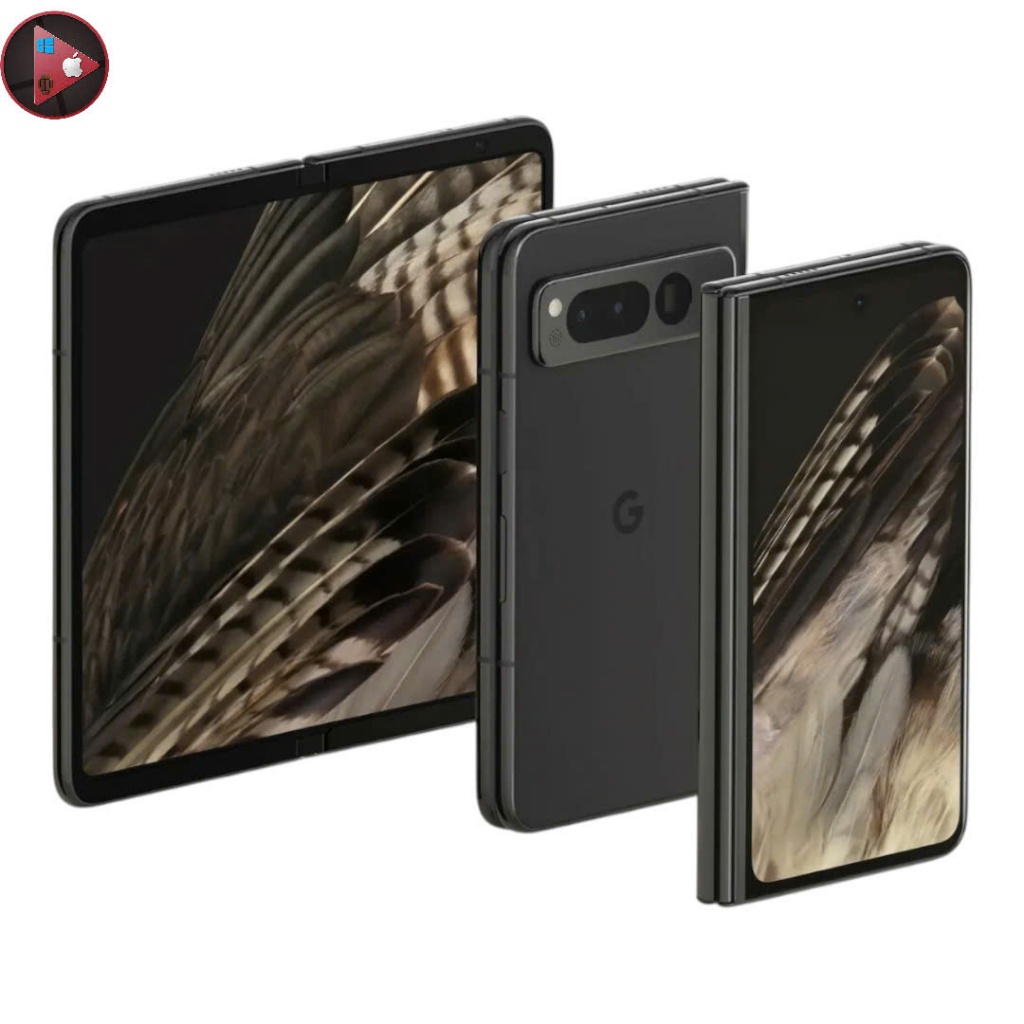
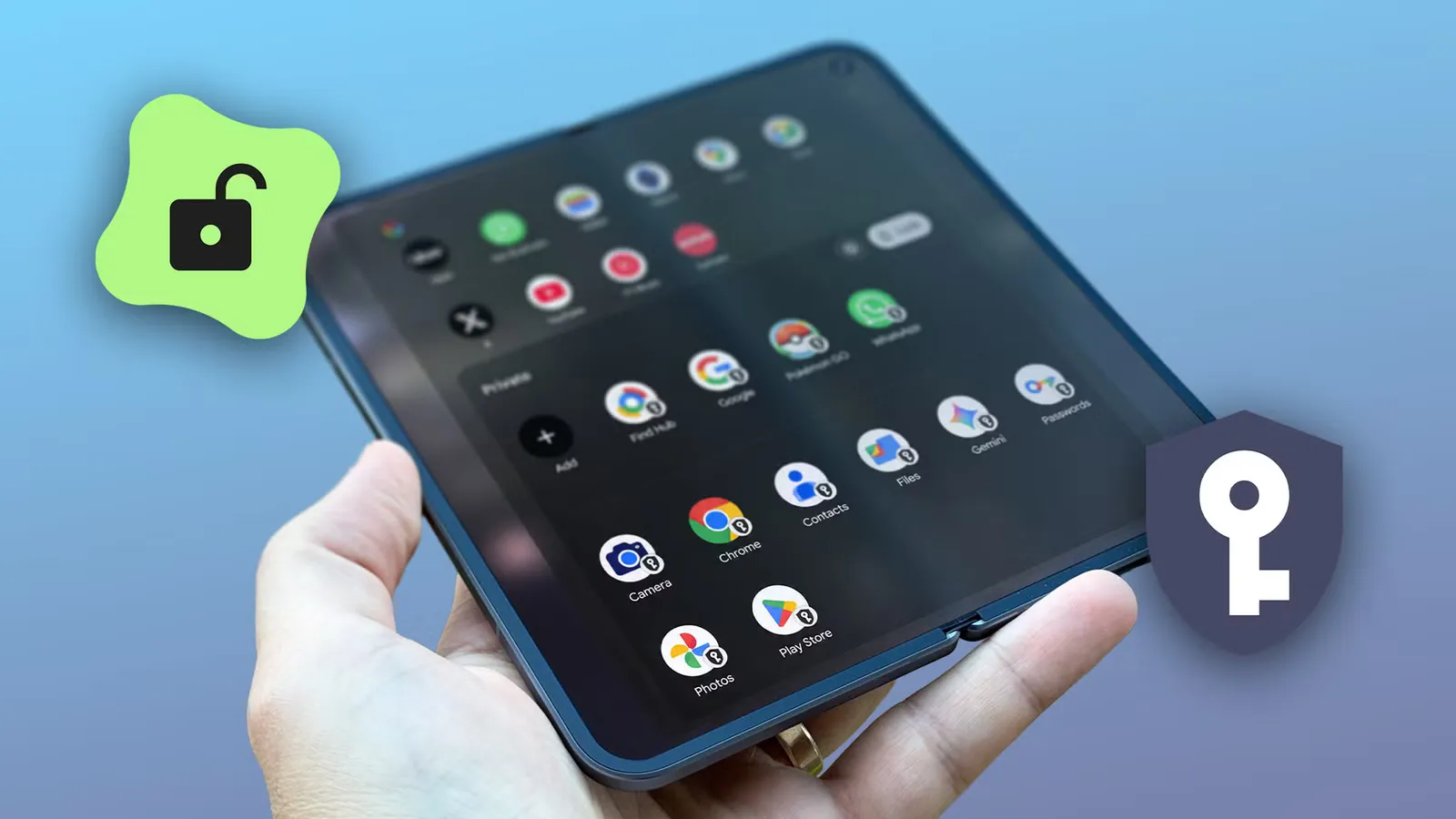
Ngoài Galaxy Z Fold, nếu bạn dùng thêm Pixel Fold thì có thể tận dụng một tính năng được quảng bá là quyền riêng tư để biến nó thành công cụ sao chép ứng dụng Pixel Fold. Google gọi đây là Private Space, một không gian cách ly ngay trên máy, hoạt động như một hồ sơ người dùng thứ hai với vài giới hạn. Tính năng này được giới thiệu trên Pixel cùng Android 15 và chủ yếu được gắn nhãn bảo mật nhưng lại rất hợp để tách bạch app công việc – cá nhân.
- Trên Pixel Fold, vào Cài đặt > Bảo mật & quyền riêng tư (Security and privacy).
- Cuộn xuống tìm mục Private space và bắt đầu quá trình thiết lập.
- Tạo mã hoặc dùng sinh trắc để khoá Private Space theo hướng dẫn trên màn hình.
- Vào phần cài đặt Private Space, chuyển tuỳ chọn khoá từ "Khoá mỗi lần máy khoá" sang "Khoá sau khi khởi động lại" để không gian này không bị tắt liên tục.
- Mở Private Space, vào Play Store trong đó và cài lại những ứng dụng bạn muốn nhân đôi tài khoản (như nhắn tin, mạng xã hội…).
Khi Private Space bị khoá, mọi thông báo và hoạt động nền của ứng dụng bên trong đều bị chặn, nên Google không khuyến nghị dùng nó cho những app cần thông báo quan trọng. Chính vì vậy, nếu dùng để tách nhóm chat công việc, hãy đổi chế độ khoá như trên để không bỏ lỡ nội dung khi màn hình tắt. Nhược điểm nữa: ứng dụng trong Private Space không thể ghim ra màn hình chính, và luôn nằm ở cuối ngăn ứng dụng, nên mỗi lần mở sẽ mất thêm một nhịp thao tác.
Kết hợp hai cài đặt ẩn để tối ưu hóa ứng dụng foldable và đa nhiệm
Khi bạn kết hợp cài đặt tỷ lệ khung hình ẩn trên Galaxy Z Fold với khả năng sao chép ứng dụng Pixel Fold thông qua Private Space, trải nghiệm đa nhiệm trên màn hình gập sẽ “lột xác”. Một bên bạn tinh chỉnh giao diện từng app để tận dụng tối đa màn hình 4:3, bên kia bạn tạo không gian riêng để chia tách tài khoản hoặc công việc – giải trí. Những tuỳ chọn này đều nằm khá sâu trong menu Cài đặt nên phần lớn người dùng bỏ qua, dù chúng mang lại lợi ích rõ rệt cho thiết bị gập.
Điều cần chú ý: trên Z Fold, hãy luôn chỉnh tỷ lệ khi đang dùng màn hình trong; còn với Pixel Fold, chỉ nên cho những ứng dụng không quá phụ thuộc thông báo sống trong Private Space để tránh bị “cắt” hoạt động nền khi không gian bị khoá. Cuối cùng, hãy coi đây là trải nghiệm thử – sai: mỗi app sẽ ứng xử khác nhau, nhưng chỉ vài phút vọc cài đặt ẩn là bạn có thể biến chiếc máy gập thành một công cụ làm việc và giải trí linh hoạt hơn nhiều.