
Galaxy Z Fold 8 và khái niệm “điều khiển ứng dụng gập” là gì?
Điều khiển ứng dụng gập trên Galaxy Z Fold 8 là khả năng cho phép người dùng tùy chỉnh cách ứng dụng chuyển đổi giữa màn hình chính dạng tablet và màn hình phụ bên ngoài khi gập hoặc mở máy, thông qua những cài đặt ẩn Samsung được thiết kế riêng cho thiết bị gập, nhằm tạo trải nghiệm xuyên suốt và tăng năng suất khi sử dụng nhiều ứng dụng trên hai màn hình khác nhau. Nếu bạn thường xuyên đọc tài liệu, trả lời tin nhắn hoặc làm việc đa nhiệm trên Fold, những cài đặt này cực kỳ đáng quan tâm, vì chúng quyết định việc nội dung đang xem có “theo bạn” sang màn hình còn lại hay sẽ dừng lại khi bạn gập máy. Điểm lưu ý là nhiều tùy chọn không xuất hiện trong giao diện Settings thông thường, và chỉ hiện lên khi bạn mở đúng màn hình – nếu không biết, bạn rất dễ bỏ lỡ các thiết lập quan trọng này.
Ba cách xử lý ứng dụng khi gập Galaxy Z Fold 8
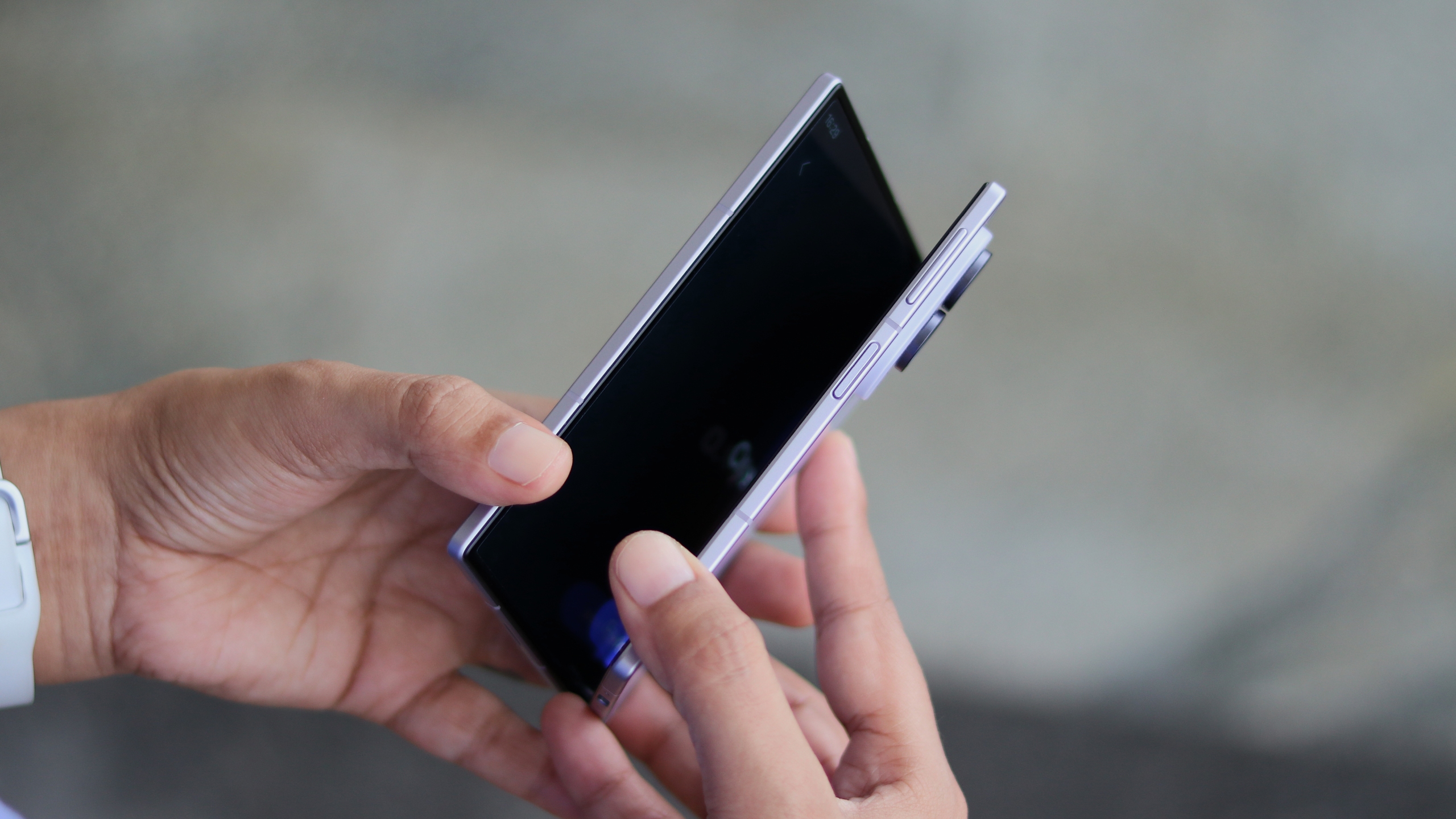
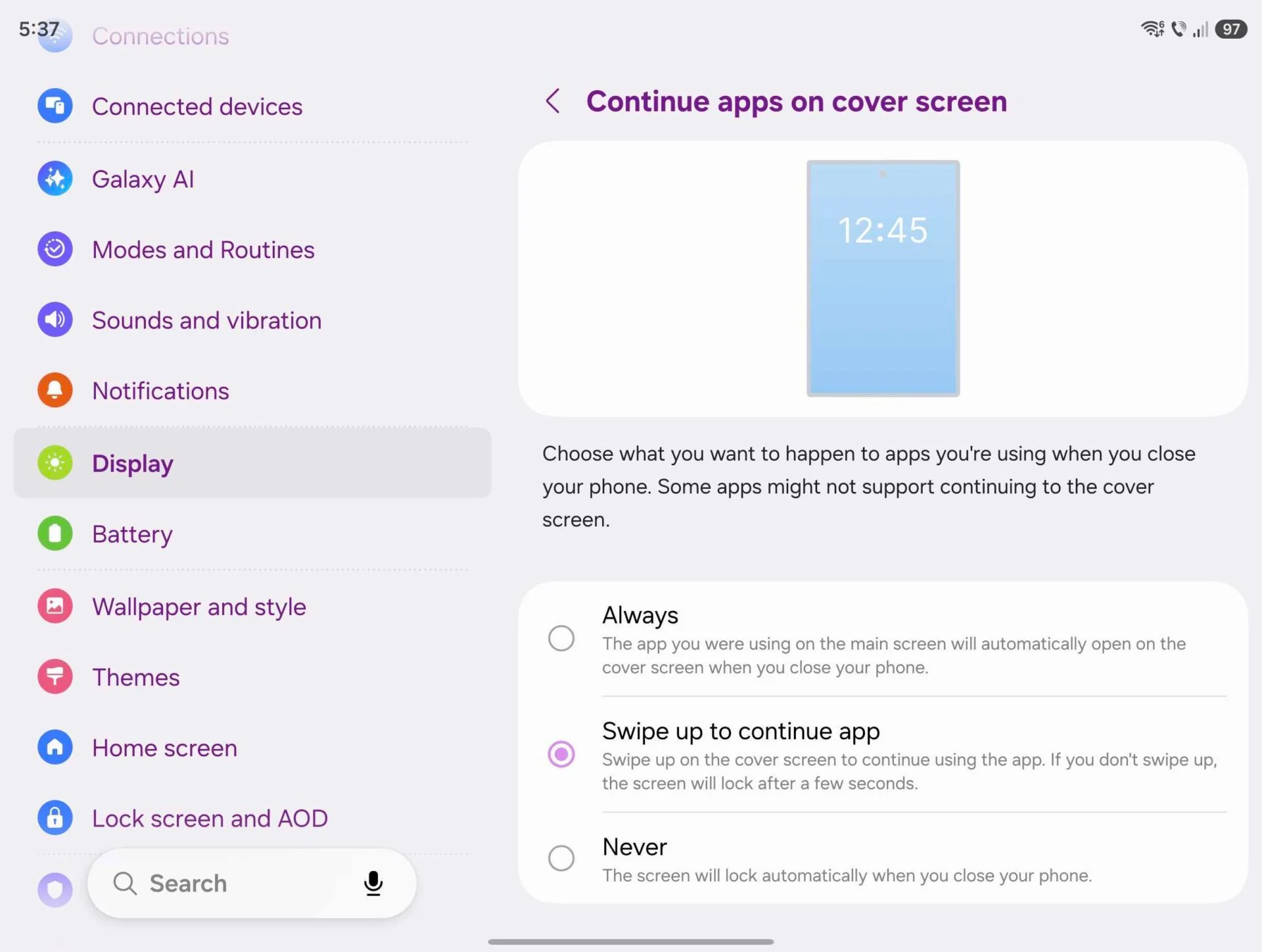
Trên Galaxy Z Fold 8, Samsung cung cấp ba chế độ hiển thị liên tục để kiểm soát ứng dụng khi bạn gập máy, đây chính là trung tâm của việc điều khiển ứng dụng gập. Theo tác giả Mihai Matei, đây là những tùy chọn cho phép người dùng thay đổi cách ứng dụng chuyển từ màn hình chính sang màn hình phụ sao cho phù hợp thói quen sử dụng. Mỗi chế độ mang lại cảm giác dùng máy hoàn toàn khác nhau: người thích sự liền mạch sẽ ưu tiên mở tiếp app trên màn hình phụ, trong khi người chú trọng bảo mật lại muốn máy khóa ngay khi gập. Đặc biệt, phần lớn người dùng Fold đánh giá cao chế độ "Swipe up to continue app" vì nó kết hợp được sự linh hoạt và kiểm soát: bạn chỉ cần vuốt lên khi được nhắc để tiếp tục dùng app, hoặc bỏ qua nếu muốn Fold khóa khi gập.
- Mở Galaxy Z Fold 8, truy cập Settings từ màn hình chính để bảo đảm thấy đầy đủ Galaxy Z Fold 8 cài đặt liên quan đến hiển thị.
- Vào mục Display, tìm phần cài đặt liên quan đến hiển thị liên tục giữa hai màn hình để điều chỉnh tùy chỉnh màn hình gập.
- Chọn chế độ Always nếu bạn muốn ứng dụng đang dùng trên màn hình chính luôn tự động mở tiếp trên màn hình phụ khi gập máy.
- Chọn chế độ Swipe up to continue app nếu bạn muốn ứng dụng chỉ chuyển sang màn hình phụ khi gập máy và vuốt lên trên màn hình phụ theo hướng dẫn.
- Chọn chế độ Never nếu bạn muốn khi gập máy, mọi ứng dụng trên màn hình chính sẽ không chuyển sang màn hình phụ và điện thoại sẽ tự khóa lại.
Khi bạn cấu hình xong, mỗi lần gập máy, hành vi ứng dụng sẽ đi đúng theo lựa chọn của bạn: Always giữ dòng công việc liền mạch; Swipe cho phép bạn chủ động quyết định có tiếp tục hay không; Never giúp máy trở thành một thiết bị luôn khóa khi gập, phù hợp lúc cần tập trung hoặc giữ riêng tư. Đây là bước quan trọng để tối ưu hóa hành vi ứng dụng, vì nó giúp bạn giảm thời gian mở lại app, chuyển lại nội dung, từ đó cải thiện trải nghiệm người dùng và năng suất trên Galaxy Z Fold 8.
Những cài đặt ẩn Samsung chỉ xuất hiện trên màn hình chính
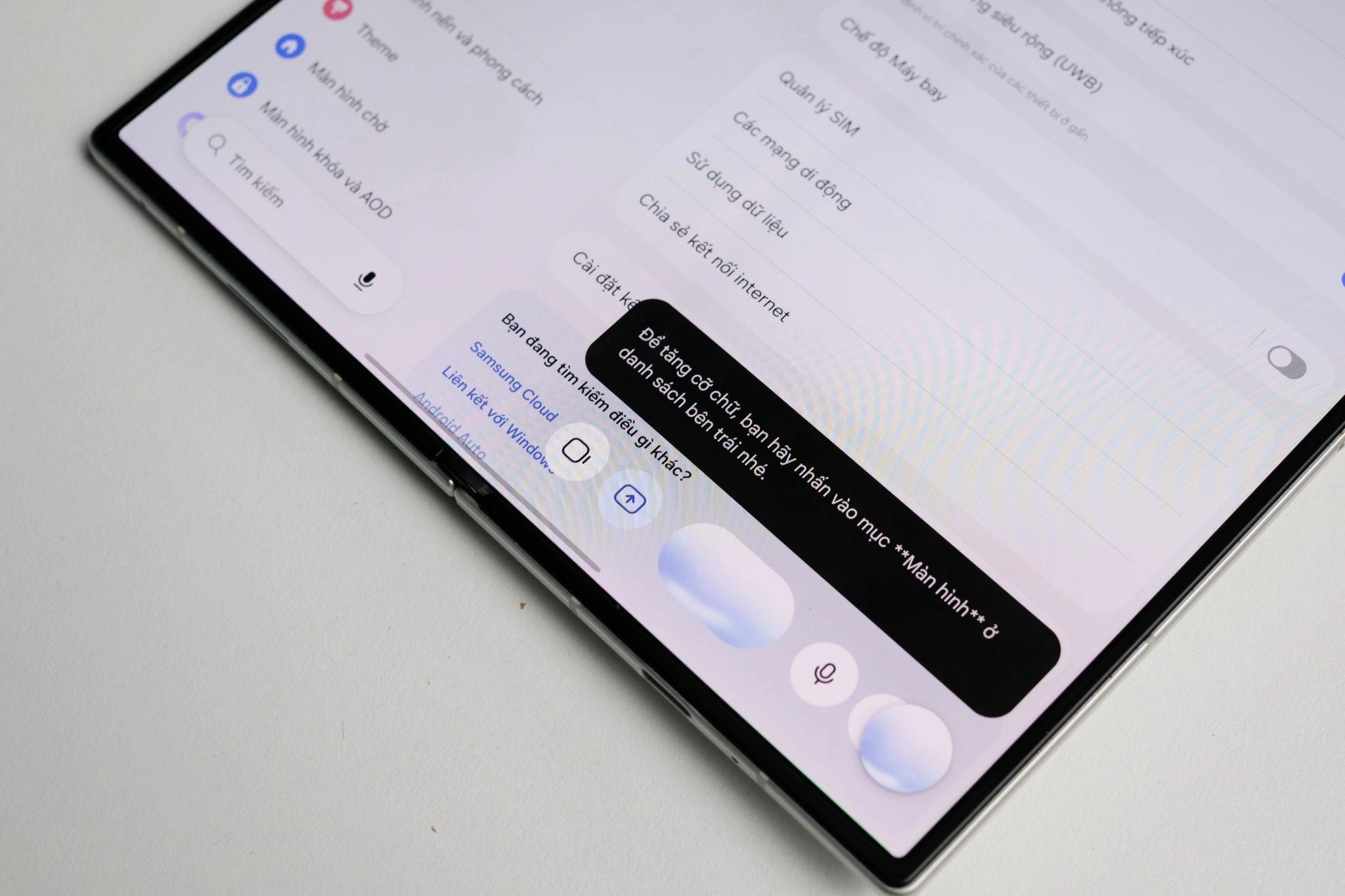
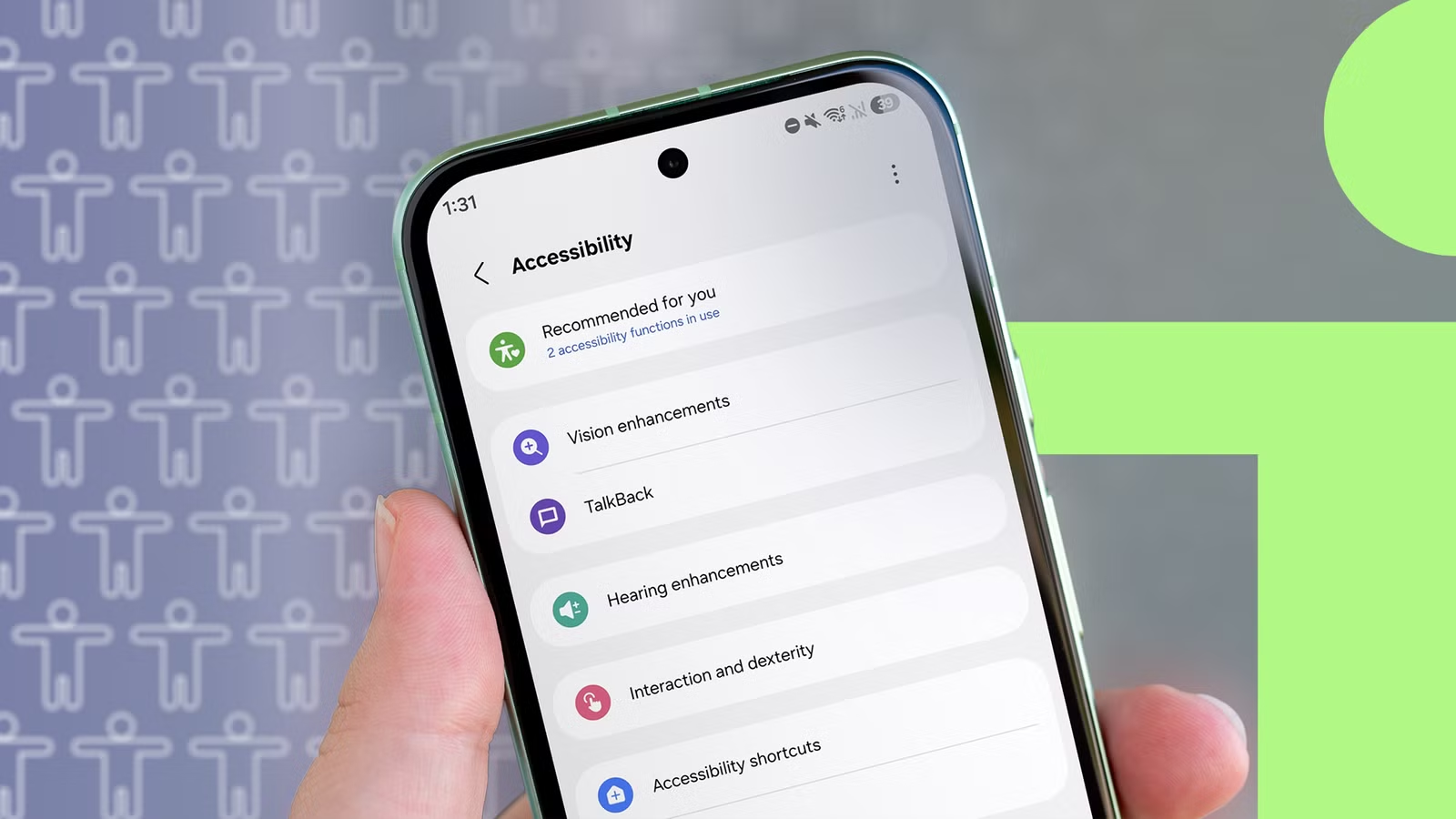
Một “cái bẫy” nhiều người dùng Fold gặp phải là mở Settings từ màn hình phụ và nghĩ rằng máy thiếu tính năng, trong khi thực tế One UI cố tình ẩn một số cài đặt chỉ dành cho trải nghiệm màn hình chính. Samsung chọn cách này để giao diện gọn hơn: các tùy chọn chỉ liên quan đến màn hình lớn sẽ chỉ hiện khi bạn truy cập Settings từ màn hình chính, còn ở màn hình phụ thì bị ẩn hoặc làm mờ (grayed-out). Điều này nghĩa là nếu bạn không tìm thấy một Galaxy Z Fold 8 cài đặt nào đó, rất có thể bạn đang vào Settings từ “sai” màn hình. Khi đã quen quy tắc này, bạn sẽ kiểm soát tốt hơn việc tùy chỉnh màn hình gập, vì mỗi màn hình có bộ cài đặt riêng phục vụ đúng bối cảnh sử dụng.
Danh sách các cài đặt ẩn Samsung trên Galaxy Z Fold 8 khá phong phú: bạn có thể đổi giữa Multi view và Standard view tại Settings > Display > Screen layout and zoom, giúp điều chỉnh cách nội dung trình bày trên màn hình chính. Mục App aspect ratios nằm trong Settings > Apps > [ứng dụng mong muốn], cho phép chọn tỉ lệ hiển thị phù hợp cho từng app trên màn hình lớn. Một số tùy chọn như Easy mode, Taskbar trong Settings > Display và Landscape view for portrait apps trong Settings > Advanced features > Labs sẽ bị grayed-out nếu bạn mở Settings từ màn hình phụ, nhưng hiện đầy đủ trên màn hình chính. Thêm vào đó, trong Settings > Home Screen, bạn có thể tinh chỉnh mục Recent hoặc suggested apps để quản lý cách các ứng dụng xuất hiện trên màn hình chính.
Tối ưu hành vi ứng dụng để tăng năng suất trên Galaxy Z Fold 8
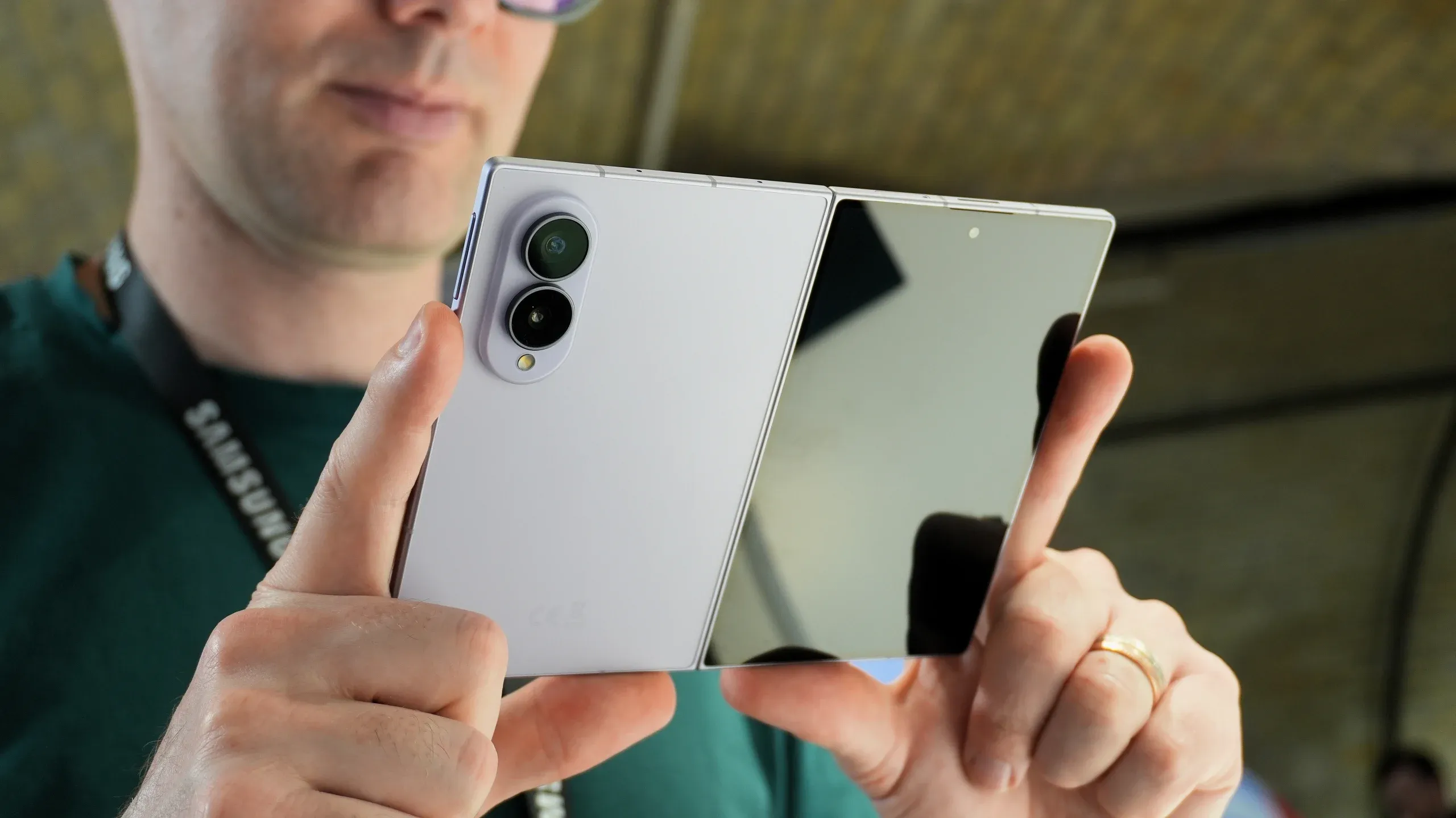
Galaxy Z Fold 8 được thiết kế để mang lại trải nghiệm gần như liền mạch khi bạn dùng ứng dụng trên cả hai màn hình: bạn có thể mở ứng dụng Samsung trên màn hình phụ với giao diện kiểu điện thoại, rồi mở máy ra và tiếp tục dùng ứng dụng đó trên màn hình chính với giao diện dạng tablet. Sự chuyển đổi này đi theo cả hai chiều, từ màn hình chính sang màn hình phụ và ngược lại, miễn là ứng dụng hỗ trợ việc chuyển đổi giao diện. Tuy vậy, không phải ứng dụng nào cũng hoàn hảo: nhiều app Android bên thứ ba thiếu khả năng tự thay đổi kích thước UI theo thời gian thực, nên chúng thường phải khởi động lại khi bạn mở máy để thích nghi với màn hình khác. Việc hiểu rõ giới hạn này giúp bạn không bị khó chịu khi thấy ứng dụng “load lại”, mà coi đó là một phần tự nhiên của trải nghiệm gập mở.
Khi bạn kết hợp ba chế độ điều khiển ứng dụng gập với các cài đặt ẩn Samsung trên màn hình chính, Fold sẽ trở thành thiết bị phục vụ rất tốt cho công việc: ít bị gián đoạn khi chuyển màn hình, tối ưu hiển thị cho từng ứng dụng, và có Taskbar, Multi view để đa nhiệm hiệu quả hơn trên màn hình lớn. Việc tối ưu hóa hành vi ứng dụng như vậy không chỉ tăng năng suất mà còn khiến trải nghiệm xuyên suốt giữa hai màn hình trở nên mượt mà hơn, đúng với tinh thần "near-seamless cross-screen experience" mà tác giả mô tả. Kết luận nhanh: nếu bạn chịu khó thiết lập một lần, Fold sẽ “hiểu ý” bạn hơn rất nhiều mỗi khi gập mở, và việc chuyển trạng thái màn hình sẽ không còn là thứ làm ngắt quãng dòng công việc nữa.