
Tổng quan: Vì sao nên động vào các cài đặt ẩn của One UI
Tinh chỉnh các cài đặt ẩn trên Samsung Galaxy là cách can thiệp sâu hơn vào One UI để tiết kiệm pin, tăng tốc độ phản hồi và kiểm soát ứng dụng nền theo nhu cầu của bạn, thay vì để máy tự quyết định, đặc biệt hữu ích cho người chơi game, người dùng nhiều ứng dụng nặng và ai muốn kéo dài thời lượng pin mỗi ngày.
Nếu bạn dùng Galaxy hàng ngày nhưng thấy pin tụt nhanh, game hay bị “đá” khỏi server khi chuyển app, hoặc thao tác trên màn hình lớn khá chậm chạp, những cài đặt ẩn này sẽ đáng để dành một buổi tối nghịch qua. One UI có sẵn nhiều công cụ tối ưu hóa One UI, từ quản lý ứng dụng nền, tiết kiệm pin Samsung cho tới bảo mật nâng cao – vấn đề là chúng được chôn khá sâu trong menu và đôi khi Samsung không bật mặc định. Điều kiện tiên quyết: máy cần chạy One UI mới (ít nhất 6.x) và bạn nên dành vài phút đọc kỹ từng phần, vì một số tuỳ chỉnh nếu lạm dụng sẽ làm máy hao pin hơn chứ không phải ít đi.
Bước 1: Tối ưu Always-On Display và tap-to-wake để tiết kiệm pin Samsung
Always-On Display (AOD) là tính năng tiện để xem giờ và thông báo, nhưng nếu để chạy cả ngày, nó thành một nguồn tiêu thụ điện không nhỏ trên màn hình AMOLED, nơi mọi điểm ảnh sáng đều dùng pin. Ngay cả trên những màn LTPO có thể hạ tần số quét xuống 1Hz, bạn vẫn phải nuôi hàng nghìn pixel cho AOD hoạt động. Một mẹo ít người biết là Samsung cho phép lên lịch AOD theo khung giờ, giúp bạn vẫn hưởng tiện ích nhưng hạn chế thời gian màn hình “trực” vô ích.
- Mở Cài đặt > Màn hình khóa (Lock screen), tìm mục Always-On Display.
- Chuyển chế độ AOD từ "Luôn bật" sang "Bật theo lịch" (Schedule) nếu máy hỗ trợ.
- Đặt khung giờ bạn hay cần xem màn hình (ví dụ giờ làm việc), tắt AOD cho thời gian còn lại để giảm tiêu thụ pin.
- Vào tiếp phần cử chỉ, tắt tính năng tap-to-wake nếu bạn thường để máy trong túi, vì nó giữ digitizer luôn hoạt động và gây hao pin.
Theo một người dùng đã thử nghiệm, chỉ riêng việc chuyển từ AOD luôn bật sang bật theo lịch đã giúp kết thúc ngày với nhiều hơn 5–10% pin so với trước đó. Đây là mức tiết kiệm đáng kể nếu bạn hay về nhà với máy chỉ còn vài phần trăm. Gotcha lớn nhất là thói quen: nếu bạn quen nhìn thông tin trên màn hình mọi lúc, hãy bắt đầu bằng lịch AOD rộng rồi thu hẹp dần. Cũng nên nhớ tap-to-wake là nguồn hao pin âm thầm vì nó buộc cảm ứng luôn trực, kể cả khi máy nằm trong túi quần.
Bước 2: Quản lý ứng dụng nền trong One UI để giữ game và app nặng luôn chạy
Một trong những điểm mạnh nhưng cũng gây ức chế của One UI là khả năng quản lý ứng dụng nền rất quyết liệt: chỉ cần thu nhỏ một game online hay app ngốn pin, hệ thống có thể dừng quá trình nền và làm bạn mất kết nối. Kết quả là cứ chuyển sang trình duyệt hoặc ứng dụng khác, quay lại game thì đã bị đăng xuất. Để tối ưu hóa One UI theo hướng đa nhiệm tốt hơn, bạn cần tinh chỉnh mức quản lý ứng dụng nền trên từng ứng dụng, thay vì chấp nhận lựa chọn mặc định.
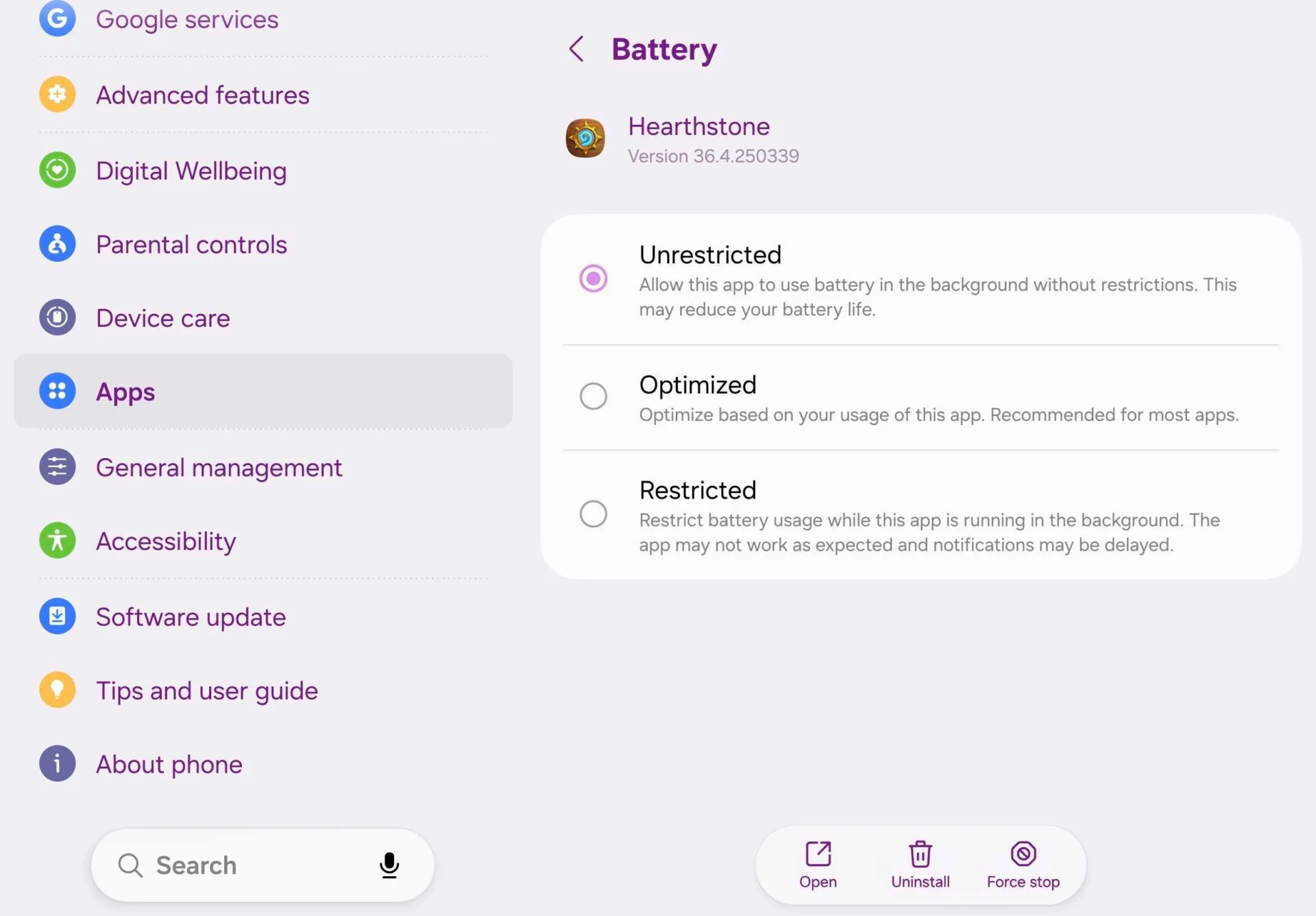
Trong One UI hiện đại, mỗi ứng dụng có ba hồ sơ quản lý pin: Unrestricted (không hạn chế, cho phép dùng pin nền tự do), Optimized (tự tối ưu theo thói quen sử dụng) và Restricted (siết chặt khi chạy nền). Mặc định đa số app ở mức Optimized, nhưng với game hay ứng dụng quan trọng cần giữ kết nối liên tục, chế độ này chưa đủ vì hệ thống vẫn có thể dừng chúng khi cần tiết kiệm pin. Khi chuyển app đó sang Unrestricted, tiến trình sẽ tiếp tục chạy ngay cả khi thu nhỏ, giống như trên máy tính.
- Vào Cài đặt > Pin hoặc Chăm sóc thiết bị (Device care) > mục quản lý pin theo ứng dụng.
- Chọn ứng dụng bạn hay bị dừng nền (game online, app nghe nhạc, VPN...).
- Đổi hồ sơ từ "Optimized" sang "Unrestricted" để cho phép ứng dụng tiếp tục chạy khi bị thu nhỏ.
- Kiểm tra vài ngày, nếu thấy máy hao pin quá nhanh, cân nhắc đưa lại về Optimized hoặc đóng app thủ công khi không cần nữa.
Lỗi phổ biến là bật Unrestricted cho quá nhiều ứng dụng rồi quên không đóng, khiến pin tụt mạnh khi bạn vẫn dùng máy bình thường. Một câu trích dẫn đáng nhớ là: "Nếu bạn quên một ứng dụng ngốn điện chạy nền trong khi vẫn dùng Galaxy như bình thường, pin có thể tụt rất mạnh". Kinh nghiệm là chỉ để Unrestricted cho vài app thật sự cần chạy liên tục (game online, nhạc, ứng dụng công việc) và thỉnh thoảng xem lại danh sách để tránh app cũ vẫn được ưu tiên nền dù bạn không dùng nữa.
Bước 3: Bật Auto Blocker để chặn app độc hại, USB nguy hiểm và cập nhật đáng ngờ
Tiết kiệm pin Samsung và tối ưu tốc độ hệ thống chưa đủ nếu bạn bỏ qua bảo mật, vì một ứng dụng độc hại cài vào hệ thống có thể phá hỏng mọi nỗ lực. Trên One UI, Auto Blocker là một tính năng bảo mật đa lớp ít người dùng biết tới. Nhiều người nghĩ Auto Blocker chỉ dùng để chặn cài app ngoài store (sideload), nên tắt đi cho tiện. Thực tế, đây là bộ bốn tính năng: chặn cài APK từ nguồn ngoài, chặn các lệnh nguy hiểm qua USB, chặn hình chứa mã độc trong ứng dụng nhắn tin, và chặn cập nhật firmware không chính thức qua cáp.
- Mở Cài đặt > Bảo mật và quyền riêng tư (Security and privacy).
- Tìm mục Auto Blocker trong phần cài đặt bảo mật bổ sung và bật công tắc để kích hoạt.
- Trong màn hình Auto Blocker, bật các tuỳ chọn chặn cài app từ nguồn ngoài, chặn lệnh USB và chặn cập nhật phần mềm không chính thức.
- Bật thêm "Turn on automatically" để Auto Blocker tự bật lại sau 30 phút nếu bạn phải tạm tắt để cài một ứng dụng ngoài.
Auto Blocker khi bật sẽ ngăn bạn cài đặt ứng dụng từ trình duyệt, ứng dụng quản lý file hoặc app truyền dữ liệu như Xender nếu chúng không qua Google Play hay Galaxy Store. Đồng thời, nó chặn các lệnh cấp thấp từ cổng USB, giảm nguy cơ bị công cụ phá khóa hay cổng sạc công cộng cố gắng hút dữ liệu từ máy đang khóa. Tính năng chặn hình chứa mã độc mở rộng cơ chế Message Guard, nơi ảnh được mở trong vùng riêng biệt để ngăn khai thác zero-click. Cuối cùng, tuỳ chọn chặn cập nhật không chính thức sẽ ngăn người khác flash firmware lạ lên điện thoại qua cáp. Người dùng mô tả gói chặn này là "đúng thứ mình cần", dù mức "Maximum restrictions" hơi quá tay với họ. Gotcha ở đây là bạn sẽ mất khả năng cài APK ngoài nếu không tạm tắt tính năng, nên hãy nhớ sử dụng "Turn on automatically" để tránh quên bật lại.
Bước 4: Tuỳ biến cử chỉ đa ngón với Good Lock để tăng tốc độ thao tác
Trên những màn hình lớn như dòng Ultra, điểm nghẽn hiệu năng không chỉ nằm ở chip hay RAM mà còn ở cách bạn chạm vào màn hình. Cử chỉ mặc định của Samsung chủ yếu là vuốt xuống xem thông báo, vuốt lên mở app, phần còn lại của màn hình gần như bỏ trống. Bộ tuỳ biến Good Lock, đặc biệt là module Home Up mới, cho phép bạn tắt bớt cử chỉ mặc định, rồi remap sang các cử chỉ đa ngón với hành động hữu ích hơn, biến cả mặt kính thành hệ thống phím tắt theo ý.
Home Up phiên bản mới bổ sung nhận diện cử chỉ nhiều ngón: bạn có thể đặt hai, ba, bốn, năm ngón tay ở bất kỳ đâu trên màn hình, rồi dùng chín kiểu cử chỉ cho mỗi số ngón, từ vuốt theo hướng, chụm, chạm tới giữ để gọi 27 loại hành động khác nhau. Một người dùng đã đặt vuốt ba ngón xuống để chụp màn hình – thứ mà người dùng OnePlus và Xiaomi có từ lâu – và vuốt bốn ngón lên để mở ngay chế độ chia đôi màn hình, thay cho chuỗi bốn thao tác qua màn hình đa nhiệm. Module còn thêm rung nhẹ và hiệu ứng sáng để bạn biết cử chỉ đã được nhận.
Sai lầm phổ biến với cử chỉ đa ngón là để quá nhiều phím tắt trùng với thói quen đặt tay: "Cử chỉ nhiều ngón hoạt động ổn cho đến khi ngón tay đặt nhầm thời điểm"; đặt hai ngón xuống khi đang cuộn có thể kích hoạt phím tắt bạn không hề muốn. Kinh nghiệm là bắt đầu với vài cử chỉ rõ ràng, khó trùng với thao tác bình thường (ví dụ ba ngón vuốt xuống, bốn ngón vuốt lên), sau đó mới thêm dần. Nếu bạn từng gặp vấn đề với cử chỉ cạnh màn hình One Hand Operation+ vì cần độ chính xác cao, đa ngón trên Home Up sẽ thân thiện hơn vì không phụ thuộc vị trí cạnh mà nhận ở bất kỳ điểm nào trên màn hình.