

Bắt đầu từ nguồn điện và bộ sạc
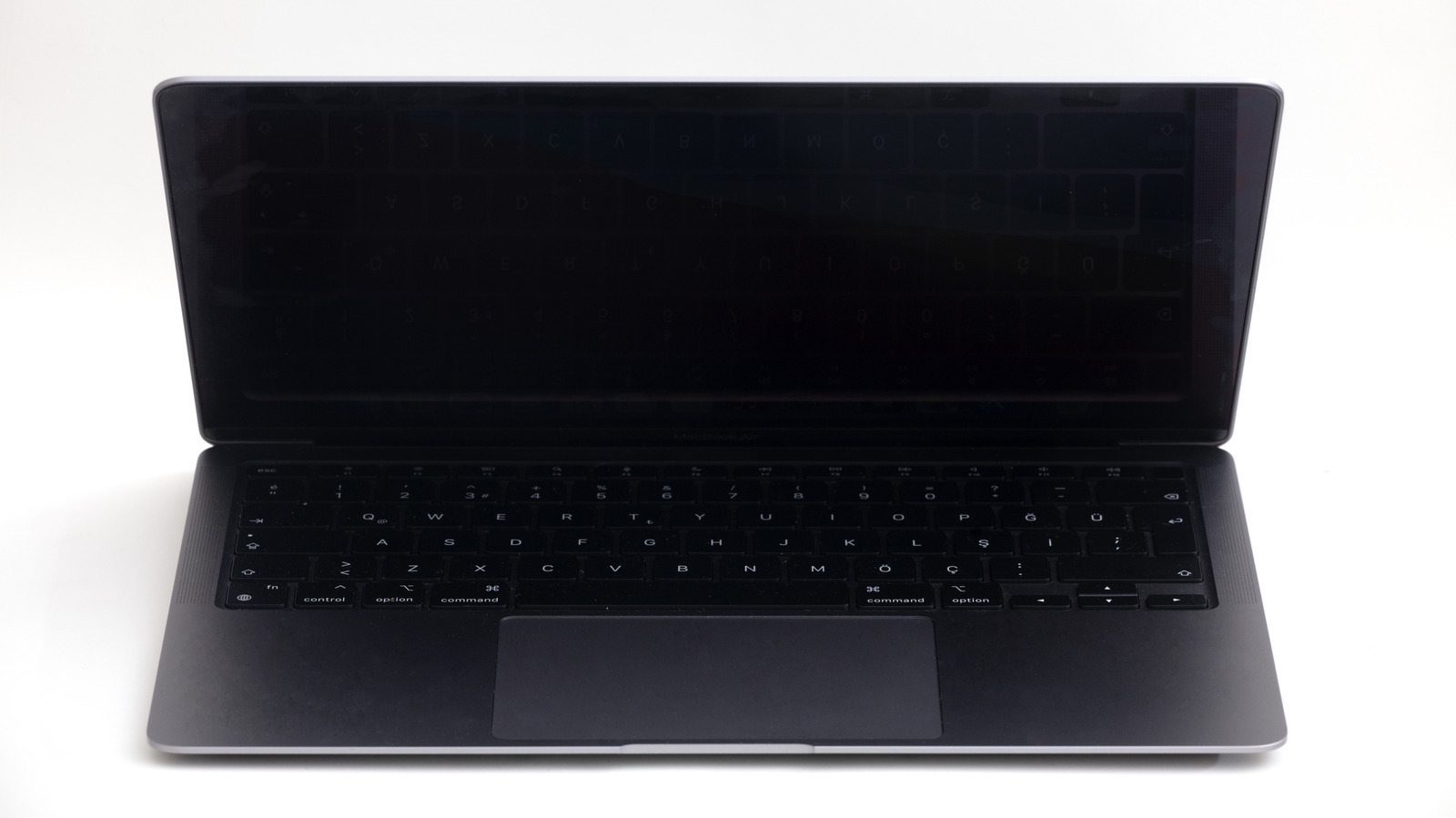
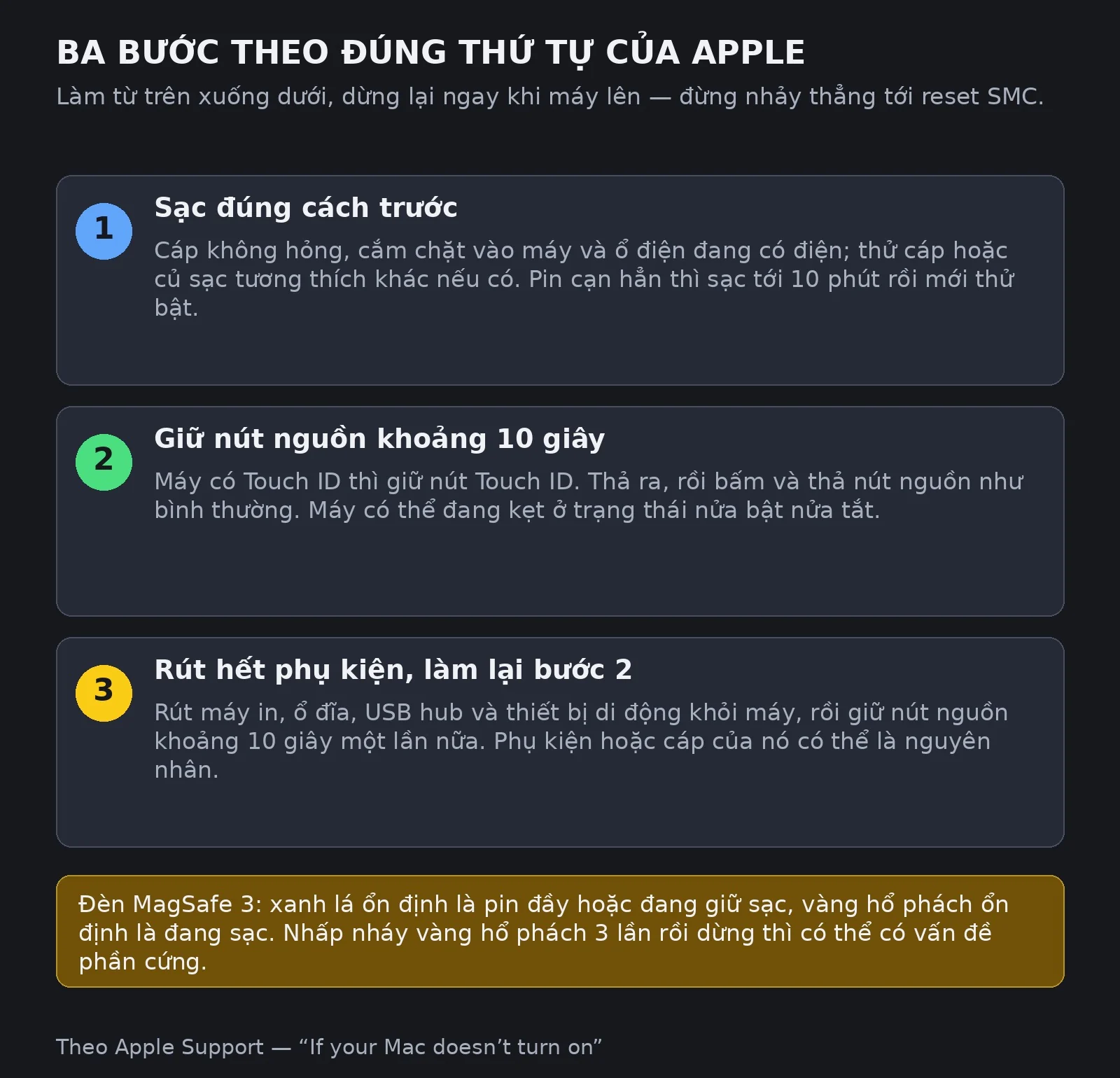
MacBook không lên màn hình là tình trạng máy không phản hồi hoặc không hiển thị hình ảnh khi bạn nhấn nút nguồn, và cách xử lý an toàn nhất là kiểm tra nguồn điện trước khi thử các thao tác sâu hơn. Đừng vội kết luận máy hỏng: bộ sạc, cáp hoặc pin cạn có thể khiến máy chưa khởi động được. Hãy dùng đúng bộ sạc và cáp, kiểm tra các kết nối ở ổ điện và máy, rồi để MacBook sạc khoảng 10 phút trước khi thử bật lại. Khoảng chờ này đặc biệt hữu ích nếu máy đã hết pin hoàn toàn. Nếu máy vẫn không có dấu hiệu hoạt động sau khi đã kiểm tra nguồn, hãy chuyển sang các bước khởi động cơ bản thay vì liên tục nhấn nút nguồn. Cách làm tuần tự giúp bạn loại trừ nguyên nhân đơn giản trước, đồng thời tránh tự tháo máy khi chưa biết lỗi nằm ở đâu.
Giữ nút nguồn và tháo phụ kiện
Sau khi kiểm tra sạc, hãy giữ nút nguồn khoảng 10 giây, thả ra rồi chờ vài giây trước khi nhấn lại để bật máy. Nếu máy vẫn im, rút toàn bộ phụ kiện đang kết nối, chẳng hạn thiết bị ngoại vi và bộ chuyển đổi, sau đó giữ nút nguồn thêm một lần nữa. Những bước này đơn giản nhưng đáng thử trước khi nghĩ tới lỗi phần cứng. Nếu MacBook lên sau một trong hai lần thử, bạn không cần tiếp tục các bước reset. Nếu màn hình vẫn đen hoặc máy không phản hồi, đừng lặp lại thao tác vô hạn; chuyển sang bước phù hợp với loại chip của máy. Khi đang xử lý, hãy dùng bàn phím tích hợp nếu cần nhập tổ hợp phím: các thao tác reset SMC không được thực hiện bằng bàn phím rời.
- Để máy sạc bằng đúng bộ sạc và cáp trong khoảng 10 phút.
- Giữ nút nguồn khoảng 10 giây, thả ra rồi chờ vài giây.
- Rút các phụ kiện đang kết nối, sau đó giữ nút nguồn lần nữa.
Reset SMC chỉ dành cho MacBook Intel
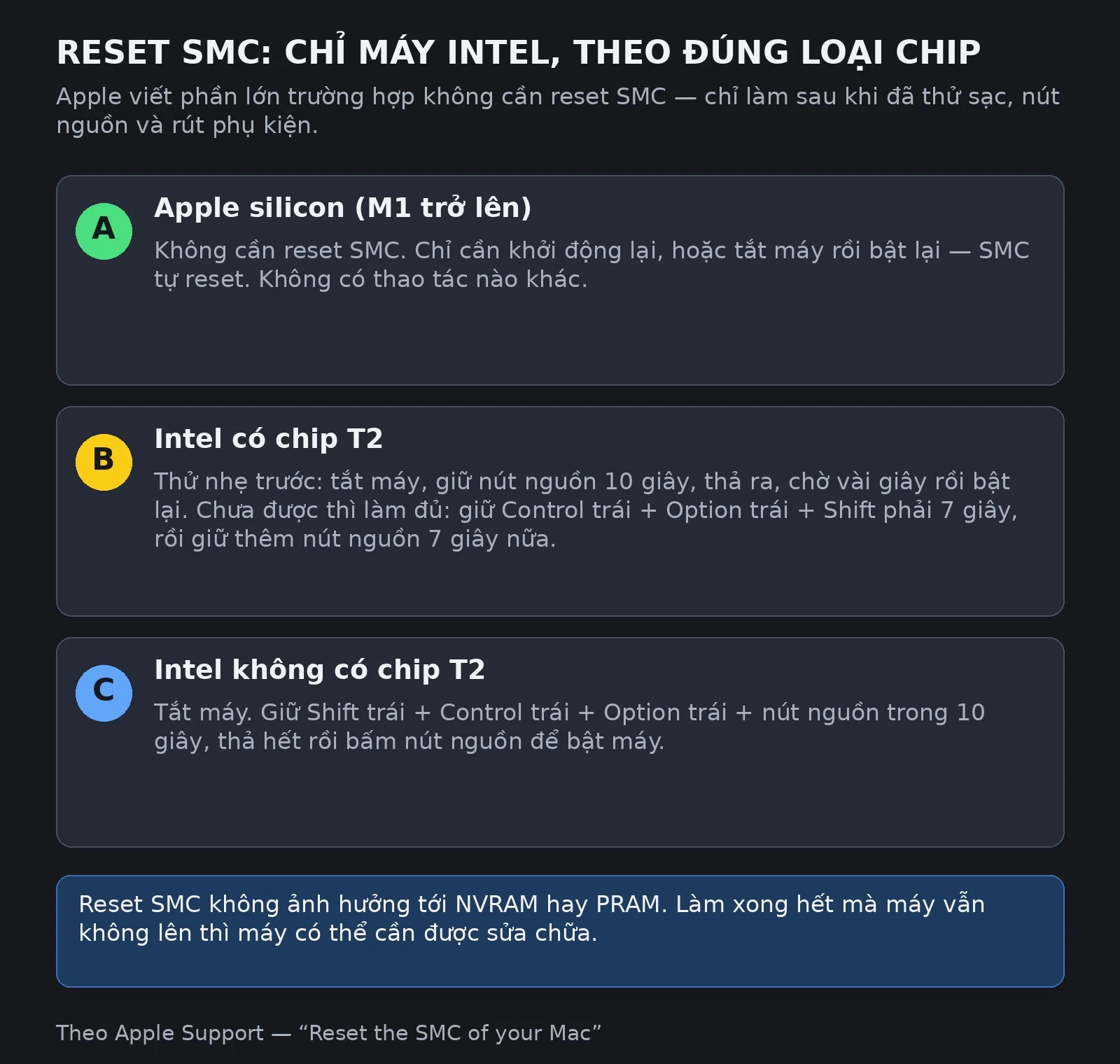
Reset SMC MacBook là bước chỉ dành cho máy dùng chip Intel; MacBook Apple silicon không có thao tác reset SMC riêng vì bộ điều khiển này tự đặt lại khi máy khởi động lại hoặc tắt rồi bật. Vì vậy, nếu máy dùng Apple silicon, hãy bỏ qua tổ hợp phím này. Với MacBook Intel có chip T2, tắt máy rồi giữ Control bên trái, Option bên trái và Shift bên phải trong 7 giây; vẫn giữ ba phím đó, nhấn thêm nút nguồn trong 7 giây nữa, sau đó thả tất cả và chờ vài giây trước khi bật máy. Với máy Intel không có T2, giữ đồng thời Shift bên trái, Control bên trái, Option bên trái và nút nguồn trong 10 giây, rồi thả ra và thử bật máy. Tổ hợp dành cho máy T2 có thể khiến máy tự bật; vẫn giữ phím đủ thời gian. Cần xác định đúng đời máy, đúng phía phím Shift và dùng bàn phím tích hợp.
Reset SMC không phải bước đầu tiên để khắc phục MacBook và chỉ nên thử sau khi đã kiểm tra sạc, giữ nút nguồn, tháo phụ kiện. Nếu không chắc máy có chip T2 hay không, hãy xác định mẫu máy trước thay vì đoán tổ hợp phím.
Khi nào nên dừng và mang máy đi kiểm tra
Nếu đã sạc đủ, thử giữ nút nguồn, tháo phụ kiện và thực hiện đúng bước dành cho máy Intel mà MacBook vẫn không lên nguồn, khả năng máy cần được kiểm tra phần cứng. Với MacBook màn hình đen kéo dài dù đã thử các bước cơ bản, việc tiếp tục thao tác hoặc tự mở máy có thể gây thêm rủi ro mà không giúp xác định lỗi. Hãy liên hệ bộ phận hỗ trợ của Apple hoặc trung tâm bảo hành ủy quyền để được chẩn đoán. Đừng tự tháo máy hay tháo pin. Cách khắc phục hợp lý là đi từ bước ít can thiệp nhất đến bước chuyên sâu, rồi dừng khi các thao tác an toàn không hiệu quả. Tóm lại: kiểm tra nguồn trước, thử nút nguồn và tháo phụ kiện tiếp theo, chỉ reset SMC trên MacBook Intel, và nhờ kỹ thuật viên kiểm tra nếu máy vẫn không phản hồi.