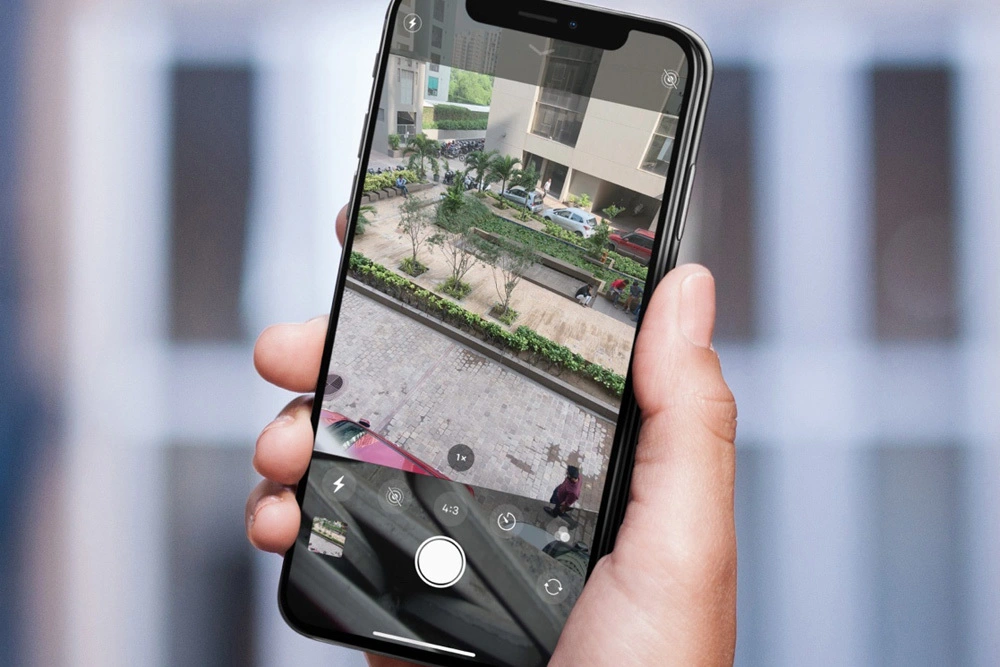

Chế độ chụp liên tục iPhone là gì và khi nào nên dùng?
Chế độ chụp liên tục iPhone (Burst Mode) là tính năng cho phép điện thoại chụp nhiều khung hình trong thời gian rất ngắn chỉ với một thao tác giữ nút chụp, giúp bạn bắt trọn khoảnh khắc chuyển động nhanh như trẻ em chạy nhảy, thú cưng tinh nghịch, người chơi thể thao hay những biểu cảm bất ngờ mà chế độ chụp đơn lẻ dễ bị bỏ lỡ.
Nếu bạn từng bấm máy đúng lúc con mình cười thật tươi nhưng ảnh lại bị nhòe, hoặc chụp ảnh thể thao mà cầu thủ luôn ra khỏi khung hình, chế độ chụp liên tục sẽ giải quyết vấn đề đó. Chụp liên tục (Burst) cho phép iPhone chụp nhiều ảnh với tốc độ cao trong một lần thao tác, sau đó bạn có thể quay lại chọn đúng khung hình đẹp nhất. Điểm hay là Burst hoạt động với cả camera trước và sau, nên từ selfie nhảy lên không trung cho đến khoảnh khắc sút bóng, bạn đều có cơ hội bắt được khoảnh khắc đỉnh nhất.
Chuẩn bị trước: cài đặt camera để kích hoạt Burst nhanh hơn
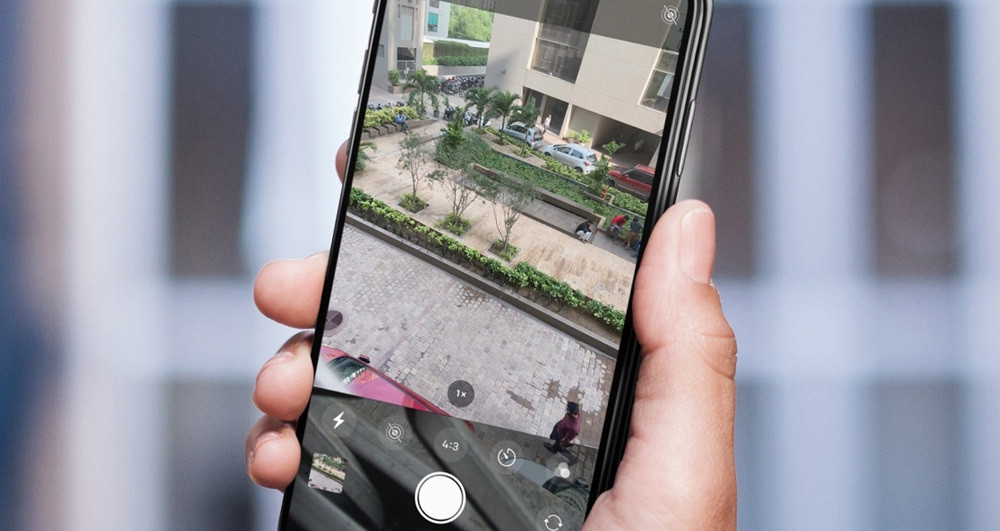
Trước khi đi vào burst mode hướng dẫn chi tiết, nên chuẩn bị nhỏ để thao tác chụp ảnh chuyển động mượt hơn. Đầu tiên, hãy đảm bảo iPhone đã cập nhật hệ điều hành mới. Với những máy dùng iOS 27, bạn có thể tùy biến các nút điều khiển camera lên hàng trên cùng để thao tác nhanh hơn: cập nhật iPhone lên phiên bản iOS 27 mới nhất, mở ứng dụng Camera, chạm biểu tượng sáu chấm, nhấn nút Edit và chọn những icon muốn đưa lên thanh trên, rồi nhấn Done để lưu.
Sau khi sắp xếp xong, bạn bật tắt các tính năng quan trọng chỉ bằng một lần chạm ở cạnh trên khung ngắm, không cần vòng lại menu bên dưới nữa. Việc này không trực tiếp bật chế độ chụp liên tục iPhone, nhưng giúp bạn kiểm soát flash, chế độ đêm hay bộ lọc khi chụp ảnh thể thao và các cảnh chuyển động nhanh. Nếu chỉnh quá nhiều và cảm thấy rối, bạn có thể vào lại màn hình chỉnh các điều khiển ảnh và chọn “Reset to Essentials” để trả camera về bố cục mặc định.
Các bước chụp ảnh liên tiếp trên iPhone (một lần là quen ngay)
Phần quan trọng nhất của burst mode hướng dẫn là hiểu đúng thao tác trên từng phiên bản iOS. Từ iOS 14 trở lên, Apple ưu tiên quay video nhanh nên thay đổi cách bật Burst; nếu bạn dùng máy đời cũ hơn, thao tác lại khác một chút. Dưới đây là chuỗi bước tuần tự để bạn làm theo như được một người bạn hướng dẫn trực tiếp.
- Mở ứng dụng Camera trên iPhone của bạn.
- Đối với iPhone chạy iOS 14 trở lên: nhấn và giữ nút chụp màu trắng ở giữa phía dưới màn hình.
- Ngay lập tức kéo nút chụp sang bên trái và giữ nguyên; bạn sẽ thấy bộ đếm số xuất hiện, báo số lượng ảnh đang được chụp.
- Thả tay khỏi màn hình khi muốn dừng; các ảnh sẽ được lưu vào thư viện dưới dạng một nhóm ảnh liên tiếp.
- Đối với iPhone dùng iOS 13 trở xuống: mở Camera, nhấn và giữ nút chụp mà không cần kéo sang bên nào, chờ bộ đếm tăng lên và thả tay khi muốn dừng.
Điểm cần lưu ý là thời gian bạn giữ nút chụp càng lâu thì càng nhiều ảnh được tạo, ảnh sẽ nhanh chóng chiếm dung lượng. Tuy nhiên, khi chụp ảnh chuyển động như trẻ em chơi đùa, thú cưng chạy nhảy hay chụp ảnh thể thao, chuỗi ảnh dày lại giúp bạn chọn được khoảnh khắc tay, chân, ánh mắt nằm đúng vị trí như ý. Hãy tập giữ máy chắc tay, hạn chế rung trong lúc kéo nút chụp sang trái để các khung hình trong chuỗi đồng đều hơn.
Cách xem, chọn và sắp xếp ảnh Burst trong ứng dụng Ảnh
Sau khi chụp bằng chế độ chụp liên tục iPhone, toàn bộ chuỗi ảnh sẽ được nhóm lại trong thư viện, giúp bạn quản lý dễ hơn. Mỗi nhóm được hiển thị bằng một ảnh đại diện, kèm biểu tượng nhỏ ở góc trên bên trái cho thấy có bao nhiêu ảnh trong chuỗi. Nhiệm vụ của bạn là tìm ra 1–2 khung hình “đỉnh” rồi loại bớt phần còn lại để tránh thư viện bị loạn và đầy bộ nhớ.
Để xem và chọn ảnh yêu thích, mở ứng dụng Ảnh (Photos), tìm đến nhóm ảnh liên tiếp vừa chụp, chạm vào nhóm đó, rồi nhấn nút “Chọn...” ở phía dưới màn hình. Lúc này, tất cả ảnh trong chuỗi hiện thành các hình thu nhỏ bên dưới; bạn có thể vuốt qua từng ảnh để xem lớn ở phía trên. Khi gặp khung hình ưng ý, hãy chạm vào vòng tròn ở góc dưới bên phải để đánh dấu, chọn được hết thì nhấn “Xong” ở góc trên bên phải. Máy sẽ hỏi bạn muốn “Chỉ giữ lại mục yêu thích” hay “Giữ lại tất cả”; nếu chọn phương án đầu, iPhone sẽ xóa các ảnh không được đánh dấu, chỉ giữ lại những khung hình đẹp bạn đã lựa.
Dọn dẹp chuỗi ảnh và lời khuyên khi dùng Burst dài hạn
Khi đã quen chụp ảnh chuyển động bằng Burst, bạn sẽ tạo ra rất nhiều nhóm ảnh chỉ để chọn vài khung hình đẹp. Việc dọn dẹp thường xuyên là cần thiết để tránh đầy bộ nhớ nhưng vẫn giữ lại được những khoảnh khắc đáng giá. Với mỗi nhóm ảnh liên tiếp, bạn có thể mở trong ứng dụng Ảnh, nhấn “Chọn...”, bỏ chọn các ảnh không muốn giữ rồi nhấn “Xong” và chọn “Chỉ giữ lại mục yêu thích” để tự động xóa phần còn lại. Nếu cả nhóm đều không cần, hãy chọn nhóm đó trong thư viện và chạm biểu tượng thùng rác để xóa toàn bộ.
Về lâu dài, Burst đặc biệt hữu ích với người hay chụp con nhỏ, thú cưng hoặc chụp ảnh thể thao, nơi hành động luôn khó đoán và diễn ra rất nhanh. Bạn không cần áp lực bấm đúng khoảnh khắc nữa, mà tập trung giữ khung và để chế độ chụp liên tục iPhone lo phần còn lại. Đổi lại, hãy tập thói quen sau mỗi buổi chụp là vào Ảnh, rà lại từng chuỗi, giữ lại vài ảnh đẹp nhất rồi xóa phần dư. Khi làm đều đặn, bạn sẽ có một thư viện gọn gàng toàn những khung hình sống động, “bắt trọn” khoảnh khắc mà trước đây dễ bị bỏ lỡ.