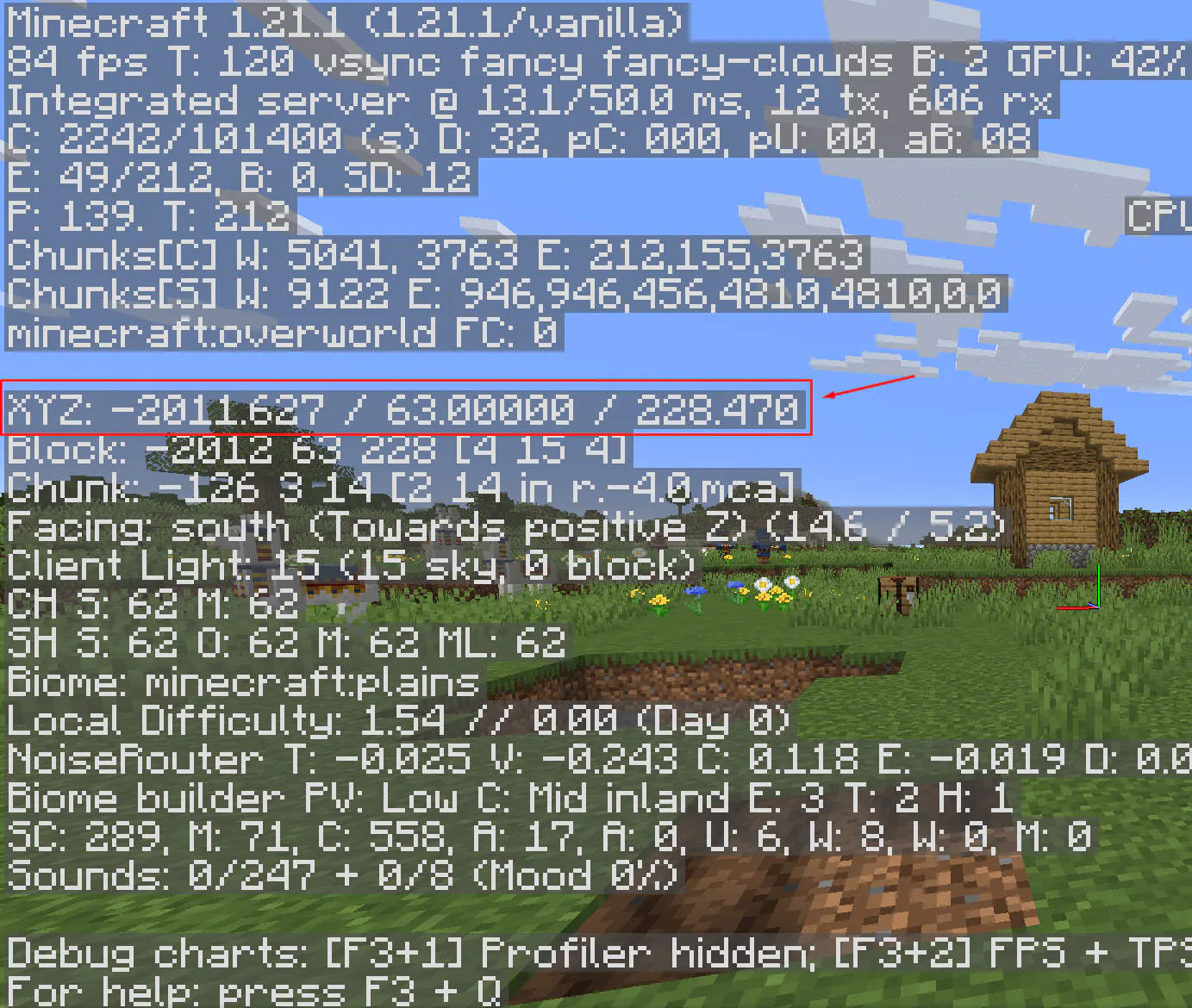

Bật màn hình F3 và mở Debug Options
Màn hình F3 Minecraft Java là lớp thông tin chẩn đoán tích hợp, giúp bạn xem tọa độ, FPS và dữ liệu trò chơi mà không cần cài mod. Nó hữu ích khi đánh dấu căn cứ, tìm đường hoặc kiểm tra hiệu năng; điều kiện là bạn đang chơi Java Edition và bàn phím gửi được phím chức năng F3.
- Trong thế giới Java Edition, nhấn F3 để bật lớp thông tin debug; nhấn lần nữa để đóng.
- Nhấn F3 + F6 để mở Debug Options.
- Chọn cách hiển thị cho từng mục: ẩn, chỉ hiện khi mở lớp debug, hoặc luôn hiện.
- Bật tọa độ nếu cần ghi lại vị trí, hoặc chọn thông tin hiệu năng để xem FPS.
- Nhấn F3 để đóng bảng và kiểm tra mục nào còn hiện; mục đặt luôn hiển thị sẽ vẫn nằm trên màn hình.
Từ Java 1.21.9, bảng mặc định gọn hơn và có thể mở cả khi chưa vào thế giới, nhưng ở menu chính không phải dữ liệu nào về một thế giới cũng có sẵn. Cấu hình Debug Options Minecraft được lưu qua các lần khởi động. Nếu F3 không phản hồi, hãy kiểm tra cách bàn phím hoặc hệ điều hành gửi phím chức năng trước khi thay đổi dữ liệu thế giới.
Đọc tọa độ Minecraft Java và theo dõi FPS
Tọa độ xuất hiện theo thứ tự X, Y, Z: X biểu thị trục đông–tây, Y là độ cao, còn Z là trục bắc–nam. Giá trị âm là bình thường, vì vậy khi chép vị trí căn cứ hoặc điểm đến, đừng bỏ dấu trừ. Dòng XYZ cho vị trí có phần thập phân; dòng Block ghi tọa độ nguyên của khối.
Để ghi địa điểm, thường chỉ cần lưu tọa độ Block cùng tên thế giới và chiều không gian. Chẳng hạn, X -120, Y 70, Z 240 phải được giữ nguyên dấu âm ở X. Hai vị trí có cùng X và Z nhưng khác Y có thể nằm ở hai độ cao khác nhau, như mặt đất và trong hang. Nếu dùng tọa độ từ bảng seed, hãy đối chiếu đúng seed và phiên bản game.
Muốn xem FPS Minecraft khi đang di chuyển, hãy chọn thông tin hiệu năng. Preset Performance hiển thị dữ liệu hiệu năng cơ bản, gồm bộ đếm FPS luôn hiện; Default đưa thiết lập về mặc định. FPS là số khung hình game dựng mỗi giây, còn tần số quét thuộc về màn hình. Hai con số này không đo cùng một thứ.
Tùy chỉnh bảng mới và xử lý mục bị thiếu
Nếu bảng F3 ít chữ hơn ảnh hướng dẫn cũ, trước hết hãy kiểm tra phiên bản Java và lựa chọn trong Debug Options thay vì cho rằng game bị lỗi. Chọn từng mục cần xem hoặc dùng Default để trở về cấu hình mặc định; bật quá nhiều dữ liệu có thể che khuất tầm nhìn khi chơi. Sau khi đóng F3, các mục đặt ở chế độ luôn hiển thị vẫn còn trên màn hình. Muốn chúng chỉ xuất hiện cùng bảng debug, đổi lại chế độ hiển thị của từng mục.
Java 26.3 có cỡ giao diện riêng cho lớp debug trong Debug Options. Auto ưu tiên độ phân giải cao hơn giao diện thông thường; Unchanged dùng cùng mức với GUI Scale thường. Bản này cũng có mục player_speed, đo tốc độ theo khối mỗi tick, và thông tin tần số quét màn hình.
Hướng dẫn F3 này dành cho Java Edition. Bedrock có tùy chọn Show Coordinates riêng, không dùng cùng bảng debug Java trên điện thoại. Nếu cần báo lỗi hiệu năng, hãy ghi lại phiên bản game, mod đang dùng và tình huống xảy ra thay vì chỉ gửi một con số FPS.
Kết luận
F3 đáng dùng nếu bạn thường ghi tọa độ hoặc muốn theo dõi FPS mà không cài thêm công cụ. Hãy giữ nguyên dấu âm, kiểm tra đúng phiên bản và chỉ bật các mục cần thiết; khi thiếu thông tin, xem lại Debug Options trước.