
Gboard không chỉ là bàn phím mặc định: nó là công cụ cần được tối ưu
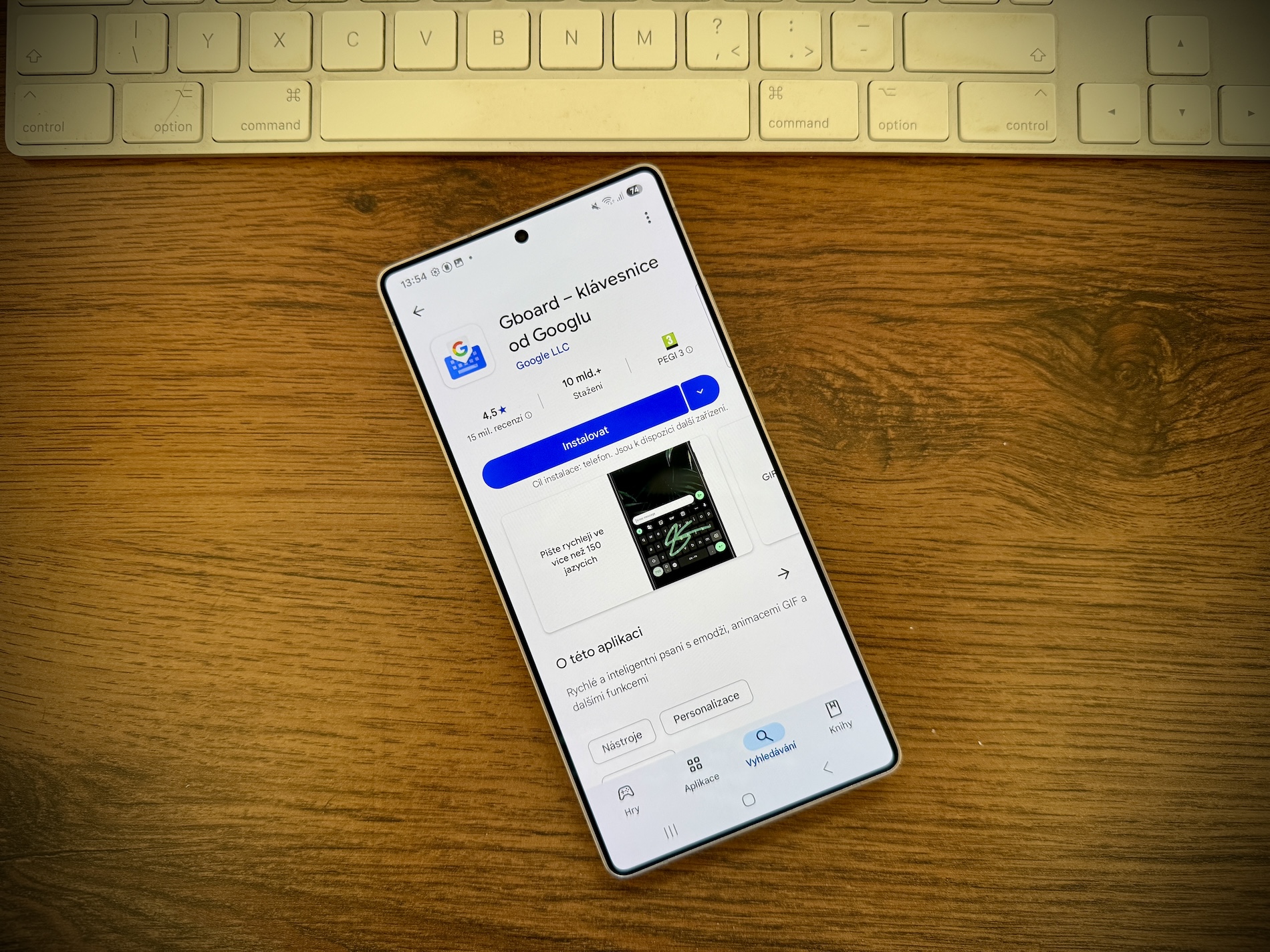
Gboard là ứng dụng bàn phím mặc định trên rất nhiều điện thoại Android và cung cấp bộ tính năng mạnh mẽ với dự đoán từ, thao tác vuốt và nhiều tùy chỉnh ẩn, cho phép người dùng giảm lỗi gõ và tăng tốc độ nhập liệu khi được cấu hình hợp lý. Nếu bạn đang gõ văn bản hàng ngày trên Android mà vẫn hay nhấn nhầm, phải sửa đi sửa lại hoặc mất thời gian chuyển qua lại giữa chữ và số, vấn đề thường không nằm ở bạn mà ở cách cài đặt bàn phím hiệu quả chưa được tận dụng. Bài viết này tập trung vào 5 mẹo Gboard mẹo gõ nhanh dễ áp dụng, dựa trên những tính năng đã có sẵn nhưng hay bị bỏ qua, để biến việc gõ trên Android từ "chịu đựng" thành "thoải mái".
Mẹo 1: Clipboard ẩn Gboard – cứu tinh khi bạn lười gõ lại
Tính năng clipboard ẩn Gboard là chìa khóa cho bất kỳ ai hay phải copy–paste cùng một đoạn nội dung. Thay vì gõ lại email mẫu, địa chỉ hoặc mã số, bạn bật trình quản lý clipboard trong mục Menu > Clipboard, sau đó mọi đoạn văn bản đã copy sẽ xuất hiện thành một danh sách tiện xem ngay trên bàn phím. Điểm hay là bạn có thể ghim những mục quan trọng bằng thao tác giữ lâu, giúp chúng không bị xóa theo chu kỳ tự động, và chỉ cần một lần chạm là chèn được vào bất kỳ ứng dụng nào. Đây là kiểu cài đặt bàn phím hiệu quả: giảm số lần gõ tay, giảm nguy cơ gõ sai và tiết kiệm thời gian mỗi ngày mà không cần thêm ứng dụng ngoài. Về bản chất, clipboard ẩn Gboard biến bàn phím thành kho "chữ dùng thường xuyên" luôn mang theo bên mình.
Mẹo 2: Thay đổi kích thước và vị trí – bàn phím phải hợp tay bạn, không phải ngược lại
Rất nhiều lỗi gõ xuất phát từ việc bàn phím quá nhỏ, quá sát cạnh hoặc lệch so với tầm với của ngón tay. Thay vì chịu đựng một layout "chuẩn chung cho mọi người", hãy chỉnh lại kích thước theo đúng bàn tay và cách bạn cầm máy. Trong thanh công cụ Gboard, nhấn biểu tượng bốn ô vuông rồi chọn Změnit velikost (Thay đổi kích thước), bạn có thể kéo mép bàn phím để làm nó cao hơn, hẹp hơn hoặc rộng hơn. Thường chỉ cần tăng nhẹ chiều cao là ngón cái có thêm không gian để gõ chính xác, số lần chạm nhầm giảm thấy rõ. Đây chính là tối ưu bàn phím Android mang tính cá nhân: bạn buộc Gboard phải thích nghi với bàn tay mình. Nếu dùng máy lớn, hãy kết hợp chế độ một tay hoặc bàn phím nổi để kéo Gboard về gần góc bạn thao tác, giảm việc với tay gây mỏi và sai.
Mẹo 3: Dùng cài đặt để sửa lỗi lặp đi lặp lại, không phải sức người
Nhiều người dùng Gboard trong nhiều năm mà vẫn lặp đi lặp lại một nhóm lỗi giống hệt nhau: bấm nhầm phím, phải chuyển qua lại để nhập số và suốt ngày quay lại sửa từ. Vấn đề không phải bàn tay bạn "vụng" mà là bạn bỏ qua những cài đặt bàn phím hiệu quả mà Gboard cung cấp. Khi người dùng bắt đầu tò mò khám phá phần cài đặt chi tiết, họ nhận ra Gboard có vô số tuỳ chỉnh: thêm các từ thường dùng vào từ điển cá nhân, đổi kích thước, cấu hình thanh công cụ… và mỗi thay đổi là một bước giảm lỗi gõ cụ thể. Theo một chia sẻ, "díky několika úpravám, včetně přidání často používaných slov, změny velikosti klávesnice a aktivace funkcí, které jsem roky přehlížel, se klávesnice mnohem lépe přizpůsobila mému stylu psaní". Thông điệp rõ ràng: thay vì chấp nhận sai sót, hãy dùng cài đặt để biến Gboard thành bàn phím dành cho bạn, không phải cho số đông.
Mẹo 4: Từ điển cá nhân – biến phím tắt thành câu hoàn chỉnh
Nếu bạn là người dùng Android phục vụ cho công việc hoặc học tập, việc phải gõ những cụm từ dài lặp lại nhiều lần là cực kỳ lãng phí. Gboard có một giải pháp tinh tế gọi là Personal Dictionary, cho phép bạn thêm bất kỳ cụm từ nào cùng một phím tắt đi kèm. Khi nhập phím tắt đó, Gboard sẽ gợi ý cả cụm từ đầy đủ trên thanh đề xuất để bạn chèn chỉ với một lần chạm. Cách này biến thói quen gõ thành "macro" cá nhân: từ tên công ty, câu chào email đến mẫu trả lời khách, tất cả được rút gọn thành vài ký tự. Đây không chỉ là Gboard mẹo gõ nhanh mà còn là mẹo chống lỗi: càng ít gõ tay, bạn càng ít sai. Điều thú vị là tính năng này đã có sẵn trong Gboard từ lâu nhưng nhiều người sử dụng hàng ngày lại không hề biết tới.