
Bàn phím iPhone: kho tính năng ẩn nhiều người bỏ phí
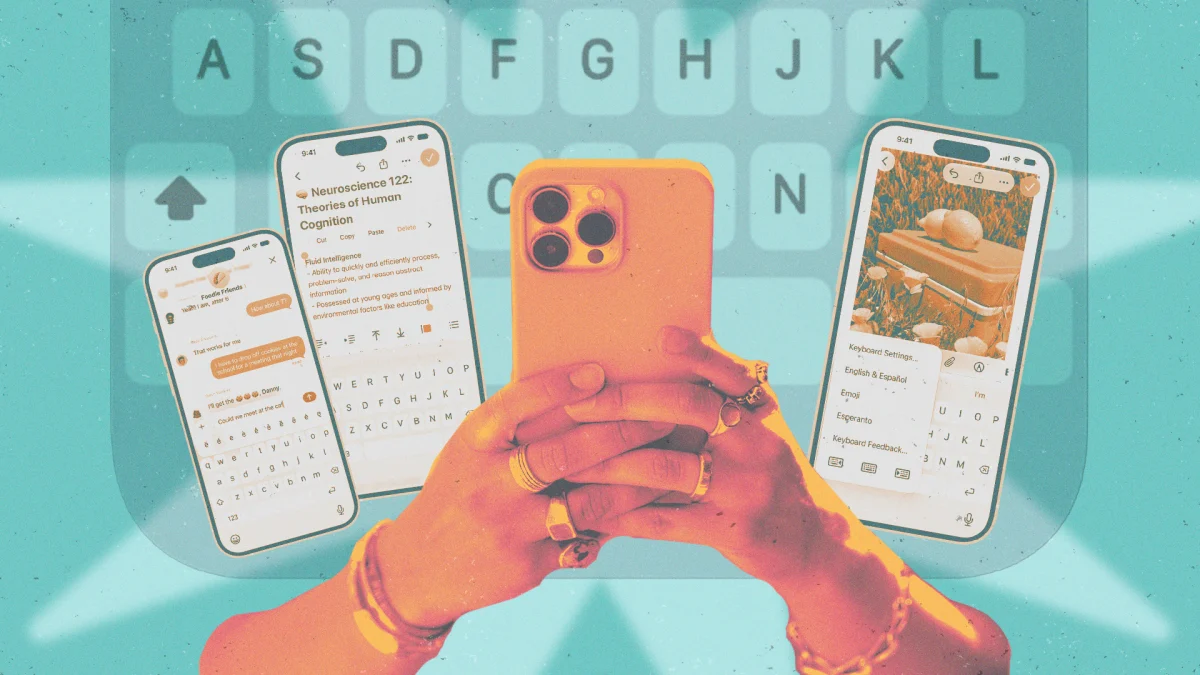
Mẹo bàn phím iPhone là tập hợp những thao tác, phím tắt bàn phím và tính năng ẩn iOS được tích hợp sẵn trong bàn phím mặc định, giúp người dùng gõ nhanh iPhone hơn, xử lý văn bản chính xác hơn và tối ưu hóa trải nghiệm nhập liệu hàng ngày mà không cần cài thêm ứng dụng hay phụ thuộc vào công cụ bên ngoài. Bàn phím iPhone không chỉ là nơi gõ chữ; nó giống một bộ công cụ mini với trackpad ảo, chế độ gõ bằng cử chỉ, phím tắt văn bản và các tuỳ chỉnh tiết kiệm pin. Vấn đề là phần lớn người dùng chưa bao giờ để ý, bởi những tính năng này bị “giấu” trong cài đặt hoặc kích hoạt bằng thao tác khó đoán. Khi bạn biết chúng ở đâu và hoạt động thế nào, tốc độ gõ có thể thay đổi rõ rệt chỉ sau một ngày sử dụng.
Trackpad ẩn và cử chỉ hoàn tác: bí quyết chỉnh sửa văn bản nhanh
Nếu bạn từng bực mình vì chạm mãi không đưa được con trỏ tới đúng vị trí, trackpad ẩn trên bàn phím iPhone là “cứu tinh”. iOS có một trackpad ảo ngay trong bàn phím nhưng hầu như không được quảng bá, nên rất ít người dùng. Giữ ngón tay trên phím cách khoảng một giây, toàn bộ phím sẽ chuyển sang màu xám và con trỏ bắt đầu “đi theo” chuyển động của ngón tay; để chọn đoạn văn bản, tiếp tục giữ ngón đầu tiên và chạm thêm ngón thứ hai lên bàn phím rồi kéo ngón thứ nhất để bôi vùng cần chọn. Cách này nhanh và chính xác hơn nhiều so với chạm giữ vào chữ rồi kéo hai “mốc” xanh vốn dễ lệch. Khi lỡ xoá cả câu hay đoạn, bạn cũng không cần gõ lại: vuốt ba ngón tay sang trái trên màn hình để hoàn tác, và vuốt sang phải để xoá lại lần nữa. Một khi quen hai cử chỉ này, việc sửa tin nhắn, ghi chú dài sẽ trở nên nhẹ nhàng hơn rất nhiều.
Gõ cực nhanh với QuickPath, phím 123 thông minh và chế độ một tay
Để gõ nhanh iPhone, bạn không nên chỉ dừng ở việc bấm từng phím. iOS tích hợp sẵn QuickPath, cho phép bạn “vẽ” từ thay vì gõ từng chữ: đặt ngón lên chữ cái đầu, trượt qua các chữ cái tiếp theo rồi nhấc ngón ở chữ cuối, hệ thống sẽ tự điền cả từ và thêm khoảng trắng phía sau. Tính năng này lý tưởng khi bạn đang di chuyển hoặc chỉ có một tay rảnh, giúp tốc độ nhắn tin tăng rõ rệt. Một mẹo khác ít người dùng là phím 123 “thông minh”: thay vì chuyển hẳn sang bàn phím số mỗi lần cần một ký tự, hãy giữ phím 123 ở góc dưới bên trái, trượt sang số hoặc ký hiệu muốn gõ rồi nhả ngón tay; ký tự sẽ được thêm và bàn phím tự quay về chế độ chữ cái. Với màn hình lớn dễ khó gõ bằng một tay, giữ biểu tượng emoji hoặc quả địa cầu ở góc dưới bên trái rồi chọn bố cục lệch trái hoặc lệch phải để chuyển sang chế độ một tay, giúp ngón cái với tới mọi phím mà không phải “vặn cổ tay”.
Phím tắt bàn phím, âm thanh gõ và tối ưu pin khi nhập liệu
Những thông tin bạn gõ đi gõ lại mỗi ngày – địa chỉ, email, số điện thoại, câu kết thư – không nên tiêu tốn thời gian. Hệ thống thay thế văn bản trong cài đặt bàn phím iOS tự động tạo cả câu từ một chuỗi ký tự ngắn: bạn vào Cài đặt > Cài đặt chung > Bàn phím > Thay thế, thêm câu đầy đủ ở ô “Biểu thức” và một phím tắt bàn phím ngắn ở ô “Lối tắt”, ví dụ “aa” cho địa chỉ, “ii” cho email. Từ đó, gõ “aa” là iPhone đề xuất ngay cả câu. Để nhập liệu yên tĩnh và tiết kiệm pin, bạn có thể tắt âm và rung bàn phím: vào Cài đặt > Âm thanh & rung > kéo xuống phần Phản hồi bàn phím và tắt hai công tắc Âm, Rung. Theo thông tin Apple phát đi, người dùng cũng nên mở mục Pin trong Cài đặt để kiểm tra ứng dụng nào tiêu thụ năng lượng bất thường; trên iOS 26, hệ thống hiển thị chi tiết mức sử dụng pin, hoạt động nền và thông báo để bạn tìm ra nguyên nhân khiến pin hao nhanh. Khi nhập liệu nhiều, việc kiểm soát phản hồi bàn phím và các ứng dụng chạy nền sẽ giúp thiết bị “trụ” lâu hơn trong ngày.
Khi nào nên dùng bàn phím mặc định, khi nào nên chuyển sang bàn phím bên thứ ba?
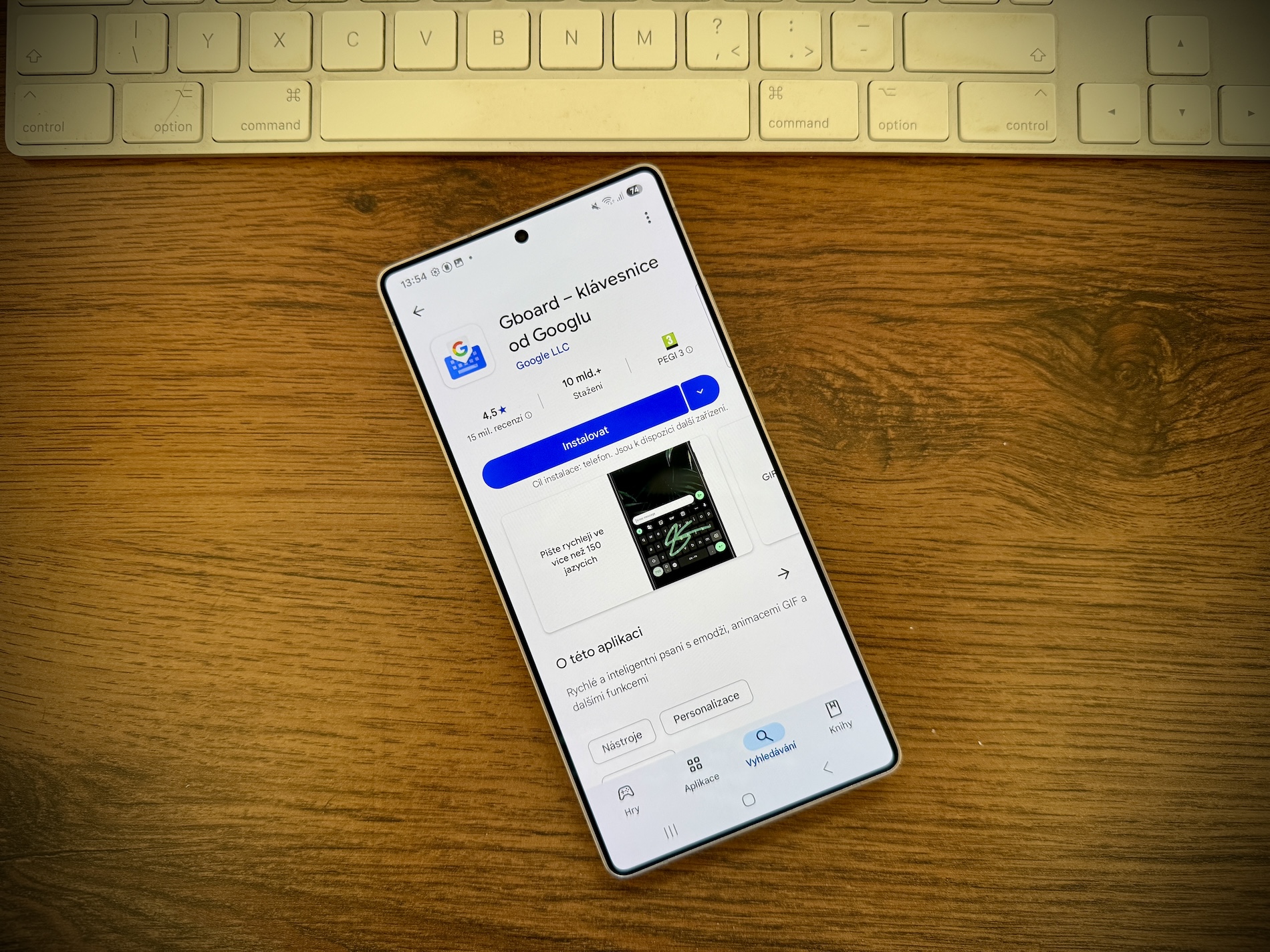
Bàn phím mặc định của iOS khá mạnh khi bạn biết khai thác hết các mẹo ẩn, nhưng không phải lúc nào cũng đủ cho mọi nhu cầu. Một số người cần tuỳ biến giao diện, dự đoán từ bằng trí tuệ nhân tạo, tìm GIF tích hợp hoặc dịch nhanh ngay trong lúc gõ. Khi đó, các bàn phím bên thứ ba là lựa chọn hợp lý: có bàn phím tích hợp tìm kiếm, dịch trực tiếp và thư viện GIF; có bàn phím tập trung vào dự đoán thông minh, kết nối trợ lý nội dung; có bàn phím thiên về các cử chỉ nhanh cùng tiện ích mini; hoặc các bàn phím kiểm tra lỗi ngữ pháp liên tục, gợi ý giọng điệu và cách viết lại câu. Cài đặt khá thẳng: tải ứng dụng từ App Store, vào Cài đặt > Cài đặt chung > Bàn phím > Bàn phím > Thêm bàn phím, chọn bàn phím mới và bật “Cho phép truy cập đầy đủ”. Sau đó, vào lại mục Bàn phím, bấm Sửa ở góc trên bên phải và kéo bàn phím mới lên đầu danh sách để đặt làm mặc định. Nếu chủ yếu nhắn tin, ghi chú cá nhân, bàn phím iOS trong bài này đã đủ nhanh và tiện; nếu bạn viết nội dung dài, nhiều ngôn ngữ hoặc cần kiểm soát giọng văn, một bàn phím bên thứ ba sẽ là phần bổ trợ xứng đáng.