
Tăng tốc chỉnh sửa video: bắt đầu từ những chi tiết nhỏ
Tối ưu video editing workflow trong Adobe Premiere Pro là quá trình tinh chỉnh các thao tác, thiết lập và thói quen làm việc nhỏ lẻ để giảm thời gian thao tác chuột, tăng tốc tìm kiếm cảnh quay, cải thiện hiệu suất timeline và từ đó đạt mục tiêu chỉnh sửa video nhanh hơn mà không làm mất kiểm soát sáng tạo. Nếu bạn muốn đẩy nhanh tiến độ dự án, bạn cần nhìn lại từng bước trong Premiere Pro hướng dẫn cá nhân của mình, thay vì chỉ chờ phần cứng mạnh hơn. Những Adobe Premiere Pro tips dưới đây không phải là “mẹo vặt” vô thưởng vô phạt; chúng là những thay đổi nhỏ nhưng tích lũy thành hàng giờ tiết kiệm khi bạn dựng nhiều dự án mỗi tuần. Quan điểm của tôi: ai làm nghề lâu dài mà bỏ qua các tối ưu này đang tự lấy mất thời gian của chính mình.
Thumbnails trên timeline: khi nào nên bật, khi nào nên tắt
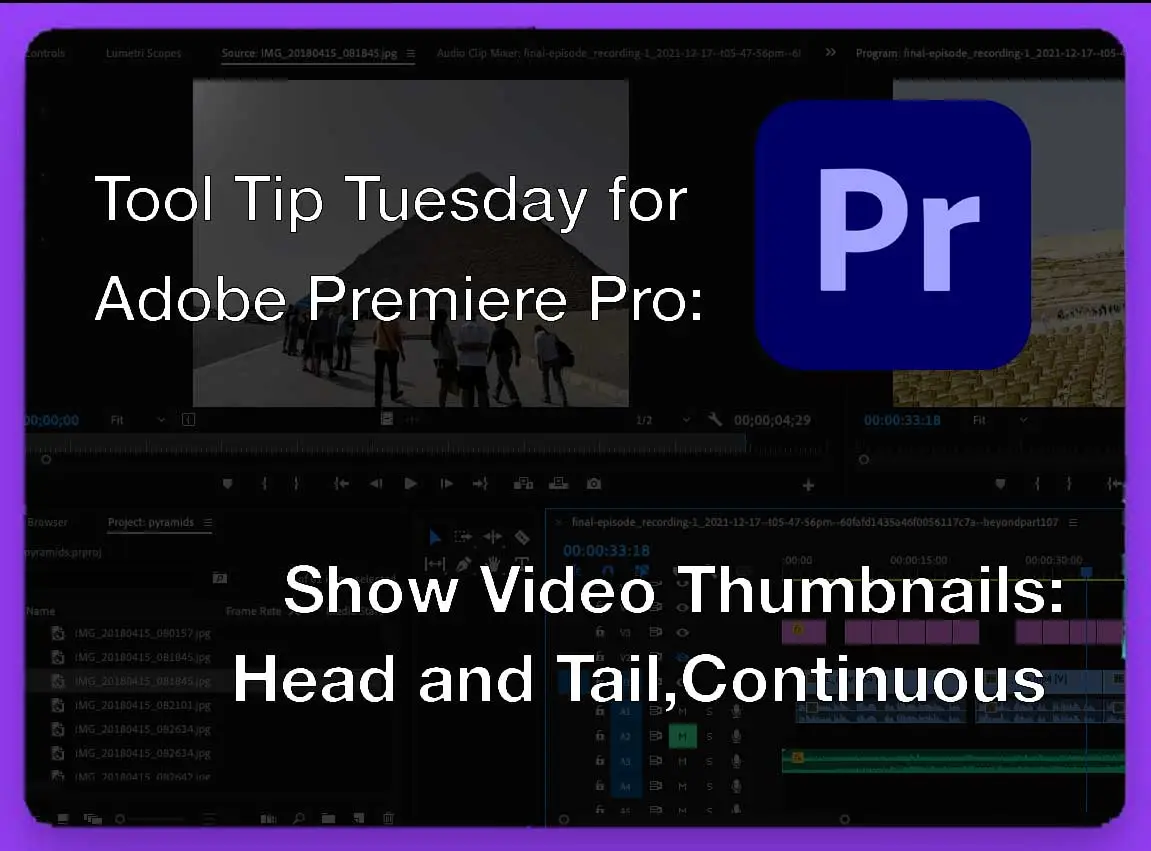
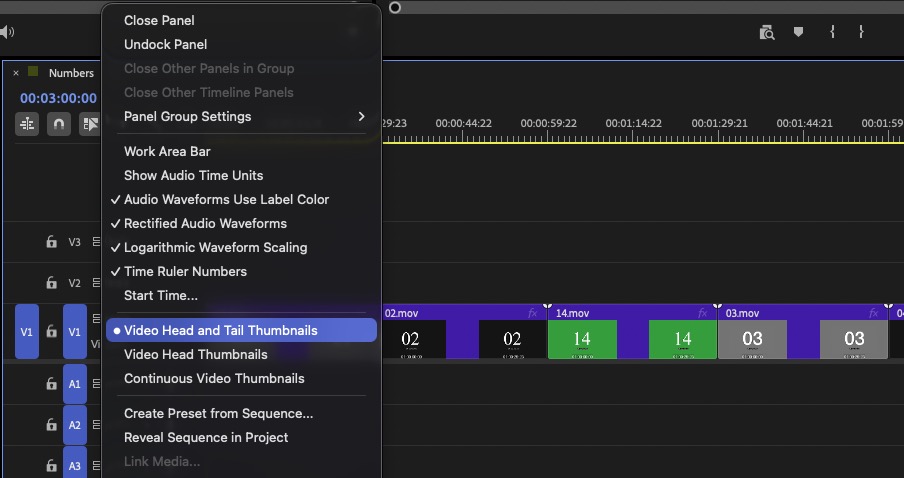
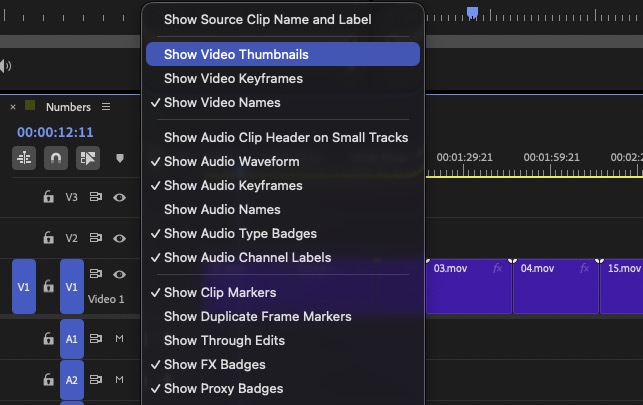
Mặc định, mỗi clip trên timeline của Adobe Premiere Pro hiển thị video thumbnail là khung hình đầu tiên của đoạn đó. Đây là “bản đồ trực quan” giúp bạn nhận diện cảnh quay mà không cần phát lại, đặc biệt hữu ích với những timeline dày đặc shot tương tự nhau. Bạn có thể tùy chỉnh cách hiển thị này trong menu hamburger của Timeline, từ chỉ hiển thị đầu, đầu–đuôi đến Continuous Video Thumbnails trải dài toàn clip. Theo tôi, thumbnails là cứu cánh trong giai đoạn dựng thô, nhưng không nên giữ mọi lúc. Khi cần ưu tiên hiệu suất, hãy mở menu chiếc cờ lê (wrench) trên timeline, bỏ chọn Show Video Thumbnails để tắt hoàn toàn. Việc này giúp timeline phản hồi nhanh hơn, vì Premiere không còn phải vẽ lại thumbnails mỗi lần zoom hoặc di chuyển playhead. Nói cách khác, bạn đánh đổi chút tiện trực quan để lấy tốc độ, đặc biệt có lợi với codec nặng và máy yếu.
Hover Scrub: duyệt footage siêu nhanh ngay trong bin
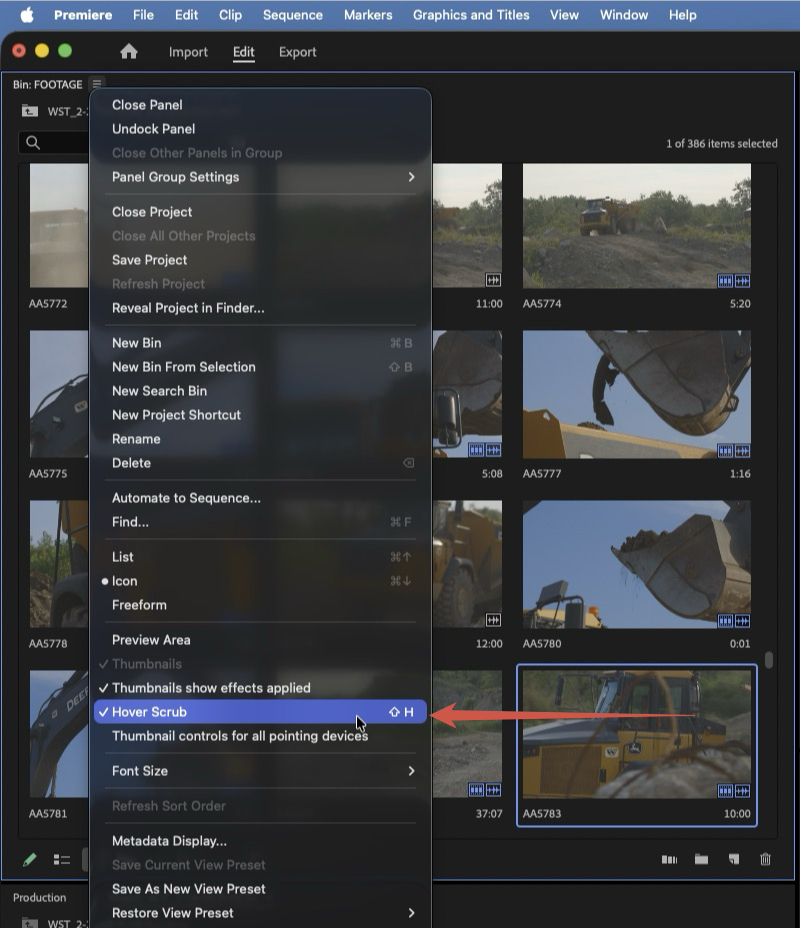
Hover Scrub là một trong những tính năng đáng giá nhất từng được thêm vào Adobe Premiere Pro. Khi bạn mở bin ở chế độ Icon hoặc Freeform, chỉ cần di chuột qua thumbnail, bạn đã có thể “scrub” để xem nội dung clip mà không phải load vào Source hay kéo playhead. Nói thẳng: ai dựng nhiều footage mà không dùng Hover Scrub đang phí sức. Nếu tính năng này chưa hoạt động, hãy vào menu hamburger ở góc trên trái cửa sổ bin, cuộn xuống và bật Hover Scrub. Bạn có thể phóng to thumbnail gần bằng Source monitor để xem rõ hơn, đánh dấu In/Out bằng phím I, O rồi dùng phím tắt insert hoặc overwrite để ném thẳng vào timeline. Với lượng footage lớn, Hover Scrub mở ra cách duyệt và thử cảnh mới, cho bạn cái nhìn nhanh về toàn bộ bin mà không cần double click liên tục.
Kết hợp Hover Scrub và thumbnails để tối ưu workflow
Điểm mấu chốt của chỉnh sửa video nhanh không nằm ở một tính năng “thần thánh”, mà ở cách bạn kết hợp nhiều tối ưu nhỏ trong video editing workflow. Thumbnails giúp nhận diện clip ngay trên timeline, trong khi Hover Scrub giúp duyệt nội dung cực nhanh ở cấp độ bin. Cách tôi khuyến nghị: trong giai đoạn xem và chọn cảnh (selects), bật Hover Scrub, phóng to icon, dùng I/O để chọn và cắt trực tiếp từ bin vào timeline. Khi timeline bắt đầu nặng, hãy giảm thumbnails xuống mức đầu–đuôi hoặc tắt hẳn để tăng hiệu suất. Một câu đáng nhớ: “Mỗi thao tác chuột bạn cắt giảm được hôm nay là vài phút tiết kiệm vào cuối tuần dựng phim nhiều tập”.
Tiết kiệm thời gian bằng những tinh chỉnh nhỏ nhưng đều đặn
Nếu bạn nghĩ vài miligiây load thumbnail hay vài cú double click không đáng kể, hãy nhân chúng với hàng trăm clip trong mỗi dự án. Việc tắt Show Video Thumbnails ở những giai đoạn cần hiệu suất giúp timeline phản hồi tốt hơn trên phần cứng chậm và codec nặng. Song song, Hover Scrub đem lại một cách mới để duyệt, thử và chọn footage mà không phải liên tục mở Source monitor. Lợi ích cộng dồn rất rõ: ít thời gian chờ, ít thao tác thừa và nhiều năng lượng hơn cho quyết định sáng tạo. Ý kiến cá nhân của tôi: một editor chuyên nghiệp nên coi các Adobe Premiere Pro tips kiểu này là “kỹ năng cứng”, chứ không phải mẹo vặt. Hãy dành một buổi chỉ để tinh chỉnh Premiere Pro hướng dẫn, phím tắt và thói quen; bạn sẽ thấy tốc độ dựng tăng lên sau vài dự án.