
Galaxy Watch không hỏng, chỉ là mặc định đang chống lại bạn
Cài đặt Galaxy Watch là tập hợp các tùy chọn hiển thị, thông báo và hoạt động nền giúp người dùng điều khiển cách đồng hồ hoạt động, từ mức tiêu thụ pin tới cách màn hình bật sáng và cách thông báo xuất hiện trong ngày. Điều buồn cười là, những cài đặt mặc định lại thường làm trải nghiệm tệ đi: màn hình tự sáng ở rạp phim, tay nhấc nhẹ là đồng hồ phát sáng giữa cuộc họp, thông báo rung liên tục khiến bạn mất tập trung. Thay vì bỏ chiếc smartwatch vào ngăn tủ, bạn có thể biến nó thành một chiếc đồng hồ thông minh “ngoan ngoãn” hơn bằng vài thay đổi có chủ đích, tập trung vào hai trục: tiết kiệm pin smartwatch và quản lý thông báo đồng hồ sao cho có ý nghĩa thực tế với thói quen của bạn.
1. Tắt Raise to Wake, bật Always On Display: phá “luật” nhưng đỡ bực và vẫn tiết kiệm pin
Combo mặc định của nhiều smartwatch là bật Raise to Wake (nâng cổ tay để sáng màn hình) và tắt Always On Display (AOD). Đây là combo tệ: màn hình không phải lúc nào cũng sáng khi bạn cần, nhưng lại sáng liên tục khi bạn chỉ buộc dây giày, lái xe hoặc vung tay khi nói chuyện. Tệ hơn, mỗi lần Raise to Wake kích hoạt là một lần đồng hồ đánh thức CPU chính, GPU và màn hình độ sáng cao vì hệ thống nghĩ bạn sắp tương tác. Với người hoạt động nhiều hoặc hay dùng tay để diễn đạt, số lần “bật nhầm” trong ngày là rất lớn, và đó là pin bị rò rỉ vô nghĩa. Giải pháp “phản truyền thống” nhưng hợp lý: vào Display, bật Always On Display và tắt Raise wrist to wake.
Điều khiến nhiều người ngại là nỗi sợ AOD hút cạn pin vì “luật tiết kiệm pin smartwatch” luôn dạy phải tắt AOD. Nhưng trên Galaxy Watch 4 trở lên, AOD không dùng CPU chính mà dùng một vi xử lý tiết kiệm năng lượng chuyên để cập nhật mặt đồng hồ đơn giản trên lõi màn hình công suất thấp, thường chỉ cập nhật mỗi phút. Nghĩa là AOD có công việc rất nhẹ, trong khi Raise to Wake lại là tác nhân nặng. Tác giả nguồn đã bật AOD, tắt Raise to Wake và không gặp tình trạng đồng hồ “chết lúc 2 giờ chiều” như nỗi lo phổ biến. Nói cách khác, bật AOD không đảm bảo tăng thời lượng pin, nhưng thường cho thời gian sử dụng tương tự hoặc hao hụt nhỏ tới mức bạn có thể bỏ qua, tùy mẫu Galaxy Watch và cách hãng tinh chỉnh.
2. Đừng tin mù quáng “kinh thánh tiết kiệm pin”
Quy tắc số một của mọi trang hướng dẫn tiết kiệm pin smartwatch là “tắt Always On Display” để kéo dài thời lượng pin. “Tôi biết bạn đang nghĩ gì: đồng hồ của tôi sẽ hết pin lúc 2 giờ chiều. Tôi đã phớt lờ giáo lý tiết kiệm pin” là cách một người dùng mô tả cảm giác khi dám bật AOD. Điều này cho thấy vấn đề không phải ở AOD mà là ở cách ta bị ám ảnh bởi pin đến mức hy sinh sự tiện dụng. Trên các mẫu Galaxy Watch mới, AOD dựa vào bộ xử lý năng lượng thấp nên không đốt pin như nhiều người tưởng. Đổi lại, Raise to Wake lại âm thầm kích hoạt cả hệ thống mỗi lần bạn nhấc tay. Trớ trêu là chính Google và Samsung cũng khuyên tắt AOD để tiết kiệm pin, trong khi trải nghiệm thực tế cho thấy đó không phải lúc nào cũng là lựa chọn tốt nhất. Điều hợp lý hơn là thử bật AOD 48 giờ với Raise to Wake tắt, rồi tự đánh giá.
3. Tùy chỉnh quản lý thông báo đồng hồ: ít nhưng đúng lúc, đúng việc
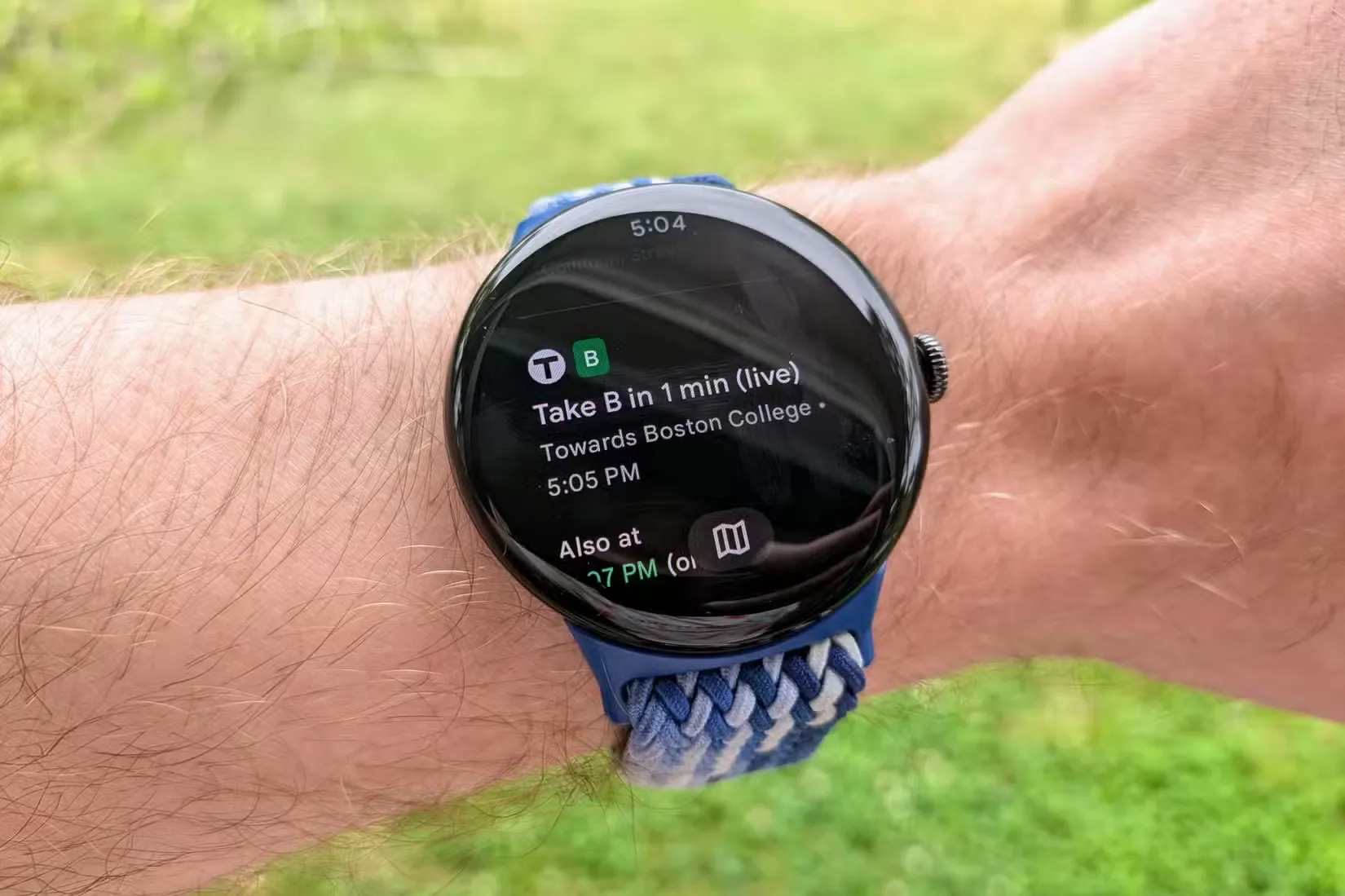
Đa số người đeo smartwatch để nhận thông báo mà không phải rút điện thoại ra liên tục. Nhưng mặc định lại thường nửa vời: đồng hồ rung hoặc kêu, màn hình không sáng, và còn đợi bạn nhấc cổ tay thì mới hiển thị thông báo mới. Hệ quả là mỗi lần xem thông báo là một lần thêm thao tác, trong khi mục tiêu là giảm ma sát. Trên một thiết bị Wear OS, có mục Show new notifications mặc định để On wrist raise, tức là chỉ bật màn khi bạn nhấc tay. Với người luôn có đồng hồ ngay trên cổ tay, cách này gây phiền hơn là giúp. Cài đặt nên phản ánh sự thật này: “tôi đeo đồng hồ để xem thông báo – vậy hãy hiển thị thông báo”.
Khi bạn chuyển Show new notifications sang Immediately, mỗi thông báo mới sẽ bật sáng màn hình ngay cả khi tắt Tilt to Wake. Bạn không phải chờ cử chỉ được nhận diện hay vuốt thêm để xem nội dung. Mặc dù cài đặt này được tắt mặc định vì hãng lo về pin, người dùng nguồn cho biết nó không gây vấn đề thời lượng đáng kể. Quan trọng hơn, bạn có thể bật thêm Mute notification from phone để khi đang dùng điện thoại, cùng thông báo đó không làm sáng màn hình đồng hồ nữa. Đây là ví dụ rõ ràng cho thấy quản lý thông báo đồng hồ không phải là tắt bừa cho “yên thân”, mà là thiết kế luồng thông báo có ý nghĩa thực tế: bật nơi cần, im nơi không thêm giá trị.
4. Kiểm soát tính năng nền: cho chip tiết kiệm năng lượng làm việc đúng phần việc của nó
Galaxy Watch ngày nay có cả một “trung tâm ngữ cảnh” với lõi hiển thị công suất thấp để đảm nhiệm Always On Display mà không gọi CPU chính thức dậy. Nói đơn giản, thiết kế phần cứng đã tách rõ: chip tiết kiệm năng lượng lo hiển thị giờ, CPU mạnh chỉ xuất hiện khi cần tương tác nặng. Nếu bạn bật AOD nhưng tắt Raise to Wake, bạn đang khai thác đúng ý đồ này: để tác vụ nền đơn giản chạy trên bộ xử lý tiết kiệm, thay vì liên tục đánh thức khối xử lý chính mỗi lần cổ tay nhúc nhích. Ngược lại, nếu AOD tắt và Raise to Wake bật, mọi chuyển động nhẹ đều có nguy cơ gọi cả hệ thống dậy để hiển thị, kéo theo hao pin không cần thiết. Đây chính là kiểu kiểm soát tính năng nền thông minh: tận dụng phần cứng sẵn có thay vì chỉ dồn mọi thứ vào CPU rồi trách là đồng hồ “ăn pin”.