
Chuyển danh bạ Android sang iPhone là gì và khi nào nên làm?
Chuyển danh bạ Android sang iPhone là quá trình di chuyển toàn bộ liên hệ điện thoại – gồm tên, số, email và thông tin liên quan – từ máy Android sang danh bạ iPhone để bạn tiếp tục liên lạc trên thiết bị mới mà không phải nhập thủ công từng số một, giúp tiết kiệm thời gian và giảm rủi ro mất dữ liệu khi đổi điện thoại.
Nếu bạn vừa mua iPhone và lo mất số của bạn bè, khách hàng, đây là việc nên làm ngay trước khi dùng máy lâu dài. Điều kiện tiên quyết là cả hai máy phải hoạt động ổn định, có kết nối mạng và bạn dành được khoảng 15–30 phút tập trung cho quá trình chuyển dữ liệu Android sang iPhone. Với người đã lưu nhiều số quan trọng phục vụ công việc, việc chuẩn bị kỹ sẽ giúp hạn chế lỗi và tránh cảnh mất một loạt số liên hệ mà không hay biết.
Cách 1: Dùng Move to iOS khi thiết lập iPhone mới
Move to iOS là ứng dụng chuyển dữ liệu chính thức của Apple, hỗ trợ chuyển danh bạ iPhone từ Android cùng tin nhắn, ảnh, video, lịch và nhiều loại dữ liệu khác. Theo Phong Vũ Tech News, phương pháp này phù hợp nhất khi iPhone còn mới hoặc vừa được khôi phục cài đặt gốc, vì máy sẽ hỏi bạn có di chuyển dữ liệu từ Android ngay trong quá trình thiết lập ban đầu. Điểm mấu chốt là cả hai máy cần được cắm sạc, bật Wi-Fi trên Android và đảm bảo iPhone còn đủ dung lượng trống cho toàn bộ dữ liệu sẽ chuyển.
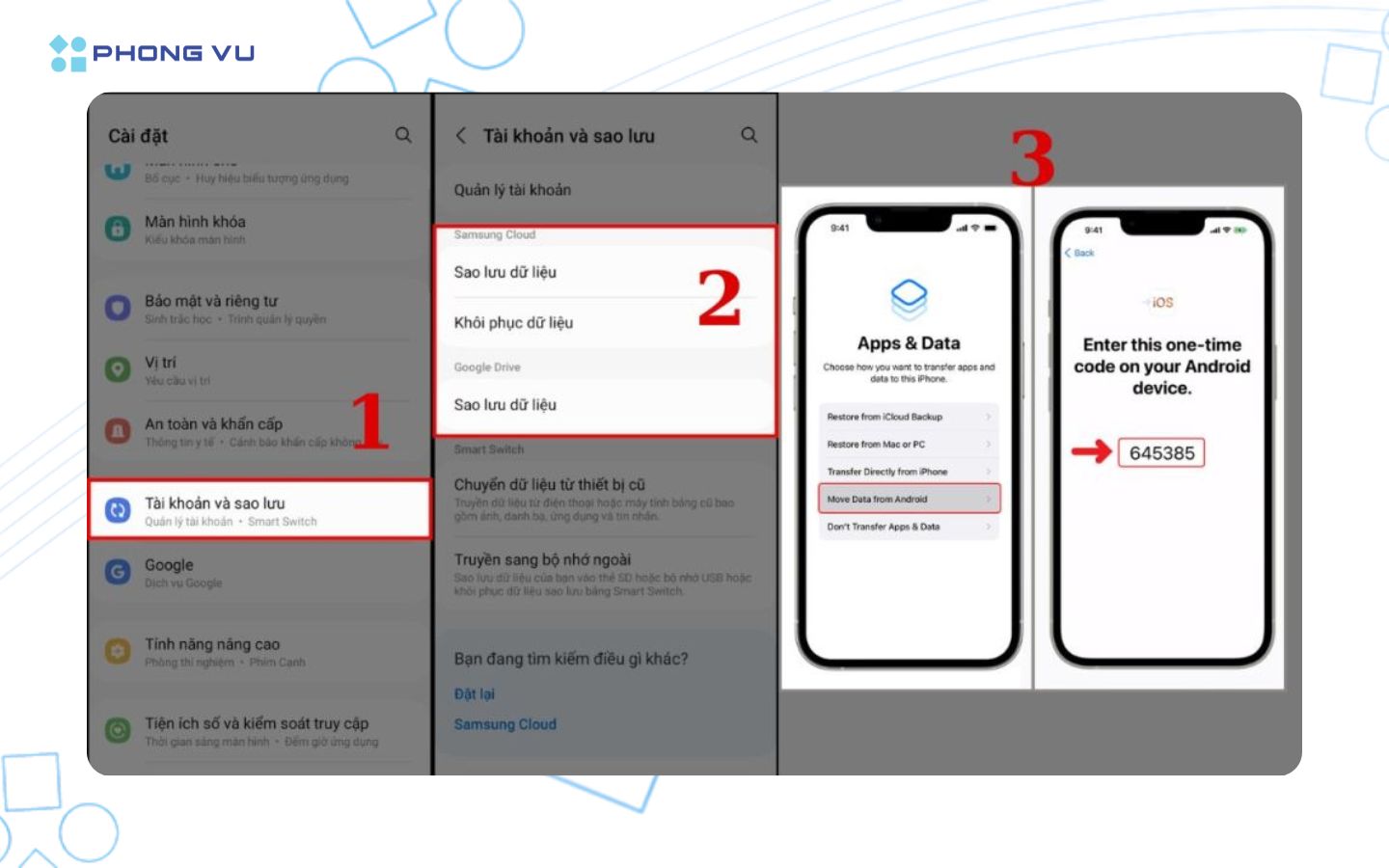
- Bật iPhone mới, thực hiện bước thiết lập cho đến màn hình “Chuyển ứng dụng và dữ liệu”, chọn chuyển từ Android.
- Trên điện thoại Android, tải và mở ứng dụng Move to iOS từ Google Play, đồng ý điều khoản sử dụng.
- Nhập mã xác minh hiển thị trên iPhone vào ứng dụng Move to iOS, đợi hai máy kết nối với nhau.
- Trong ứng dụng trên Android, chỉ chọn mục Danh bạ (Contacts) hoặc thêm các dữ liệu khác nếu muốn, rồi nhấn Tiếp tục.
- Giữ hai thiết bị gần nhau, không mở ứng dụng khác hay nhận cuộc gọi trên Android cho đến khi thanh tiến trình trên iPhone hoàn tất, sau đó nhấn Hoàn tất trên Android và tiếp tục thiết lập iPhone.
Trong lúc di chuyển liên hệ điện thoại, Android sẽ kết nối với mạng Wi-Fi tạm thời do iPhone tạo ra, nên nếu bạn thoát ứng dụng, tắt màn hình hoặc để hết pin, quá trình có thể bị gián đoạn. Sau khi thiết lập xong iPhone, hãy mở ứng dụng Danh bạ để kiểm tra số lượng liên hệ. Nếu thấy thiếu, rất có thể do iPhone không đủ dung lượng hoặc kết nối bị ngắt giữa chừng; khi đó nên thử lại và chỉ chọn Danh bạ trước, các dữ liệu khác chuyển sau.
Cách 2: Đồng bộ qua tài khoản Google khi không muốn xóa iPhone
Nếu iPhone của bạn đã dùng một thời gian và không muốn xóa sạch máy để chạy lại Move to iOS, đồng bộ qua tài khoản Google là lựa chọn an toàn hơn. Cách này dựa trên việc danh bạ trên Android đã được lưu vào Google Contacts, sau đó bạn đăng nhập cùng tài khoản lên iPhone để chuyển dữ liệu Android sang iPhone. Ưu điểm là không ảnh hưởng dữ liệu đang có trên iPhone, phù hợp với người chỉ muốn bổ sung thêm danh bạ iPhone từ Android vào máy.
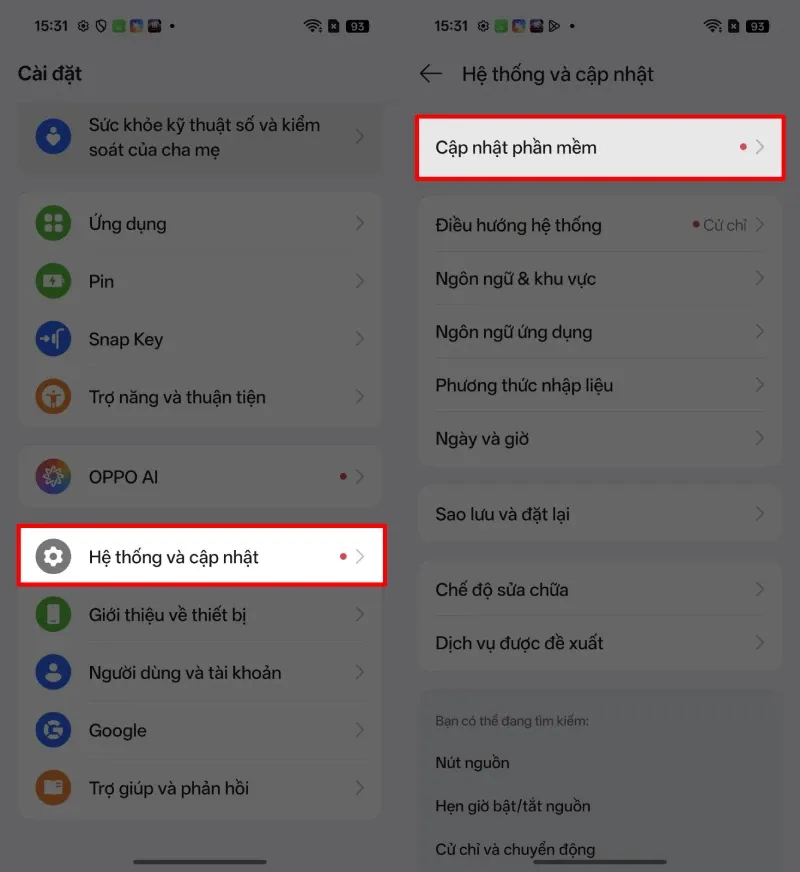
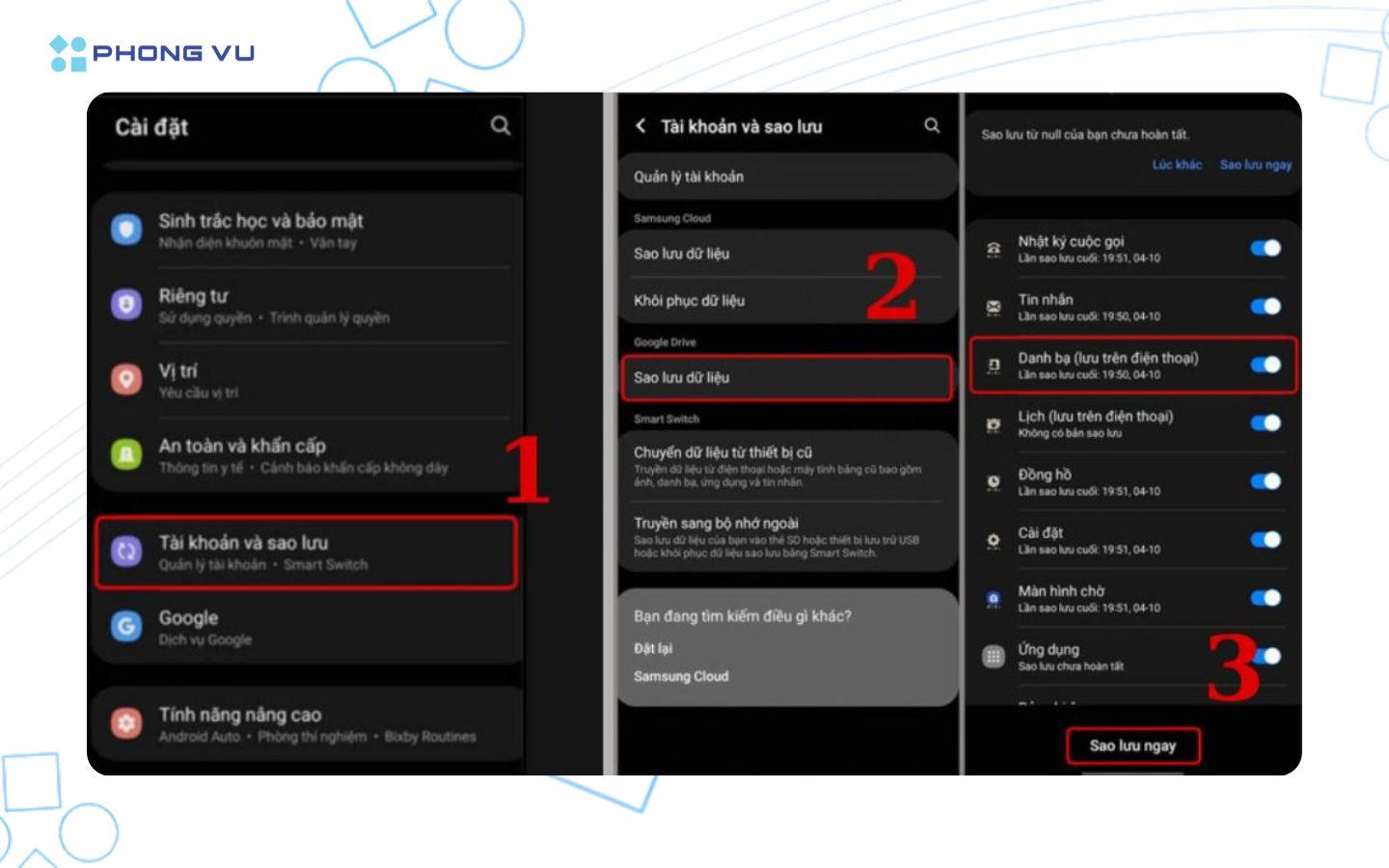
Trên Android, bạn cần đảm bảo danh bạ đã bật đồng bộ với Google. Trong Cài đặt, tìm phần Tài khoản hoặc Quản lý tài khoản, chọn tài khoản Google đang dùng rồi bật mục Danh bạ và chọn Đồng bộ ngay để tải dữ liệu lên Google Contacts. Tên các mục có thể hơi khác giữa Samsung, Xiaomi, OPPO, vivo… nhưng về cơ bản thao tác vẫn giống nhau.
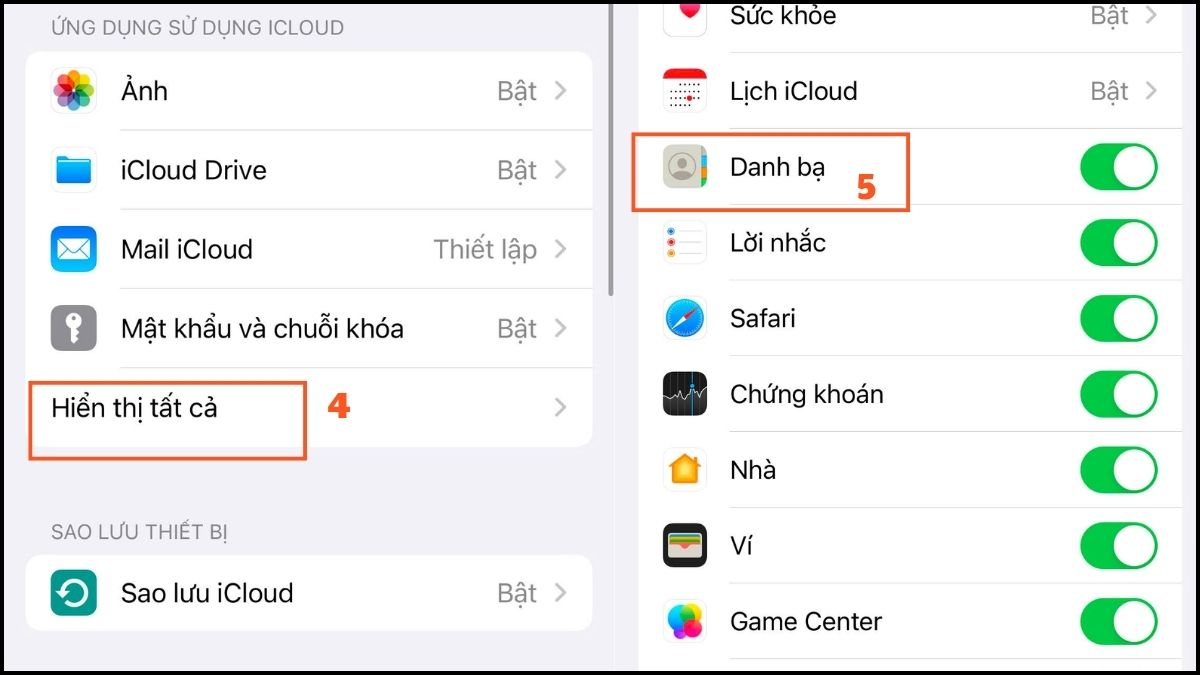
Sau đó, trên iPhone, vào Cài đặt → ứng dụng Danh bạ → Tài khoản danh bạ → Thêm tài khoản → chọn Google, đăng nhập đúng tài khoản vừa đồng bộ trên Android và bật nút Danh bạ. iPhone sẽ tải liên hệ về máy trong nền; nếu chưa thấy, hãy mở ứng dụng Danh bạ rồi kéo danh sách xuống để làm mới hoặc khởi động lại máy. Gotcha thường gặp là bạn quên bật Danh bạ trong phần đồng bộ trên Android hoặc thêm nhầm tài khoản Google khác lên iPhone, khiến danh sách liên hệ không xuất hiện.
Cách 3 và 4: Dùng tệp VCF và ứng dụng sao lưu để kiểm soát tốt hơn
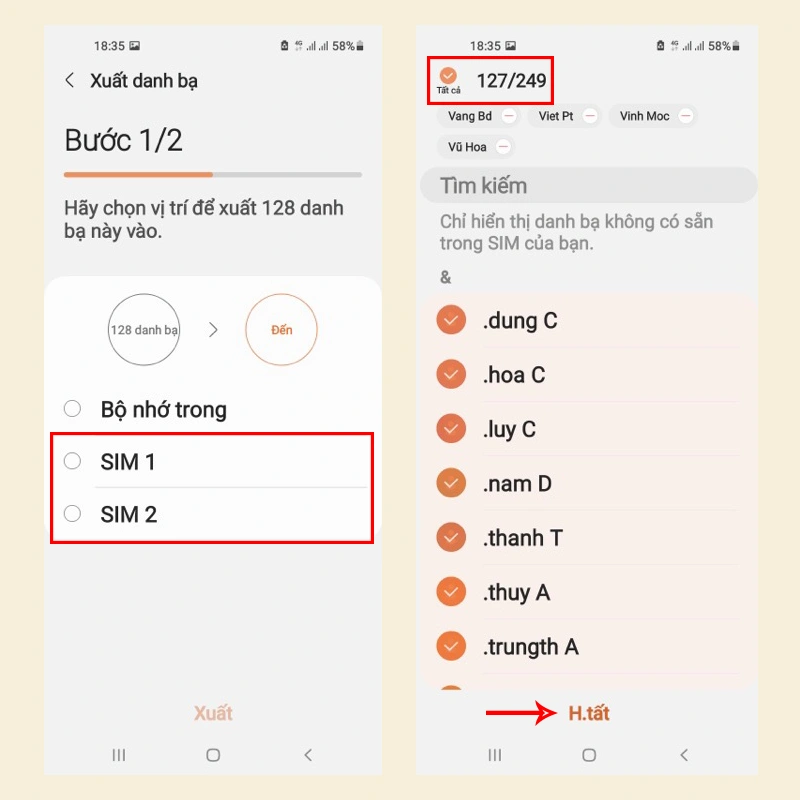
Trong trường hợp bạn không muốn đăng nhập Google trên iPhone hoặc đơn giản thích tự cầm file danh bạ trong tay, dùng tệp VCF (vCard) là phương án dễ kiểm soát. File VCF là định dạng danh bạ tiêu chuẩn, có thể chứa tên, số điện thoại, email, công ty của một hoặc nhiều liên hệ và đọc được trên hầu hết điện thoại, phần mềm email. Trên Android, bạn có thể xuất toàn bộ danh bạ ra một file VCF rồi gửi qua Gmail hoặc các kênh khác, sau đó mở file trực tiếp trên iPhone để nhập vào danh bạ.
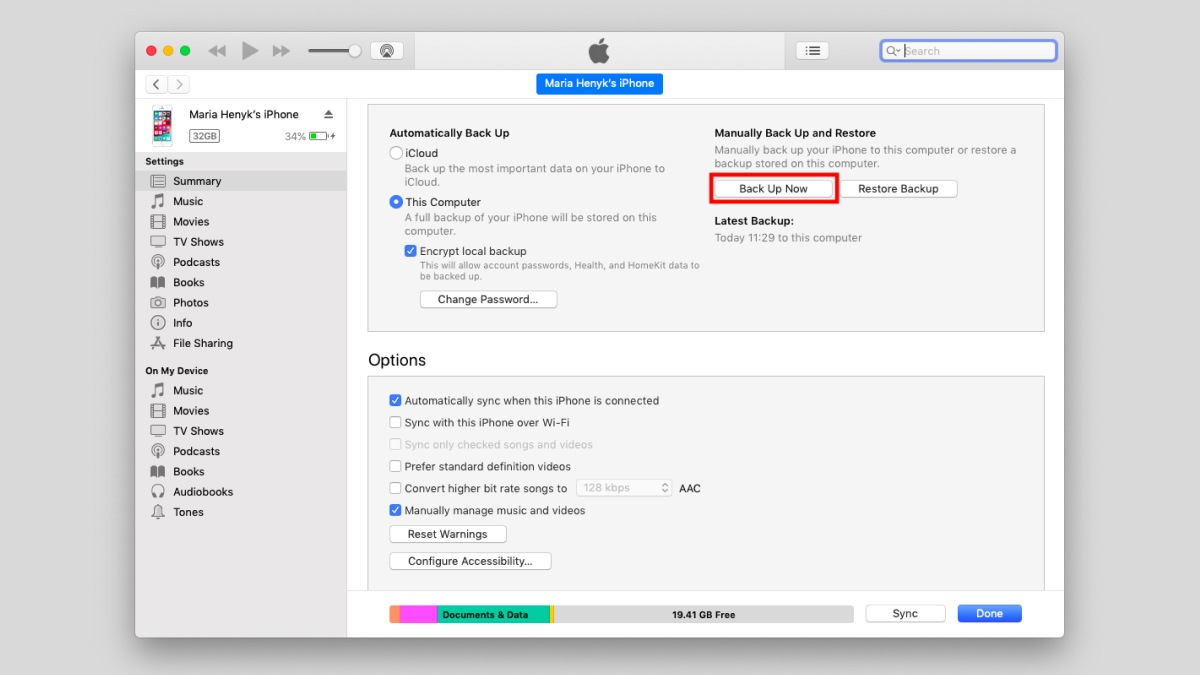
Một hướng khác là dùng ứng dụng sao lưu danh bạ chuyên dụng, khá giống cách “Xuất danh bạ iPhone sang file Excel” mà Sforum.vn giới thiệu, nhưng thay vì xuất Excel, bạn chọn định dạng VCF hoặc dạng sao lưu mà ứng dụng hỗ trợ. Bạn thường cần tạo tài khoản, cấp quyền truy cập danh bạ, nhấn Backup để sao lưu toàn bộ liên hệ trên Android, rồi gửi file qua email hoặc tải về và mở trên iPhone. Lợi ích của hai cách này là bạn giữ được một bản sao độc lập, phòng trường hợp đồng bộ Google hay Move to iOS gặp lỗi.
Điểm cần chú ý là mỗi ứng dụng sao lưu danh bạ có giao diện khác nhau, nên bạn nên đọc kỹ hướng dẫn trong ứng dụng và ưu tiên các app có đánh giá tốt, nhiều người dùng. Khi dùng file VCF, hãy lưu bản gốc ở nơi an toàn như máy tính hoặc bộ nhớ đám mây, tránh xóa vội sau khi nhập vào iPhone để còn “cứu” lại nếu một số liên hệ bị trùng, bị thiếu hoặc nhập nhầm tài khoản trên iPhone.
Mẹo tránh mất dữ liệu và xử lý lỗi khi chuyển danh bạ
Dù bạn chọn cách nào, nguyên tắc quan trọng nhất là phải có ít nhất một bản sao danh bạ trước khi bắt đầu chuyển. Bạn có thể kết hợp: bật đồng bộ Google trên Android, sau đó xuất thêm một file VCF hoặc dùng ứng dụng sao lưu để dự phòng. Khi di chuyển liên hệ điện thoại bằng Move to iOS, hãy đảm bảo hai máy đủ pin, đặt gần nhau và không dùng các tác vụ nặng trên Android trong lúc chuyển.
Một số lỗi phổ biến gồm: danh bạ thiếu số sau khi chuyển, số bị trùng, hoặc không hiển thị trên iPhone. Thường nguyên nhân là do liên hệ lưu rải rác ở nhiều tài khoản khác nhau trên Android (SIM, máy, Google), nhưng bạn mới đồng bộ một phần lên Google hoặc xuất VCF từ sai nguồn. Trước khi chuyển, hãy mở ứng dụng Danh bạ trên Android, vào phần Bộ lọc hoặc nguồn hiển thị và chọn tất cả tài khoản, sau đó mới tiến hành sao lưu hoặc đồng bộ.
Sau khi hoàn tất, hãy kiểm tra kỹ trên iPhone: mở Danh bạ, thử tìm một vài tên quan trọng, kiểm tra số và email có đúng không. Nếu phát hiện thiếu, bạn có thể xóa tài khoản Google khỏi iPhone rồi thêm lại, hoặc nhập lại file VCF sau khi kiểm tra nguồn trên Android. Nhìn chung, chuyển danh bạ Android iPhone không quá phức tạp, chỉ cần bạn kiên nhẫn, có bản sao dự phòng và nhớ kiểm tra nguồn lưu trước khi bắt đầu.