
Tại sao trích xuất ảnh từ video trên iOS 27 lại quan trọng?
Tính năng trích xuất ảnh từ video trên iOS 27 là khả năng cho phép người dùng lưu một khung hình trong video thành ảnh tĩnh với độ phân giải tối đa, được xử lý trực tiếp từ dữ liệu gốc của file video trong ứng dụng Ảnh mặc định, thay vì chụp lại màn hình đang phát video.
iOS 27 tính năng mới cho phép iPhone trích xuất video frame thành ảnh tĩnh ngay trong ứng dụng Photos, với độ phân giải tối đa và độ sắc nét giữ nguyên như khung hình trong video. Điều này thay thế hoàn toàn thói quen pause video rồi chụp màn hình – vốn gây mờ, mất chi tiết và hay xuất hiện viền đen hoặc bị crop. Nói thẳng: Apple không thêm một tiện ích “cho vui”, mà đang thay đổi cách người dùng chụp ảnh từ video 4K và quay phim trên iPhone. Nếu bạn hay quay vlog, quay con nhỏ, hay ghi lại sự kiện, việc trích xuất ảnh từ video chất lượng cao quan trọng không kém một bức ảnh chụp bằng camera chính. iOS 27 biến mỗi video thành một “kho ảnh” tiềm năng, sẵn sàng được trích xuất bất cứ lúc nào.
Cách tính năng iPhone video frame extraction hoạt động khác gì chụp màn hình?
Trước đây, chụp ảnh từ video trên iPhone là một trải nghiệm… khá phiền. Bạn phải tạm dừng video, chờ thanh công cụ biến mất rồi căn thật nhanh để chụp màn hình. Cách làm này không chỉ mất thời gian mà còn tạo ra ảnh độ phân giải thấp, dễ gặp viền đen hoặc bị cắt khung hình. Nói cách khác, bạn chỉ đang chụp lại giao diện hiển thị, chứ không hề đụng vào dữ liệu gốc của video.
Với iPhone video frame extraction trên iOS 27, hệ thống can thiệp trực tiếp vào file video và trích xuất khung hình từ dữ liệu gốc, thay vì chụp lại nội dung đang hiện trên màn hình. Nhờ vậy, ảnh xuất ra giữ được độ sắc nét, đạt độ phân giải tối đa và loại bỏ hoàn toàn viền đen khó chịu. Đây là khác biệt mang tính chất kỹ thuật: từ “ảnh chụp màn hình” thành “ảnh được render từ video”. Nếu bạn nghiêm túc về chất lượng hình ảnh, đây là loại nâng cấp đáng giá hơn bất kỳ bộ lọc màu hào nhoáng nào.
Hướng dẫn từng bước: Trích xuất ảnh sắc nét từ video trên iOS 27
Điểm mạnh nhất của iOS 27 tính năng mới này là: cực kỳ dễ dùng. Apple không tạo thêm app riêng, mà tích hợp thẳng vào quy trình xem video trong Photos. Bạn không cần cài ứng dụng bên thứ ba, không cần gửi video ra máy tính, và cũng không phải lo canh tỷ lệ màn hình cho chuẩn.
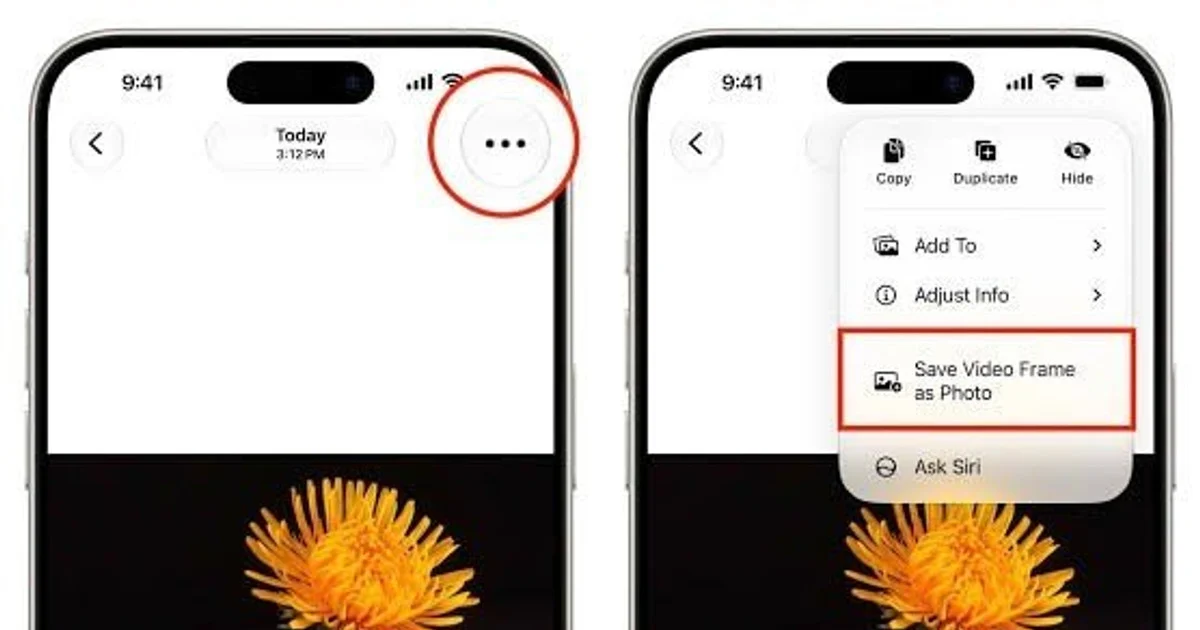
- Mở ứng dụng Ảnh (Photos) và chọn video bạn muốn trích xuất ảnh từ video.
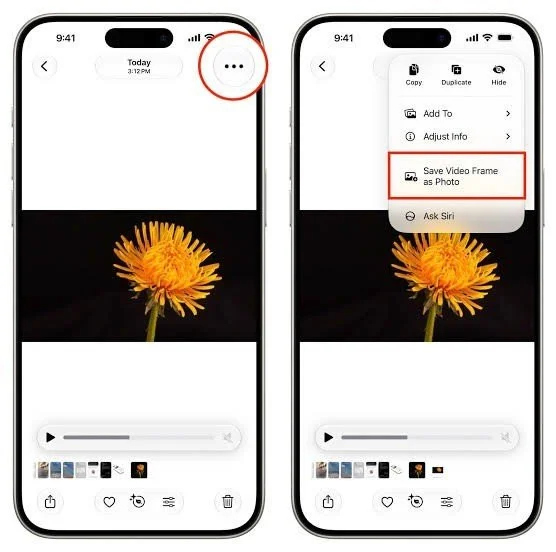
- Phát video và tạm dừng tại đúng khoảnh khắc bạn muốn lưu thành ảnh.
- Nhấn vào biểu tượng ba chấm (...) ở góc trên bên phải màn hình.
- Chọn mục “Lưu khung hình video thành ảnh” (Save Video Frame as Photo).
- Mở lại Thư viện (Library): ảnh tĩnh chất lượng cao sẽ xuất hiện ngay trong thư viện chính của thiết bị.
Theo tài liệu kỹ thuật, ảnh được trích xuất giữ nguyên độ sắc nét và độ phân giải tối đa, đồng thời loại bỏ hoàn toàn viền đen. Nghĩa là nếu video của bạn quay chất lượng cao, khung hình xuất ra sẽ đủ tốt để in, chỉnh sửa hậu kỳ hoặc đăng trên mạng xã hội mà không sợ bị “bể”.
Điều kiện cần: iPhone nào dùng được iOS 27?
Tính năng trích xuất ảnh sắc nét từ video không phải là “đặc quyền” của vài mẫu iPhone mới nhất, nhưng bạn vẫn cần đáp ứng điều kiện về hệ điều hành. iOS 27 dự kiến phát hành cùng thế hệ iPhone mới, đồng thời mang theo nhiều nâng cấp khác cho Siri, Apple Intelligence, giao diện và hiệu năng hệ thống. Nếu bạn muốn dùng iPhone video frame extraction đúng nghĩa, cập nhật lên iOS 27 là bắt buộc.
Danh sách thiết bị hỗ trợ iOS 27 gồm: iPhone 17, iPhone Air, 17 Pro, 17 Pro Max; iPhone 16e, 16, 16 Plus, 16 Pro, 16 Pro Max; iPhone 15, 15 Plus, 15 Pro, 15 Pro Max; iPhone 14, 14 Plus, 14 Pro, 14 Pro Max; iPhone 13, 13 mini, 13 Pro, 13 Pro Max; iPhone 12, 12 mini, 12 Pro, 12 Pro Max; iPhone 11, 11 Pro, 11 Pro Max; cùng iPhone SE từ thế hệ thứ 2 trở lên. Nếu máy bạn nằm trong danh sách này, việc còn lại chỉ là đợi bản cập nhật chính thức và cài đặt. Không có lý do hợp lý nào để bỏ qua một nâng cấp trực tiếp đến chất lượng ảnh như vậy.
Kết luận: Mỗi video là một kho ảnh tiềm năng trên iOS 27
iOS 27 biến trích xuất ảnh từ video thành một thao tác nghiêm túc, thay thế triệt để kiểu chụp màn hình thiếu chuyên nghiệp. Bằng việc đọc dữ liệu trực tiếp từ file video gốc và xuất ảnh ở độ phân giải tối đa, tính năng này giải quyết dứt điểm vấn đề ảnh mờ, bể nét và viền đen từng ám ảnh người dùng.
Cùng với những cải tiến lớn về camera trên các thế hệ iPhone gần đây, video không còn là thứ “khó tách khung hình” mà trở thành nguồn ảnh chất lượng cao đúng nghĩa. Nếu bạn coi trọng khoảnh khắc hơn là việc phải chọn giữa quay hay chụp, iOS 27 cho phép bạn… tham lam: vừa quay, vừa yên tâm rằng từng khung hình đẹp đều có thể trở thành một bức ảnh sắc nét. Nâng cấp xong, hãy quên nút chụp màn hình khi xem video – đó là thói quen cũ đã lỗi thời.