
Vì sao phải tùy chỉnh bảng cài đặt nhanh ColorOS?
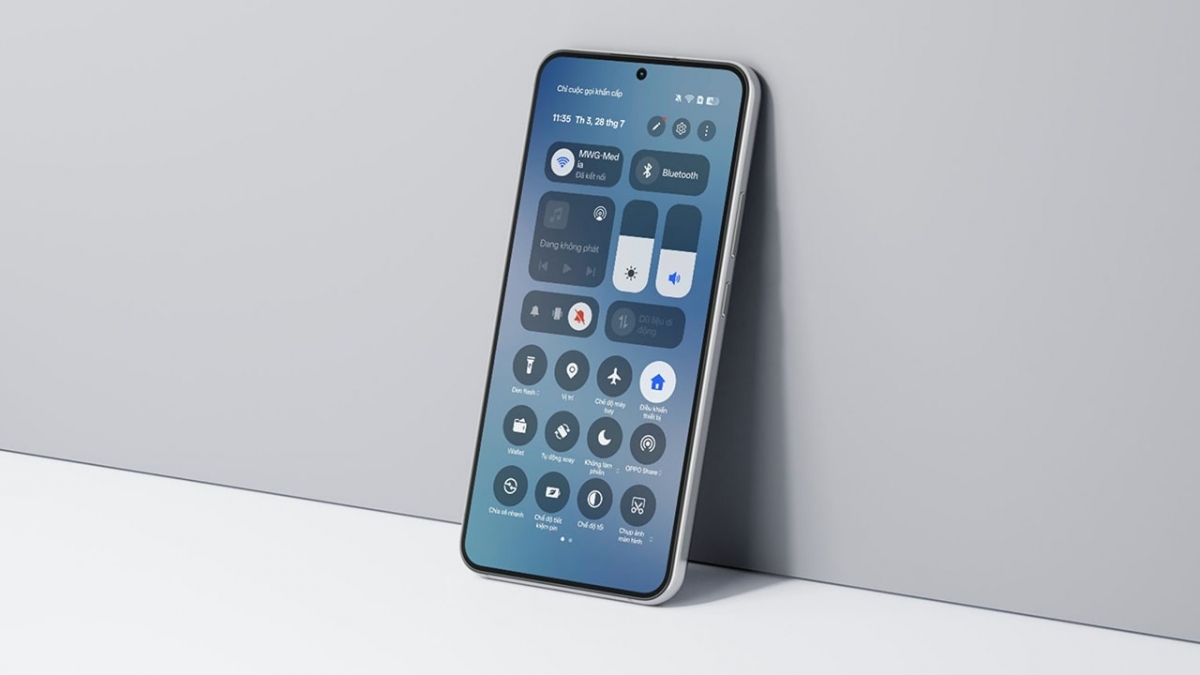
Tùy chỉnh bảng cài đặt nhanh ColorOS là việc sắp xếp lại các phím tắt và tiện ích trong Quick Panel trên điện thoại OPPO, bao gồm thêm, bớt và đổi vị trí các nút như Wi‑Fi, Bluetooth, điều chỉnh độ sáng để phù hợp thói quen sử dụng cá nhân mỗi ngày.
Nếu bạn phải mở Cài đặt mỗi lần cần bật Wi‑Fi, đổi độ sáng hay chuyển sang chế độ im lặng, nghĩa là bạn đang lãng phí rất nhiều thời gian. ColorOS 16 giải quyết điều đó bằng khả năng tùy chỉnh phím tắt OPPO trong bảng cài đặt nhanh ColorOS, cho phép bạn thêm, bớt và sắp xếp Wi‑Fi, Bluetooth, độ sáng theo ý muốn. Nói thẳng: hoặc là bạn để máy quyết định mọi thứ, hoặc bạn dành vài phút thiết lập Quick Panel để mỗi thao tác chỉ còn là một cú vuốt. Việc này giúp những tính năng thường dùng được bố trí thuận tiện hơn theo nhu cầu cá nhân, thay vì một bố cục mặc định không ưu tiên bạn.
Cách mở giao diện tùy chỉnh Quick Panel trên ColorOS 16
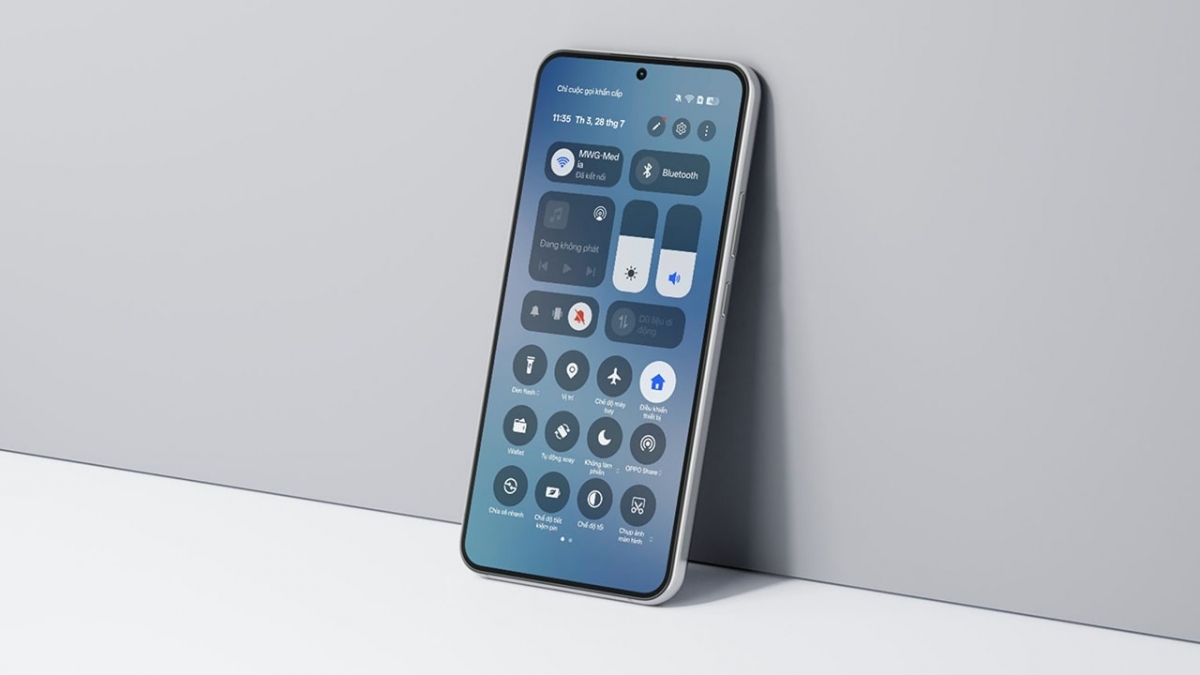
Trước khi sắp xếp Quick Panel, bạn cần biết cách truy cập khu vực tinh chỉnh. ColorOS 16 hướng dẫn khá rõ, nhưng nhiều người vẫn bỏ qua và chấp nhận dùng bố cục mặc định. Đây là bước mà bạn nên làm ngay khi mua máy, tương tự như bố trí lại màn hình chính. Cách mở rất nhanh: trên màn hình chính, bạn vuốt xuống từ góc trên bên phải để mở bảng cài đặt nhanh ColorOS. Nếu bạn đã thay đổi cử chỉ, bạn có thể vuốt từ phía trên màn hình rồi nhấn dấu ba chấm ở góc, chọn mục “Tùy chỉnh Cài đặt nhanh”. Từ giờ, hãy ghi nhớ đường dẫn này, vì chỉ cần vài giây là bạn có thể thay đổi toàn bộ trải nghiệm sử dụng thiết bị OPPO mỗi khi cần thao tác nhanh.
- Mở màn hình chính trên OPPO.
- Vuốt xuống từ góc trên bên phải để hiện bảng Cài đặt nhanh.
- Nhấn dấu ba chấm ở góc bảng, chọn “Tùy chỉnh Cài đặt nhanh” nếu tùy chọn này xuất hiện.
Tùy chỉnh giao diện: kiểu hiển thị, màu ô và màn hình khóa
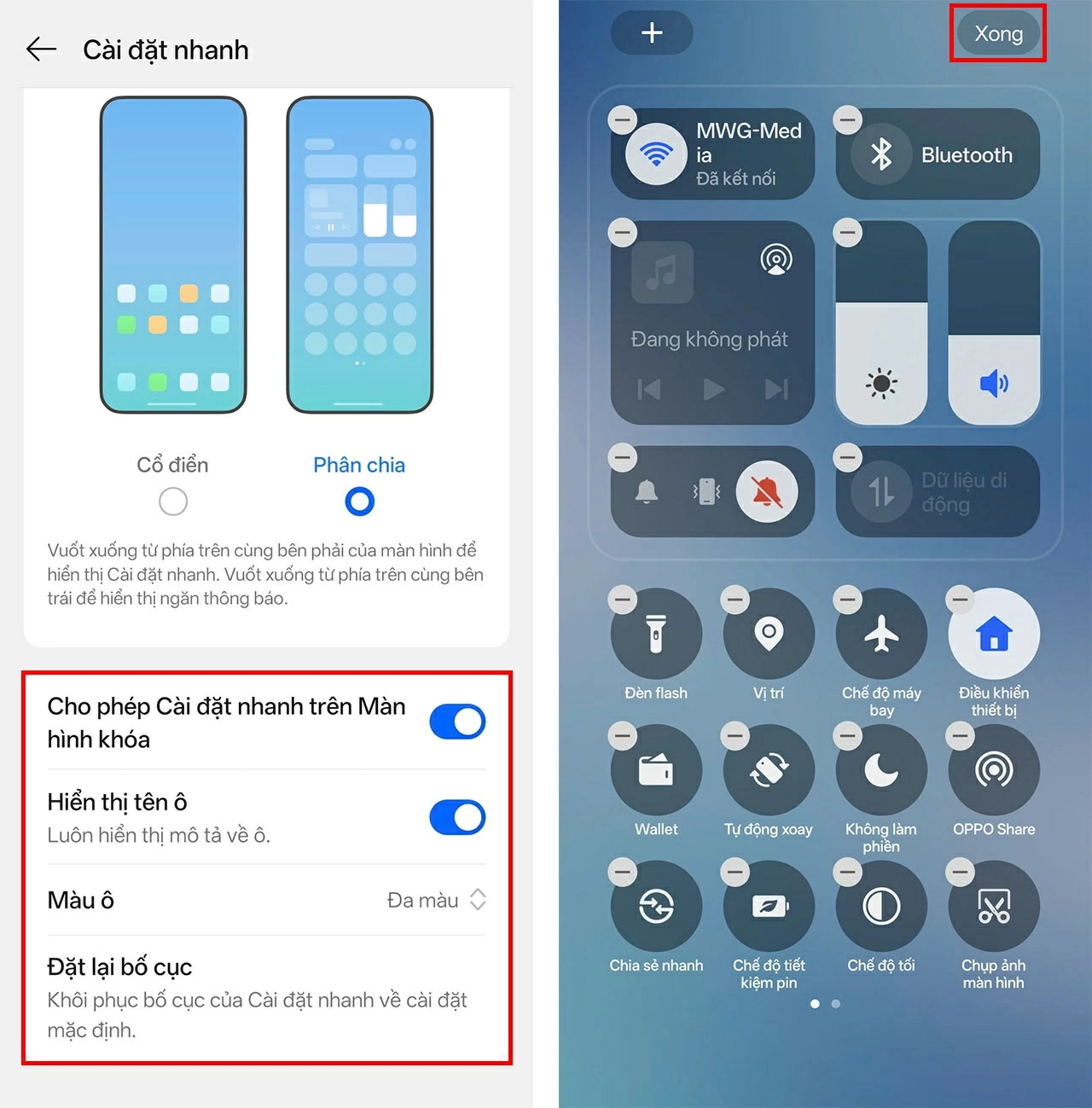
Khi đã vào giao diện tùy chỉnh, đây là lúc bạn biến bảng cài đặt nhanh thành “bảng điều khiển” mang đúng dấu ấn cá nhân. Trong giao diện tùy chỉnh, bạn có thể lựa chọn kiểu hiển thị cổ điển hoặc phân chia, bật hiển thị trên màn hình khóa, thêm tên ô, thay đổi màu ô hoặc đưa bố cục về thiết lập ban đầu. Đây không chỉ là chuyện đẹp xấu; đây là cách bạn tổ chức thông tin. Nếu bạn thích nhìn gọn, kiểu hiển thị cổ điển sẽ hợp hơn; còn nếu muốn nhóm tính năng theo khu vực, kiểu phân chia giúp mắt bạn đỡ “bị ngợp” trong lúc thao tác. Sau khi chỉnh, hãy nhớ nhấn “Xong” để lưu, nếu không mọi thay đổi sẽ không được áp dụng và bạn lại phải thiết lập lại từ đầu.
Thêm, bớt và sắp xếp phím tắt theo nhu cầu sử dụng
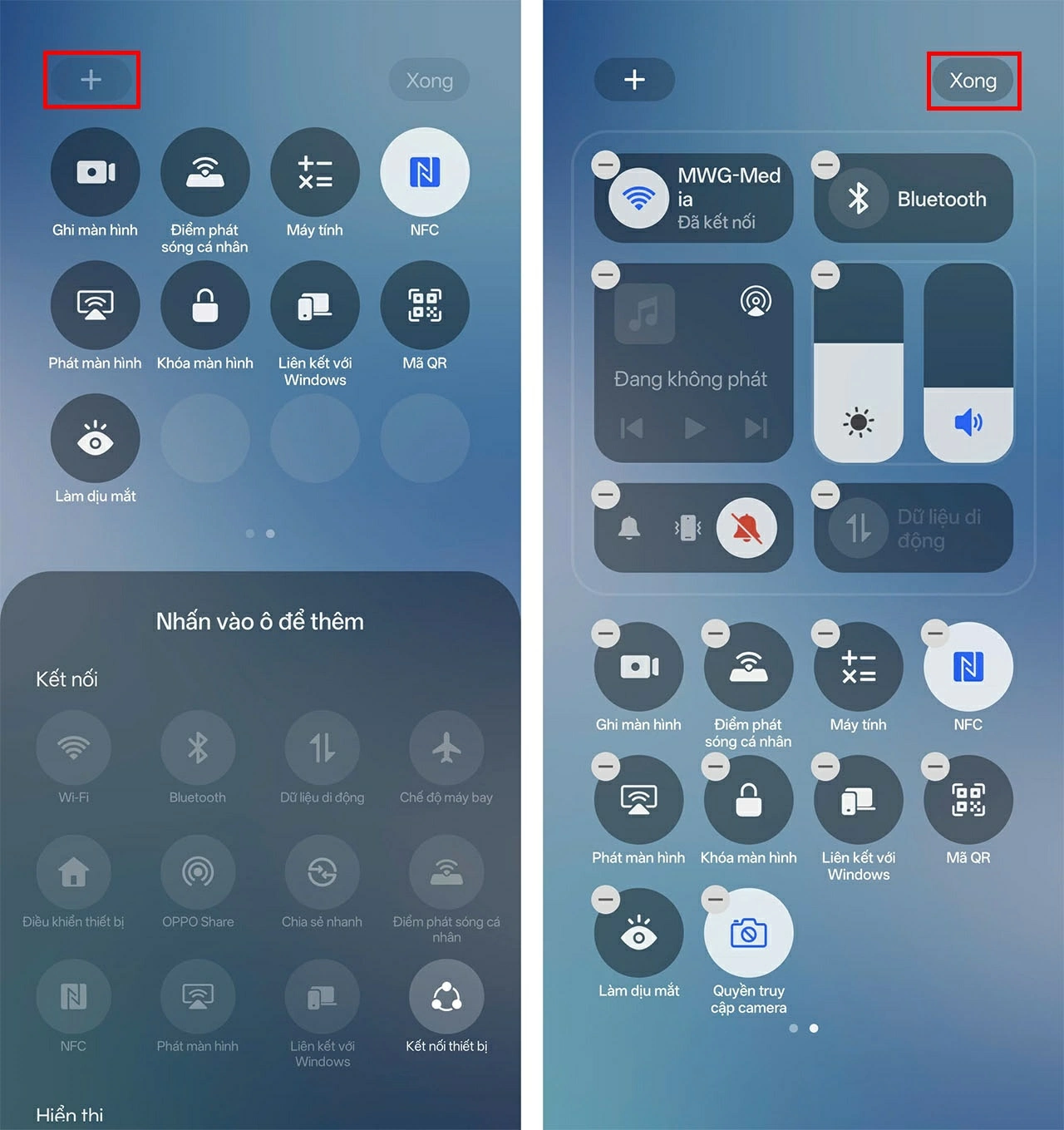
Phần quan trọng nhất của tùy chỉnh phím tắt OPPO là quyết định tính năng nào xứng đáng xuất hiện trong Quick Panel. Với ColorOS 16, bạn có thể thêm, bớt và sắp xếp Wi‑Fi, Bluetooth, độ sáng theo ý muốn để tối ưu tần suất chạm màn hình mỗi ngày. Nếu muốn bổ sung thêm tính năng, hãy nhấn biểu tượng dấu “+” để xem danh sách các phím tắt mới được ColorOS 16 hỗ trợ, chọn những tính năng cần dùng rồi sắp xếp lại theo ý thích và nhấn “Xong” để hoàn tất. Nói cách khác, “chỉ vài thao tác, bạn đã có thể sắp xếp phím tắt theo ý thích, giúp truy cập các tính năng thường dùng nhanh chóng và tiện lợi hơn”. Đừng ngại loại bỏ những phím tắt gần như không bao giờ dùng, vì chúng chỉ khiến bảng cài đặt nhanh ColorOS dài và chậm.
Kết luận: Một lần sắp xếp, dùng sướng mỗi ngày
Khi bạn coi Quick Panel là “bàn làm việc” chứ không phải “ngăn chứa tạm”, mọi thao tác trên OPPO sẽ mượt hơn hẳn. ColorOS 16 cho phép bạn thay đổi cách hiển thị và sắp xếp các phím tắt trong bảng cài đặt nhanh, nhờ đó những tính năng thường dùng sẽ được bố trí thuận tiện hơn theo nhu cầu cá nhân. Toàn bộ quá trình tùy chỉnh Cài đặt nhanh trên ColorOS 16 khá đơn giản và linh hoạt; chỉ vài thao tác, bạn đã có thể sắp xếp phím tắt theo ý thích, giúp truy cập các tính năng thường dùng nhanh chóng và tiện lợi hơn, từ đó cải thiện rõ rệt trải nghiệm sử dụng hàng ngày trên thiết bị OPPO. Nếu bạn đang cầm trên tay một chiếc máy mạnh nhưng thao tác vẫn chậm, vấn đề không nằm ở cấu hình mà ở việc bạn chưa chịu tối ưu bảng cài đặt nhanh ColorOS cho chính mình.