
Siri AI hữu ích khi quyền truy cập được đặt đúng mức
Siri AI là trợ lý của Apple có thể dùng ngữ cảnh cá nhân và nội dung trên thiết bị để trả lời yêu cầu, tìm thông tin hoặc phối hợp thao tác giữa các ứng dụng. Với người dùng, đây vừa là bước tiến tiện lợi vừa là lý do cần xem lại dữ liệu nào trợ lý được phép tiếp cận. Các tính năng mới được nêu trong hướng dẫn này yêu cầu thiết bị hỗ trợ Apple Intelligence và phiên bản hệ điều hành tương thích; nguồn hướng dẫn đề cập iPhone 15 Pro, iPhone 15 Pro Max trở lên để trải nghiệm Siri AI. Không nên mặc định cấp quyền cho mọi ứng dụng chỉ vì tính năng có sẵn. Hãy cân nhắc giữa lợi ích cá nhân hóa và mức độ nhạy cảm của thông tin, nhất là với ứng dụng tài chính, sức khỏe, thư điện tử hoặc tin nhắn. Cách làm hợp lý là bắt đầu với quyền tối thiểu, sau đó mở rộng khi thấy cần.
Rà soát quyền ứng dụng và giới hạn dữ liệu
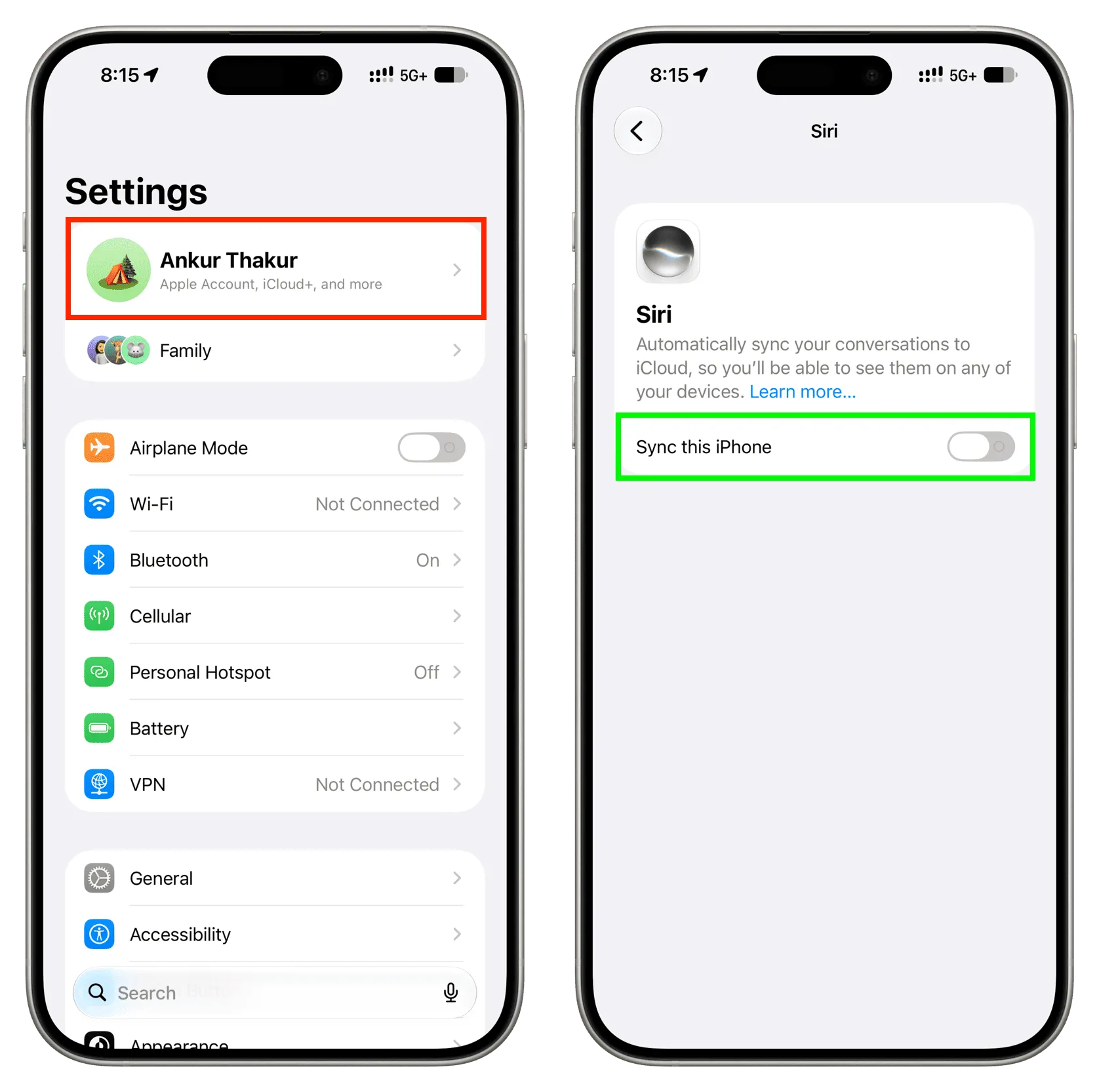
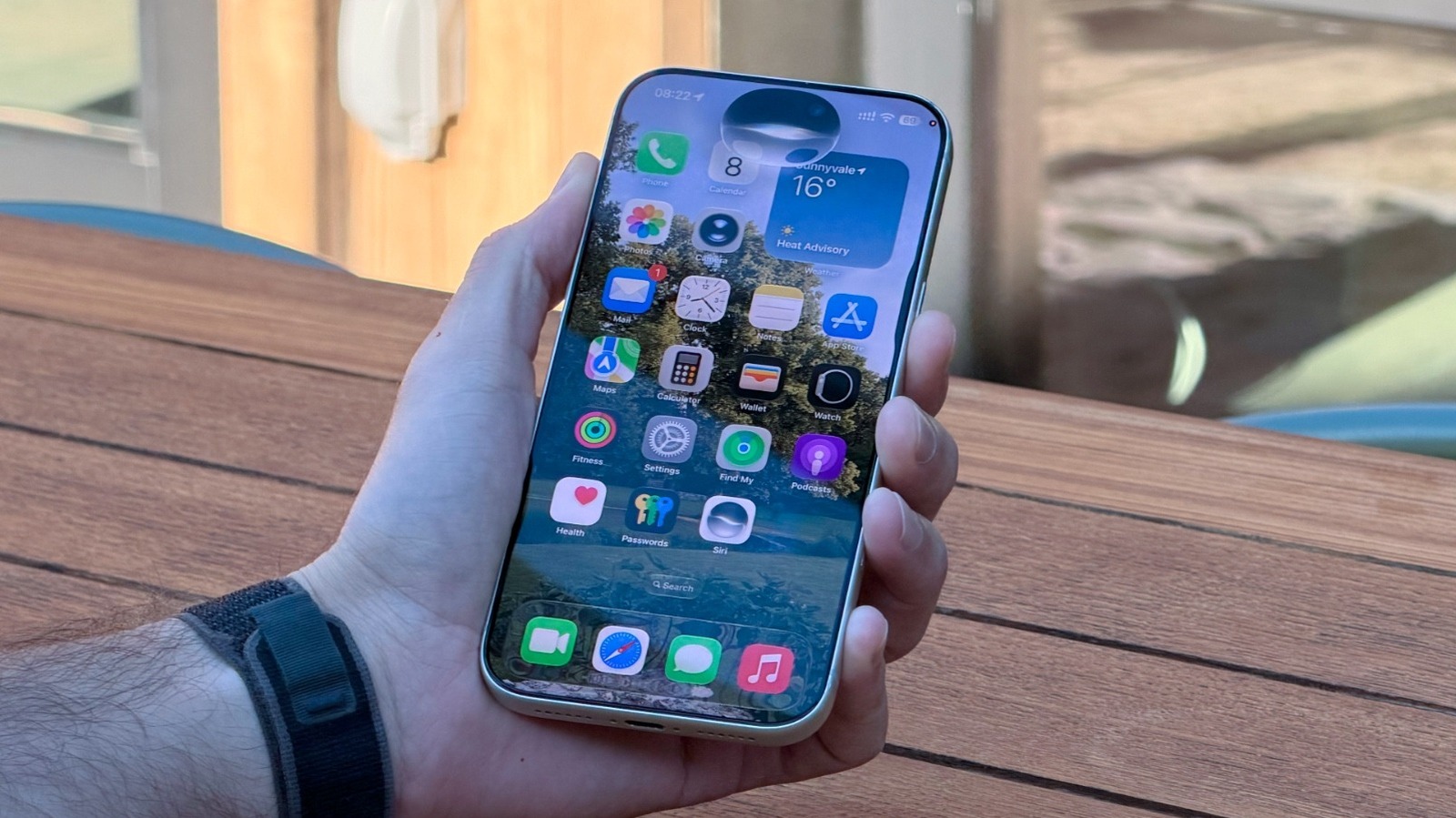
Để kiểm tra quyền riêng tư iPhone, hãy xem Siri được phép học từ ứng dụng nào thay vì chỉ bật hoặc tắt trợ lý như một lựa chọn duy nhất. Trên thiết bị tương thích, mở Cài đặt > Siri > Quyền truy cập ứng dụng, chọn ứng dụng cần kiểm tra rồi tắt “Học từ ứng dụng này”. Có thể thực hiện cách khác qua Cài đặt > Ứng dụng > chọn ứng dụng > tắt cùng tùy chọn. Để loại hẳn một ứng dụng khỏi khả năng tương tác, vào Cài đặt > Siri > Ứng dụng bị loại trừ và thêm ứng dụng mong muốn. Đây là bước đáng làm với ứng dụng chứa dữ liệu cá nhân nhạy cảm. Tuy nhiên, loại trừ ứng dụng đồng nghĩa Siri không còn tương tác với ứng dụng đó, vì vậy đừng chặn hàng loạt nếu vẫn cần trợ lý tìm nội dung hoặc thực hiện tác vụ liên quan.
Trong phần cài đặt liên quan, tùy chọn gợi ý ứng dụng có thể giúp Siri đề xuất hành động dựa trên ngữ cảnh, chẳng hạn tạo lịch hẹn từ thông tin trong thư. Nếu muốn tách biệt một số ứng dụng, hãy cân nhắc tắt gợi ý ở những nơi không cần tính năng này. Bạn cũng có thể tắt tìm kiếm hình ảnh trực quan tự động nếu không muốn Siri nhận diện đối tượng trong ảnh chụp màn hình. Các tùy chọn này cho phép điều chỉnh quyền ứng dụng theo nhu cầu, thay vì đánh đổi toàn bộ sự tiện lợi để có thêm riêng tư.
Tinh chỉnh cách gọi, phản hồi và lưu hội thoại
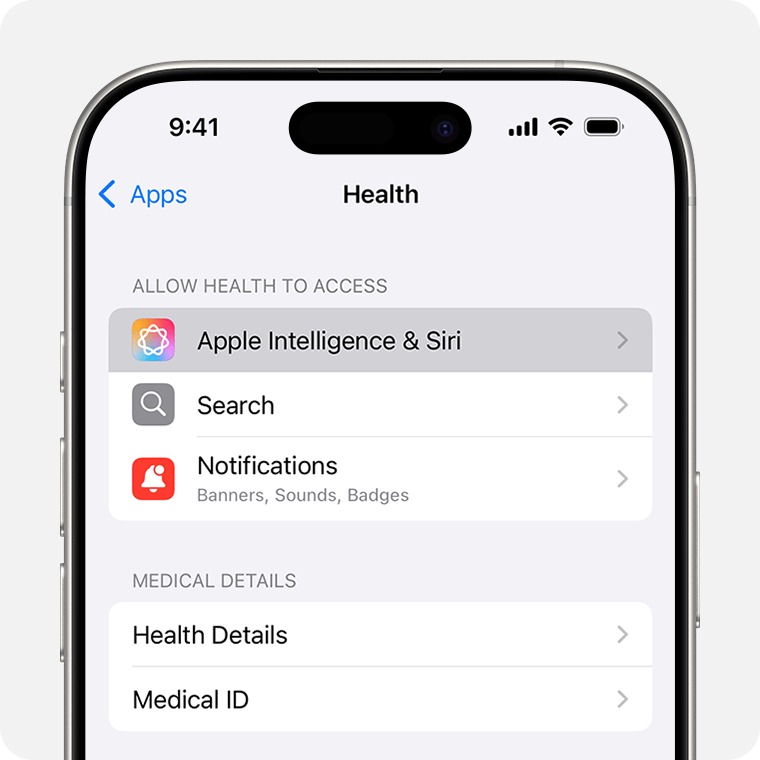
Các cài đặt Siri không chỉ dành cho quyền riêng tư; chúng còn quyết định trợ lý có thuận tiện trong sinh hoạt hằng ngày hay không. Vào Cài đặt > Siri > Yêu cầu để chọn cách kích hoạt bằng “Siri” hoặc “Hey Siri”, chỉ dùng “Hey Siri”, hay tắt gọi bằng giọng nói; tại đây cũng có thể bật hoặc tắt gọi Siri bằng nút sườn. Trong Cài đặt > Siri > Giọng nói, chọn giọng và biến thể vùng miền phù hợp. Mục Phản hồi cho phép chọn phản hồi bằng giọng nói hoặc im lặng và quản lý việc gửi tin nhắn tự động. Nếu chưa tin chắc Siri nhận yêu cầu chính xác, hãy tắt gửi tự động trong thời gian đầu để tránh tin nhắn được gửi sai. Khi đã hiểu độ chính xác trong các tình huống thường gặp, bạn có thể cân nhắc bật lại.
Hãy kiểm tra thêm thời gian lưu giữ cuộc trò chuyện và các tùy chọn trợ năng như thời gian chờ trước khi Siri trả lời, tốc độ nói, phản hồi im lặng hoặc phản hồi khi iPhone úp xuống. Những điều chỉnh này giúp trợ lý phù hợp với thói quen sử dụng thay vì buộc bạn đổi cách dùng theo mặc định. Nếu không muốn dùng Siri, bạn có thể tắt hoàn toàn trong phần cài đặt Siri; còn nếu vẫn cần trợ lý, hãy giới hạn theo từng ứng dụng trước khi chọn biện pháp triệt để.
Dùng khả năng AI có chọn lọc, không cấp quyền theo quán tính
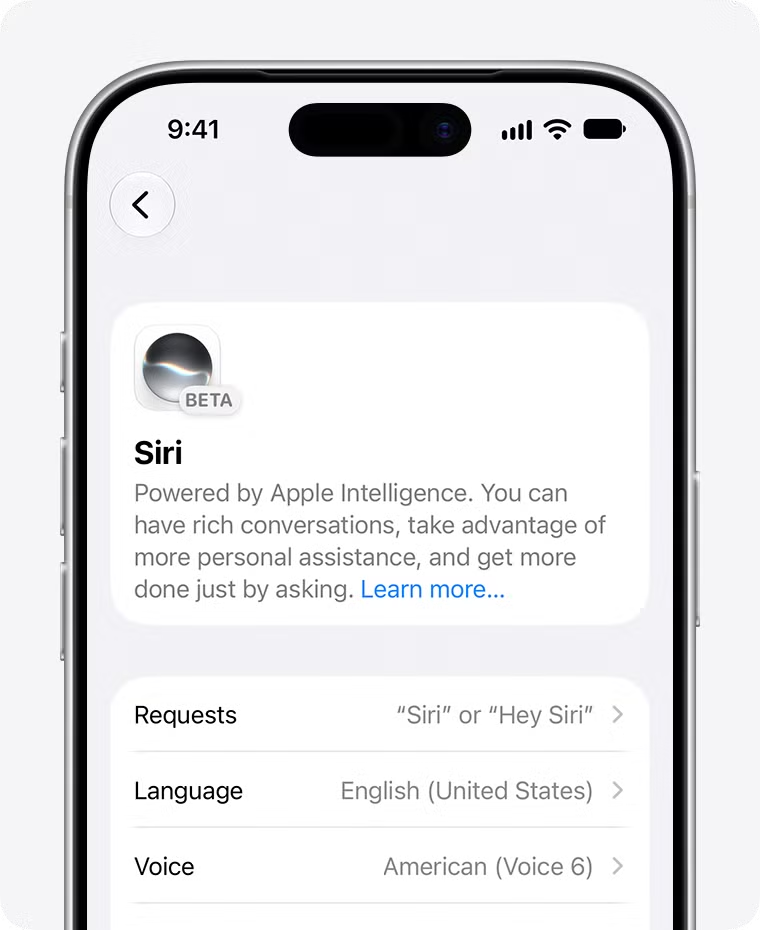
Điểm đáng giá của Siri AI là có thể hiểu ngữ cảnh và phối hợp ứng dụng để xử lý yêu cầu nhiều bước: tìm một bức ảnh rồi gửi qua thư, hoặc tóm tắt tài liệu và chuyển nội dung cho người liên quan. Siri cũng có thể dùng thông tin đã chia sẻ trong các ứng dụng được cấp quyền để đưa ra kết quả sát nhu cầu hơn. Nhưng cá nhân hóa chỉ có ích khi bạn chấp nhận dữ liệu liên quan được dùng cho mục đích đó. Hãy giữ quyền truy cập ở mức cần thiết, đặc biệt với ứng dụng ngân hàng hoặc nơi lưu dữ liệu tài chính và thông tin riêng tư nhạy cảm. Nếu không chắc về một đề xuất hay hành động, yêu cầu Siri xác nhận trước khi gửi hoặc thực hiện. Cách tiếp cận này giữ lại phần tiện lợi mà không biến sự thuận tiện thành lý do bỏ qua quyền riêng tư.
Sau khi rà soát, thử các thiết lập trong những tác vụ ít rủi ro rồi đánh giá kết quả: Siri có tìm đúng thông tin, chọn đúng ứng dụng và phản hồi theo cách bạn muốn không? Nếu một quyền không đem lại lợi ích rõ ràng, hãy tắt nó; nếu một tính năng tiết kiệm thao tác mà không liên quan dữ liệu nhạy cảm, có thể giữ lại. Làm chủ Siri không có nghĩa là bật mọi khả năng, mà là chủ động quyết định dữ liệu nào được dùng và khi nào trợ lý được hành động.