
Apple Shortcuts AI và Apple Intelligence là gì, ai nên dùng?
Apple Shortcuts AI là sự kết hợp giữa ứng dụng Phím Tắt và Apple Intelligence, cho phép người dùng mô tả bằng ngôn ngữ tự nhiên để iPhone tự tạo và sắp xếp các bước tự động hóa mà không cần viết mã hay hiểu khái niệm lập trình phức tạp.
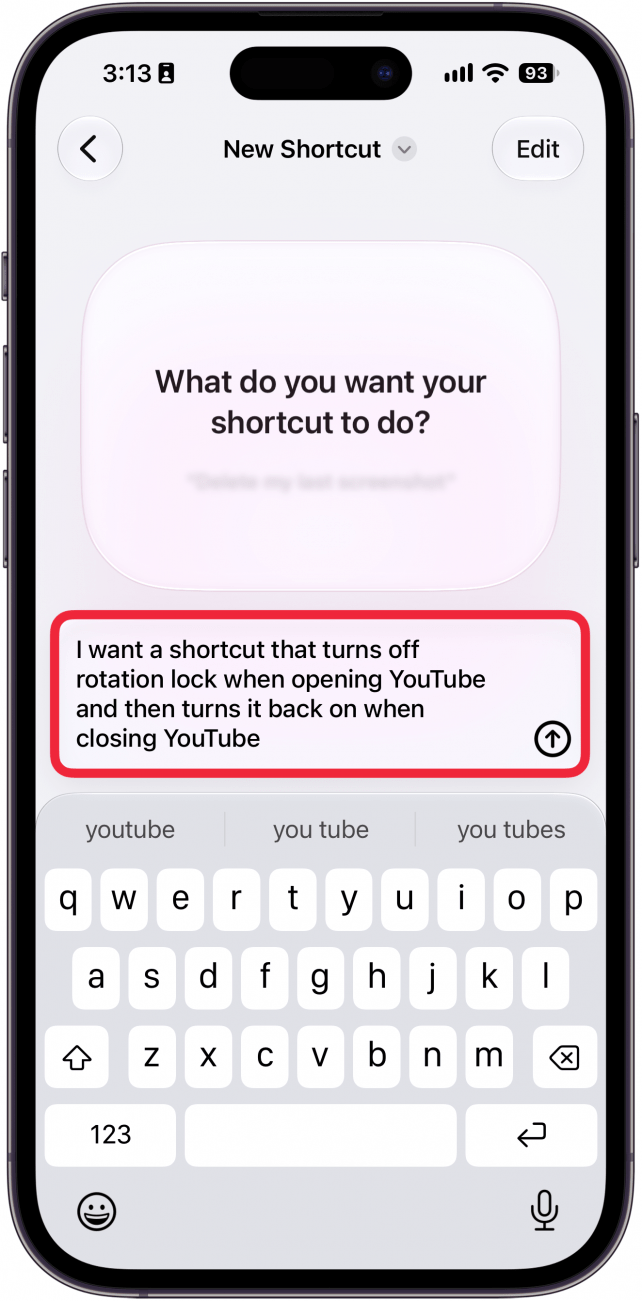
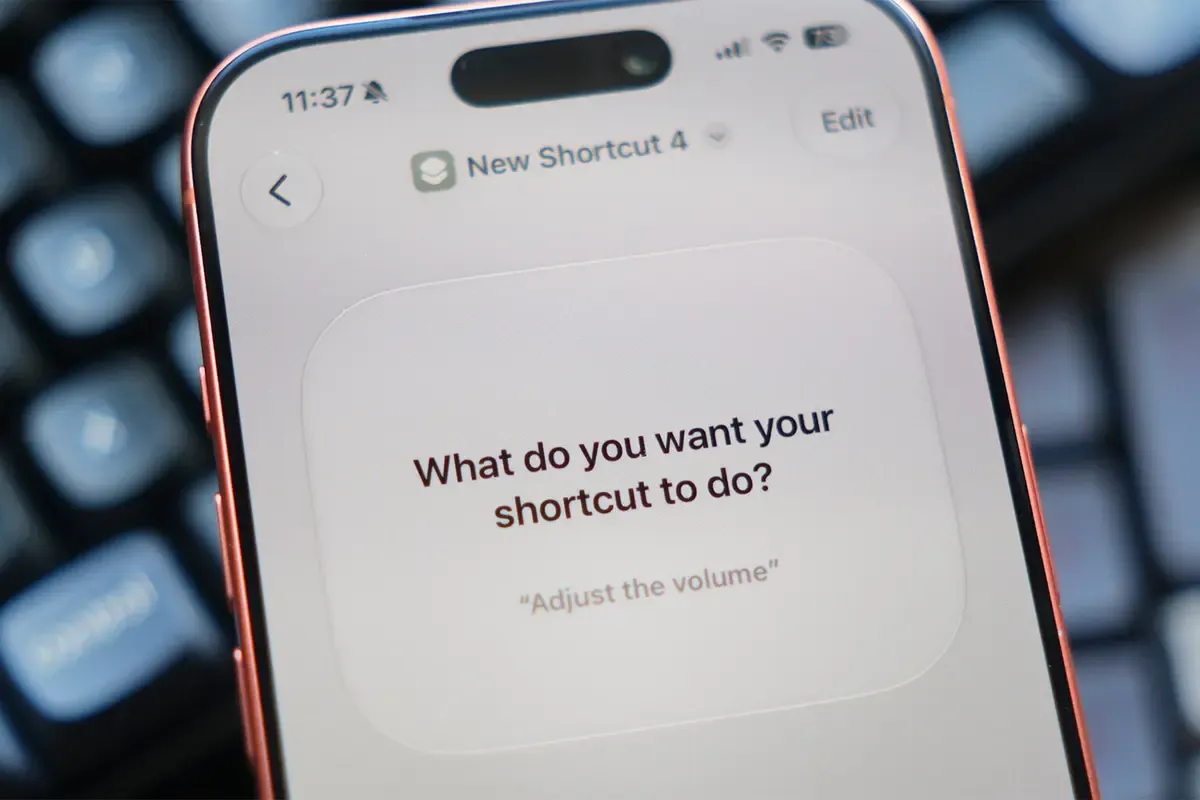
Điểm mới là khi mở app Phím Tắt trên iOS 27, bạn sẽ thấy ngay một ô văn bản để gõ mô tả hành động bạn muốn ứng dụng thực hiện. Kết hợp với tính năng “Mô Tả Một Phím Tắt”, bạn chỉ cần nói hoặc gõ “việc” mình muốn làm, phần còn lại để Apple Intelligence lo: hệ thống sẽ tự sắp xếp các thao tác cần thiết trong shortcut, biến Phím Tắt thành công cụ dễ tiếp cận hơn rất nhiều cho người dùng phổ thông.
Apple Intelligence thế hệ mới vận hành trên cả iPhone, iPad, Mac và Apple Watch, dùng kiến trúc kết hợp xử lý trên thiết bị và Điện Toán Đám Mây Riêng để mở rộng khả năng AI mà vẫn chú ý đến dữ liệu cá nhân. Nếu bạn hay quên tắt Wi‑Fi, thường xuyên chơi game, hoặc muốn gọn bớt việc lặp đi lặp lại như gửi tin nhắn, chụp ảnh, chỉnh cài đặt, thì đây là công cụ đáng thử.

Apple Intelligence giúp tự động hóa iPhone tốt hơn như thế nào?
Apple Intelligence thế hệ mới mang tới nhiều khả năng thông minh gắn liền với việc tự động hóa iPhone, thay vì chỉ xuất hiện như vài tính năng rời rạc. AI được đưa sâu vào Mail, Tin Nhắn, Lịch, Ảnh, Safari và cả Phím Tắt, nghĩa là hầu như mọi thao tác quen thuộc của bạn đều có thể được hỗ trợ hoặc gợi ý tự động.
Trong Mail và Tin Nhắn, tính năng Trả Lời Thông Minh có thể dựa trên phong cách viết cá nhân để gợi ý phản hồi, giúp bạn không phải gõ lại những nội dung na ná nhau mỗi ngày. Với Lịch, bạn chỉ cần mô tả sự kiện, hệ thống sẽ nhận diện liên hệ, địa điểm và tạo tiêu đề tương ứng. Những khối thông tin này cũng có thể trở thành “nhiên liệu” cho các automation trong Phím Tắt về sau.
Trong app Phím Tắt, AI giúp bạn tự động hóa iPhone bằng cách cho phép mô tả tác vụ thay vì kéo thả từng block: “Thay vì phải tự thiết lập từng bước, người dùng có thể mô tả tác vụ mình muốn thực hiện và Apple Intelligence sẽ tự động sắp xếp các thao tác cần thiết.” Nhờ đó, người không rành kỹ thuật vẫn có thể tạo những quy trình khá phức tạp như chuỗi thao tác trước khi chơi game hoặc quy trình làm việc hằng ngày.
Một quy trình mẫu: Tự tắt Instagram sau 15 phút và các lỗi thường gặp
Để thấy rõ Apple Shortcuts AI giúp gì, hãy thử một ví dụ “đời thường”: tự động đóng Instagram sau 15 phút mỗi khi bạn mở ứng dụng. Đây là kiểu automation giúp bạn bớt sa đà vào mạng xã hội, đồng thời minh họa cách Shortcuts xử lý lệnh nhiều bước.
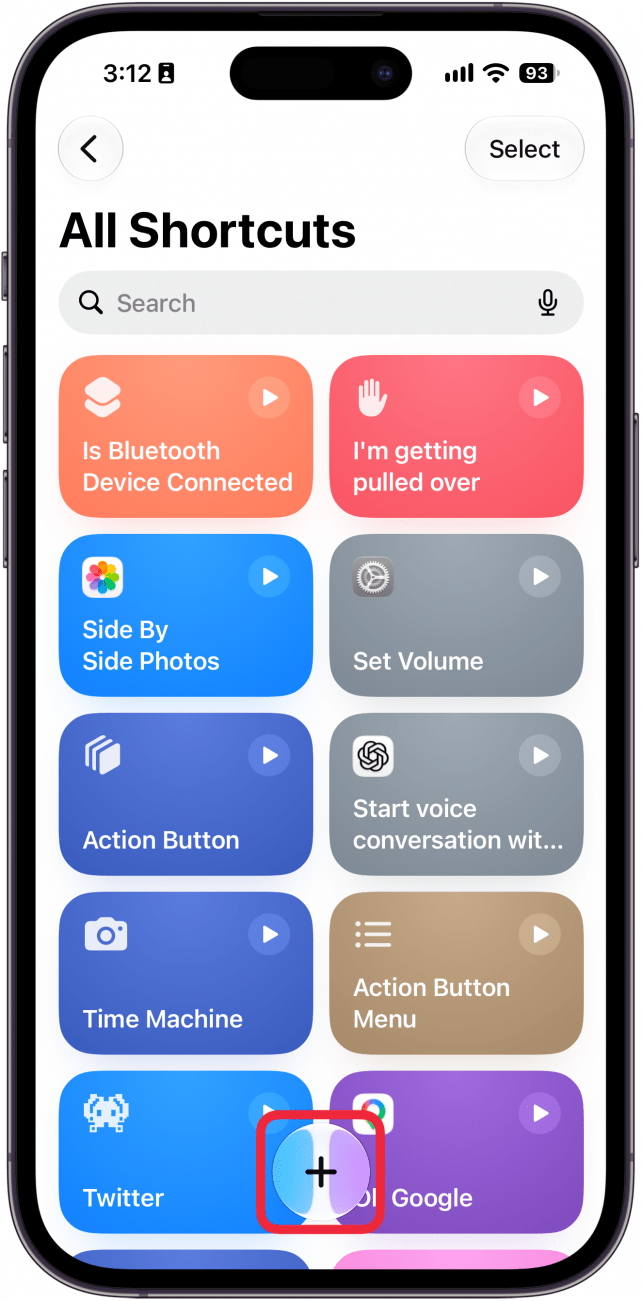
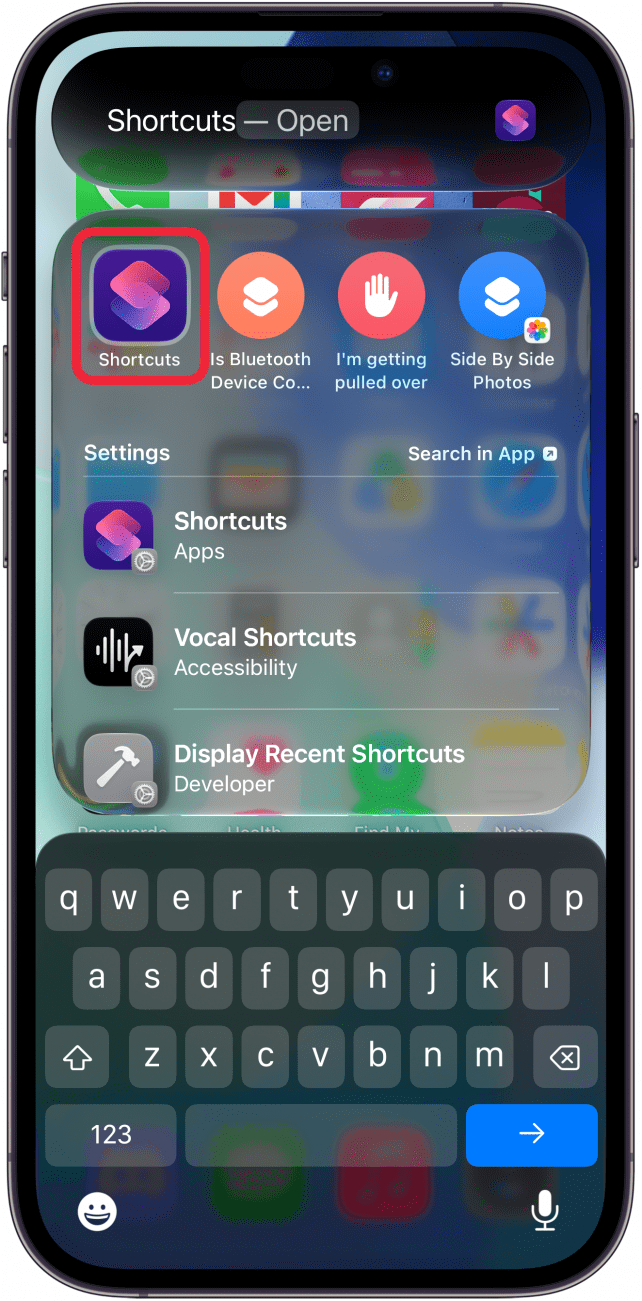
- Mở app Phím Tắt trên iPhone, chạm nút dấu + ở dưới cùng để tạo shortcut mới, rồi chạm nút Edit ở góc trên bên phải màn hình tạo shortcut.
- Chạm nút Automation màu xanh để xem toàn bộ danh sách trigger (trình kích hoạt) cho thiết bị của bạn, sau đó chọn trigger khi mở Instagram.
- Khi đã chọn trigger xong, vuốt xuống để thu nhỏ menu, chạm nút Siri ở góc trên bên phải (vị trí nút Edit), rồi gõ mô tả: “Set a 15-minute timer when I open Instagram, and close Instagram when the timer concludes.”
- Kiểm tra lại các bước mà Shortcuts AI sắp xếp; nếu ứng dụng thêm hành động không cần, chạm Edit, tìm bước thừa (như hẹn giờ trong app Đồng Hồ) và xóa nó.
Kết quả mong đợi là Instagram sẽ tự đóng lại sau 15 phút mỗi khi bạn mở ứng dụng. Tuy nhiên, lệnh ban đầu “Set a 15-minute timer…” khiến Shortcuts tạo thêm một timer trong Đồng Hồ, dù hệ thống vốn không cần đến timer này vì có cơ chế đếm riêng. Đây là ví dụ điển hình của lỗi thứ nhất: lệnh nhiều bước không được ghi nhận đúng, dẫn tới hành vi “thừa”. Lỗi thứ hai là AI có thể bỏ sót một số tính năng từ ứng dụng bên thứ ba nếu cách bạn diễn đạt chưa khớp với câu trúc mà nó hỗ trợ.
Vì sao nên mô tả kết quả thay vì mô tả từng bước?
Dù Apple Shortcuts AI giúp việc tạo automation đơn giản hơn nhiều, hệ thống không hoàn hảo: “Complicated, multistep commands aren’t always captured as intended or are completed in a different way than you intended.” Nguyên nhân thường gặp là người dùng mô tả quá chi tiết cách làm, trong khi Shortcuts có nhiều cách khác nhau để đạt cùng một mục tiêu.
Kinh nghiệm là hãy tập trung mô tả kết quả: nói rõ bạn muốn “kết cục” như thế nào, còn việc chọn hành động cụ thể hãy để Apple Intelligence xử lý. Thay vì mô tả “bật timer, rồi kiểm tra, rồi đóng app”, bạn có thể mô tả: “khi mở Instagram, giới hạn thời gian sử dụng còn 15 phút rồi đóng ứng dụng” để AI tự chọn cơ chế phù hợp. Cách này cũng giảm nguy cơ hệ thống bỏ sót một tính năng của app bên thứ ba chỉ vì bạn dùng cụm từ khác với cách nó định nghĩa.
Bạn luôn có thể quay lại màn hình Edit của shortcut để sửa từng bước nếu kết quả không như mong muốn. Hãy xem AI là người soạn bản nháp nhanh, còn bạn là người biên tập: để nó dựng khung automation trước, rồi tinh chỉnh theo nhu cầu.
Ứng dụng thực tế: từ gửi tin nhắn, chụp ảnh tới tối ưu chơi game
Khi đã quen với Apple Shortcuts AI, bạn có thể tự động hóa iPhone cho đủ loại tác vụ hằng ngày. AI ngày càng được đưa sâu vào iPhone, mở rộng cả khả năng tự động hóa, nên các kịch bản bạn nghĩ đến thường đã có trigger hoặc hành động tương ứng.
Ví dụ, bạn có thể tạo một phím tắt gửi tin nhắn cho người thân khi đến nơi làm, kèm vị trí từ Lịch và Bản Đồ; một phím tắt chụp ảnh nhanh, áp dụng sẵn các công cụ chỉnh sửa thông minh như Định Lại Khung Không Gian hoặc Mở Rộng trong app Ảnh; hoặc phím tắt điều chỉnh cài đặt như bật chế độ không làm phiền, giảm độ sáng, tắt thông báo cho một số app. Đặc biệt với game thủ, Apple gợi ý bạn có thể tạo chuỗi thao tác tự động để chỉnh cấu hình thiết bị trước khi chơi, mở ứng dụng cần thiết hoặc thay đổi cài đặt mà không phải thực hiện thủ công từng bước.
Lệnh Siri nâng cao trong Phím Tắt cho phép bạn kích hoạt những quy trình này bằng giọng nói: bạn mô tả một lần để hệ thống thiết lập, sau đó chỉ cần gọi tên phím tắt hoặc dùng câu lệnh quen thuộc để kích hoạt. Tổng kết lại, tự động hóa bằng Apple Shortcuts AI rất đáng công nếu bạn sẵn sàng dành vài phút đầu để thử nghiệm, ghi nhớ rằng lệnh ngắn, rõ mục tiêu và ít bước cụ thể thường cho kết quả ổn định nhất.