
iOS 27 Shortcuts là gì và vì sao nên quan tâm?
iOS 27 Shortcuts là ứng dụng tự động hóa iPhone được thiết kế lại, kết hợp Apple Intelligence để cho phép bạn tạo quy trình tự động bằng cách mô tả bằng ngôn ngữ tự nhiên thay vì viết các đoạn mã lập trình rắc rối, giúp việc điều khiển điện thoại trở nên nhanh hơn, ổn định hơn và gần gũi với người dùng phổ thông hơn.
Nếu bạn từng mở Shortcuts rồi đóng ngay vì giao diện khó hiểu, phiên bản iOS 27 là cơ hội để quay lại. Ứng dụng đã được “lột xác”: gọn gàng, trực quan và ít đòi hỏi kiến thức kỹ thuật hơn. Nhờ tính năng mô tả shortcut (Describe a Short), bạn nói hoặc gõ câu bình thường như nói với bạn bè, Shortcuts tự đề xuất chuỗi hành động tương ứng. Điều kiện tiên quyết là bạn cần iPhone chạy iOS 27 có Apple Intelligence, như trường hợp thử nghiệm trên iPhone 15 Pro với bản iOS 27 beta.
Chuẩn bị trước khi tạo Shortcuts bằng ngôn ngữ tự nhiên
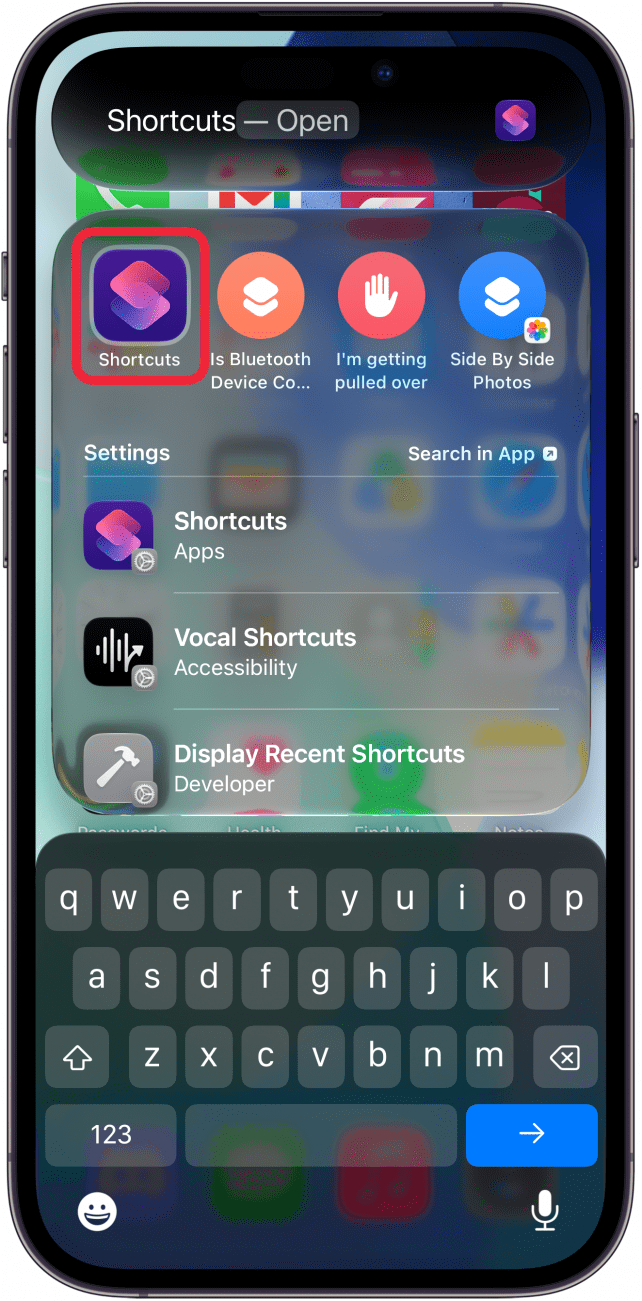
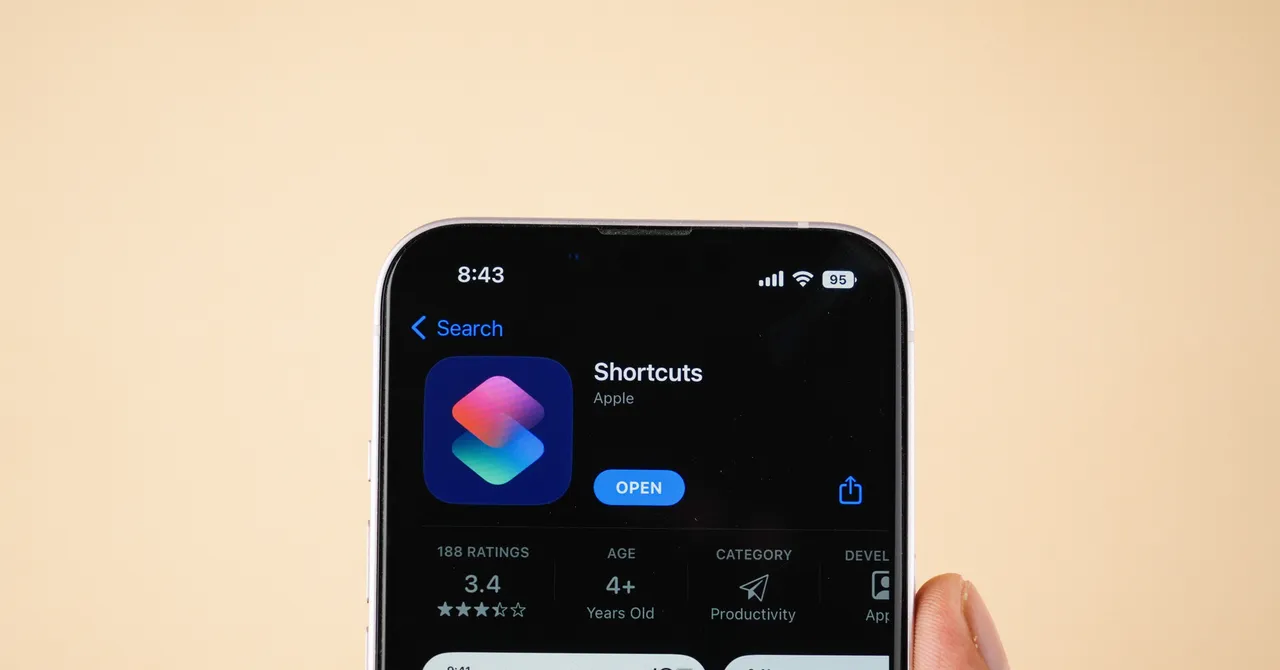
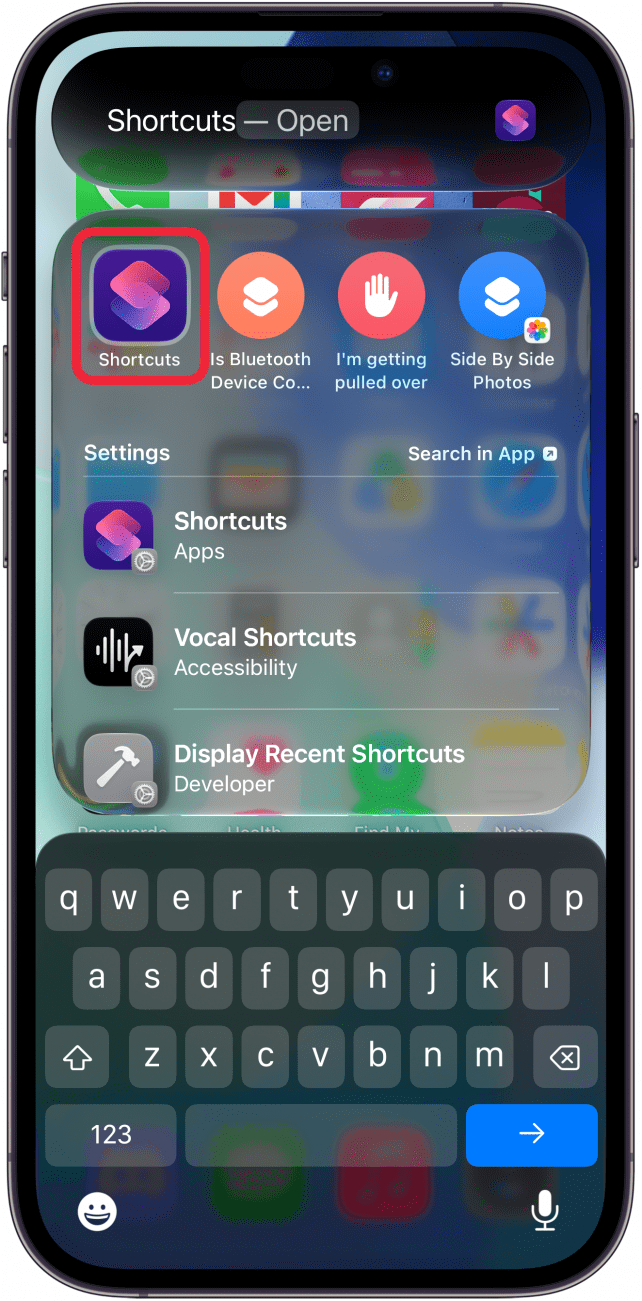
Trước khi lao vào tự động hóa iPhone, bạn cần vài bước chuẩn bị nhẹ nhàng nhưng quan trọng. Đầu tiên, hãy cập nhật thiết bị lên iOS 27 vì đây là phiên bản mang Apple Intelligence vào Shortcuts, cho phép bạn mô tả shortcut thay vì tự mò từng hành động. Khi đã có iOS 27, mở ứng dụng Shortcuts – đây là nơi tất cả quá trình tạo Shortcuts diễn ra.
Điểm cần hiểu: iOS 27 Shortcuts đã được “revamp” nên trải nghiệm khác hẳn bản cũ – những gì từng rườm rà nay mượt và có tổ chức hơn. Apple Intelligence đứng phía sau để diễn giải yêu cầu của bạn thành một chuỗi bước tự động, giúp loại bỏ phần khó nhất: xác định từng action cụ thể. Tuy vậy, vì đang dựa trên bản beta, vẫn có lúc workflow sinh ra chưa hoàn hảo hoặc gặp lỗi. Khi đó, bạn có thể chỉnh tay hoặc quay lại mô tả rõ hơn; những ai thích “vọc” vẫn có tùy chọn script thủ công bên cạnh tính năng ngôn ngữ tự nhiên.
7 bước tạo Shortcuts bằng ngôn ngữ tự nhiên trên iOS 27
Thay vì học cả “ngôn ngữ lập trình” của Shortcuts, giờ bạn chỉ cần mô tả bằng lời. Tuy nhiên, nếu mô tả mơ hồ hoặc yêu cầu quá phức tạp, AI có thể không tạo được shortcut trọn vẹn. Vì vậy, hãy đi theo một quy trình rõ ràng và chuẩn bị tinh chỉnh sau khi Shortcuts đề xuất xong.
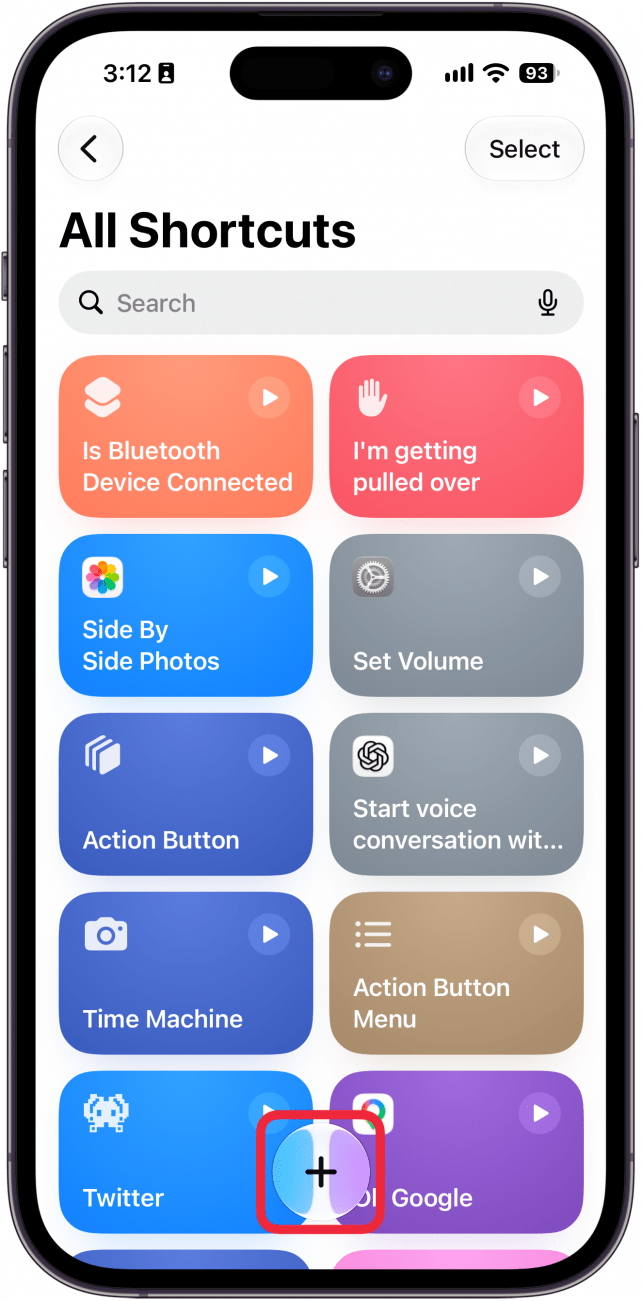
- Mở ứng dụng Shortcuts trên iPhone để vào màn hình quản lý shortcut.
- Nhấn biểu tượng dấu cộng để bắt đầu tạo shortcut mới.
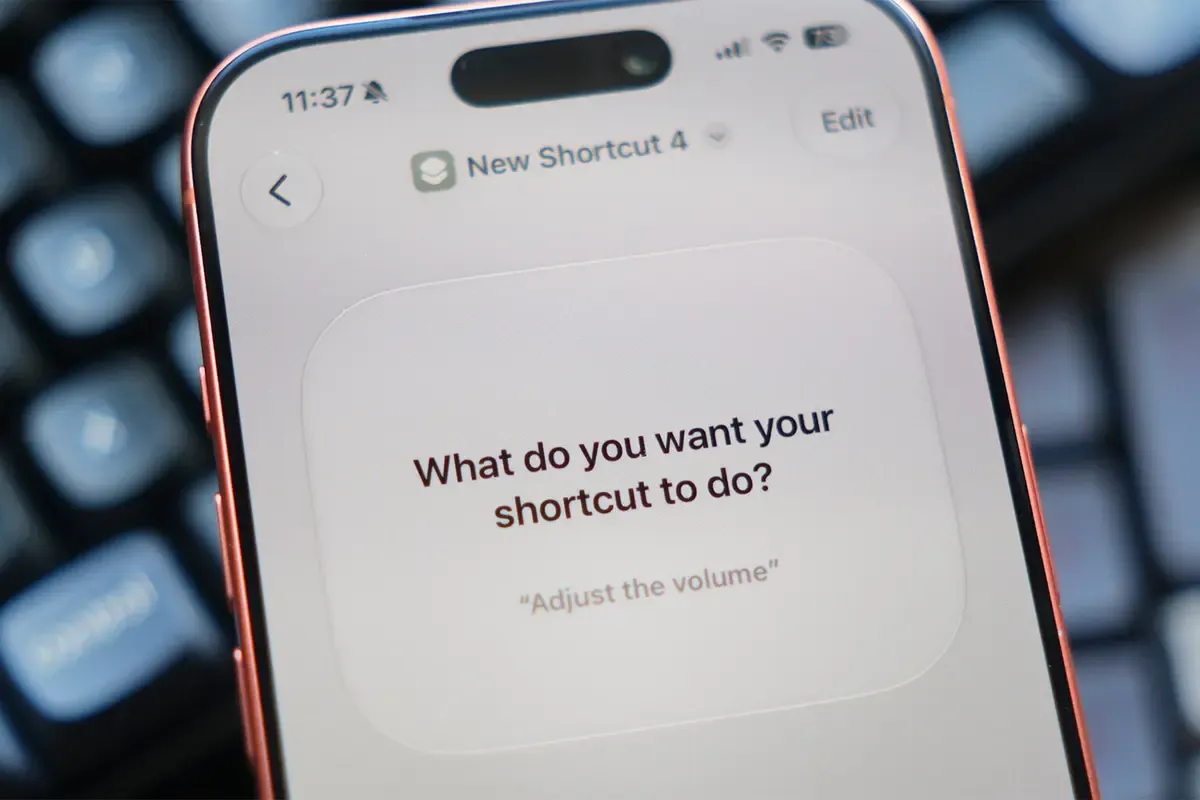
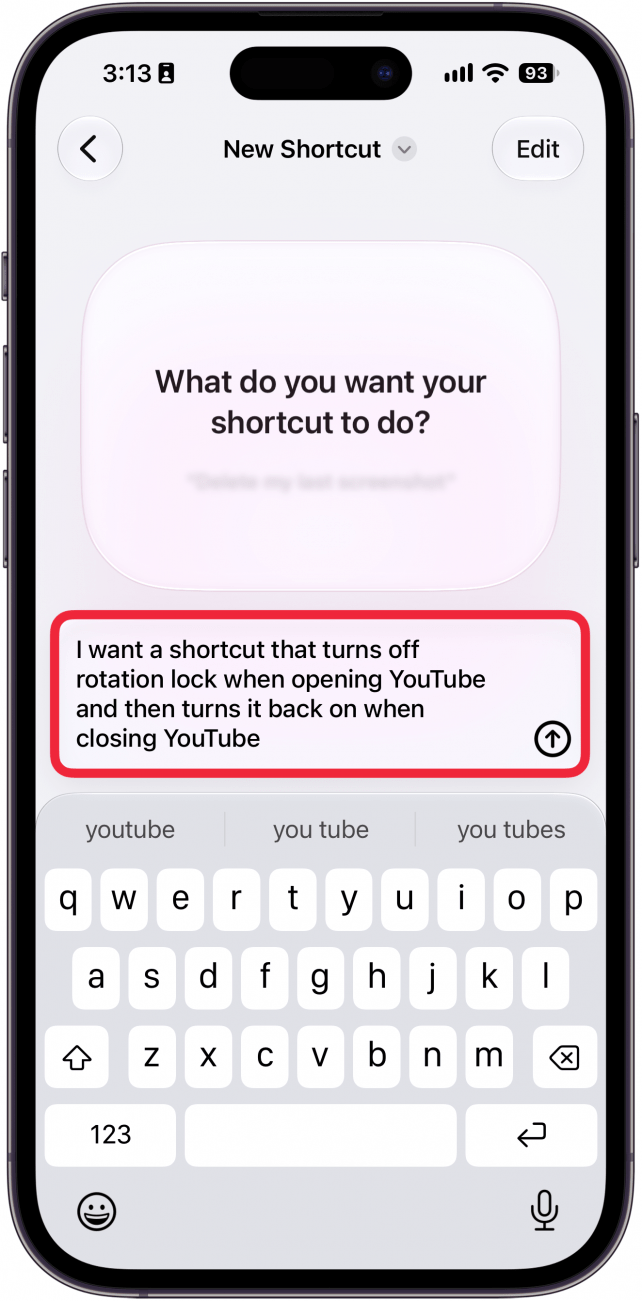
- Ở màn hình mô tả, viết hoặc nói rõ ràng bạn muốn shortcut làm gì, ví dụ: “Khi mở Instagram, hỏi tôi có muốn tiếp tục hay đóng ứng dụng” hoặc “Mỗi sáng 6:40 kiểm tra chất lượng không khí và gửi thông báo”.
- Nhấn biểu tượng gửi để Shortcuts gửi yêu cầu của bạn đến Apple Intelligence và tạo luồng tự động.
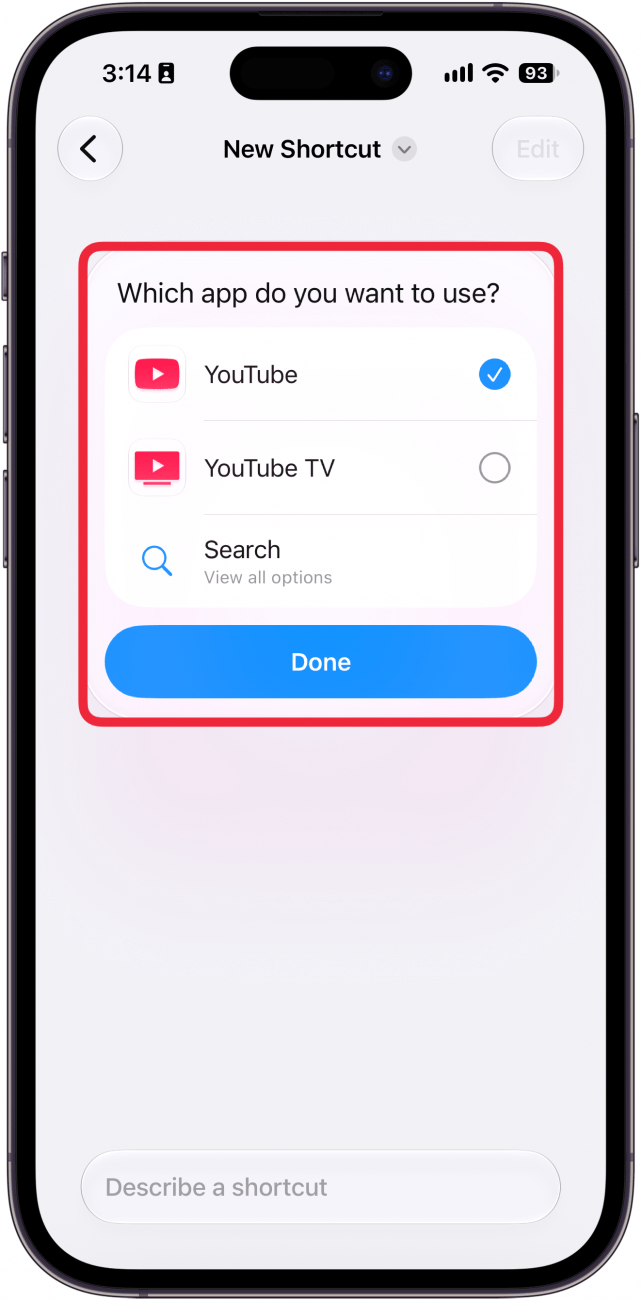
- Theo dõi các câu hỏi bổ sung nếu có; AI có thể yêu cầu chọn ứng dụng cụ thể (ví dụ loại YouTube bạn dùng) hoặc xác nhận điều kiện chi tiết trước khi hoàn tất.
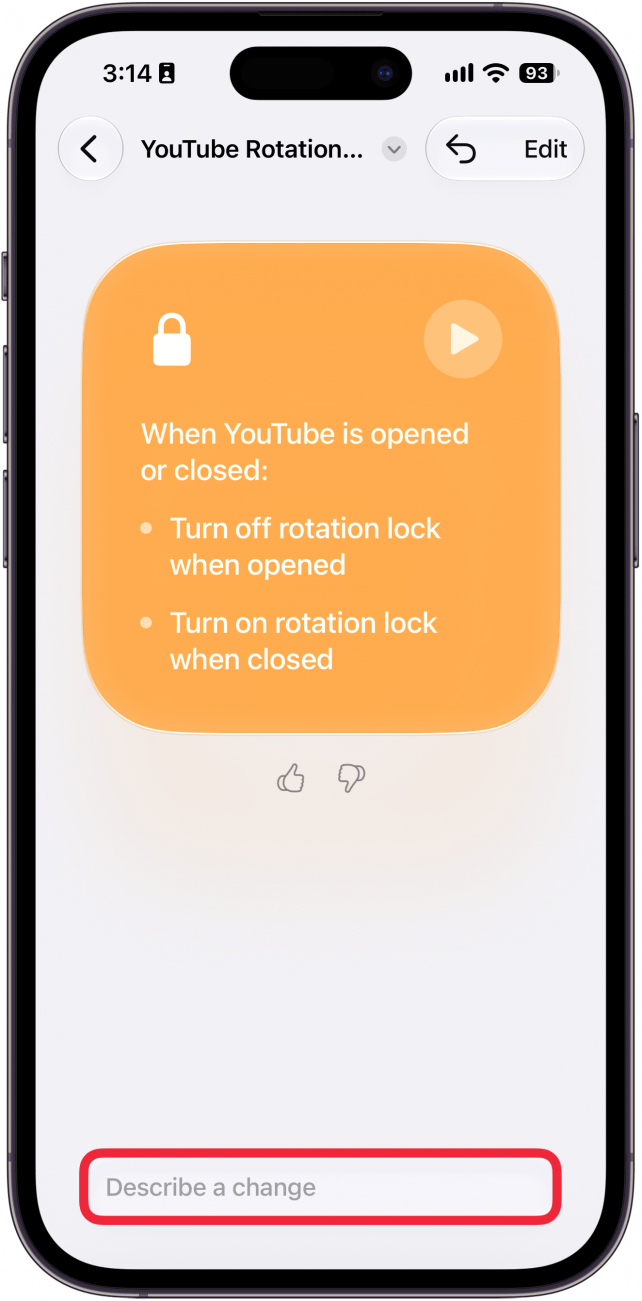
- Khi shortcut được tạo, kéo xuống cuối màn hình, dùng ô văn bản "Describe a change" để mô tả những chỉnh sửa bạn muốn, chẳng hạn đổi giờ chạy hay thay điều kiện kích hoạt.
- Nhập thay đổi và nhấn biểu tượng gửi; Shortcuts sẽ cập nhật workflow dựa trên mô tả mới. Nếu AI báo shortcut quá phức tạp hoặc không thể, bạn chuyển sang chỉnh thủ công trong cùng giao diện.
Cách làm này giúp bạn tạo gần như bất kỳ shortcut nào bạn nghĩ ra, trong khi vẫn giữ cửa hậu để chỉnh tay khi cần. Theo phần hướng dẫn chính thức, “bạn có thể tạo gần như bất kỳ loại shortcut nào có thể tưởng tượng”, miễn là yêu cầu không vượt khả năng của AI hoặc giới hạn hệ thống.
Ví dụ thực tế: từ doomscroll đến kiểm tra chất lượng không khí
Để thấy sức mạnh của tự động hóa iPhone, hãy nhìn vào vài ví dụ đời thường. Với thói quen doomscroll, bạn có thể tạo shortcut kích hoạt khi mở ứng dụng mạng xã hội: Shortcuts sẽ hiện thông báo hỏi “Bạn có chắc muốn dùng app này không?”, nếu chọn không, nó đóng app và khóa màn hình – một cú nhắc nhẹ giúp giảm thời gian lướt vô thức.
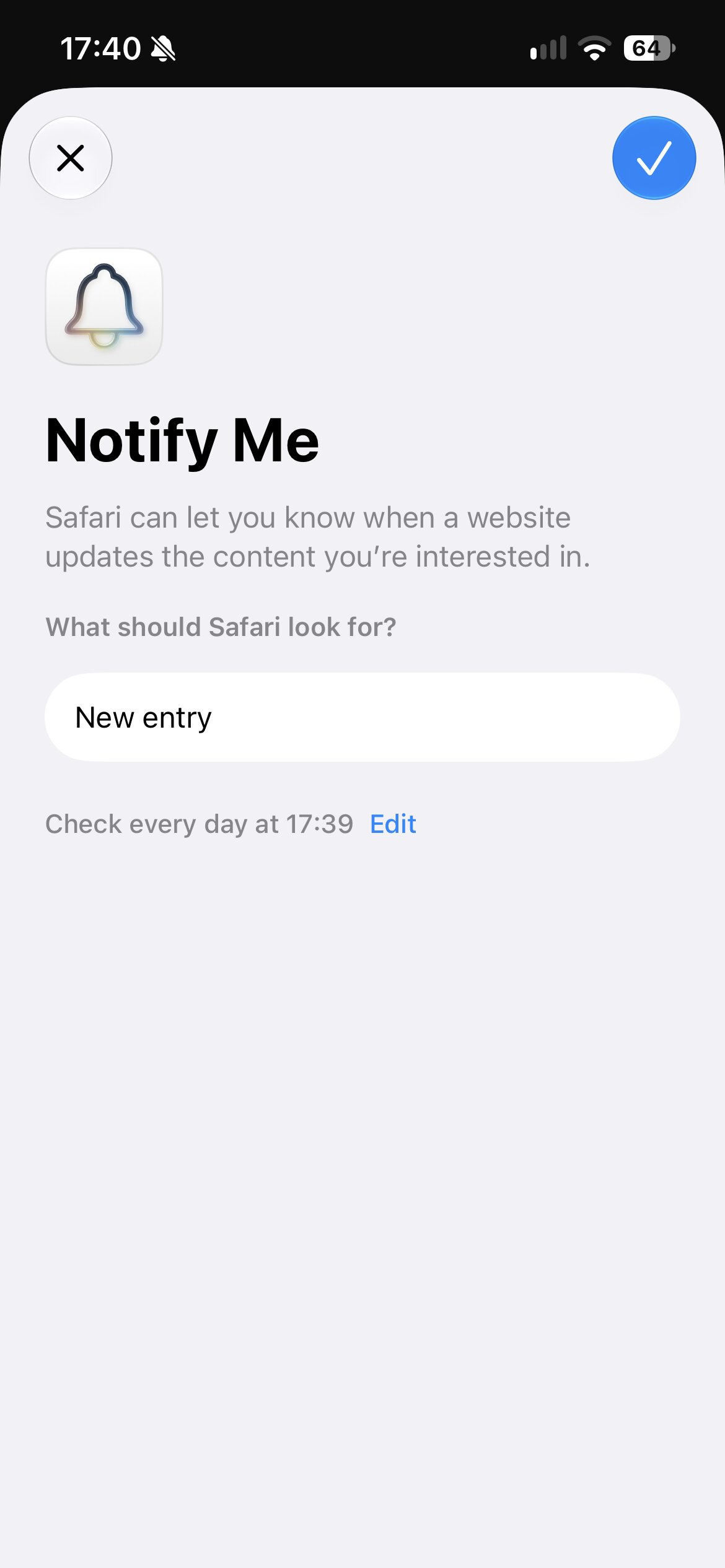
Một ví dụ khác là kiểm tra chất lượng không khí hằng ngày. Thay vì tự mở app thời tiết, bạn mô tả một shortcut chạy mỗi sáng 6:40, kiểm tra thời tiết và chỉ số chất lượng không khí, rồi gửi thông báo: nếu AQI vượt mức bạn đặt, nó cảnh báo; nếu thấp hơn, nó báo an toàn. Ngoài ra, bạn có thể tạo Shortcuts cho việc tiết kiệm pin khi rời khỏi nhà, theo dõi tưới cây, tự động trích xuất chữ từ ảnh chụp màn hình, hay nhắn tin “vừa hạ cánh” mỗi lần tắt chế độ máy bay. Những ví dụ này chỉ chạm phần nổi của những gì bạn có thể tự động hóa bằng ứng dụng Shortcuts.
Lỗi thường gặp, giới hạn và kết luận: có đáng không?
Khi dùng ngôn ngữ tự nhiên để tạo Shortcuts, hai vướng mắc phổ biến là glitch trong bản iOS 27 beta và độ phức tạp của yêu cầu. Trong quá trình thử nghiệm, đã có những lần Shortcuts không tạo đúng automation như mong muốn, hoặc workflow bị lỗi. Ngoài ra, nếu shortcut quá phức tạp hoặc vượt khả năng của AI, hệ thống có thể thông báo không thể thực hiện và yêu cầu bạn quay lại tạo thủ công.
Dù vậy, lợi ích rõ ràng: thay vì phải đoán từng hành động, bạn mô tả một lần để AI xây cho bạn, rồi tinh chỉnh dần. Khi làm đúng, bạn có thể dùng iOS 27 Shortcuts để tự động hóa những việc lặp lại hằng ngày và tập trung hơn vào công việc quan trọng. Điểm cần nhớ là luôn mô tả rõ ràng, chia nhỏ các ý tưởng quá phức tạp và chấp nhận đôi khi phải chỉnh tay. Đổi lại, bạn có một iPhone “thông minh theo kiểu của riêng mình”, giảm thao tác lặt vặt và hạn chế thói quen xấu như doomscroll ngay trên thiết bị mình dùng mỗi ngày.