
Shortcuts app trên iPhone là gì và vì sao giờ nên dùng?
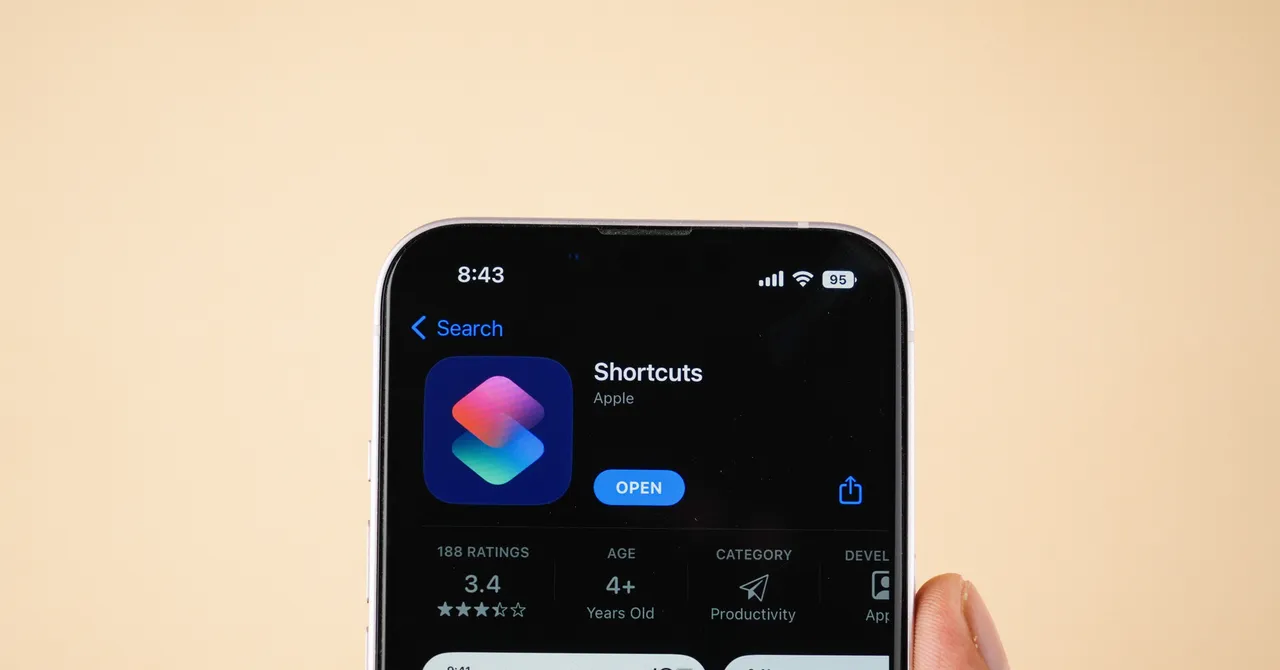
Shortcuts app trên iPhone là ứng dụng cho phép bạn tạo các tự động hóa iOS 27 từ thao tác đơn giản tới quy trình phức tạp chỉ bằng vài thao tác, biến điện thoại thành trợ lý cá nhân biết tự làm việc theo thói quen của bạn mà không cần kiến thức lập trình. Dù được coi là một trong những công cụ mạnh nhất trên iPhone, nhiều người sở hữu máy đã lâu mà chưa từng mở Shortcuts app iPhone vì giao diện trước đây hơi rối và cảm giác “phải viết code” khiến họ ngại thử. Tin vui là với iOS 27 và Apple Intelligence, ứng dụng này được làm mới hoàn toàn, gọn gàng và dễ hiểu hơn, nên cảm giác học dùng giống như thử một tính năng mới của máy chứ không phải học một ngôn ngữ lập trình. Nếu bạn hay lặp lại những việc giống nhau trên điện thoại mỗi ngày, đây là lúc đáng để bắt đầu.
Những khả năng mới trong iOS 27: từ "Describe a Short" tới Automation iPhone hằng ngày
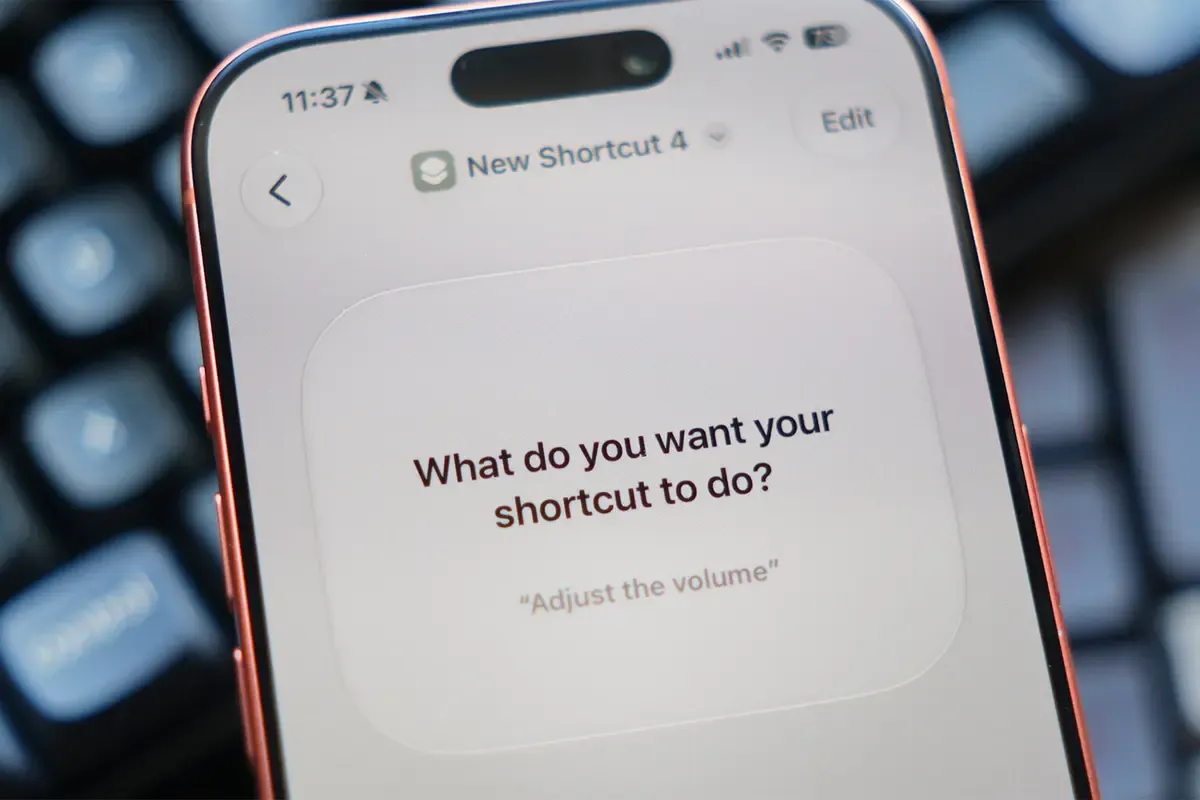
Điểm thay đổi lớn nhất là bạn có thể tạo shortcuts ngôn ngữ tự nhiên: chỉ cần mô tả bằng câu bình thường, Shortcuts sẽ tự dựng luồng thao tác cho bạn. Tính năng này được gọi là “Describe a Short”, cho phép bạn nói bạn muốn điện thoại làm gì, rồi ứng dụng tự tạo automation iPhone tương ứng. Theo một người dùng thử iOS 27 beta, những shortcut sinh ra từ mô tả này đủ hữu ích để dùng trong thói quen điện thoại hằng ngày, từ nhắc bản thân bớt lướt mạng xã hội, kiểm tra chất lượng không khí mỗi sáng, đến gửi tin nhắn "đã hạ cánh" mỗi lần tắt chế độ máy bay. Shortcuts còn hỗ trợ kích hoạt theo thời gian, địa điểm, ứng dụng đang mở hoặc hành động như chụp screenshot, nên bạn có thể xây cả hệ thống tự động hóa iOS 27 bao phủ phần lớn việc lặp lại trên máy. Nếu bạn đang tìm cách bớt thao tác tay mà vẫn kiểm soát tốt, những cải tiến này đáng thử.
Chuẩn bị trước khi tạo shortcuts bằng ngôn ngữ tự nhiên
Trước khi bắt tay vào tạo shortcuts ngôn ngữ tự nhiên, bạn cần đảm bảo vài điều cơ bản. Đầu tiên là thiết bị: hướng dẫn dưới đây được thử trên iPhone 15 Pro chạy iOS 27, bản beta hiện có và sẽ phát hành rộng rãi vào tháng 9 năm 2026. Nếu máy bạn chưa lên bản này, hãy cập nhật lên phiên bản iOS mới nhất mà thiết bị hỗ trợ; tính năng mô tả bằng ngôn ngữ tự nhiên gắn với Apple Intelligence nên các bản iOS cũ sẽ không đủ. Thứ hai, hãy kiểm tra lại quyền truy cập của Shortcuts với các app khác (Lịch, Thời tiết, Ảnh, Tin nhắn…). Nếu automation liên quan tới dữ liệu hoặc gửi thông báo, ứng dụng cần được cấp quyền thì mới chạy trơn tru. Cuối cùng, bạn nên chuẩn bị sẵn một vài kịch bản cụ thể: ví dụ "mỗi 7h sáng gửi thông báo nhắc tập thể dục" hay "khi rời nhà mà pin dưới 50% thì nhắc mang sạc dự phòng". Có bối cảnh rõ ràng, AI sẽ hiểu và dựng shortcut chính xác hơn.
Các bước tạo một shortcut bằng ngôn ngữ tự nhiên trong iOS 27
Thay vì phải mò mẫm qua hàng loạt menu, bạn có thể nói chuyện với Shortcuts như đang nhờ một người bạn rành công nghệ làm giúp. Tuy nhiên, vì đây là tính năng mới trong iOS 27 beta, đôi khi automation không tạo ra hoàn hảo ngay lần đầu nên bạn cần biết rõ từng bước để dễ chỉnh sửa khi cần. Dưới đây là quy trình tuần tự mà mình vẫn dùng để hướng dẫn mọi người lập shortcut đầu tiên.
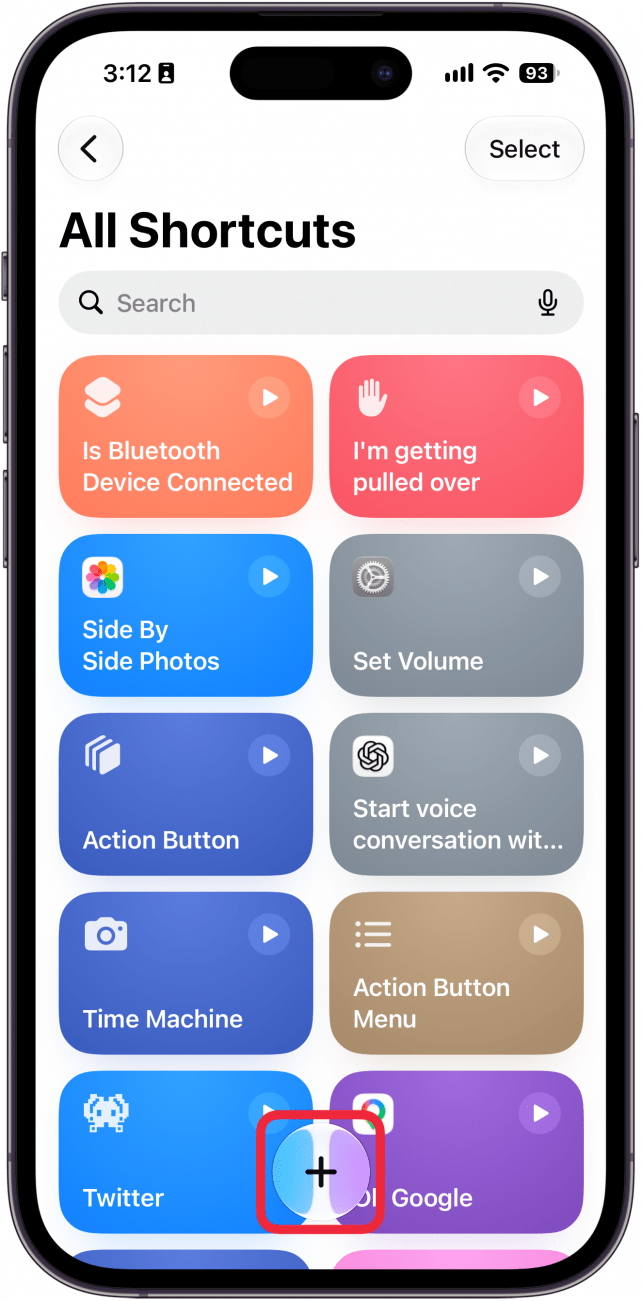
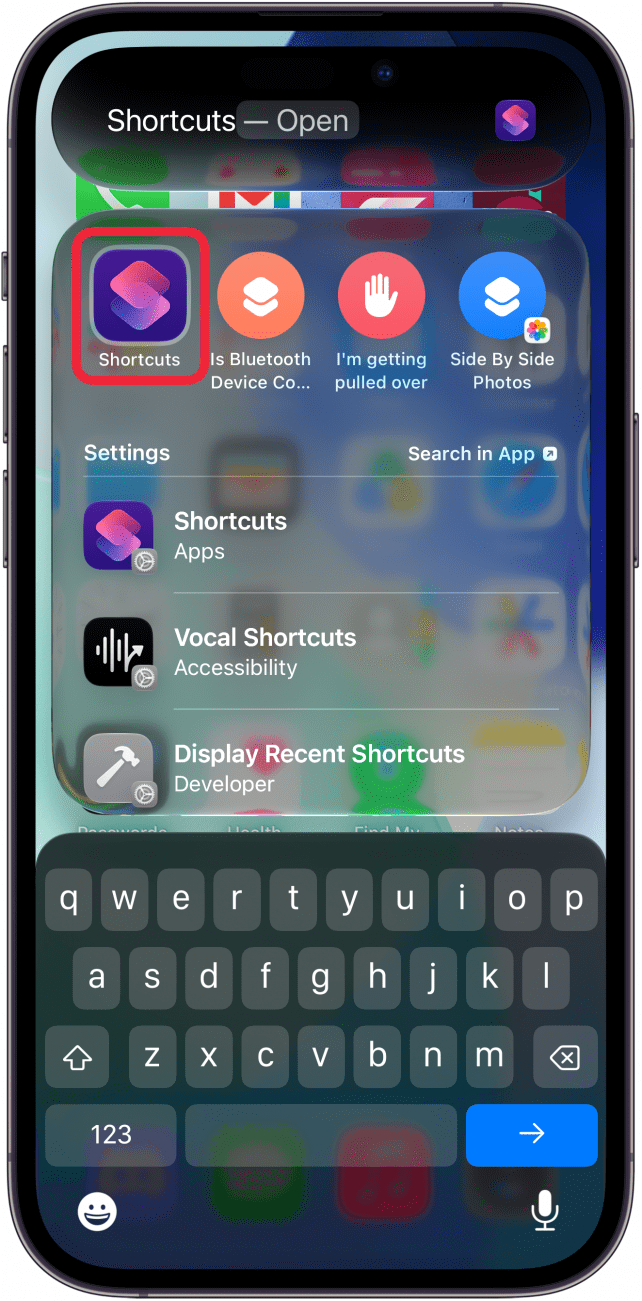
- Mở Shortcuts app trên iPhone để vào màn hình quản lý tất cả shortcut hiện có.
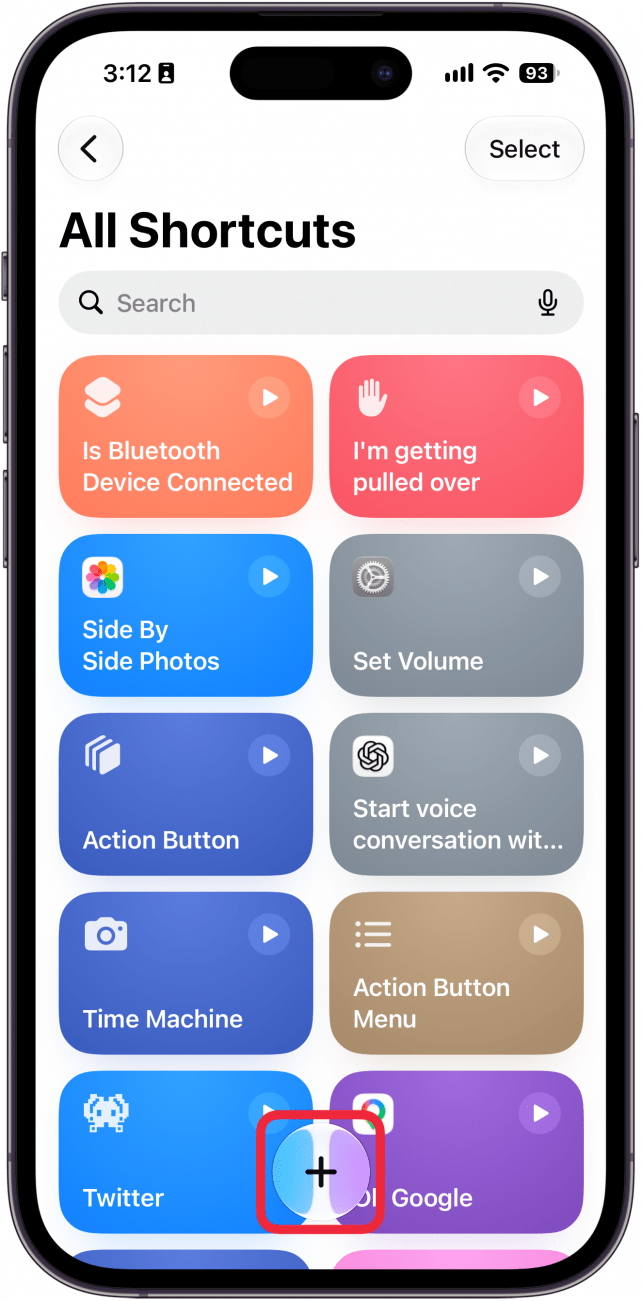
- Nhấn biểu tượng dấu cộng (+) để bắt đầu tạo một shortcut mới với Apple Intelligence.
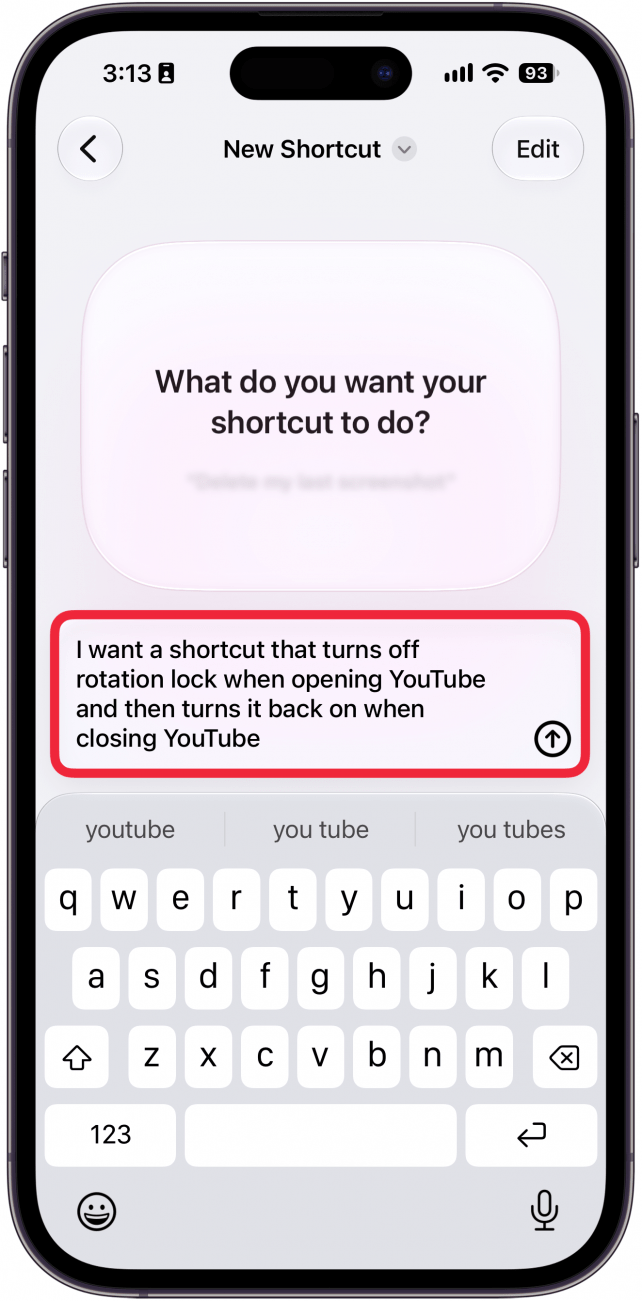
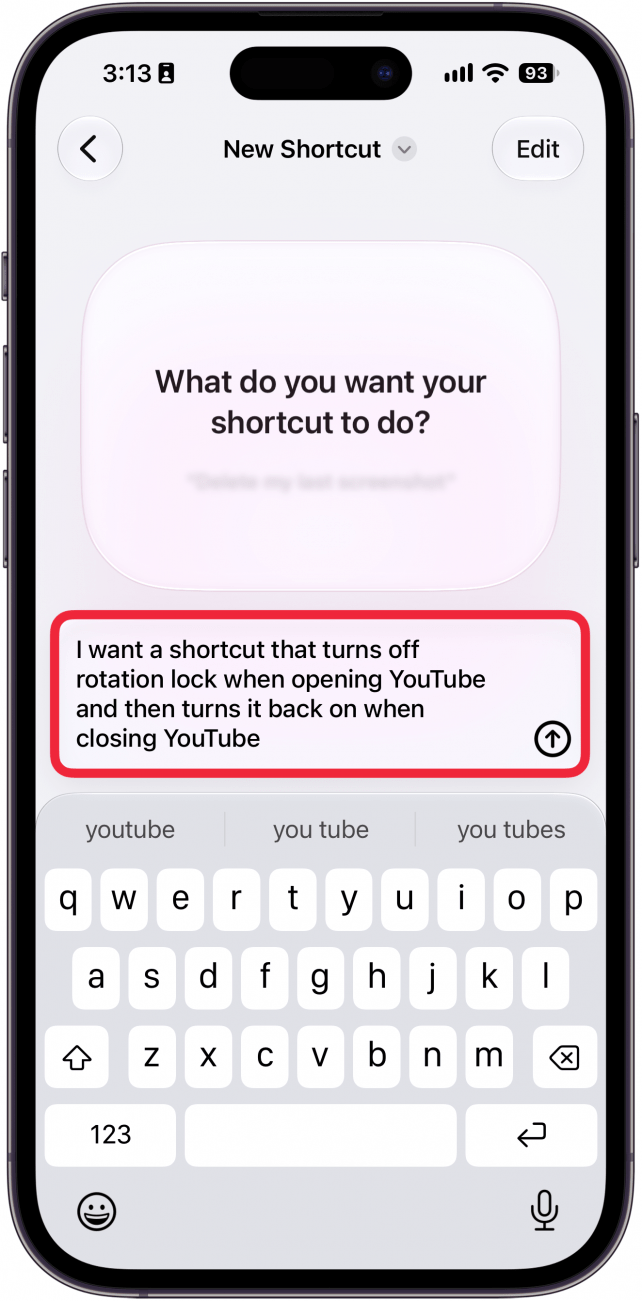
- Ở màn hình hiện ra, mô tả bằng ngôn ngữ tự nhiên việc bạn muốn shortcut thực hiện, sau đó nhấn biểu tượng gửi để hệ thống xử lý yêu cầu.
- Chờ AI đặt thêm câu hỏi làm rõ nếu cần, ví dụ yêu cầu chọn chính xác ứng dụng YouTube mà bạn muốn shortcut áp dụng.
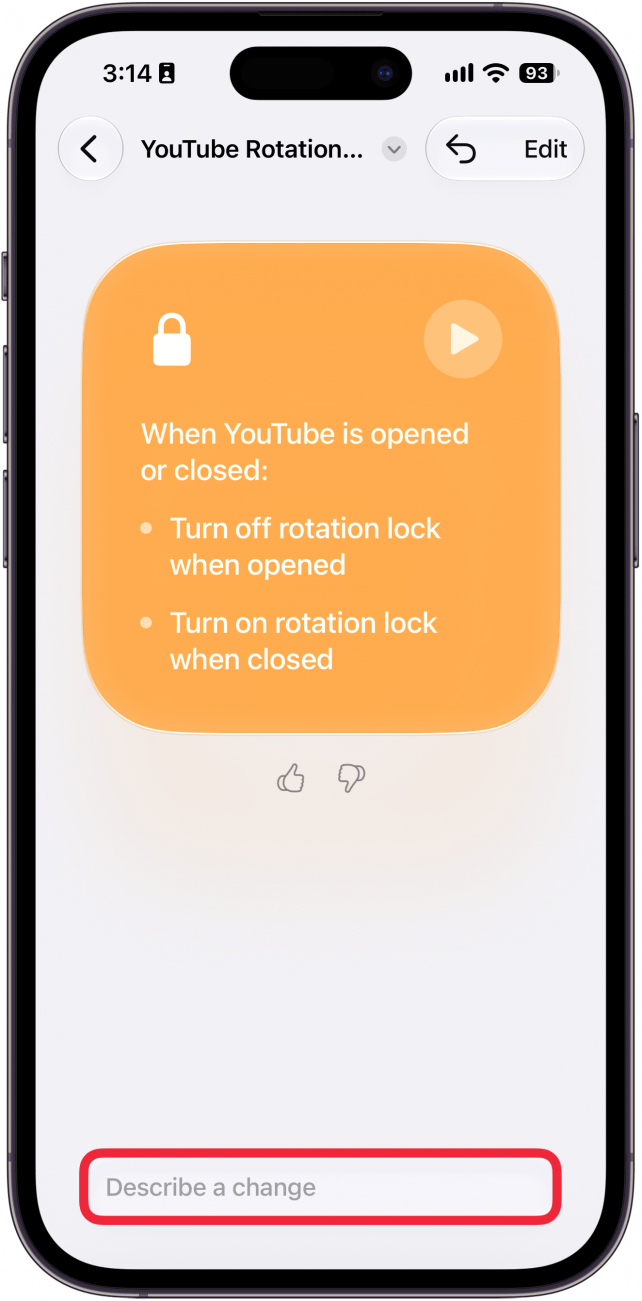
- Sau khi shortcut được tạo, cuộn xuống hộp văn bản ở cuối màn hình để xem mô tả và cấu trúc tự động hóa mà hệ thống đã dựng.
- Nếu muốn sửa, hãy nhập mô tả thay đổi vào hộp văn bản đó rồi nhấn biểu tượng gửi, tương tự như lúc bạn mô tả shortcut ban đầu.
Khi hoàn tất, bạn đã có một shortcut do AI dựng mà không cần động tới bất kỳ đoạn script nào, và từ đây có thể gắn nó với thời gian, vị trí hoặc hành vi để tự chạy. Nếu bạn thấy luồng thao tác quá phức tạp hoặc AI báo không làm được, hãy coi đó là dấu hiệu nên chuyển sang chỉnh tay với các hành động truyền thống, vì Shortcuts vẫn giữ nguyên tùy chọn scripting cho người dùng nâng cao.
Lỗi thường gặp, mẹo tinh chỉnh và kết luận: có đáng công không?
Trong thực tế dùng iOS 27 beta, đã có trường hợp automation tạo ra không khớp yêu cầu hoặc hoạt động thiếu ổn định, vì vậy đừng ngạc nhiên nếu shortcut đầu tay của bạn cần vài lần chỉnh. Hai lỗi hay gặp là mô tả quá mơ hồ khiến AI phải hỏi lại nhiều vòng, và yêu cầu quy trình quá phức tạp mà hệ thống không tự tạo được, lúc đó bạn nên tách thành vài shortcut nhỏ hoặc chuyển sang dựng tay. Khi AI hỏi làm rõ, hãy trả lời cụ thể như việc chọn đúng app hoặc điều kiện kích hoạt để tránh nhầm lẫn. Về lâu dài, việc đầu tư vài phút để tạo automation iPhone cho những việc lặp lại hằng ngày – nhắc tưới cây, kiểm tra chất lượng không khí, cảnh báo pin thấp khi rời nhà – sẽ tiết kiệm cho bạn rất nhiều thao tác và giảm bớt những lần quên việc. Chỉ cần nhớ: bắt đầu từ nhu cầu đơn giản, mô tả rõ ràng, và chấp nhận đôi chút thử nghiệm lúc đầu là đủ để Shortcuts trở thành trợ lý đáng tin trên iPhone.