
Safari iOS 27: thông báo website thay đổi là gì, ai nên dùng?
Thông báo website thay đổi trong Safari iOS 27 là tính năng cho phép trình duyệt tự động quét một trang web theo khoảng thời gian định sẵn và gửi thông báo khi nội dung bạn quan tâm có cập nhật, từ giá sản phẩm, tình trạng còn hàng cho tới thông tin sự kiện hoặc thay đổi chính sách, giúp bạn không phải mở lại trang và kiểm tra thủ công nhiều lần nữa.
Nếu bạn hay săn vé, theo dõi lịch diễn, giá giảm, hoặc các thay đổi quan trọng trên một trang, tính năng này gần như là “bắt buộc phải thử” vì nó gỡ bỏ việc reload trang mỗi ngày. Để dùng trọn bộ tính năng mới trong Safari iOS 27, bạn cần một iPhone chạy iOS 27 và app Safari đã được cập nhật đầy đủ. Các chức năng nâng cao như quét nội dung thông minh và một số cài đặt tự động hóa được tăng lực bởi Apple Intelligence, vốn yêu cầu iPhone 15 Pro hoặc đời mới hơn (hoặc iPadOS 27, macOS 27 nếu bạn dùng trên iPad, Mac). Điều kiện này là “cái giá” bạn phải chấp nhận trước khi bước vào vùng tự động hóa mới.
Các bước bật thông báo website thay đổi trong Safari iOS 27
Dưới đây là quy trình bật thông báo website thay đổi trong Safari iOS 27, mình sẽ đi như hướng dẫn cho một người bạn để bạn thấy rõ từng bước và cả những chỗ dễ vướng.
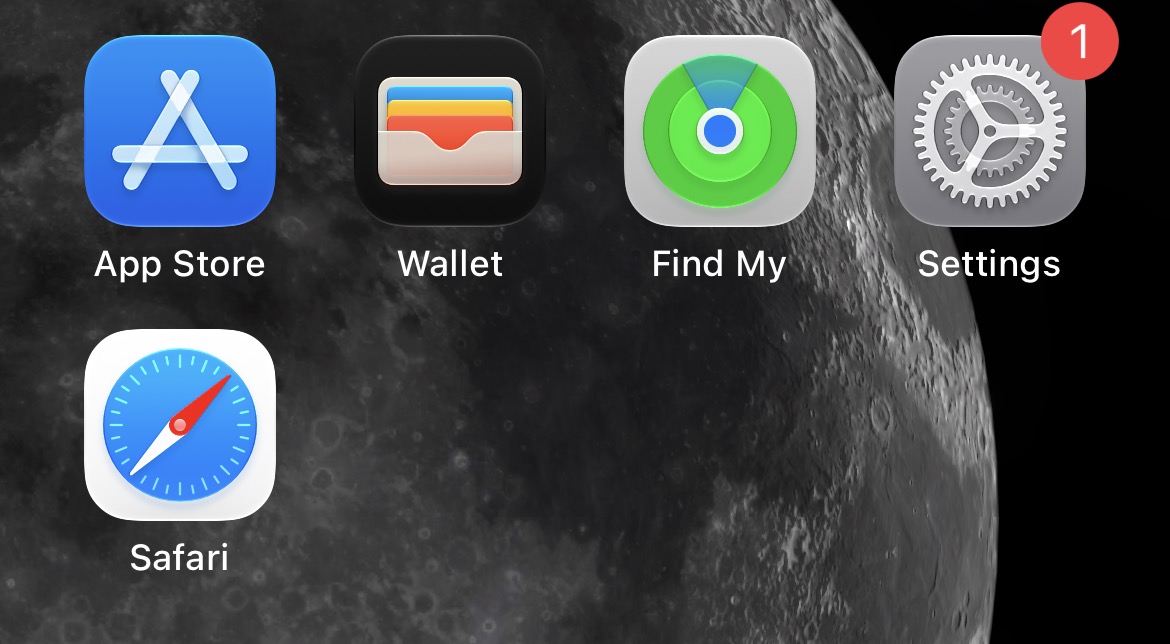
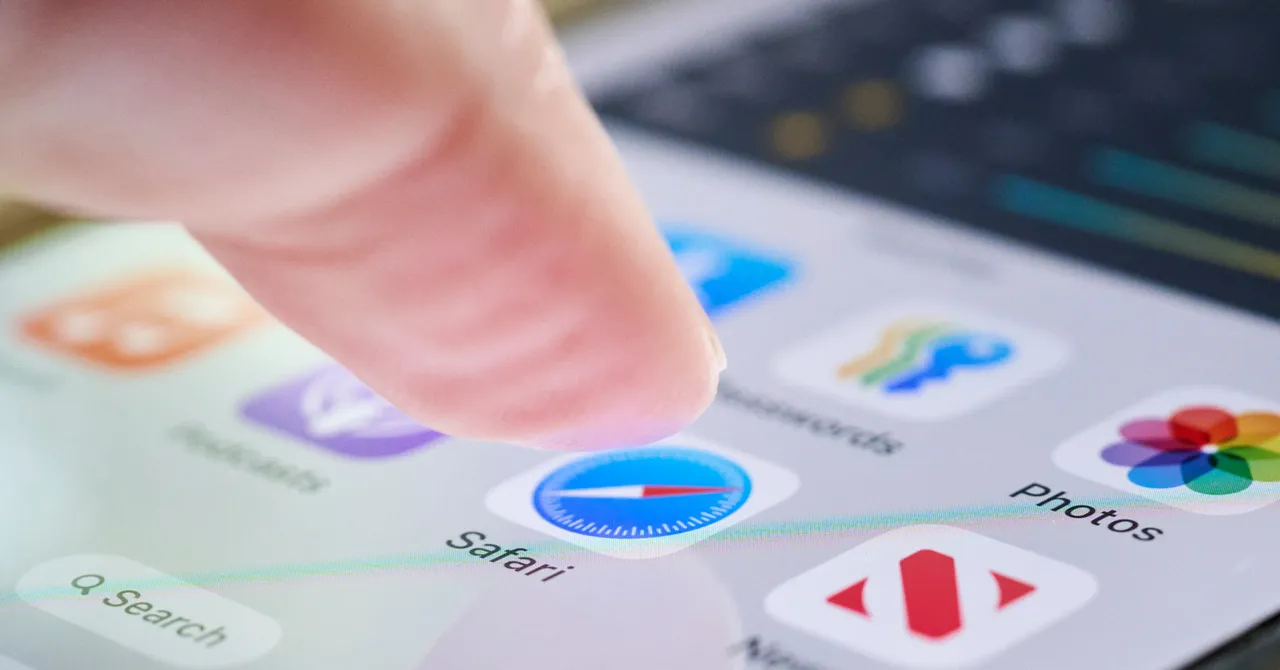
- Mở ứng dụng Safari trên iPhone và chắc chắn máy đang chạy iOS 27.
- Truy cập đúng trang web cụ thể bạn muốn theo dõi (trang sản phẩm, trang lịch diễn, trang bài viết…).
- Ở cạnh trái thanh địa chỉ phía dưới, nhấn vào biểu tượng ba đường ngang để mở phần cài đặt của trang.
- Chọn mục “Notify Me” (Thông báo cho tôi) trong menu hiện ra.
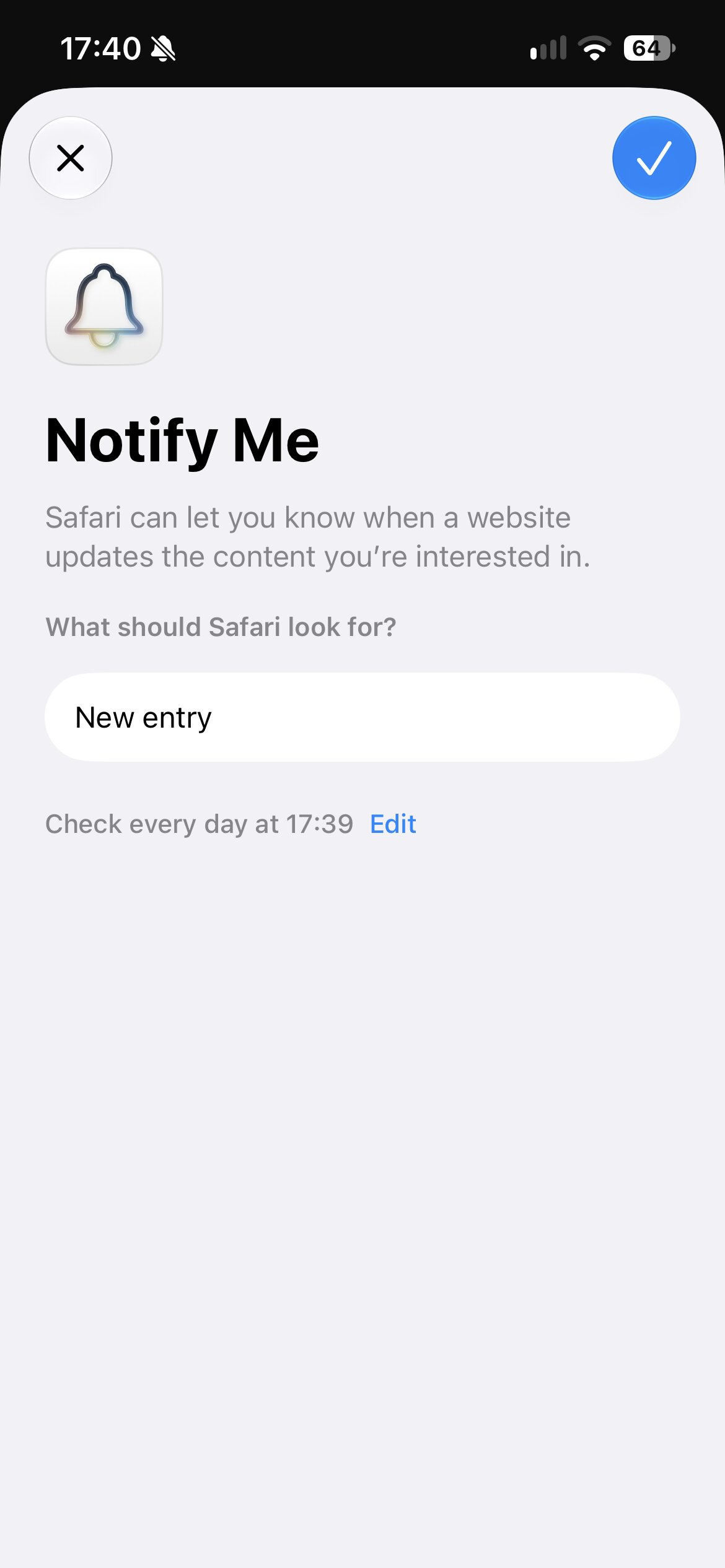
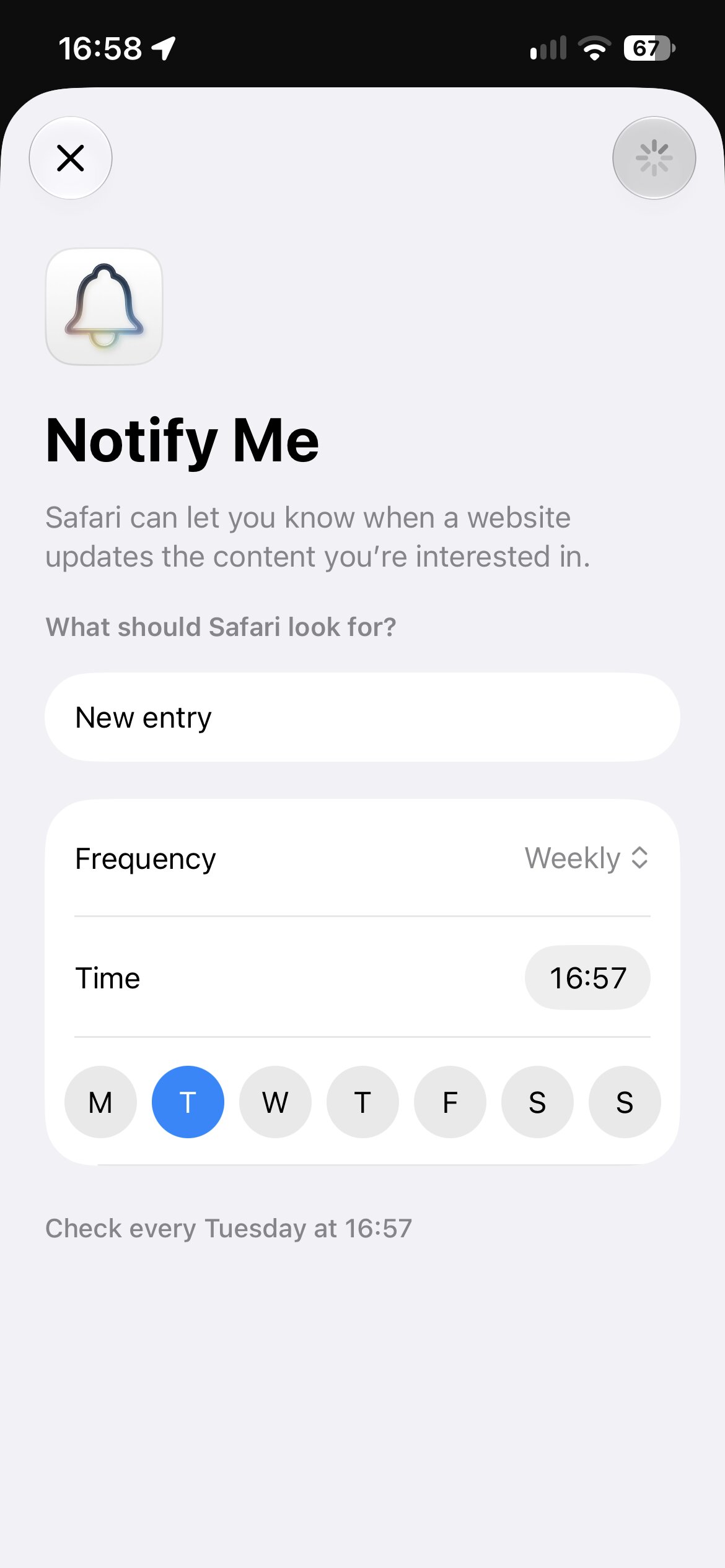
- Nhập mô tả nội dung bạn muốn Safari theo dõi và chọn tần suất kiểm tra: theo giờ, ngày, tuần hoặc tháng, kèm giờ, ngày, hoặc ngày cụ thể tùy lựa chọn.
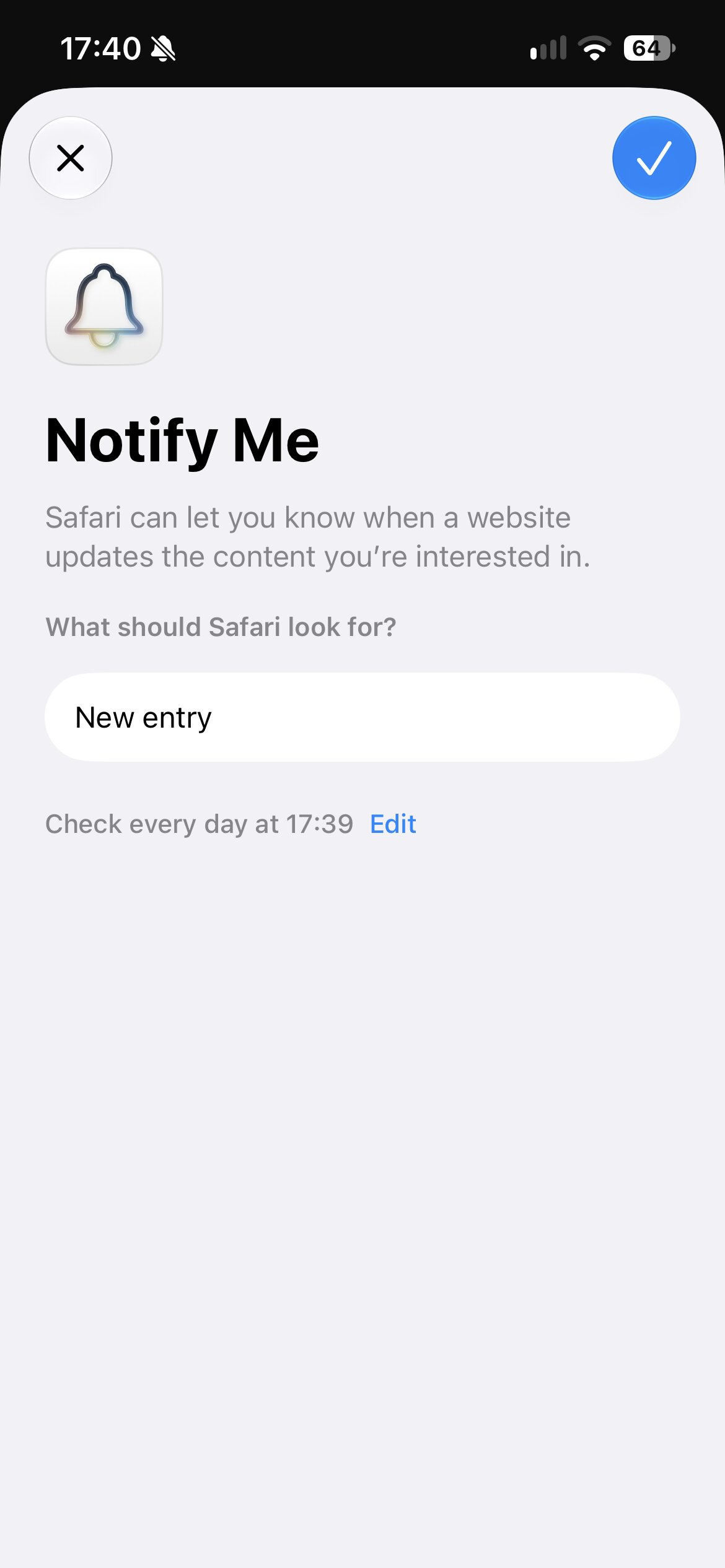
- Khi hài lòng với thiết lập, nhấn dấu tick màu xanh ở góc trên bên phải để lưu; nếu chưa thấy tick, chờ vài giây rồi thử lại.
- Khi iOS hỏi quyền, nhấn “Allow” để cho phép Safari gửi thông báo.
Điểm quan trọng là bước 2 và 5: bạn phải đang ở đúng trang muốn theo dõi, và mô tả nội dung càng rõ thì Safari càng dễ hiểu. Ở bước dấu tick, nhiều người tưởng lỗi vì nút không xuất hiện ngay; hướng dẫn cho biết bạn có thể phải đợi một lúc trước khi dấu tick màu xanh hiện lên, nếu không thấy thì thiết lập lại từ đầu. Sau khi hoàn tất, mỗi khi trang thỏa điều kiện bạn mô tả, Safari sẽ gửi thông báo về iPhone để bạn kịp thời hành động, ví dụ đặt mua khi hàng về lại hoặc khi có ngày diễn mới.
Quản lý, hủy thông báo và mẹo duyệt web iOS cho người hay quên
Khi đã bật vài thông báo website thay đổi, điều tiếp theo là học cách quản lý để tránh bị spam. May mắn là việc hủy theo dõi cũng diễn ra ngay trong Safari, không cần đào bới sâu vào Cài đặt của hệ thống.
Để dừng một thông báo, bạn quay lại đúng trang đó, nhấn lại biểu tượng ba đường ngang, chọn “Notify Me”, ở đây sẽ thấy các thiết lập hiện có và có thể xóa mục không cần nữa. Một mẹo duyệt web iOS hữu ích: hãy dùng tính năng này cho những thứ có thời gian nhạy cảm như vé sự kiện, lịch bán hàng giới hạn, hoặc thay đổi chính sách quyền riêng tư, vì Safari có thể được cấu hình để quét và báo cho bạn bất cứ lúc nào có cập nhật. Bạn cũng có thể dùng cho các trang “list” như danh sách sản phẩm mới, danh sách bài viết mới, để không bỏ lỡ nội dung quan trọng. Cố gắng gom các thông báo liên quan vào cùng vài trang chính thay vì bật tràn lan để tránh quá nhiều ping trong ngày.
Cài đặt tự động hóa Safari: cá nhân hóa duyệt web bằng nội dung bạn mô tả
Điểm thú vị của Safari iOS 27 là nó không chỉ gửi thông báo “có cập nhật”, mà còn cho phép bạn mô tả khá chi tiết những gì trình duyệt cần tìm. Đây chính là phần cài đặt tự động hóa Safari giúp trải nghiệm của bạn mang tính cá nhân hơn nhiều so với kiểu theo dõi chung chung.
Trong giao diện “Notify Me”, bạn thấy một ô nhập văn bản nơi có thể mô tả nội dung cần quét và cài đặt tần suất kiểm tra. Bạn có thể viết kiểu: “thông báo khi sản phẩm còn hàng”, “thông báo khi có giảm giá đáng kể”, hoặc “thông báo khi có ngày diễn mới”, rồi chọn quét mỗi giờ, mỗi ngày, mỗi tuần, hoặc mỗi tháng, kèm khung giờ, ngày trong tuần hoặc ngày trong tháng tương ứng. Đây là dạng tự động hóa dựa trên nội dung, giúp Safari không giới hạn ở mua sắm; nguồn cho biết bạn có thể dùng để quét cả lịch vé, thay đổi chính sách bảo mật và nhiều nội dung cập nhật khác trên website. Nếu thiết bị của bạn nằm trong nhóm hỗ trợ Apple Intelligence, các mô tả này còn được xử lý thông minh hơn, giúp tự động hóa bám sát nhu cầu thực tế của bạn.
Kết lại: có đáng bật thông báo website thay đổi trong Safari iOS 27?
Nếu bạn thường xuyên theo dõi vài trang quan trọng, tính năng thông báo website thay đổi trong Safari iOS 27 là đáng dùng vì nó tiết kiệm thời gian và giảm khả năng bỏ lỡ cơ hội. Điều kiện phần cứng (iPhone chạy iOS 27, và với một số tính năng thì cần iPhone 15 Pro trở lên) là thứ bạn phải kiểm tra trước khi kỳ vọng mọi chức năng đều hoạt động. Khi thiết lập, hãy chú ý mô tả rõ nội dung cần theo dõi, chọn tần suất phù hợp, và nhớ cấp quyền thông báo. Cũng nên kiểm tra định kỳ danh sách trang đang theo dõi để giữ số lượng thông báo ở mức chấp nhận được, tránh biến điện thoại thành “chuông báo” liên tục. Nếu làm đúng, Safari sẽ trở thành một trợ lý web thầm lặng, thay bạn chăm sóc những trang quan trọng trong nền và lên tiếng đúng lúc.