
Tổng quan: Chuyển dữ liệu iPhone Android là gì và cần chuẩn bị gì?
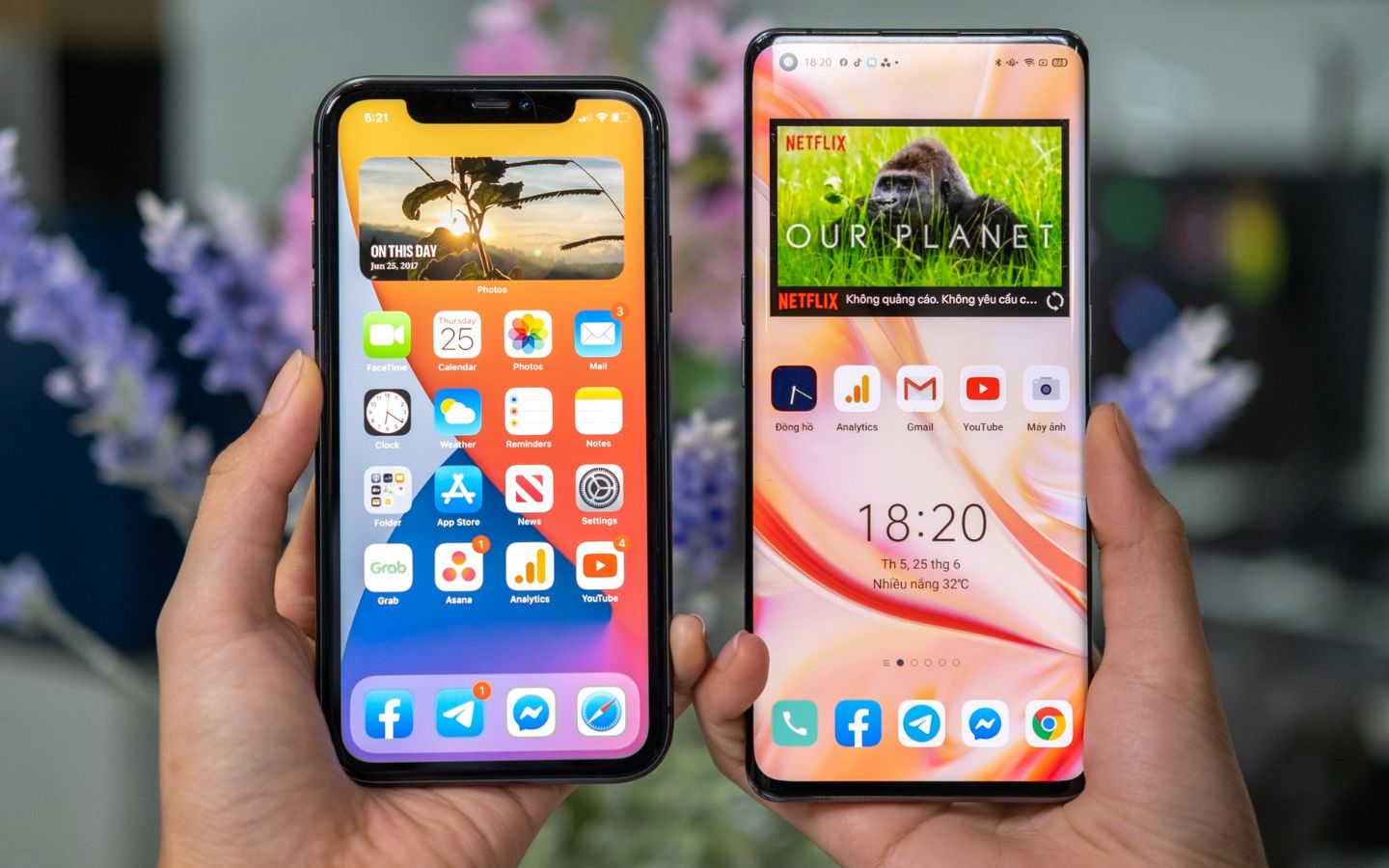
Chuyển dữ liệu iPhone Android là quá trình di trú toàn bộ danh bạ, tin nhắn, ảnh, video và lịch trình từ iPhone sang điện thoại Android mới mà vẫn giữ nguyên cấu trúc và tránh mất mát thông tin quan trọng. Mục tiêu là bạn chỉ cần lắp SIM vào máy mới là có thể tiếp tục liên lạc, nhắn tin và dùng ứng dụng như cũ mà không phải thiết lập lại từ đầu.
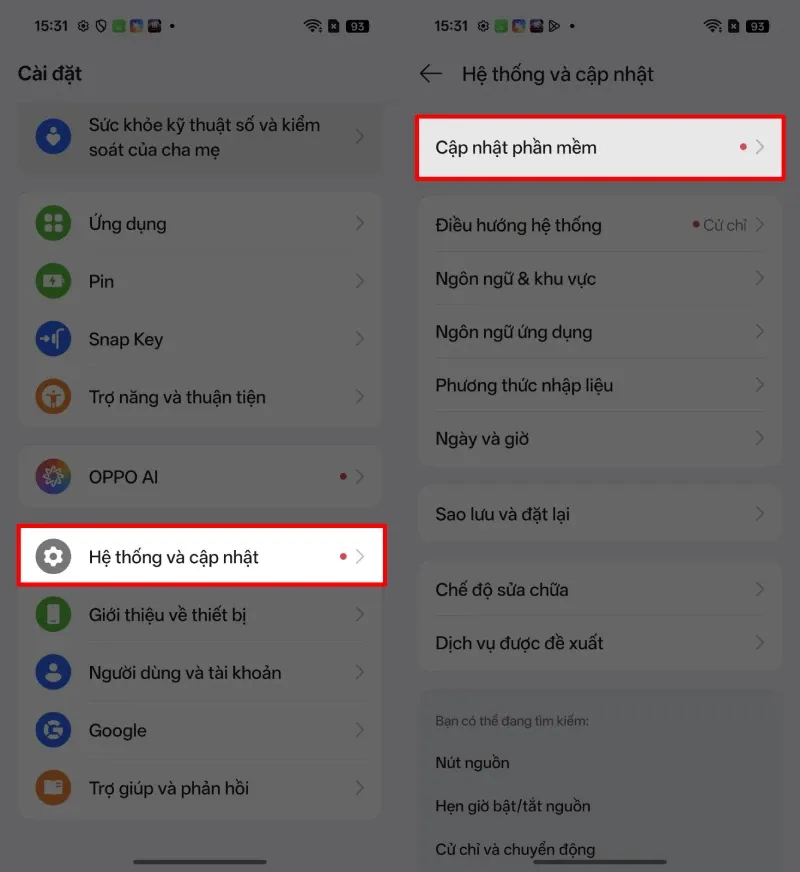
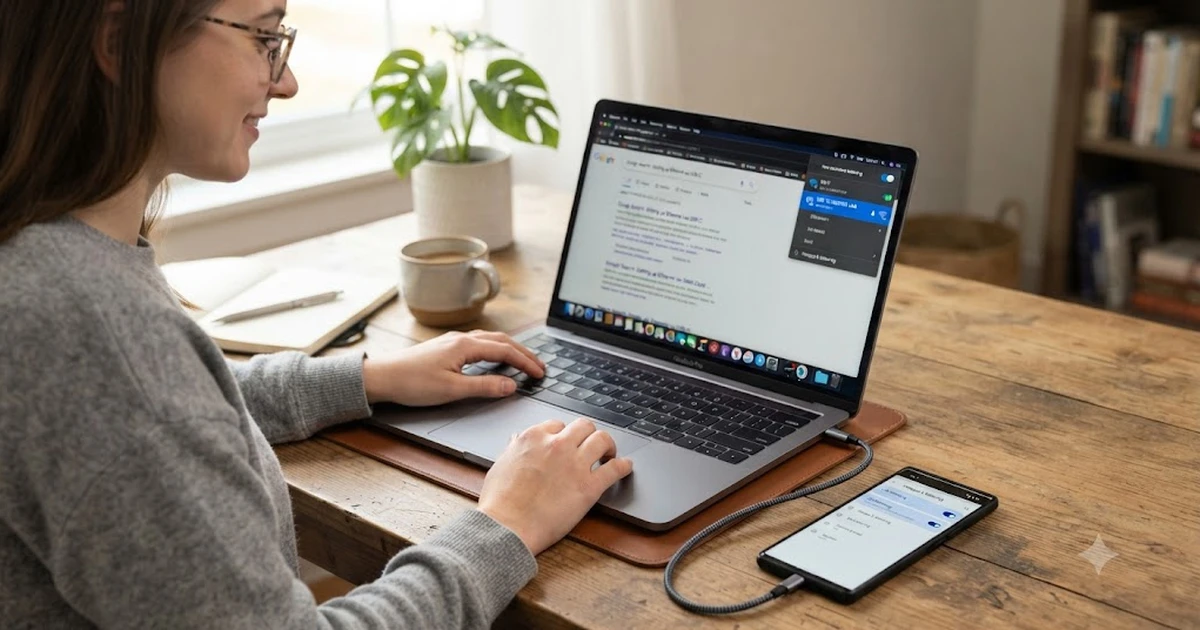
Về cơ bản, bạn có hai cách: dùng cáp C-to-C qua ứng dụng chính chủ như Switch to Android hoặc Smart Switch, hoặc chuyển không dây qua Wi-Fi ngang hàng, cả hai đều giúp bảo toàn danh bạ, hình ảnh và dữ liệu quan trọng khi chuyển dữ liệu từ iPhone sang Android. Chuyển bằng cáp C-to-C được xem là nhanh và an toàn nhất, vì tốc độ cao và ít phụ thuộc mạng.
Trước khi bắt đầu, có vài điều bắt buộc: bạn cần tắt iMessage, sao lưu Zalo thủ công và đảm bảo dung lượng trống trên máy Android lớn hơn ít nhất 20% so với tổng dữ liệu iOS cũ. Hai điện thoại nên được sạc trên 80% pin để tránh quá trình bị ngắt quãng gây lỗi dữ liệu. Nếu iPhone dùng cổng Lightning, hãy chuẩn bị sẵn đầu chuyển OTG phù hợp để nối với cáp USB-C trên máy Android.
Bước chuẩn bị quan trọng: iMessage, Zalo và dung lượng bộ nhớ
Phần chuẩn bị quyết định tới 80% việc bạn có mất tin nhắn hay không. Đây cũng là giai đoạn nhiều người chủ quan bỏ qua, dẫn đến lỗi “mất tin nhắn Zalo” hoặc “không nhận được SMS từ iPhone” sau khi đổi máy.
Trước hết, hãy tắt iMessage và FaceTime trên iPhone cũ càng sớm càng tốt. Nếu bạn không tắt iMessage, máy chủ Apple sẽ tiếp tục định tuyến tin nhắn dưới dạng iMessage thay vì SMS, gây ra hiện tượng “cô lập tin nhắn” và khiến điện thoại Android mới không nhận được liên lạc từ người dùng iPhone khác. Hãy thực hiện điều này trước khi tháo SIM khỏi iPhone, rồi chờ vài phút để hệ thống cập nhật.
Với Zalo, sai lầm phổ biến nhất là đăng nhập thẳng trên máy Android mới mà quên sao lưu. Zalo chỉ cho phép một thiết bị di động trực tuyến tại một thời điểm, và việc đăng nhập ngay sang máy mới mà không tạo bản sao lưu cục bộ trước sẽ dẫn đến mất vĩnh viễn toàn bộ lịch sử trò chuyện. Nếu bạn có nhiều ảnh, video quan trọng trong Zalo, nên nâng cấp zCloud để lưu dung lượng lớn hơn.
Cuối cùng, hãy kiểm tra dung lượng: điện thoại Android mới phải có dung lượng khả dụng ít nhất bằng 1,2 lần dung lượng đã dùng trên iOS để quá trình giải nén và sắp xếp hàng chục nghìn tệp không bị nghẽn. Cả hai máy nên trên 80% pin để hạn chế rủi ro tắt nguồn giữa chừng.
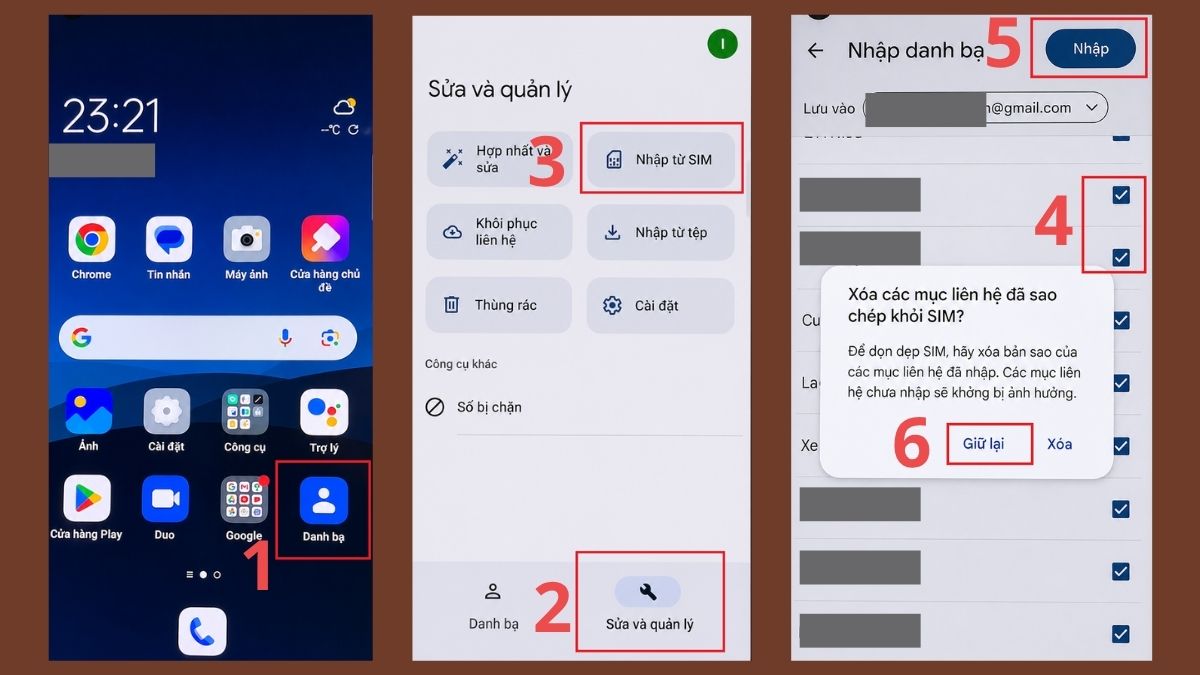
Quy trình 7 bước: Chuyển dữ liệu iPhone sang Android bằng cáp và không dây
Đây là phần quan trọng nhất: thứ tự các bước. Bạn nên làm lần lượt, tránh nhảy bước để giảm lỗi phát sinh. Dù chọn cáp C-to-C hay không dây, logic chung đều giống nhau: chuẩn bị, kết nối, chọn dữ liệu, chờ chuyển, rồi kiểm tra lại.
- Tắt iMessage và FaceTime trên iPhone, sau đó mở Zalo để tạo bản sao lưu thủ công toàn bộ lịch sử trò chuyện và đặt mật khẩu sao lưu dễ nhớ nhưng an toàn.
- Kiểm tra dung lượng trống trên Android (đảm bảo lớn hơn ít nhất 20% so với dữ liệu trên iOS) và sạc cả hai máy lên trên 80% pin trước khi bắt đầu.
- Chọn phương thức kết nối: nếu có cáp C-to-C (hoặc iPhone Lightning + đầu OTG), ưu tiên dùng cáp; nếu không, chuẩn bị kết nối Wi-Fi ngang hàng giữa hai máy để chuyển không dây.
- Tải và mở ứng dụng chuyển dữ liệu chính chủ trên Android (ví dụ Switch to Android hoặc Smart Switch), sau đó làm theo hướng dẫn để quét mã hoặc nhận diện iPhone cũ.
- Khi được hỏi, đánh dấu các mục cần chuyển: danh bạ, lịch, ảnh, video và tin nhắn SMS/MMS; lịch sử tin nhắn bên thứ ba như Zalo sẽ không chuyển trực tiếp mà dựa vào bản sao lưu riêng.
- Bắt đầu quá trình chuyển: khi dùng cáp C-to-C, tốc độ có thể đạt khoảng 50GB ảnh và video trong 15–20 phút; còn nếu chuyển không dây qua Wi-Fi P2P, tốc độ thực tế vào khoảng 2–5GB mỗi phút tùy điều kiện mạng.
- Sau khi hoàn tất, đăng nhập tài khoản Google trên Android để đồng bộ dữ liệu điện thoại (danh bạ, lịch, ảnh) và mở Zalo trên máy mới, chọn khôi phục từ bản sao lưu đã tạo trước đó.
Chuyển dữ liệu bằng cáp C-to-C là phương thức nhanh và an toàn nhất hiện nay. "Sử dụng cáp C-to-C là giải pháp tối ưu, cho phép truyền tải thực tế 50GB ảnh và video từ iPhone sang máy Android mới chỉ trong khoảng 15–20 phút". Nếu không có cáp, bạn vẫn có thể dùng Wi-Fi ngang hàng với tốc độ 2–5GB/phút.
Khi kết thúc đúng quy trình, hầu hết danh bạ, ảnh, video và lịch trình sẽ được đồng bộ hoàn hảo sang máy mới, giúp bạn tránh phải nhập tay từng liên hệ hoặc mất luôn thông tin.
Giữ an toàn danh bạ: SIM, iPhone, Android và đồng bộ Google
Sau khi chuyển dữ liệu iPhone Android xong, nhiều người vẫn lo nhất chuyện mất danh bạ. Thực ra, lỗi thường nằm ở chỗ phụ thuộc vào SIM thay vì dùng đồng bộ đám mây. Thẻ SIM thông thường chỉ lưu được khoảng 200–250 liên hệ, nếu vượt quá con số này thiết bị sẽ báo lỗi ngay. Vì vậy bạn nên coi SIM là giải pháp tạm, còn đồng bộ qua Google mới là giải pháp dài lâu.
Trên iPhone, bạn có thể nhập danh bạ từ SIM vào máy: vào Cài đặt → Ứng dụng → Danh bạ → Nhập Danh bạ trên SIM, sau đó chọn iCloud hoặc Gmail làm nơi lưu. Sau đó, khi đăng nhập cùng tài khoản Google đó trên Android, danh bạ sẽ tự đồng bộ. Việc chuyển dữ liệu giữa hai nền tảng thông qua ứng dụng chính chủ sẽ giữ lại được danh bạ, ảnh, video và lịch trình. Thay vì lưu trên thẻ SIM vật lý với nhiều giới hạn, bạn nên ưu tiên thiết lập đồng bộ danh bạ qua dịch vụ đám mây như Google Contacts hoặc iCloud để đảm bảo an toàn.
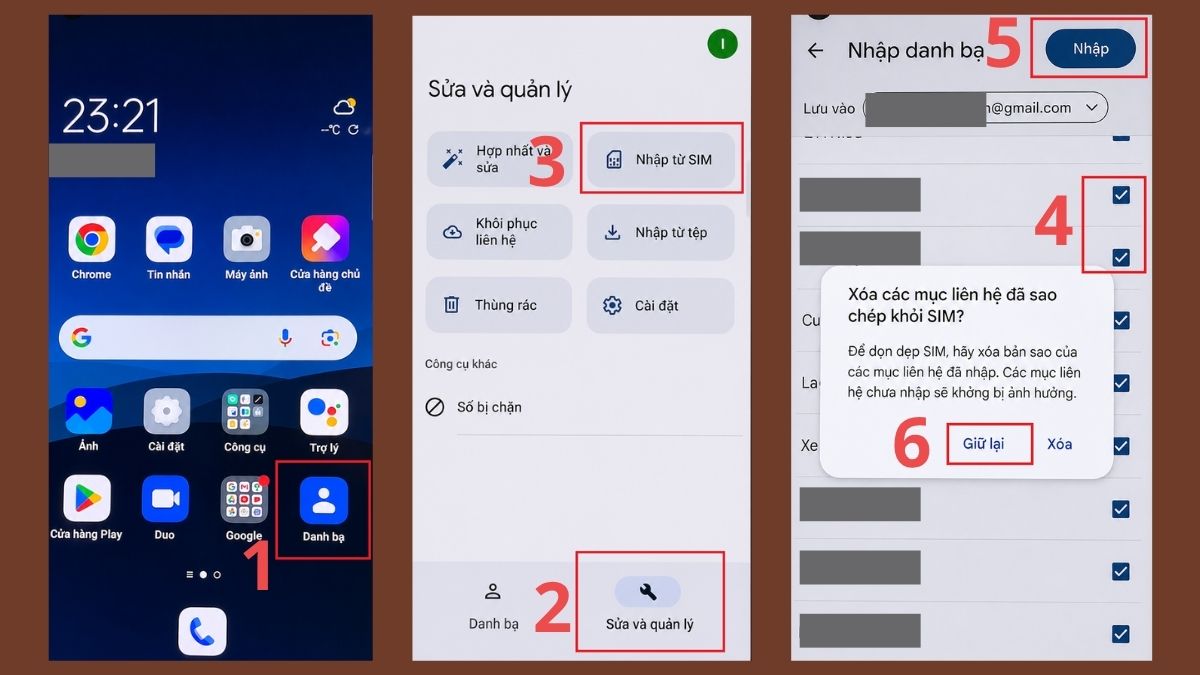
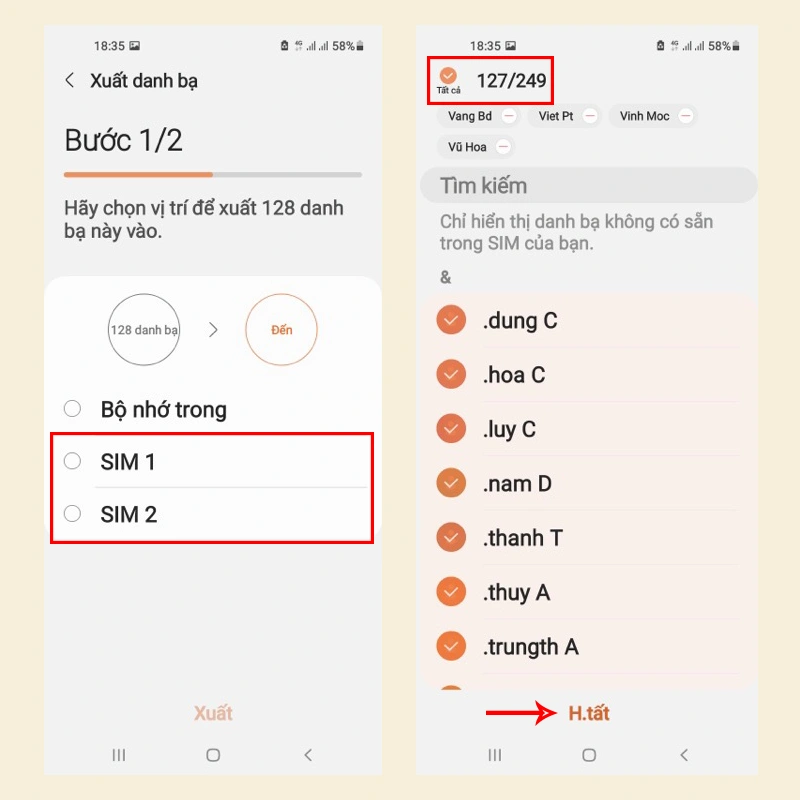
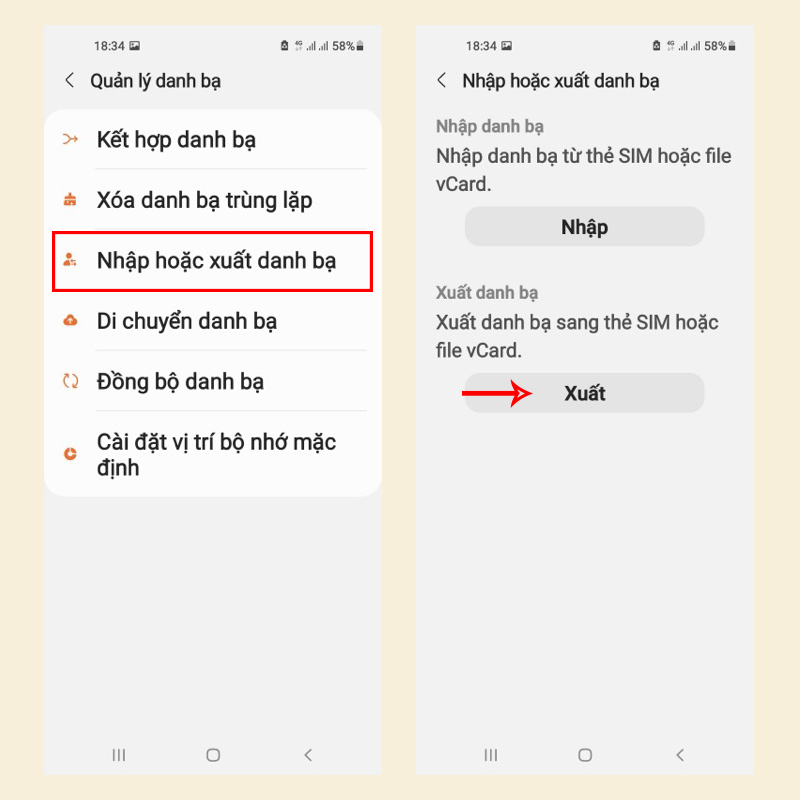
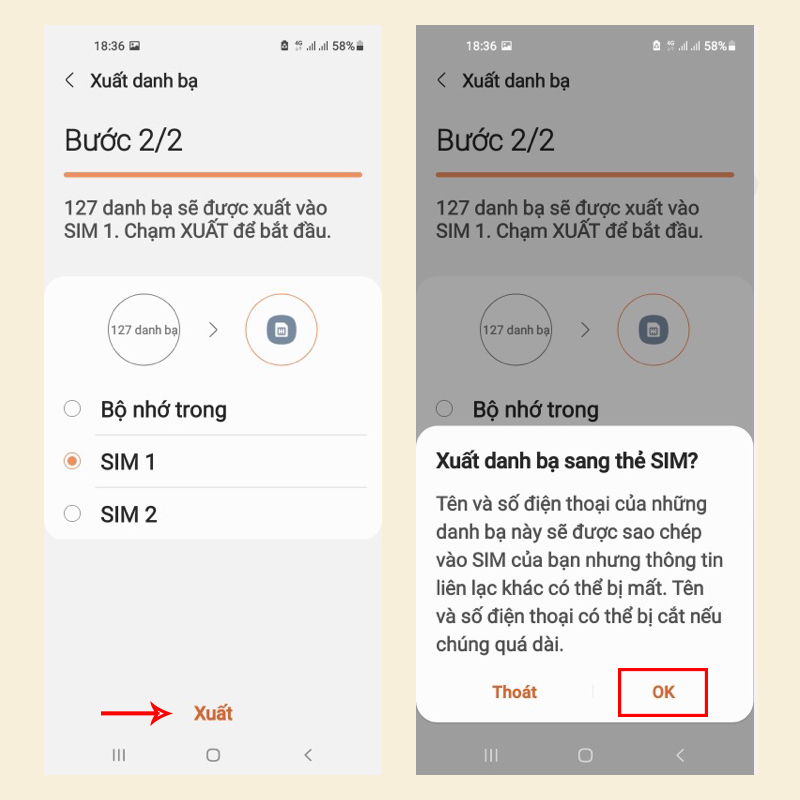
Ngoài ra, trên từng máy Android bạn vẫn có thể nhập/xuất danh bạ nội bộ để dự phòng. Ví dụ trên nhiều máy, bạn vào ứng dụng Danh bạ, chọn Quản lý danh bạ, rồi dùng chức năng Nhập hoặc xuất danh bạ, sau đó chọn SIM hoặc bộ nhớ tùy nhu cầu. Cách này phù hợp khi bạn đổi máy liên tục mà không muốn phụ thuộc hoàn toàn vào internet.
Khi đã đồng bộ danh bạ bằng Google và iCloud, việc đồng bộ dữ liệu điện thoại trở nên nhẹ nhàng hơn, vì dù đổi máy bao nhiêu lần thì chỉ cần đăng nhập tài khoản là danh bạ và lịch lại xuất hiện đầy đủ.
Lỗi thường gặp khi chuyển tin nhắn iPhone sang Android và cách tránh
Tin nhắn là phần nhạy cảm nhất vì liên quan công việc, OTP ngân hàng, lịch sử trò chuyện với người thân. Khi chuyển tin nhắn iPhone sang Android, bạn cần hiểu rõ cái gì chuyển được, cái gì không để khỏi kỳ vọng sai. Giao thức hiện tại hỗ trợ lịch sử SMS, MMS và một phần iMessage, nhưng dữ liệu ứng dụng bên thứ ba như Zalo thì phải dựa vào cơ chế sao lưu riêng.
Lỗi thứ nhất là mất tin nhắn iMessage mới sau khi đổi máy. Nguyên nhân là bạn quên tắt iMessage nên tin nhắn vẫn chạy qua máy chủ Apple, không về Android. Cách khắc phục là tắt iMessage, chờ vài phút, rồi yêu cầu bạn bè gửi lại SMS để kiểm tra. Lỗi thứ hai là mất lịch sử Zalo do đăng nhập vội vàng trên máy mới. Như đã nói, Zalo chỉ cho phép một thiết bị di động online, login thẳng mà không sao lưu sẽ làm mất vĩnh viễn lịch sử trò chuyện.
Một lưu ý khác: khi dùng ứng dụng chuyển dữ liệu chính chủ, lịch sử SMS, MMS và iMessage thường được chuyển ở dạng văn bản cơ bản, còn sticker, hiệu ứng có thể không được hỗ trợ đầy đủ trên phương thức cáp truyền thống. Nếu thiết bị hỗ trợ giao thức không dây gốc đời mới, khả năng bảo toàn sticker và phản ứng sẽ cao hơn. Dù vậy, điều quan trọng nhất vẫn là làm đúng thứ tự: tắt iMessage, sao lưu Zalo, rồi mới bắt đầu chuyển.
Kết quả mong đợi khi làm đúng là: danh bạ, ảnh, video, lịch và phần lớn SMS sẽ được đưa sang Android nguyên vẹn. Bạn không còn phải nhập lại thủ công từng liên hệ hay lo mất toàn bộ lịch sử chat vì vài cú nhấp sai.