
Hiểu đúng về việc chuyển dữ liệu iPhone sang Android
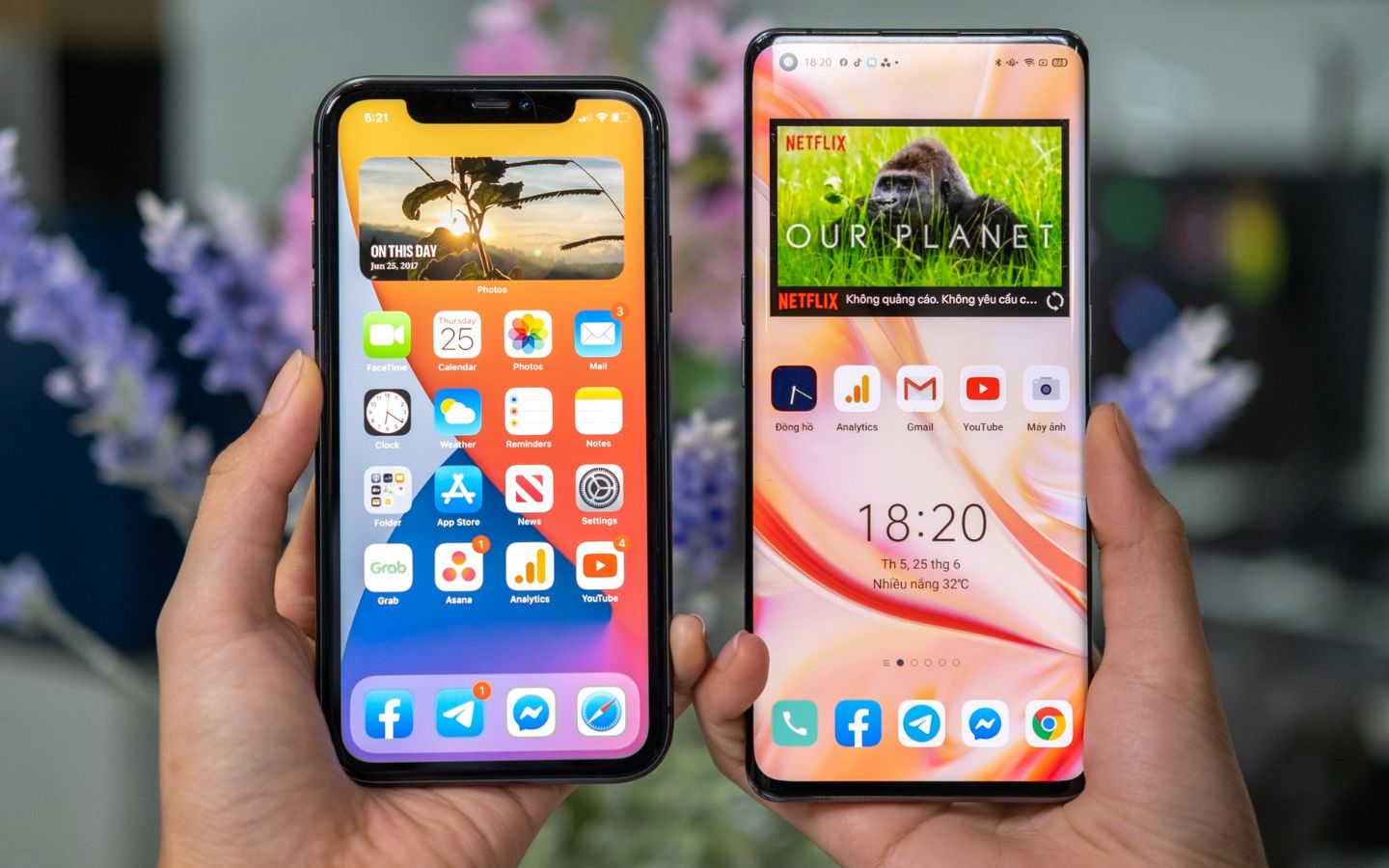
Chuyển dữ liệu iPhone sang Android là quá trình sao chép danh bạ, ảnh, video, lịch, SMS và các loại tin nhắn khác từ iPhone cũ sang điện thoại Android mới bằng cáp USB-C hoặc kết nối không dây để bạn có thể dùng máy mới mà vẫn giữ được hầu hết thông tin quan trọng như trên máy cũ.
Nếu bạn sắp “đổi hệ” lần đầu, điều đáng lo nhất không phải là cài lại ứng dụng, mà là nguy cơ mất tin nhắn Zalo, iMessage hoặc bỏ sót ảnh, video quý. Tin vui là hiện nay, chuyển dữ liệu iPhone sang Android đã dễ hơn trước rất nhiều, với hai lựa chọn chính: dùng cáp USB-C C-to-C và chuyển dữ liệu không dây qua Wi-Fi ngang hàng[P2P].
Cáp USB-C C-to-C kết hợp ứng dụng chính chủ như Smart Switch hoặc Switch to Android là phương thức nhanh và an toàn nhất, giúp đồng bộ gần như hoàn hảo danh bạ, ảnh, video và lịch sang máy mới. Với kết nối không dây, bạn có thể chuyển dữ liệu ngay cả khi không mang theo cáp, miễn là hai máy ở gần nhau và pin đủ dùng.
Theo tài liệu kỹ thuật Android Switch, “chuyển dữ liệu bằng cáp C-to-C cho phép truyền thực tế khoảng 50 GB ảnh và video trong 15–20 phút trong điều kiện tối ưu”. Phần còn lại của bài viết này sẽ đi như một người bạn đã từng làm rồi hướng dẫn lại: chuẩn bị gì, nên chọn cách nào, và xử lý sự cố Zalo, iMessage ra sao.
Chuẩn bị trước khi chuyển máy: Zalo, iMessage và dung lượng trống
Khâu chuẩn bị quyết định bạn có bị mất tin nhắn hay không. Hãy coi bước này như dọn nhà trước khi gọi xe tải: làm kỹ một lần, chuyển máy nhẹ đầu. Đầu tiên, hệ thống khuyến nghị bạn phải tắt iMessage, sao lưu Zalo thủ công, và đảm bảo dung lượng trống trên máy Android lớn hơn ít nhất 20% so với tổng dữ liệu trên iPhone cũ để quá trình diễn ra mượt mà. Ngoài ra, cả hai máy nên được sạc trên 80% pin để tránh ngắt quãng gây lỗi dữ liệu.
Về iMessage, nếu bạn không tắt tính năng này trên iPhone cũ, máy chủ Apple sẽ tiếp tục định tuyến tin nhắn dưới dạng iMessage thay vì SMS, dẫn đến hiện tượng “cô lập tin nhắn”: bạn dùng Android nhưng tin nhắn từ bạn bè vẫn chạy loanh quanh trong hệ iMessage và máy mới không nhận được. Quan trọng: thao tác tắt iMessage nên làm trước khi tháo SIM khỏi iPhone, để hệ thống có thời gian cập nhật.
Zalo là “ca khó” thứ hai. Ứng dụng này chỉ cho phép một thiết bị di động trực tuyến tại một thời điểm; nếu bạn đăng nhập sang máy Android ngay mà không tạo bản sao lưu cục bộ, toàn bộ lịch sử trò chuyện có thể mất vĩnh viễn. Hãy vào phần Sao lưu & Khôi phục trên iPhone, tạo bản sao lưu Zalo lên zCloud (nếu bạn có nhiều ảnh/video, có thể cần nâng cấp dịch vụ zCloud trả phí). Nhớ ghi lại mật khẩu bảo vệ bản sao lưu; mật khẩu này được mã hóa và không có cơ chế khôi phục nếu bạn quên.
Cuối cùng, kiểm tra dung lượng: dung lượng trống trên Android phải lớn hơn hoặc bằng 1,2 lần dung lượng đã dùng trên iPhone, để đủ chỗ giải nén và sắp xếp hàng chục nghìn tệp. Nếu máy báo thiếu, hãy tranh thủ dọn bớt ảnh mờ, video trùng, ứng dụng không dùng trên iPhone trước khi bắt đầu chuyển.
Quy trình từng bước: dùng cáp USB-C và chuyển dữ liệu không dây
Dưới đây là quy trình tuần tự một mạch, kết hợp cả chuyển bằng cáp USB-C lẫn chuyển dữ liệu không dây. Bạn chỉ cần đi lần lượt; ở bước nào không phù hợp với mẫu máy của mình thì bỏ qua.
- Tắt iMessage và FaceTime trên iPhone: vào Cài đặt > Tin nhắn, tắt iMessage; vào Cài đặt > FaceTime, tắt FaceTime, đợi vài phút rồi hãy tháo SIM.
- Sao lưu Zalo an toàn: trên iPhone, mở Zalo > Cài đặt > Sao lưu & khôi phục, tạo bản sao lưu lên zCloud (nếu nhiều ảnh/video, cân nhắc gói trả phí) và lưu kỹ mật khẩu sao lưu.
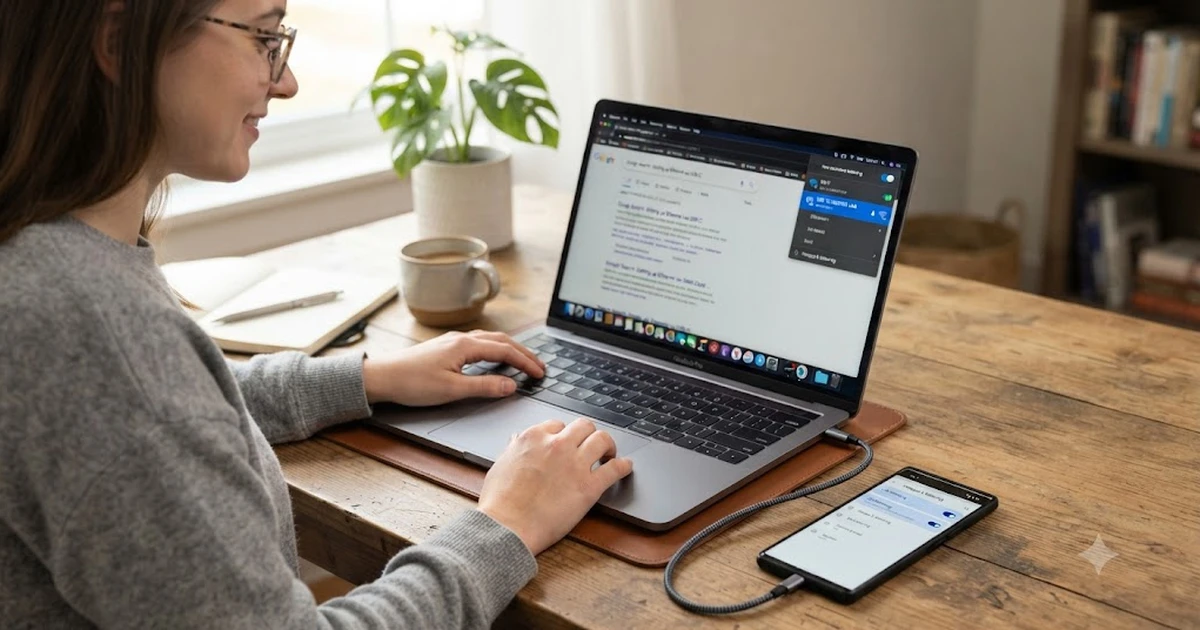
- Kết nối hai máy bằng cáp USB-C: dùng cáp C-to-C (hoặc Lightning + OTG nếu iPhone cũ) để nối iPhone với Android mới; đảm bảo cả hai trên 80% pin và màn hình luôn bật trong quá trình chuyển.
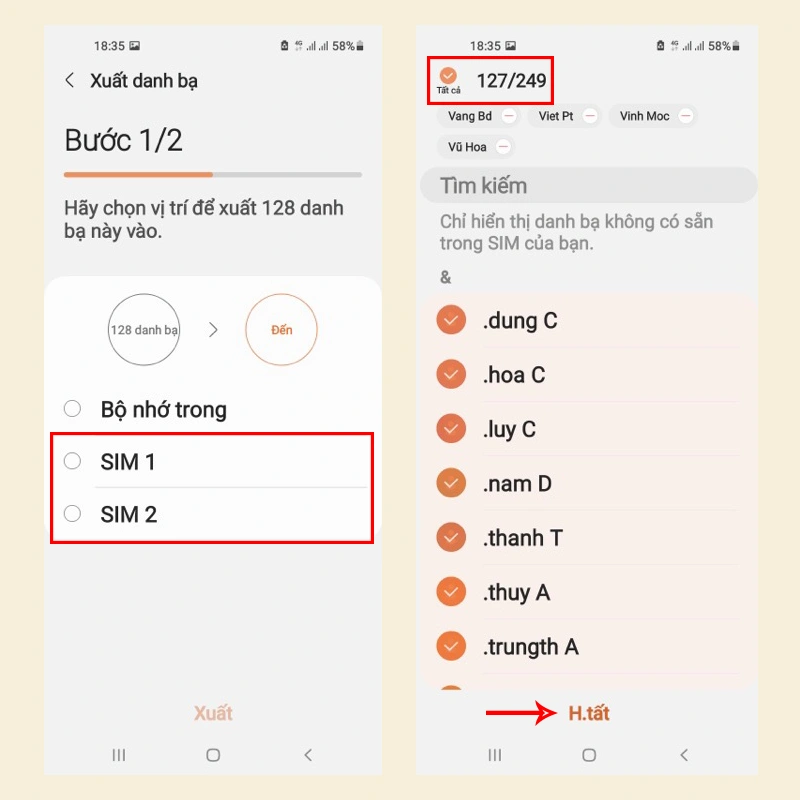
- Trên Samsung, mở Smart Switch: sau khi cắm cáp, chọn nhập dữ liệu từ iPhone, làm theo hướng dẫn để chuyển danh bạ, ảnh, video, lịch và SMS; chờ thanh tiến trình có thể đứng lâu ở 90–99% mà không rút cáp.
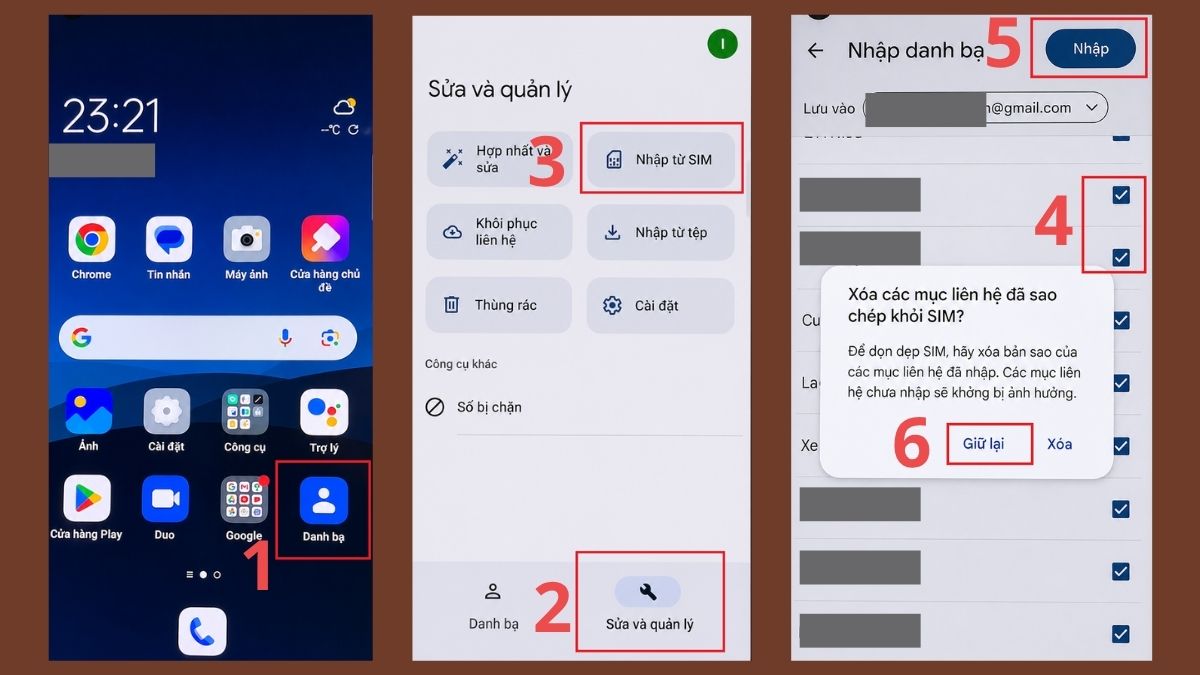
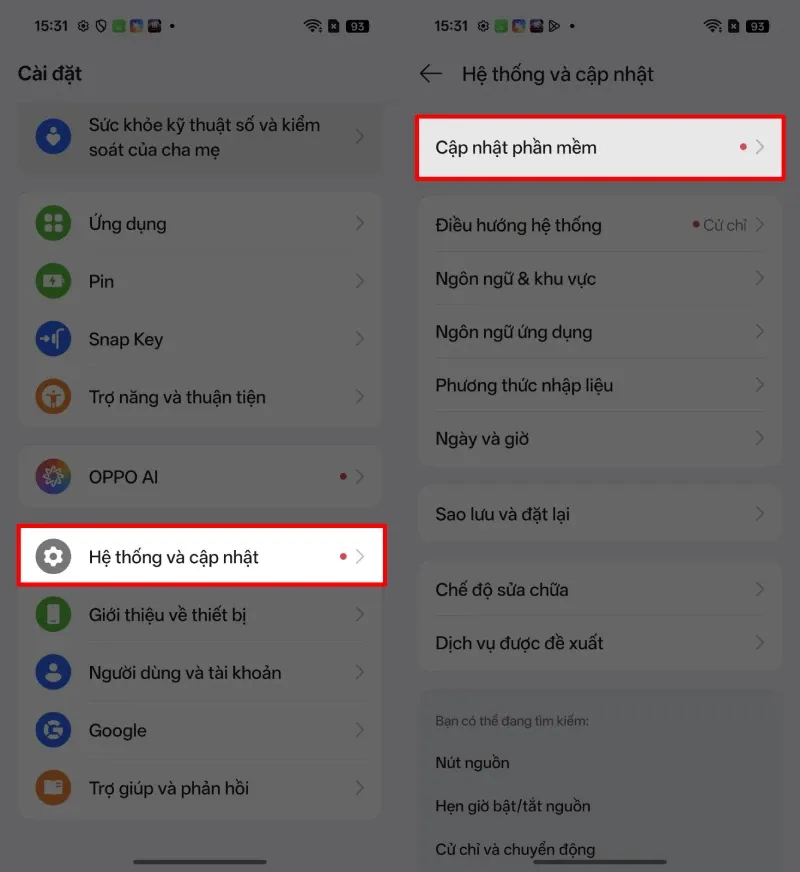
- Trên Xiaomi, OPPO và hãng khác, dùng Switch to Android: cài bộ công cụ Switch to Android của Google, kết nối với iPhone, cho phép ứng dụng quét dữ liệu và chọn các mục muốn chuyển, bao gồm tải lại danh sách ứng dụng trên Google Play Store.
- Thiết lập chuyển dữ liệu không dây (nếu không có cáp): trên Android mới, chọn chuyển từ iPhone và thiết lập kết nối Wi‑Fi ngang hàng P2P; hệ thống sẽ tạo hotspot trực tiếp giữa hai máy, tốc độ có thể đạt 2–5 GB/phút tùy điều kiện.
- Hoàn tất, cài lại ứng dụng và khôi phục Zalo: trên Android, đăng nhập tài khoản Google để tải lại ứng dụng; sau đó cài Zalo, đăng nhập và chọn Khôi phục từ bản sao lưu đã tạo trên iPhone để lấy lại toàn bộ lịch sử chat.
Với kết nối cáp C-to-C, phần lớn danh bạ, ảnh, video và lịch trình sẽ được đồng bộ sang máy Android mới với độ chính xác cao. Ngược lại, nếu bạn chọn chuyển dữ liệu không dây, hệ thống tạo mạng Wi‑Fi P2P riêng giữa hai máy, loại bỏ phụ thuộc vào băng thông mạng nhà; đổi lại, thời gian chờ có thể lâu hơn với kho ảnh/video lớn. Đừng vội tắt màn hình hay di chuyển xa khi đang chuyển, vì đường truyền không dây dễ bị nhiễu.
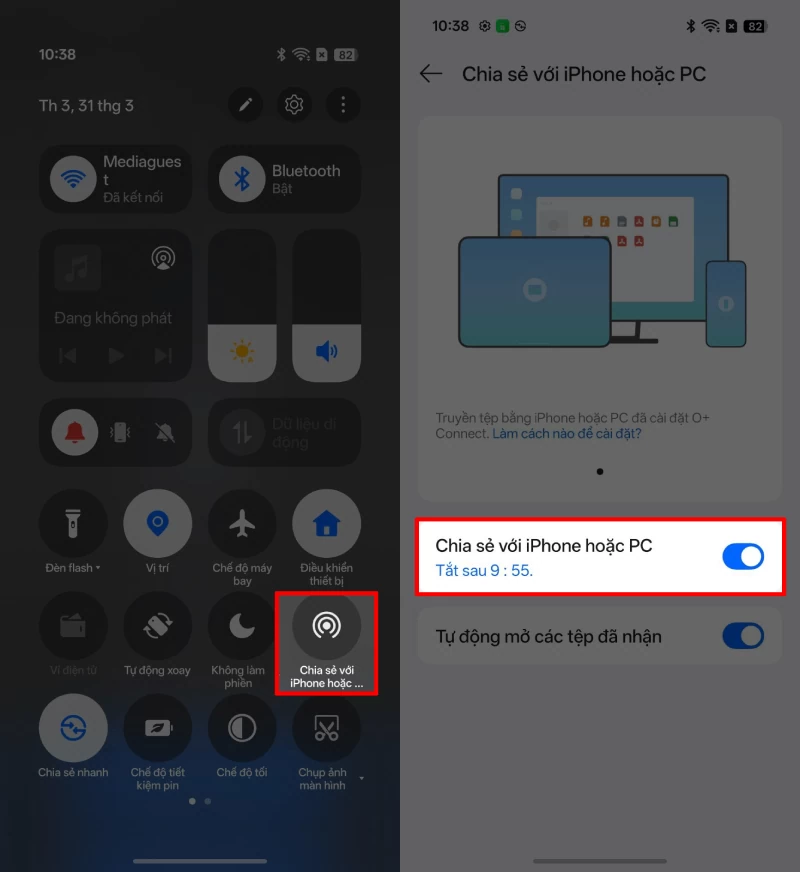
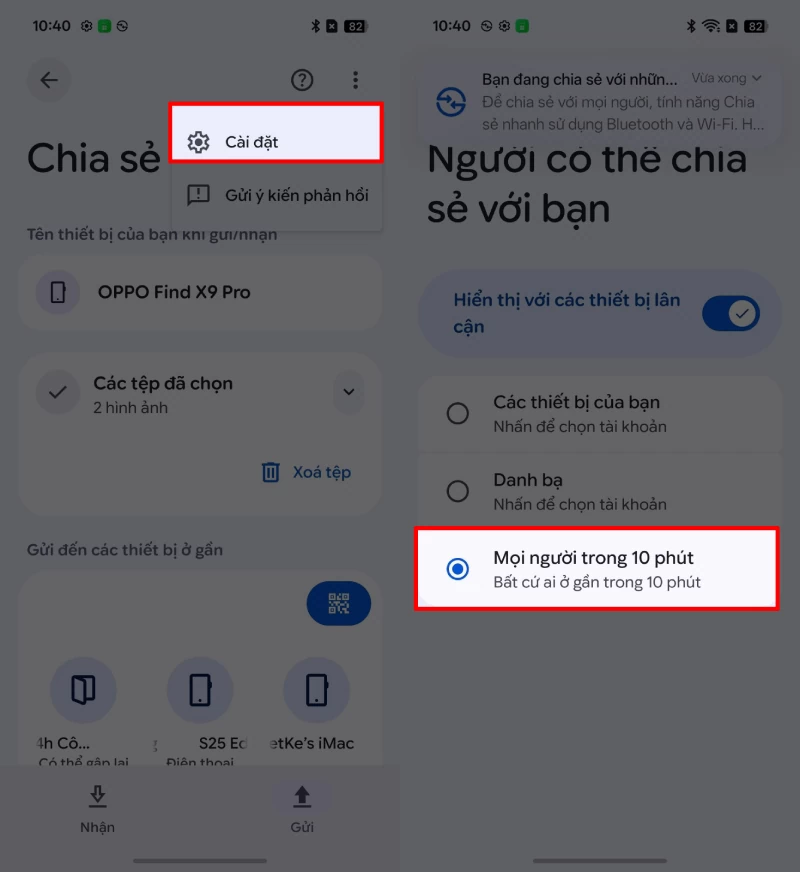
Một số điện thoại Android mới cũng bổ sung tính năng chia sẻ nhanh với iPhone bằng cách kéo thanh trạng thái, bật chế độ chia sẻ với iPhone và PC, sau đó chọn ảnh hoặc video trong thư viện rồi gửi qua Quick Share. Cách này phù hợp để chuyển thêm vài tệp lẻ sau khi bạn đã di trú dữ liệu chính xong.
Xử lý sự cố: mất tin nhắn Zalo, iMessage và lỗi kết nối
Trong thực tế, hai lỗi khó chịu nhất khi chuyển dữ liệu iPhone sang Android là mất tin nhắn Zalo và không nhận được SMS từ iPhone vì iMessage. Nếu bạn lỡ đăng nhập Zalo trên Android trước khi sao lưu, lịch sử trò chuyện cũ sẽ không còn trên máy mới và cũng không thể lấy lại từ phía nhà phát hành, vì hệ thống chỉ giữ một thiết bị di động trực tuyến mỗi lần. Trong trường hợp này, bạn buộc phải chấp nhận mất dữ liệu cũ, chỉ giữ lại tin nhắn mới sau khi đổi máy.
Với iMessage, nếu đã quên tắt trước khi tháo SIM, hãy lắp lại SIM vào iPhone, kết nối mạng, tắt iMessage/FaceTime rồi đợi vài tiếng để máy chủ cập nhật định tuyến tin nhắn. Trong thời gian đó, nhờ bạn bè dùng iPhone gửi SMS thay vì iMessage (chuyển bong bóng xanh) để đảm bảo bạn vẫn nhận được trên máy Android. Đối với các ứng dụng khác như WhatsApp, nếu khôi phục nhầm thứ tự (đăng ký trên Android trước, khôi phục sau), cơ sở dữ liệu từ iPhone khi khôi phục sẽ ghi đè lên mọi tin nhắn phát sinh tại Android; đôi khi bạn phải đặt lại máy Android về cài đặt gốc để làm lại.
Một lỗi thường gặp khác là không thể chia sẻ hoặc chuyển dữ liệu không dây giữa các thiết bị, dù đã bật đủ tính năng. Khi bạn đã làm đúng các bước mà vẫn không gửi được, khuyến nghị là khởi động lại cả hai thiết bị rồi thử lại từ đầu để có kết nối ổn định hơn. Câu này đáng ghi nhớ: “Khi kết nối không dây có vấn đề, hãy tắt mở lại cả hai máy, sau đó kết nối lại từ đầu, tỷ lệ thành công sẽ cao hơn nhiều”. Việc này giúp làm mới kết nối mạng, giải quyết xung đột tạm thời giữa hai hệ điều hành.
Kết luận: đổi hệ có đáng không và cần nhớ điều gì?
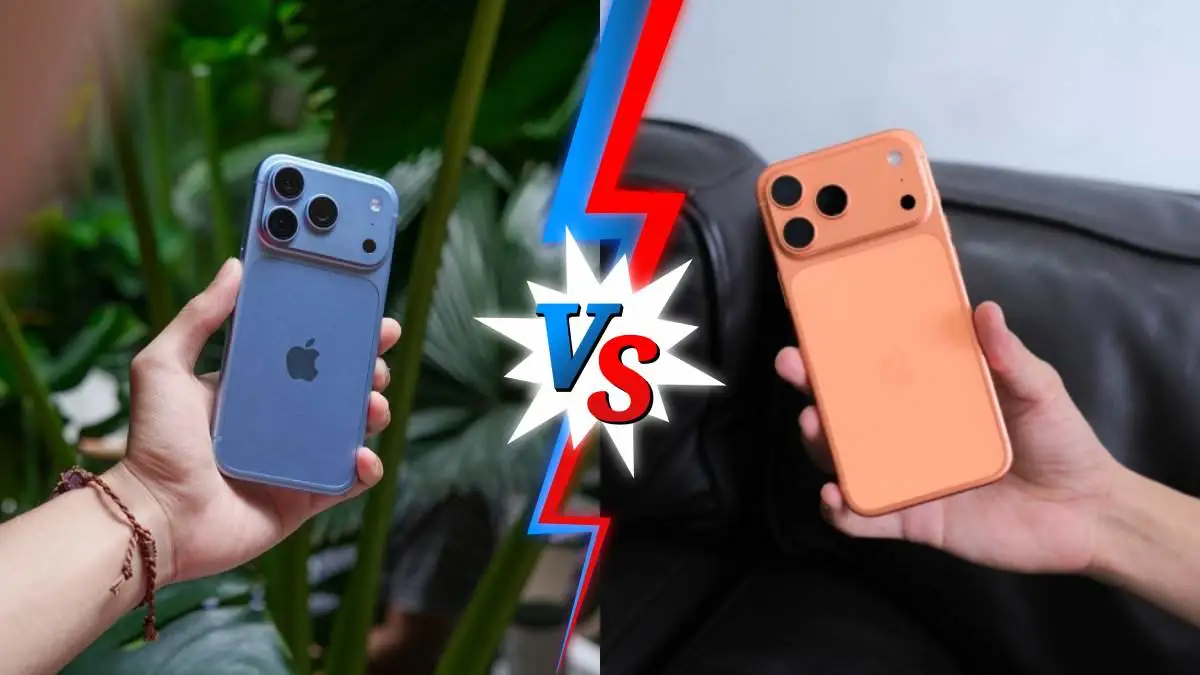
Nếu chuẩn bị kỹ và đi đúng trình tự, việc chuyển dữ liệu iPhone sang Android không còn là nỗi ám ảnh. Bằng cáp USB-C C-to-C kết hợp ứng dụng chính chủ như Smart Switch hoặc Switch to Android, bạn có thể chuyển hầu hết danh bạ, ảnh, video, lịch trình sang máy mới một cách an toàn và khá nhanh. Nếu thiếu cáp, chuyển dữ liệu không dây qua Wi‑Fi P2P vẫn là phương án thực tế, miễn hai máy đủ pin và đặt gần nhau.
Điểm mấu chốt để không mất tin nhắn là: tắt iMessage trước khi tháo SIM, sao lưu Zalo thủ công kèm mật khẩu rõ ràng, và chỉ đăng nhập Zalo trên Android sau khi bản sao lưu đã hoàn tất. Hãy coi lần chuyển máy này là dịp “dọn kho” dữ liệu: xóa bớt nội dung thừa, sắp xếp lại cho gọn, để khi bước sang Android bạn có một khởi đầu sạch sẽ hơn mà vẫn giữ nguyên những kỷ niệm quan trọng.
Theo các tài liệu hướng dẫn, “chuyển dữ liệu từ iPhone sang Android có thể thực hiện dễ dàng bằng cáp hoặc không dây; tùy lượng dữ liệu và phiên bản điện thoại, bạn chọn phương thức phù hợp để bảo toàn thông tin quan trọng”. Nếu bạn làm đúng các bước trong bài, kết quả mong đợi là một chiếc máy Android mới hoàn chỉnh với hầu hết dữ liệu đã quen thuộc, không còn cảm giác phải bắt đầu lại từ số 0.