
Đồng bộ danh bạ Gmail có ích gì?
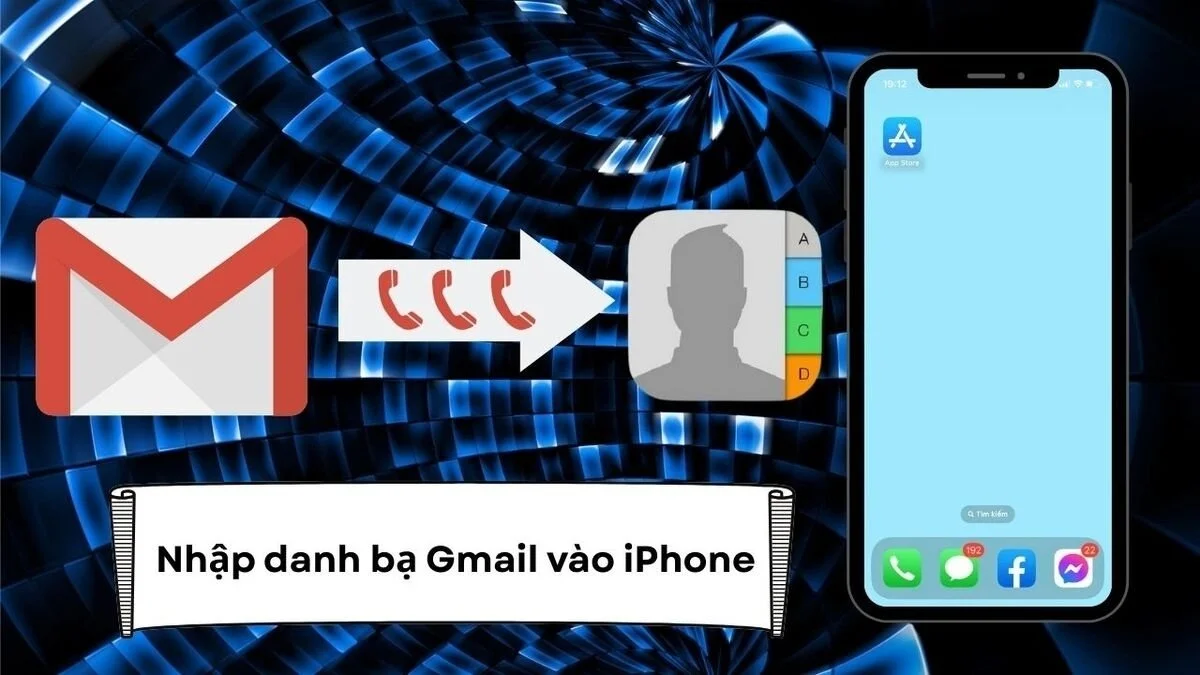
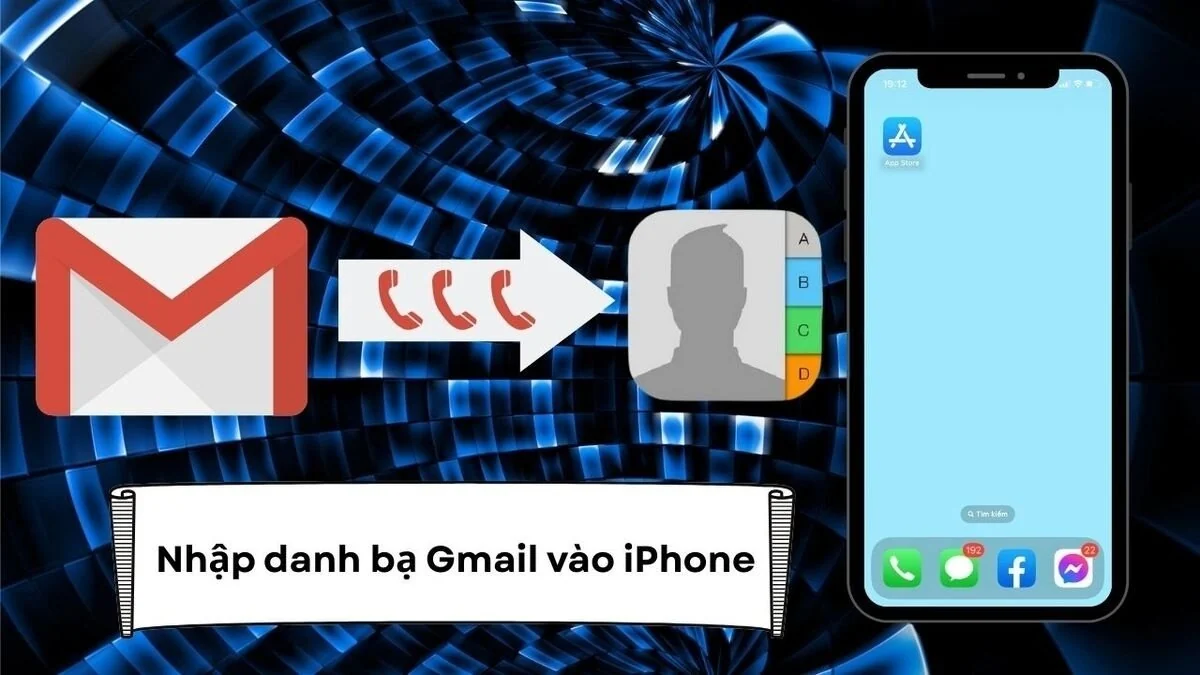
Đồng bộ danh bạ Gmail với iPhone là cách kết nối tài khoản Google trong Cài đặt để các liên hệ đã lưu trên Google xuất hiện trong ứng dụng Danh bạ của Apple. Cách này phù hợp khi bạn đổi sang iPhone mới hoặc dùng nhiều thiết bị, vì không phải nhập lại từng tên và số điện thoại. Sau khi bật đồng bộ, những thay đổi và liên hệ mới cũng có thể được cập nhật, giúp bạn quản lý danh bạ tập trung và giảm nguy cơ thất lạc khi chuyển máy. Trước khi bắt đầu, hãy chắc chắn các số cần chuyển đã được lưu trong Google Contacts của đúng tài khoản Gmail. Nếu danh bạ nằm ở một tài khoản khác, bạn sẽ không thấy những liên hệ cần thiết dù Gmail trên iPhone đã được thiết lập.
Thêm tài khoản Google trong Cài đặt
Các tên mục có thể hơi khác tùy phiên bản iOS, nhưng quy trình bắt đầu từ phần quản lý Danh bạ trong Cài đặt. Hãy đăng nhập đúng tài khoản chứa liên hệ bạn muốn đưa sang iPhone; nếu Google yêu cầu xác minh bảo mật, hoàn tất bước đó trước khi tiếp tục.
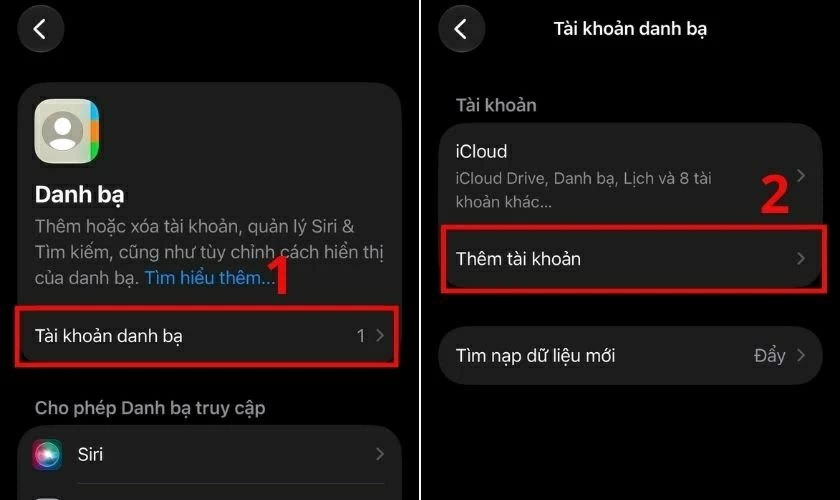
- Mở Cài đặt trên iPhone, chọn Ứng dụng rồi chạm vào Danh bạ.
- Chọn Tài khoản danh bạ, sau đó nhấn Thêm tài khoản.
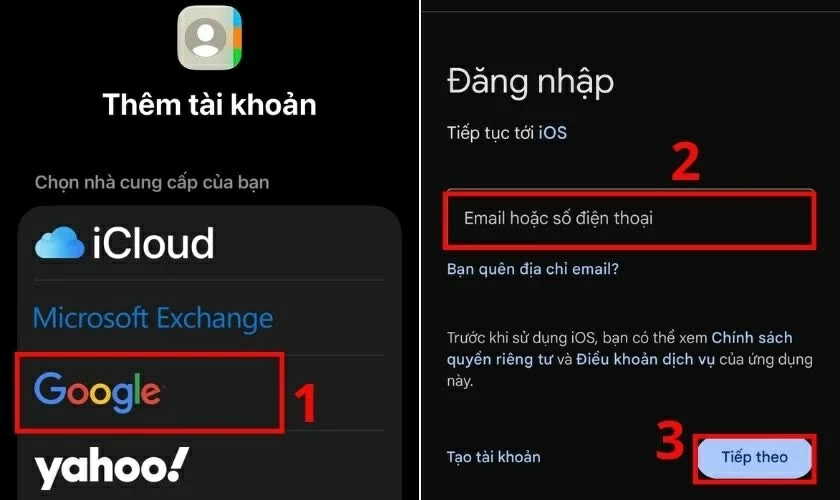
- Trong danh sách dịch vụ, chọn Google. Nhập địa chỉ Gmail và mật khẩu của tài khoản chứa danh bạ; hoàn tất xác minh bảo mật nếu được yêu cầu.
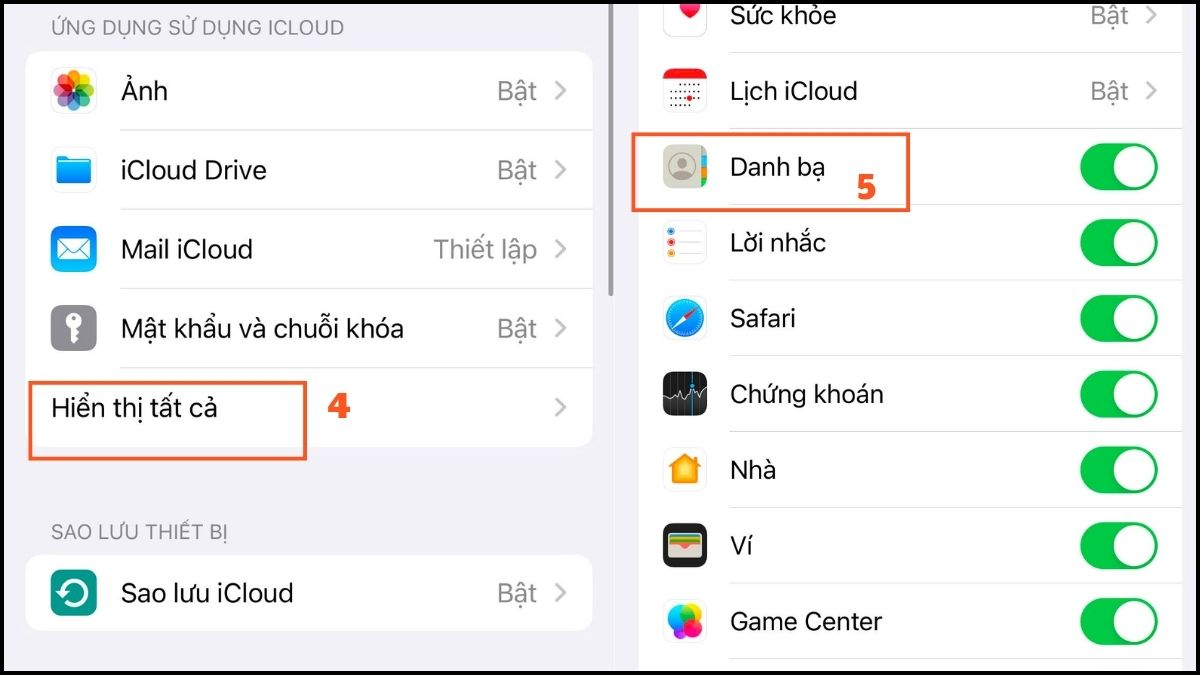
- Sau khi đăng nhập, bật tùy chọn Danh bạ để cho phép iPhone đồng bộ liên hệ từ Google. Mở ứng dụng Danh bạ để kiểm tra.
Kiểm tra đồng bộ và tránh nhầm tài khoản
Nếu bạn đã thêm tài khoản Google vào iPhone, không cần đăng nhập thêm lần nữa. Vào phần quản lý tài khoản danh bạ, chọn đúng tài khoản Google rồi kiểm tra xem Danh bạ đã được bật chưa. Đây là điểm dễ bỏ sót: tài khoản có thể xuất hiện trên điện thoại nhưng tùy chọn đồng bộ liên hệ vẫn đang tắt. Sau khi bật, mở ứng dụng Danh bạ và đợi các liên hệ tải về; nếu chưa thấy tên hoặc số cần tìm, hãy kiểm tra lại Google Contacts và xác nhận đó là đúng tài khoản Gmail. Đồng bộ giúp việc quản lý thuận tiện hơn và hỗ trợ cập nhật liên hệ mới, nhưng chỉ những liên hệ được lưu trong tài khoản đã kết nối mới được đưa sang iPhone.
Kết luận
Cách nhập danh bạ Gmail này đáng làm nếu bạn muốn tiết kiệm thời gian khi đổi iPhone hoặc cần dùng chung liên hệ trên nhiều thiết bị. Chỉ cần nhớ hai việc: đăng nhập đúng tài khoản Google và bật Danh bạ. Sau đó, kiểm tra kết quả trong ứng dụng Danh bạ để chắc chắn các liên hệ cần thiết đã xuất hiện.