
Vì sao phải sao lưu danh bạ thông minh, không chỉ phụ thuộc vào SIM?
Sao lưu và đồng bộ danh bạ là quá trình tạo bản sao và cập nhật tự động toàn bộ số điện thoại, email và thông tin liên hệ của bạn lên SIM, bộ nhớ máy hoặc dịch vụ đám mây, giúp bạn khôi phục và sử dụng lại chúng dễ dàng khi đổi điện thoại, thay SIM, reset máy hoặc gặp sự cố mất thiết bị. Việc này không chỉ là mẹo kỹ thuật mà là một thói quen bảo vệ dữ liệu cá nhân bắt buộc trong thời đại điện thoại chứa gần như mọi mối quan hệ công việc lẫn đời sống.
Ý kiến thẳng thắn: tiếp tục phụ thuộc vào thẻ SIM là chấp nhận rủi ro cao. Thẻ SIM lưu được rất ít số liên lạc và dễ hỏng, mất, trong khi dịch vụ đám mây như Google Contacts và iCloud giúp sao lưu tự động, truy cập từ nhiều thiết bị và bảo vệ tốt hơn nhiều. Thực tế, thẻ SIM thông thường chỉ lưu khoảng 200–250 liên hệ; khi vượt ngưỡng, máy sẽ báo lỗi và bạn phải xóa bớt số cũ trước khi lưu tiếp. Thay vì chờ đến lúc mất trắng danh bạ mới hối hận, bạn nên thiết lập chiến lược kép: SIM chỉ là “phao dự phòng”, còn sao lưu chính phải nằm trên đám mây.

Cách chuyển danh bạ sang SIM và những lỗi thường gặp trên Android
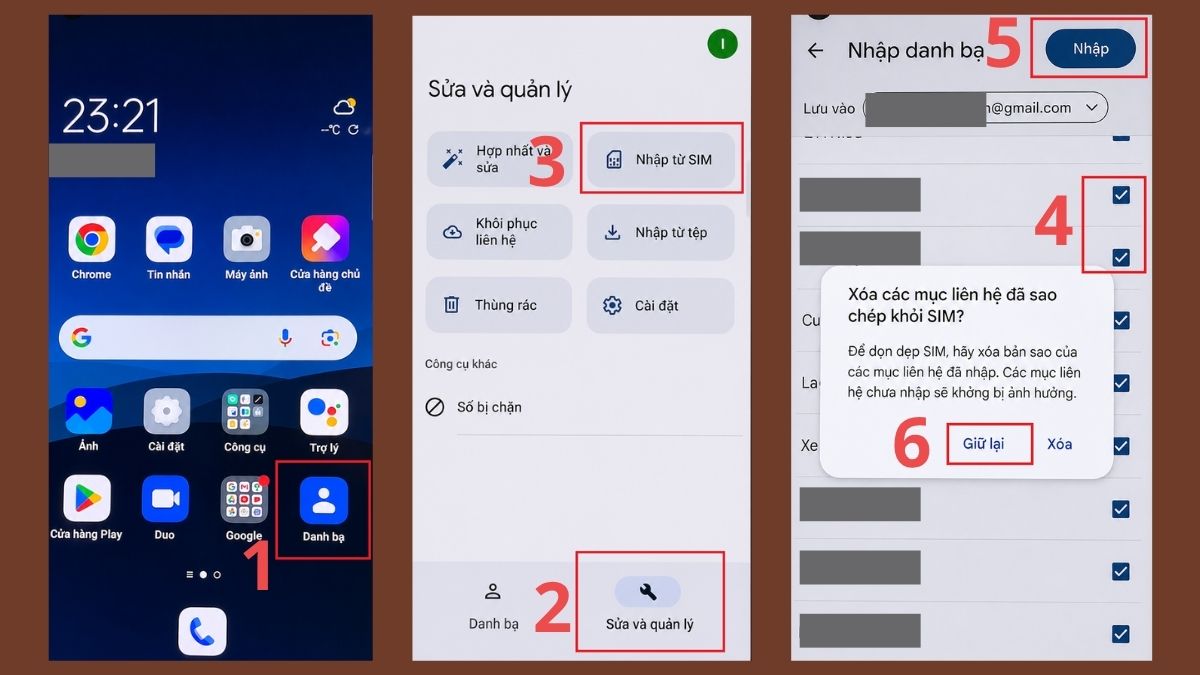
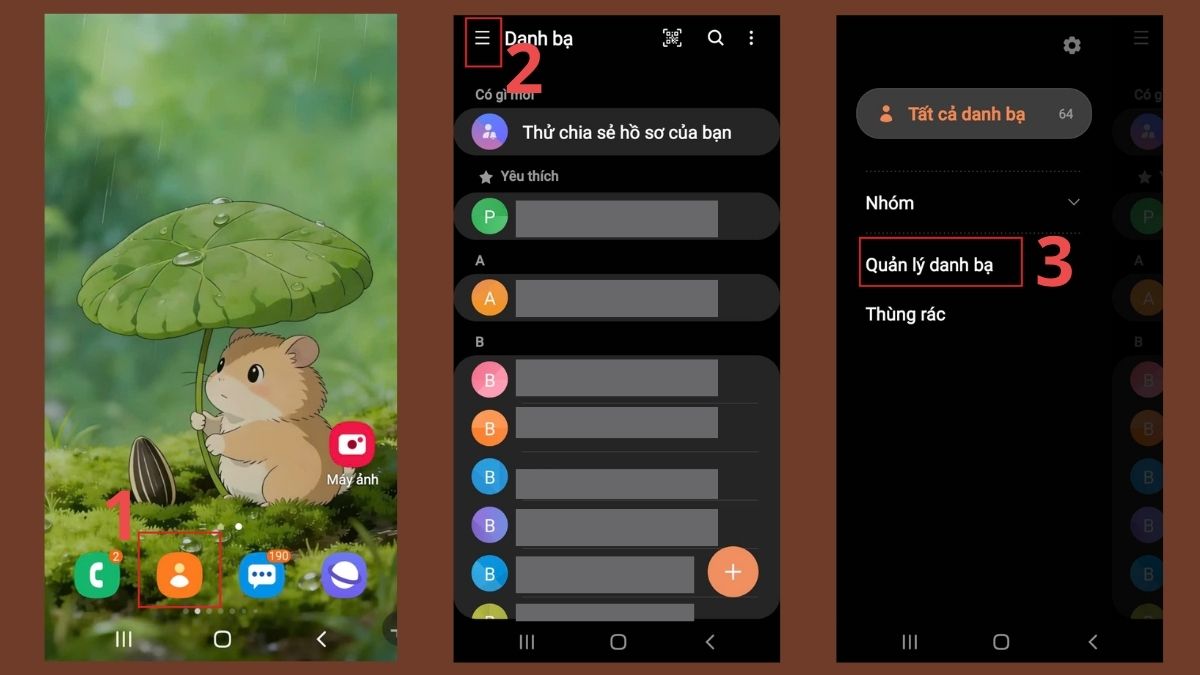
Nếu bạn muốn sao lưu danh bạ Android ra SIM để phòng trường hợp không có mạng, hãy coi đây là lớp bảo vệ phụ, không phải giải pháp chính. Trên nhiều máy Samsung, ứng dụng Danh bạ tích hợp sẵn tính năng chuyển danh bạ sang SIM rất thuận tiện. Cách làm: mở Danh bạ → vào menu quản lý (ba dấu gạch ngang) → chọn Quản lý danh bạ → Nhập hoặc xuất danh bạ → Xuất → chọn SIM 1 hoặc SIM 2 → chọn số cần lưu (hoặc Tất cả) → Hoàn tất → Xuất và xác nhận OK. Đây là quy trình chuẩn mỗi khi bạn chuẩn bị đổi máy, cần chuyển danh bạ sang SIM để dùng tạm trên thiết bị khác.
Tuy nhiên, nhiều dòng máy Android dùng ứng dụng Google Contacts mặc định lại không hỗ trợ xuất danh bạ vào thẻ SIM. Đây là hạn chế khiến nhiều người lúng túng rồi tìm đến app bên thứ ba kém an toàn. Hai lỗi phổ biến nhất khi chuyển danh bạ sang SIM là: (1) danh bạ vượt quá 200–250 liên hệ khiến máy báo lỗi lưu trữ; (2) tên liên hệ quá dài hoặc chứa nhiều ký tự đặc biệt, khiến bảng mã của SIM từ chối sao chép, buộc bạn phải chỉnh lại thành tên viết liền, không dấu và gọn hơn. Quan điểm của tôi: nếu bạn buộc phải lưu lên SIM, hãy lọc sạch các số không quan trọng và rút gọn tên để tránh lỗi giữa chừng.
Đồng bộ danh bạ iPhone với iCloud và Gmail: lớp bảo vệ mạnh nhất
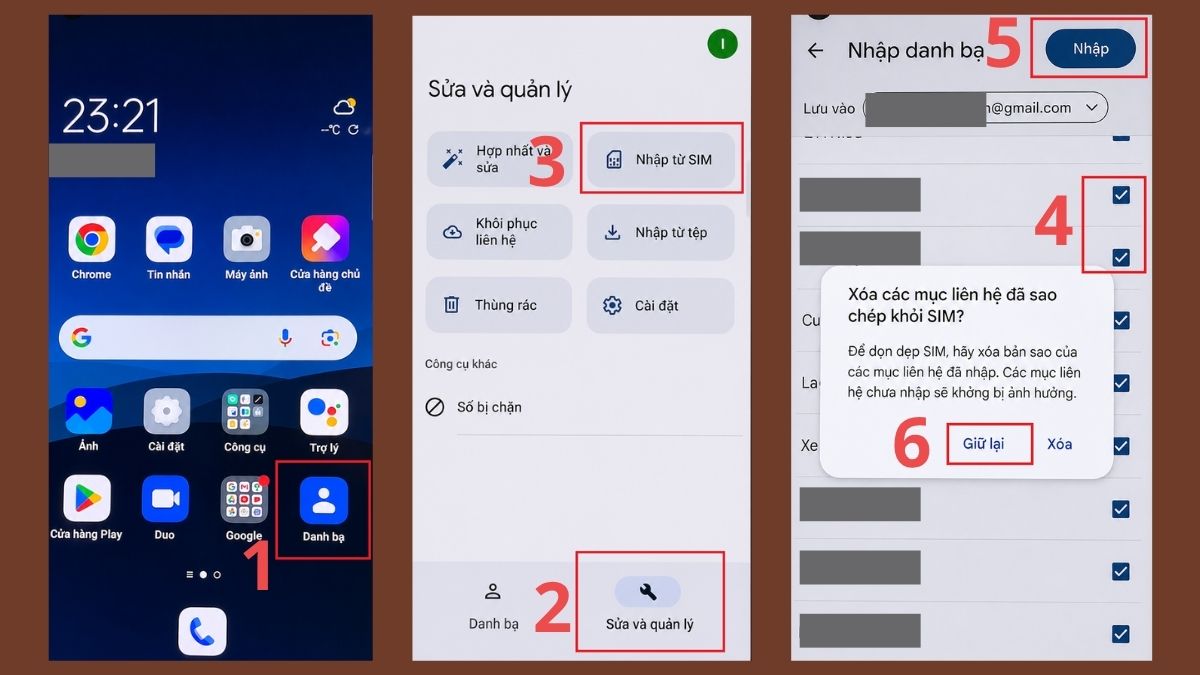
Trên iPhone, đồng bộ danh bạ iCloud nên là lựa chọn mặc định nếu bạn coi danh bạ là tài sản quan trọng. Khi bật đồng bộ, mọi liên hệ trên iPhone sẽ được sao lưu tự động lên iCloud, giúp bạn dễ dàng khôi phục toàn bộ danh bạ khi mất điện thoại, hư hỏng hoặc thay SIM. Để bật iCloud danh bạ, vào Cài đặt → Mật khẩu & Tài khoản → iCloud → chọn iCloud lần nữa → bật Danh bạ → quay lại iCloud → mở Sao lưu iCloud → bật Sao lưu iCloud và nhấn Sao lưu bây giờ để tạo bản sao lưu hiện tại. Khi hoàn tất, bạn luôn có một bản sao lưu danh bạ an toàn trên iCloud, sẵn sàng khôi phục bất cứ lúc nào cần.
Nếu bạn sử dụng nhiều thiết bị, đồng bộ danh bạ iPhone lên Gmail là cách mở rộng linh hoạt. Sau khi thêm tài khoản Google trong Cài đặt → Mật khẩu & Tài khoản → Thêm tài khoản → Google và đăng nhập Gmail, bạn bật mục Danh bạ rồi Lưu. Tiếp theo, quay lại Mật khẩu & Tài khoản → chọn Tìm nạp Dữ liệu mới → bật Push để danh bạ luôn cập nhật tự động. Nhờ đó, bạn có thể xem và khôi phục danh bạ trên bất kỳ thiết bị nào đăng nhập cùng Gmail, kể cả Android. Cá nhân tôi luôn khuyên dùng song song iCloud danh bạ và Gmail: iCloud cho hệ sinh thái Apple, Gmail để dễ chuyển sang Android nếu sau này đổi nền tảng.
Chuyển và khôi phục danh bạ khi đổi máy, reset hoặc đổi hệ điều hành
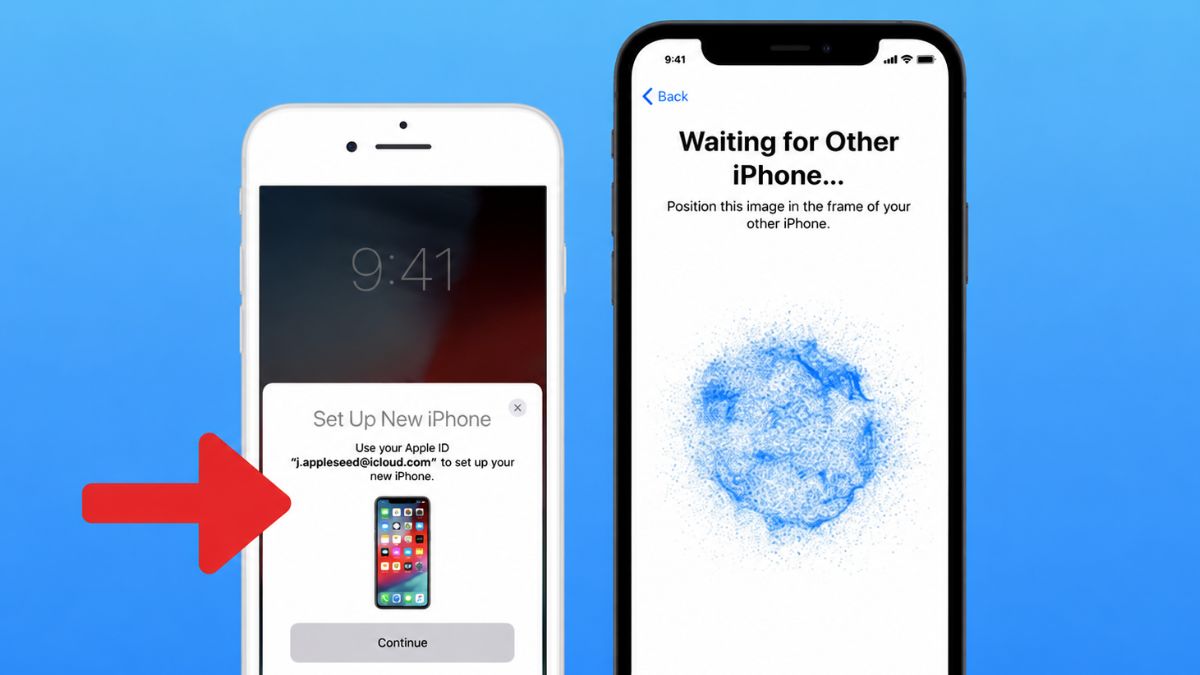
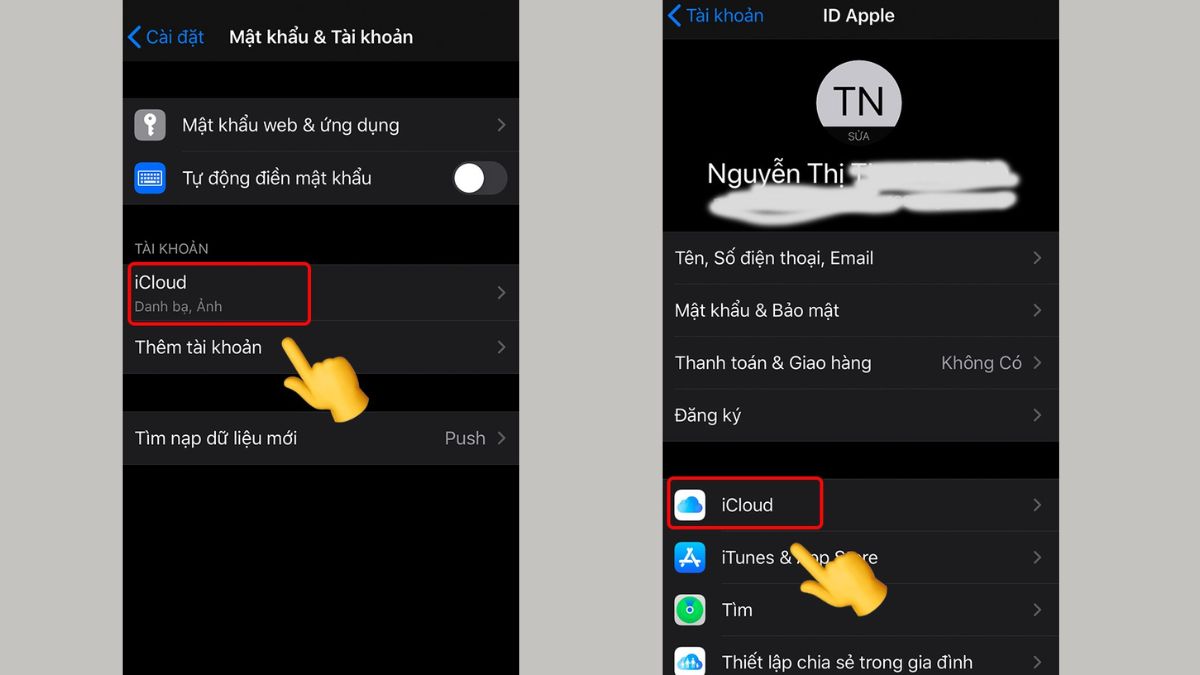
Kịch bản hay gặp nhất là đổi máy hoặc reset lại thiết bị. Nếu bạn đã bật đồng bộ danh bạ iPhone với iCloud hoặc Gmail từ trước, việc khôi phục gần như chỉ còn là bước đăng nhập tài khoản. Các liên hệ đã đồng bộ sẽ xuất hiện lại trên máy mới, giúp bạn tránh phải nhập thủ công từng số hoặc tệ hơn là mất luôn thông tin. Khi chuyển dữ liệu trong hệ sinh thái iPhone, bạn có thể dùng tính năng thiết lập nhanh (Quick Start) để chuyển danh bạ và dữ liệu giữa iPhone cũ và mới thuận tiện hơn. Trước khi thao tác, cần chuẩn bị mật khẩu Tài khoản Apple, đảm bảo iPhone cũ vẫn dùng được, máy mới kết nối Wi‑Fi và bật Bluetooth.
Việc chuyển danh bạ giữa Android và iPhone an toàn phụ thuộc vào một nguyên tắc: luôn hiểu danh bạ đang được lưu ở đâu. Danh bạ có thể thuộc iCloud, Google hoặc tài khoản khác, nên bạn phải kiểm tra đúng tài khoản lưu trữ trước khi nhập hoặc đồng bộ. Lưu ý quan trọng: không nên xóa dữ liệu hay đăng xuất tài khoản trên máy cũ trước khi kiểm tra đầy đủ danh bạ trên thiết bị mới. Với iPhone có khay SIM vật lý, bạn có thể nhập danh bạ từ SIM cũ nếu thẻ SIM đang dùng có định dạng tương thích; nhưng với iPhone chỉ hỗ trợ eSIM, cách này không dùng được. Quan điểm của tôi: hãy coi SIM như cầu nối tạm thời, còn Google Contacts và iCloud mới là “nhà kho” lâu dài để bạn yên tâm khôi phục danh bạ bất cứ lúc nào.