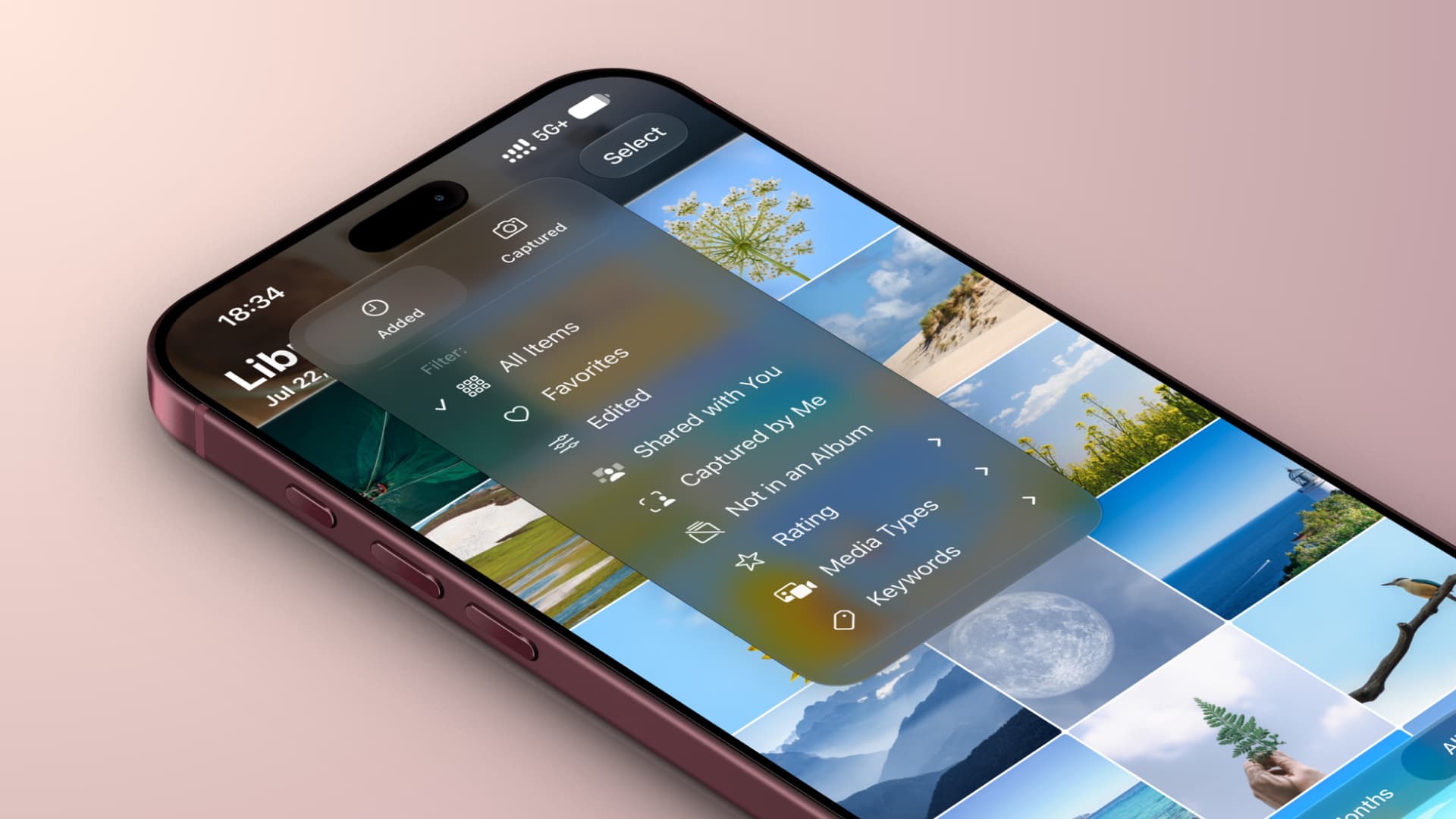

Keywords trong iOS 27 là gì và vì sao nên dùng?
Keywords trong iOS 27 là các nhãn văn bản do người dùng tự thêm vào ảnh và video trên iPhone hoặc iPad, để sau đó có thể tìm lại nội dung đó cực nhanh bằng việc gõ đúng từ khóa và lọc toàn bộ thư viện mà không phải tạo thêm album hay thư mục mới, giúp tổ chức ảnh iPhone gọn gàng hơn và giảm thời gian cuộn tìm trong ứng dụng Ảnh.
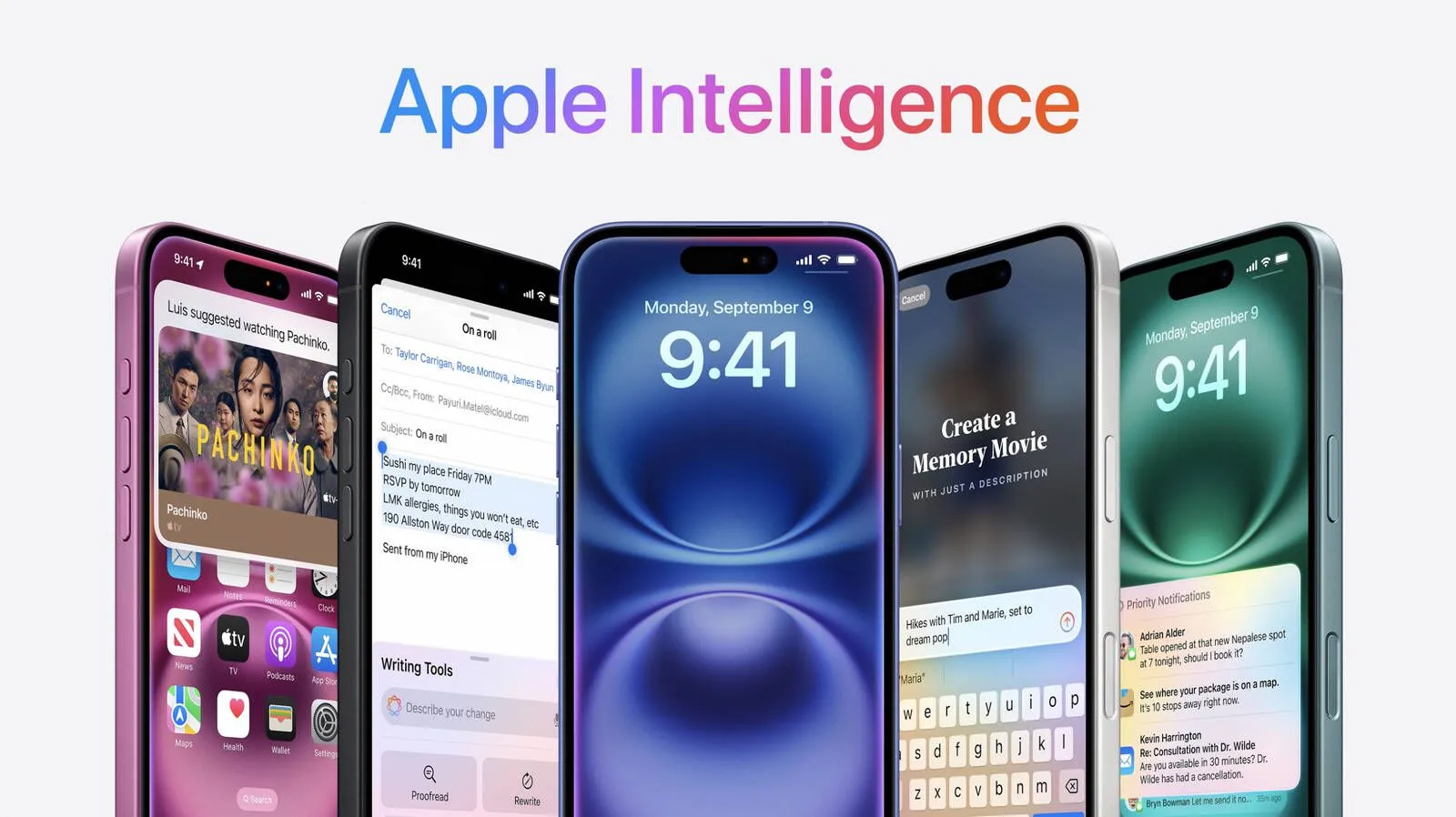
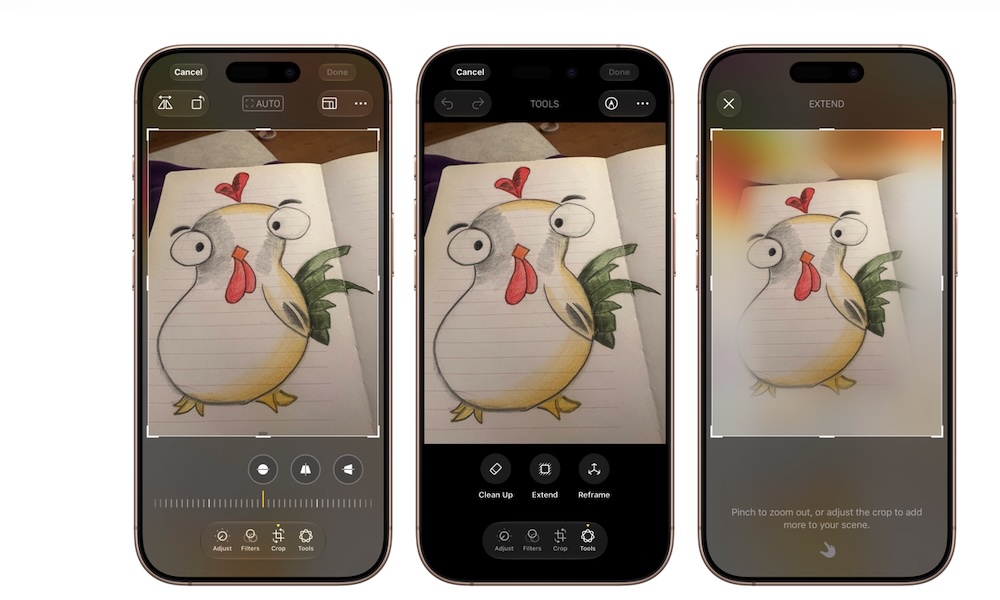
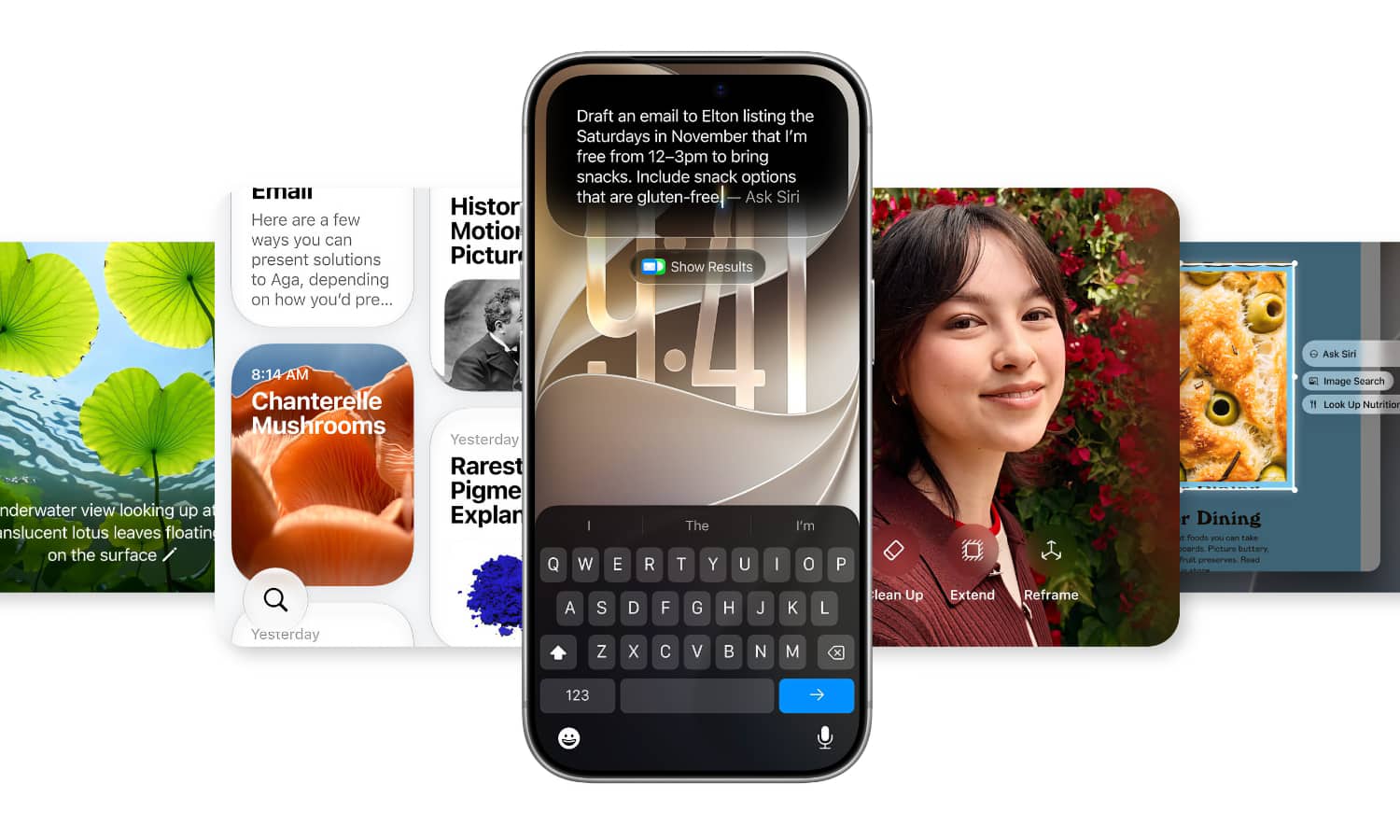
Nếu thư viện ảnh của bạn đã lên tới hàng chục nghìn tấm, tính năng iOS 27 keywords ảnh là một “lối thoát” hợp lý. Hệ thống tìm kiếm trong ứng dụng Ảnh vốn đã nhận diện được các khái niệm chung như đồ ăn, phong cảnh, giấy tờ tùy thân… nhưng vẫn có rất nhiều khoảnh khắc khó mô tả bằng vài từ chung chung. Lúc này, tự gán từ khóa tuỳ chỉnh cho những ảnh quan trọng sẽ cho bạn quyền kiểm soát tốt hơn. Điểm hay là Keywords hoạt động song song với các khả năng AI khác của iOS 27 như chỉnh sửa ảnh thông minh, mở rộng khung hình hay dọn các chi tiết thừa. Bạn vừa có một bộ công cụ để làm ảnh đẹp hơn, vừa có “nhãn dán thông tin” để quản lý thư viện ảnh khoa học, tiện cho công việc lẫn đời sống.
Chuẩn bị trước khi bắt đầu: điều kiện và cách đặt chiến lược từ khóa
Trước khi đi vào từng bước, bạn cần đáp ứng một điều kiện cơ bản: iPhone hoặc iPad phải được cập nhật lên iOS 27 hoặc iPadOS 27, vì đây là bản phát hành lần đầu mang tính năng thêm keywords trực tiếp vào ảnh và video trên màn hình nhỏ. Sau khi cập nhật, mọi nội dung trong ứng dụng Ảnh, từ ảnh cũ, ảnh mới chụp, screenshot cho tới video đều có thể gán từ khóa.
Để quản lý thư viện ảnh hiệu quả, đừng gán từ khóa một cách ngẫu hứng. Hãy nghĩ theo nhóm: tên công ty, tên dự án, tên lớp học, tên con cái, nhóm “cần gửi thường xuyên”… Người viết đã thêm cùng một từ khóa (tên doanh nghiệp) cho khoảng 15 ảnh và video cần gửi đi lặp lại cho nhiều người; chỉ cần gõ từ khóa đó trong tìm kiếm là có ngay toàn bộ nội dung liên quan. Chiến lược từ khóa tốt sẽ biến thư viện lộn xộn thành một hệ thống có logic, mà không phải tạo thêm hàng chục album. Một lưu ý nhỏ: Keywords khác với chú thích (captions). Chú thích giúp tìm ảnh nhanh, nhưng bạn không thể lọc cả thư viện theo chú thích, trong khi từ khóa thì có thể.
Các bước thêm, tìm và quản lý Keywords trong ứng dụng Ảnh
Phần quan trọng nhất là quy trình thao tác. Mình sẽ đi cùng bạn theo từng bước, từ lúc thêm từ khóa cho một tấm ảnh đến khi sử dụng nó để tìm kiếm ảnh nhanh và quản lý thư viện ảnh. Làm chậm rãi một lần, sau đó bạn sẽ quen tay và có thể gắn keyword cho cả trăm ảnh trong vài phút.
- Cập nhật iPhone hoặc iPad lên iOS 27 hoặc iPadOS 27 theo đúng hướng dẫn hệ thống.
- Mở ứng dụng Ảnh, chọn một ảnh, screenshot hoặc video mà bạn muốn gán từ khóa.
- Vuốt lên trên nội dung đó hoặc chạm vào nút thông tin ⓘ để mở phần chi tiết.
- Ở cuối màn hình chi tiết, chạm vào mục Keywords để bắt đầu thêm từ khóa cho nội dung.
- Nhập các từ khóa mong muốn. Bạn có thể thêm nhiều dòng từ khóa bằng cách dùng phím dấu tick trên bàn phím để xuống hàng giữa các từ.
- Khi đã xong, chạm vào biểu tượng dấu tick để lưu lại tất cả từ khóa vừa thêm.
- Để tìm lại ảnh, mở Ảnh, chạm nút tìm kiếm, gõ từ khóa đã thêm; ảnh và video tương ứng sẽ hiện lên trong kết quả.
- Khi đang gõ, bạn sẽ thấy gợi ý tìm kiếm có hộp nhỏ, mục dành cho từ khóa sẽ có ký hiệu Aa phía trước; chạm vào đó để xem tất cả ảnh và video gắn từ khóa đó trong thư viện.
- Muốn chỉnh sửa từ khóa của một ảnh, vuốt lên phần chi tiết và chạm Edit trong khu vực Keywords để thay đổi.
- Để xem toàn bộ từ khóa đang dùng, mở Ảnh, chuyển sang thẻ Collections, chạm vào biểu tượng hồ sơ ở góc trên bên phải, cuộn xuống và chọn Manage Keywords; tại đây bạn có thể đổi tên, xoá hoặc đánh dấu từ khóa yêu thích để dùng cho bộ lọc.
Khi bạn đánh dấu một từ khóa yêu thích, nó sẽ xuất hiện như một tùy chọn lọc mới khi đang xem thư viện, album hoặc bộ sưu tập. Ví dụ, nếu bạn đánh dấu từ khóa “iDownloadBlog” là yêu thích, bạn có thể chọn bộ lọc này để nhìn toàn bộ ảnh có từ khóa đó được thêm vào. Đây là điểm khác biệt chính của iOS 27 keywords ảnh: bạn không cần tạo album riêng cho từng chủ đề mà vẫn lọc được mọi thứ theo nghĩa mà bạn quan tâm. Một mẹo hữu ích: nếu từ khóa chưa hoạt động ngay (gõ mà không ra ảnh tương ứng), hãy cắm sạc và để máy qua đêm để hệ thống lập chỉ mục lại toàn bộ. Sau khi quá trình này hoàn tất, tìm kiếm theo từ khóa sẽ ổn định.
Các lỗi thường gặp và cách tránh khi dùng Keywords
Trong thực tế sử dụng, có vài “cái bẫy” nhỏ khiến nhiều người tưởng ứng dụng Ảnh bị lỗi. Lỗi phổ biến nhất là thêm từ khóa xong nhưng không tìm ra ảnh. Thực ra hệ thống cần thời gian để lập chỉ mục, nhất là khi thư viện quá lớn. Trường hợp này, giải pháp là để iPhone cắm sạc qua đêm để quá trình quét dữ liệu diễn ra trọn vẹn; hôm sau tìm lại sẽ ổn.
Sai lầm thứ hai là đặt từ khóa quá dài hoặc khó nhớ. Từ khóa nên ngắn, mang tính gợi nhớ, và nhất quán giữa các ảnh cùng chủ đề. Đừng dùng ba, bốn cách viết khác nhau cho cùng một sự kiện, nếu không bạn sẽ phải nhớ cả đống biến thể. Một số người còn nhầm keywords với captions và chỉ thêm chú thích, dẫn đến không lọc được thư viện ảnh theo ý. Nếu bạn muốn tổ chức ảnh iPhone theo ý mình mà không tạo thêm album, hãy ưu tiên dùng Keywords cho các nhóm nội dung quan trọng. Ngoài ra, nếu bạn dùng nhiều tính năng AI khác của iOS 27 trong chỉnh sửa ảnh, hãy cố định quy tắc: sửa ảnh trước, gán từ khóa sau. Làm vậy giúp bạn không phải đổi từ khóa cho các phiên bản ảnh khác nhau.
Có đáng công không? Cách biến Keywords thành thói quen hàng ngày
Khi đã quen tay, việc gán Keywords chỉ thêm vài giây vào quy trình chụp và lưu ảnh mỗi ngày, nhưng nó trả lại cho bạn hàng giờ đồng hồ tiết kiệm khi cần tìm một tấm ảnh cụ thể trong quá khứ. Sau mỗi lần chụp sự kiện, bạn có thể dành 5–10 phút để thêm từ khóa theo tên sự kiện, người tham gia, địa điểm… Sau này, chỉ cần gõ một từ là tất cả hiện ra.
Quan trọng hơn, từ khóa hoạt động với cả ảnh đang có và ảnh mới chụp, nên bạn không bị giới hạn bởi thời điểm sử dụng. Dần dần, bạn sẽ hình thành một “ngôn ngữ riêng” cho thư viện ảnh: từ khóa cho gia đình, cho công việc, cho những nội dung phải gửi đi lặp lại. Khi ấy, quản lý thư viện ảnh không còn là việc đau đầu nữa, mà trở thành một phần tự nhiên trong cách bạn dùng iPhone mỗi ngày. Nếu bạn yêu thích hệ sinh thái AI mới của iOS 27, hãy xem Keywords như một mảnh ghép quan trọng bên cạnh các công cụ như Clean Up hay mở rộng khung hình. Nó không màu mè, nhưng là bước nâng cấp rõ rệt cho hiệu suất dùng ảnh trên iPhone.