
Chế độ tập trung iPhone là gì và vì sao bạn nên dùng ngay
Chế độ tập trung iPhone là hệ thống quản lý thông báo thông minh cho phép bạn định nghĩa nhiều hồ sơ sử dụng khác nhau, mỗi hồ sơ có bộ quy tắc riêng về ứng dụng, liên hệ và cách iPhone im lặng tự động, nhờ đó điện thoại thích ứng với bối cảnh sống của bạn thay vì chỉ có một nút bật hoặc tắt toàn bộ thông báo.
Trước đây, Không làm phiền chỉ là một công tắc tắt toàn bộ cuộc gọi và thông báo; Focus Mode đã biến cơ chế đó thành một hệ thống thích ứng động cho phép kiểm soát linh hoạt hơn thay vì chỉ bật hoặc tắt tất cả. Nói cách khác, hoặc bạn bị làm phiền liên tục, hoặc chấp nhận bỏ lỡ mọi thứ. Đó là một lựa chọn lỗi thời trong thời đại chúng ta sống với hàng chục ứng dụng, nhóm chat và lịch nhắc. Các chế độ tập trung giúp iPhone thích ứng với từng nhu cầu sử dụng, từ đó giảm bớt những thông báo không cần thiết và hạn chế sự xao nhãng. Dù phải bỏ chút thời gian thiết lập, đây là cách duy nhất để bạn vừa bảo vệ sự tập trung, vừa không bỏ lỡ những cuộc gọi và cảnh báo quan trọng được gửi đến đúng lúc.
Khởi động Focus Mode: điều kiện cần và các bước cơ bản
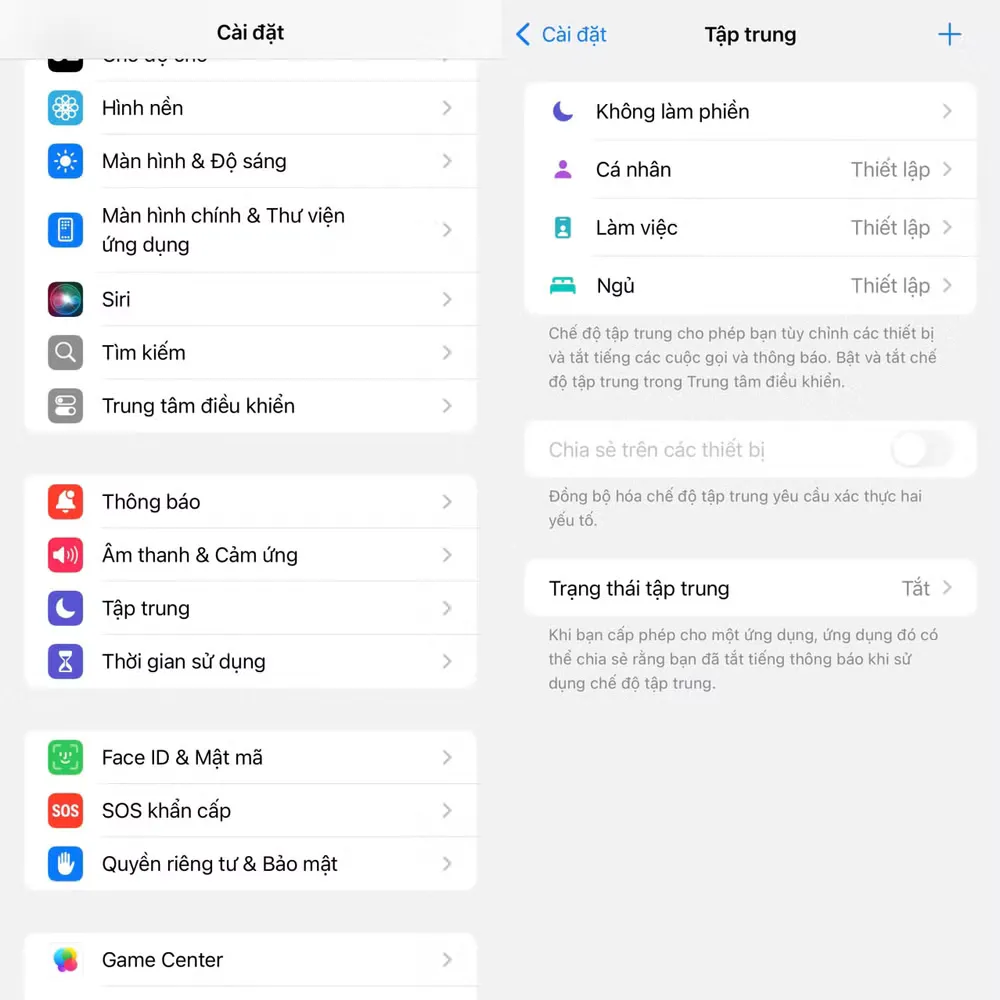
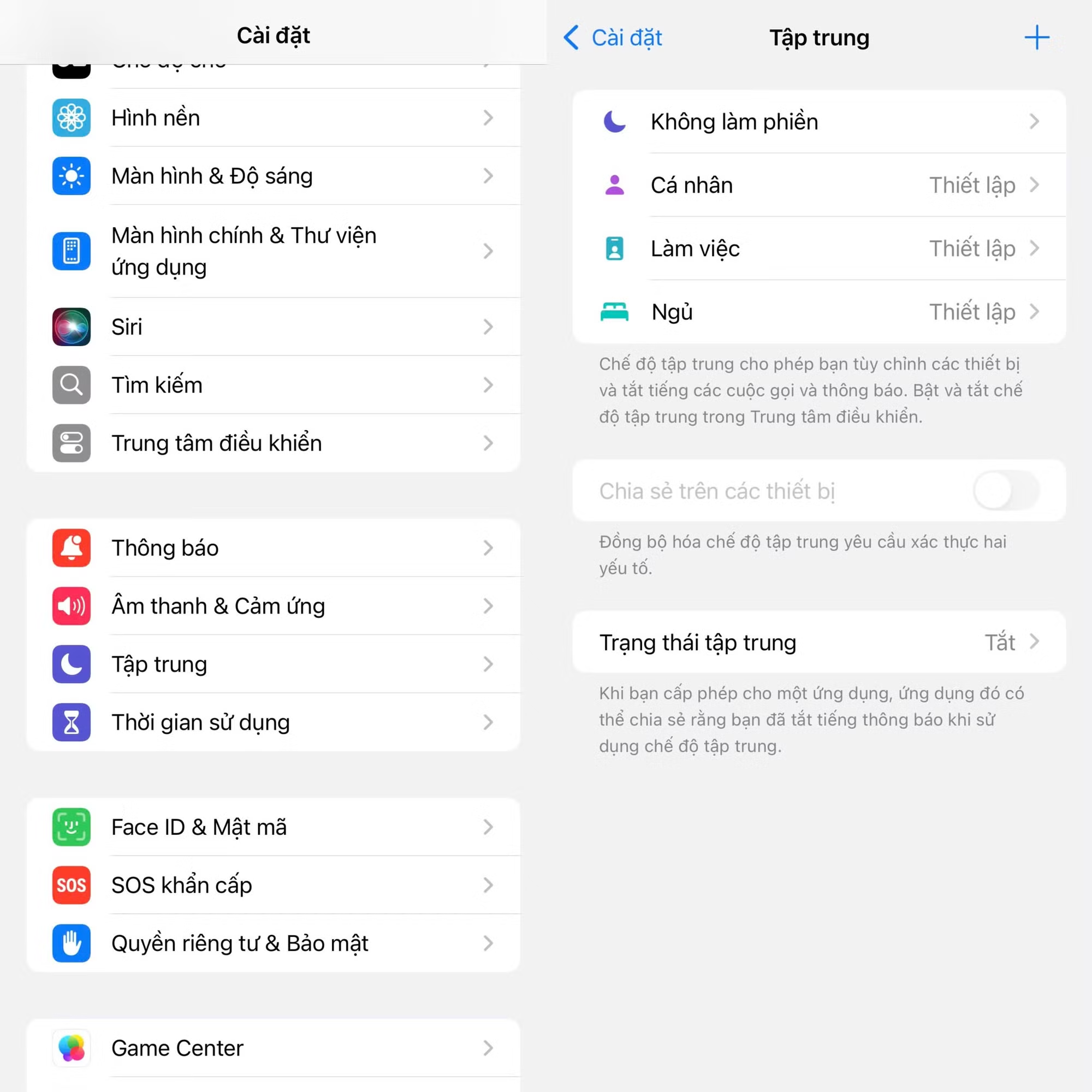
Muốn biến Focus Mode thành “bộ não thứ hai” cho thông báo, bạn phải bắt đầu từ đúng nơi: ứng dụng Cài đặt. Để bắt đầu sử dụng tính năng tập trung trên iPhone, mở Cài đặt (Settings) và chọn Tập trung (Focus). Điểm đáng giá là các thiết lập này không chỉ áp dụng cho iPhone mà còn có thể đồng bộ với iPad, Apple Watch và Mac, nên bạn quản lý một lần cho cả hệ sinh thái.
- Mở Cài đặt > Tập trung trên iPhone.
- Chọn một chế độ mặc định như Cá nhân, Ngủ, Làm việc để chỉnh sửa, hoặc nhấn biểu tượng dấu cộng (+) để tạo chế độ Focus Mode tùy chỉnh mới.
- Trong mỗi chế độ, cấu hình hai phần chính: Người (People) và Ứng dụng (Apps), chọn cho phép thông báo từ hoặc tắt tiếng thông báo từ những đối tượng cụ thể.
- Bật các tùy chọn như làm mờ màn hình khóa (Dim Lock Screen) trong phần Options nếu bạn muốn hạn chế sự chú ý vào điện thoại.
Theo nguồn tài liệu, “tính năng tập trung có thể giúp giảm đáng kể những gián đoạn không mong muốn mà vẫn đảm bảo các thông báo quan trọng được gửi đến đúng lúc”. Đây là lợi ích mà chế độ tập trung iPhone mang lại nếu bạn chịu khó đi hết các bước cấu hình ban đầu, thay vì chỉ bật rồi để mặc định.
Thiết kế các chế độ công việc, lái xe, nghỉ ngơi theo cách của bạn
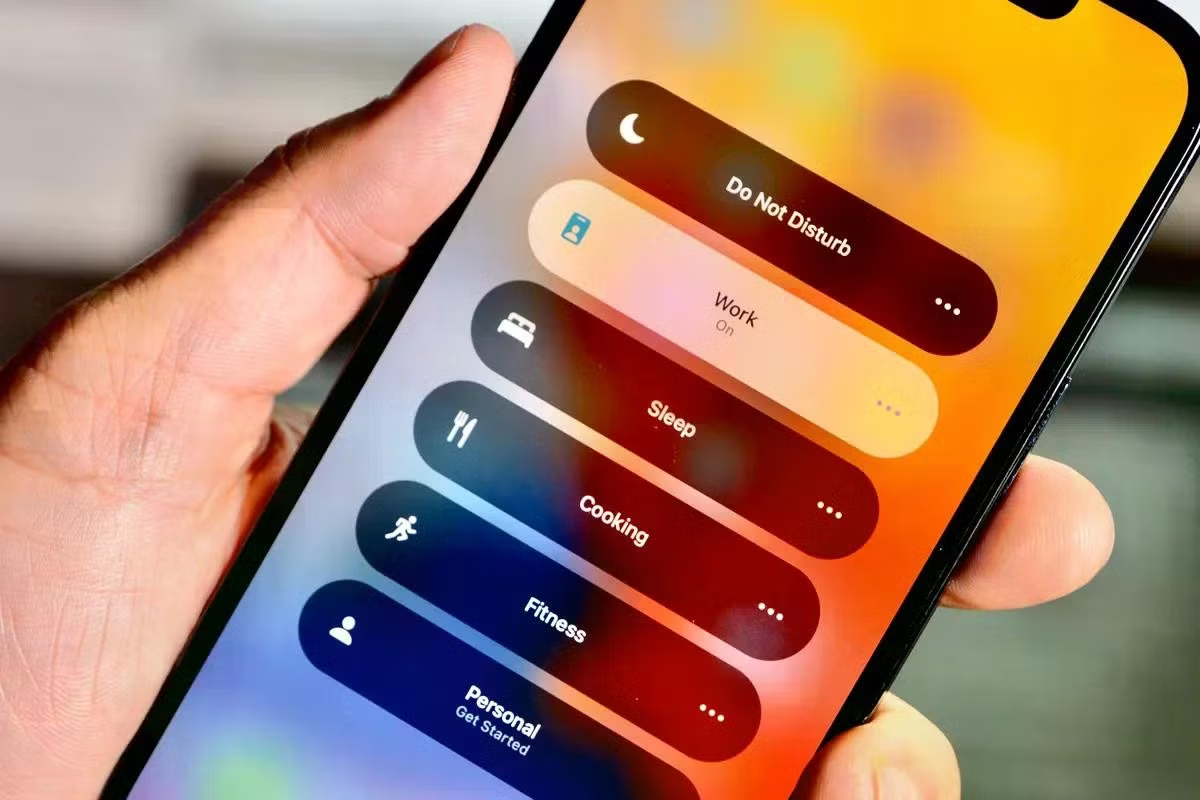
Điểm mạnh nhất của quản lý thông báo thông minh là bạn không bị ép vào vài khuôn mẫu sẵn có. Trong Tập trung, Apple cung cấp sẵn các chế độ như Cá nhân, Ngủ và Làm việc, mỗi chế độ đều có thể tùy chỉnh theo nhu cầu. Quan trọng hơn, người dùng có thể tạo nhiều chế độ khác nhau tùy theo từng hoàn cảnh, chẳng hạn chỉ nhận cuộc gọi từ một số liên hệ khi đang lái xe hoặc tạm chặn thông báo từ các ứng dụng công việc ngoài giờ làm.
Nếu các chế độ có sẵn chưa đáp ứng đủ nhu cầu, có thể tạo Focus Mode tùy chỉnh. Ví dụ, bạn tạo một chế độ mang tên “Calls only” để cho phép toàn bộ cuộc gọi đi qua nhưng tắt tiếng tất cả các cảnh báo khác. Khi cấu hình mỗi chế độ, bạn kiểm soát thông báo theo hai trục People và Apps: hoặc chỉ cho phép một nhóm người, một vài ứng dụng, hoặc ngược lại, tắt tiếng có chọn lọc những nguồn gây phiền. Trong phần People, nếu bạn giới hạn thông báo cho một số liên hệ, tùy chọn Allow Calls From cho phép chọn mọi người, chỉ người được phép, mục Ưa thích hoặc chỉ các liên hệ. Khi không chọn mọi người, bạn còn có thể bật Allow Repeated Calls để cuộc gọi thứ hai trong vòng ba phút vẫn đổ chuông.
Tự động im lặng theo bối cảnh: từ lái xe tới phòng tập
Nếu bạn phải tự tay bật tắt từng chế độ thì Focus Mode chỉ hơn Không làm phiền một chút. Sức mạnh thực sự nằm ở khả năng im lặng tự động. Sau khi hoàn tất các thiết lập cơ bản, Tập trung còn cho phép tùy chỉnh sâu hơn với những chế độ có cách hoạt động riêng hoặc tự động kích hoạt trong những tình huống nhất định. Điều đó có nghĩa là bạn có thể để iPhone tự chọn chế độ phù hợp dựa trên vị trí, thời gian hoặc hoạt động.
Chế độ lái xe (Driving) cho phép thiết lập trả lời tự động để thông báo cho người khác biết bạn đang lái xe và không tiện phản hồi. Chế độ này cũng có thể tự động bật khi iPhone kết nối với CarPlay hoặc Bluetooth của ô tô, giúp bạn tránh vừa lái xe vừa đọc thông báo. Tương tự, chế độ Thể dục (Fitness) sẽ tự động kích hoạt khi bạn bắt đầu một bài tập trong ứng dụng Fitness trên iPhone hoặc qua Apple Watch. Trong phần Apps, bạn còn có thể bật Time Sensitive Notifications để những cảnh báo nhạy cảm với thời gian như lịch hẹn hoặc thông báo giao đồ ăn vẫn hiển thị dù đang tập trung. Đây là mức kiểm soát mà chế độ tập trung iPhone mang lại: im lặng thông minh, không phải im lặng mù quáng.
Giữ kênh khẩn cấp và kết luận: làm chủ, không tắt hết
Nhiều người ngại bật chế độ tập trung vì sợ bỏ lỡ tình huống khẩn cấp. Thực tế, Apple đã dự phòng khá kỹ. Ngoài các tùy chọn Allow Calls From trong từng Focus, còn có một thiết lập liên quan đáng chú ý là Emergency Bypass. Khi được bật cho một liên hệ, cuộc gọi và/hoặc tin nhắn từ người đó vẫn phát âm thanh ngay cả khi iPhone đang ở chế độ im lặng hoặc tập trung.
- Mở Danh bạ (Contacts), chọn một liên hệ quan trọng rồi nhấn Sửa (Edit) ở góc trên bên phải.
- Chọn Nhạc chuông (Ringtone) hoặc Âm báo tin nhắn (Text Tone).
- Bật Emergency Bypass ở phía trên để cho phép người đó phá vỡ mọi lớp im lặng.
Khi bạn kết hợp Focus Mode tùy chỉnh cho từng bối cảnh, kích hoạt tự động theo thời gian và hoạt động, cộng với các kênh khẩn cấp như Emergency Bypass, iPhone không còn là chiếc loa thông báo vô tổ chức. Nó trở thành bộ lọc tinh tế, giúp bạn tập trung làm việc, lái xe an toàn, nghỉ ngơi trọn vẹn mà vẫn đảm bảo những cuộc gọi, tin nhắn quan trọng luôn tìm được đường tới bạn đúng lúc. Đây không phải câu chuyện tắt thông báo; đây là câu chuyện làm chủ chúng.