
Pin Galaxy nhanh hết sau cập nhật: vấn đề phổ biến nhưng hiếm khi là do pin hỏng
“Pin Galaxy nhanh hết sau cập nhật hệ thống” là tình trạng điện thoại Galaxy đột ngột tụt pin nhanh hơn bình thường sau khi nâng cấp One UI, chủ yếu do các tiến trình nền, tái lập chỉ mục dữ liệu, ứng dụng chưa tương thích và thiết lập hệ thống mới chứ không phải pin vật lý bị hỏng trong đa số trường hợp. Đây là thứ khiến nhiều người hoảng hốt, vội nghĩ tới reset máy hoặc mang thẳng vào trung tâm bảo hành. Quan điểm của tôi: trong phần lớn kịch bản, đó là phản ứng thái quá. Hệ thống sau một bản cập nhật lớn cần vài ngày để tối ưu bộ nhớ đệm và reindex tệp tin nền, dẫn đến tiêu thụ nhiều năng lượng hơn bình thường. Cộng thêm những ứng dụng chưa cập nhật và các tính năng như nhận diện vị trí, tần số quét cao, Always-On Display bị bật lại làm bạn có cảm giác máy "tuột pin vô lý" sau cập nhật.
Bước 1: Dùng Samsung Members diagnostika để phân biệt hao pin bình thường và bất thường
Trước khi lao vào chỉnh đủ thứ, hãy bắt đầu bằng kiểm tra pin điện thoại một cách bài bản với Samsung Members diagnostika. Đây là công cụ chẩn đoán có sẵn, an toàn, không xóa dữ liệu và theo kinh nghiệm của người dùng Galaxy lâu năm, nó tiết kiệm rất nhiều thời gian lẫn tiền bạc khi cần xác định tình trạng thiết bị. Bạn mở ứng dụng Samsung Members, chọn mục Diagnostika hoặc thẻ Hỗ trợ (Podpora), sau đó vào “Diagnostika telefonu” và chạy các bài test cần thiết. Với pin, hãy chú ý mục “Stav baterie”: nếu kết quả là Normální/Dobrý, nhiều khả năng vấn đề nằm ở phần mềm và thiết lập hệ thống. Nếu hiển thị “Vyžaduje akci/Špatný”, pin đã mất đáng kể dung lượng hữu dụng và cần được thay thế ở dịch vụ chuyên nghiệp. Đây là mốc quyết định: bạn sẽ biết nên tập trung sửa bằng phần mềm hay chuẩn bị phương án sửa phần cứng.
Bước 2: Soi cài đặt pin và giới hạn ứng dụng nền – đánh vào đúng "thủ phạm"
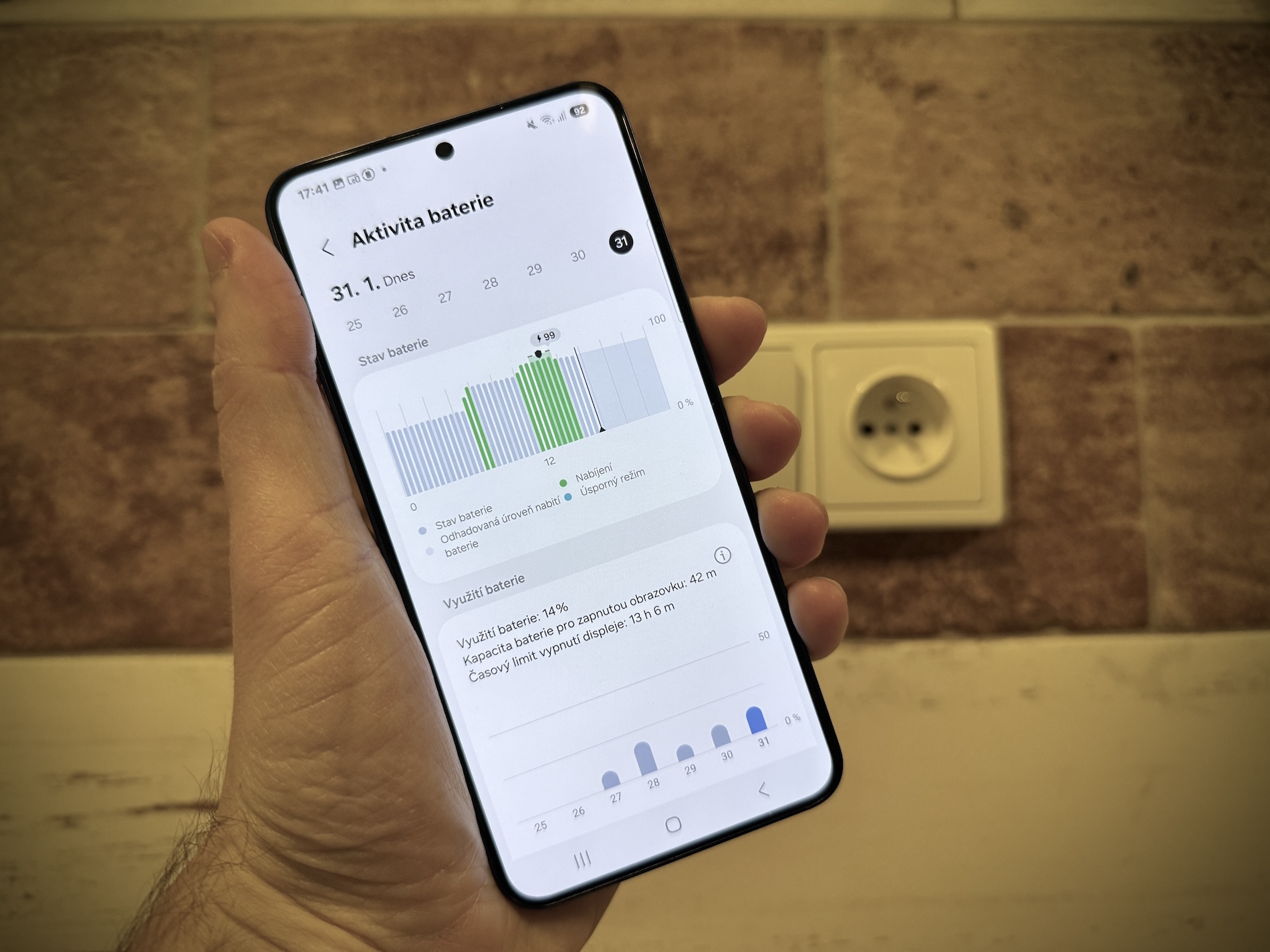
Nếu Samsung Members cho thấy pin ở trạng thái Normální/Dobrý, đừng vội đổ lỗi cho phần cứng; trách nhiệm thường thuộc về các ứng dụng và tiến trình nền tiêu thụ quá mức. Việc đầu tiên là mở Cài đặt → Baterie → Využití baterie để xem ứng dụng nào đứng đầu danh sách phần trăm sử dụng kể từ lần sạc đầy gần nhất. Nếu một app có thời gian hoạt động màn hình vài phút nhưng chạy nền tới hàng giờ kèm mức tiêu thụ đáng kể, đó là "kẻ đốt pin" điển hình. Tiếp theo, vào Cài đặt → Baterie → Limity využití na pozadí, bật chế độ chuyển ứng dụng không dùng vào trạng thái ngủ, rồi thêm các app không cần thông báo tức thì (game, mua sắm…) vào “hluboký spánek”. Bạn phải chấp nhận điểm hạn chế: ứng dụng nằm trong chế độ ngủ sâu chỉ hoạt động khi được mở bằng tay và sẽ không gửi thông báo nền, nên không phù hợp với WhatsApp, Messenger hay email.
Bước 3: Tinh chỉnh thiết lập hệ thống và cập nhật ứng dụng để dập tắt hao pin sau cập nhật
Một phần lớn vấn đề cập nhật hệ thống vấn đề nằm ở chỗ bản cập nhật kích hoạt lại những tính năng tốn năng lượng mà bạn từng tắt. Hãy kiểm tra các mục liên quan tới vị trí, tần số quét cao và Always-On Display, vì đây là ba thứ thường bị bật lại sau cập nhật và gây ngốn pin rõ rệt. Song song, mở Google Play và Galaxy Store, chọn cập nhật tất cả ứng dụng để loại trừ xung đột giữa bản One UI mới với app chưa tương thích. Tôi đánh giá cao việc Samsung cho phép bật “Ochrana baterie” trong Cài đặt → Baterie, với tùy chọn giới hạn mức sạc tối đa ở 80, 85, 90 hoặc 95 % nhằm kéo dài tuổi thọ pin. Một câu nói đáng trích: “Tôi không bao giờ sạc pin lên 100 % và luôn đặt Ochrana baterie ở mức Maximální 85 %”. Cuối cùng, nếu máy vẫn ì ạch và nóng với pin, hãy xóa phân vùng cache (Wipe cache partition) trong Recovery để dọn tệp hệ thống tạm mà không mất dữ liệu.
Bước 4: Đọc lại kết quả diagnostika và xử lý có chọn lọc, không vội reset máy
Sau khi chỉnh cài đặt và cập nhật ứng dụng, hãy quay lại Samsung Members diagnostika, chạy lại các test pin, màn hình cảm ứng, cảm biến để xác nhận thay đổi đã có hiệu quả. Nếu kết quả chuyển sang trạng thái bình thường, bạn đã xử lý được phần mềm gây hao pin bất thường mà không cần đến reset. Nếu vẫn có lỗi, hãy thử khởi động lại máy rồi chạy test lại, vì đôi khi lỗi chỉ là trục trặc tạm thời. Các vấn đề như định vị hay Bluetooth không hoạt động thường xuất phát từ tính năng bị tắt hoặc quyền ứng dụng sai, chứ không hẳn do lỗi hệ thống sâu. Chỉ khi nhiều lần test vẫn báo lỗi phần mềm hoặc mức hao pin bất thường dai dẳng, việc sao lưu dữ liệu và cân nhắc đưa máy về thiết lập gốc mới trở thành lựa chọn hợp lý. Quan trọng là bạn luôn có thể dùng báo cáo lỗi trong Samsung Members để gửi kèm log hệ thống cho bộ phận kỹ thuật, giúp họ phân biệt rõ giữa lỗi phần mềm và phần cứng.