
Mirror View là gì và vì sao nên dùng trên Galaxy Z Flip8?
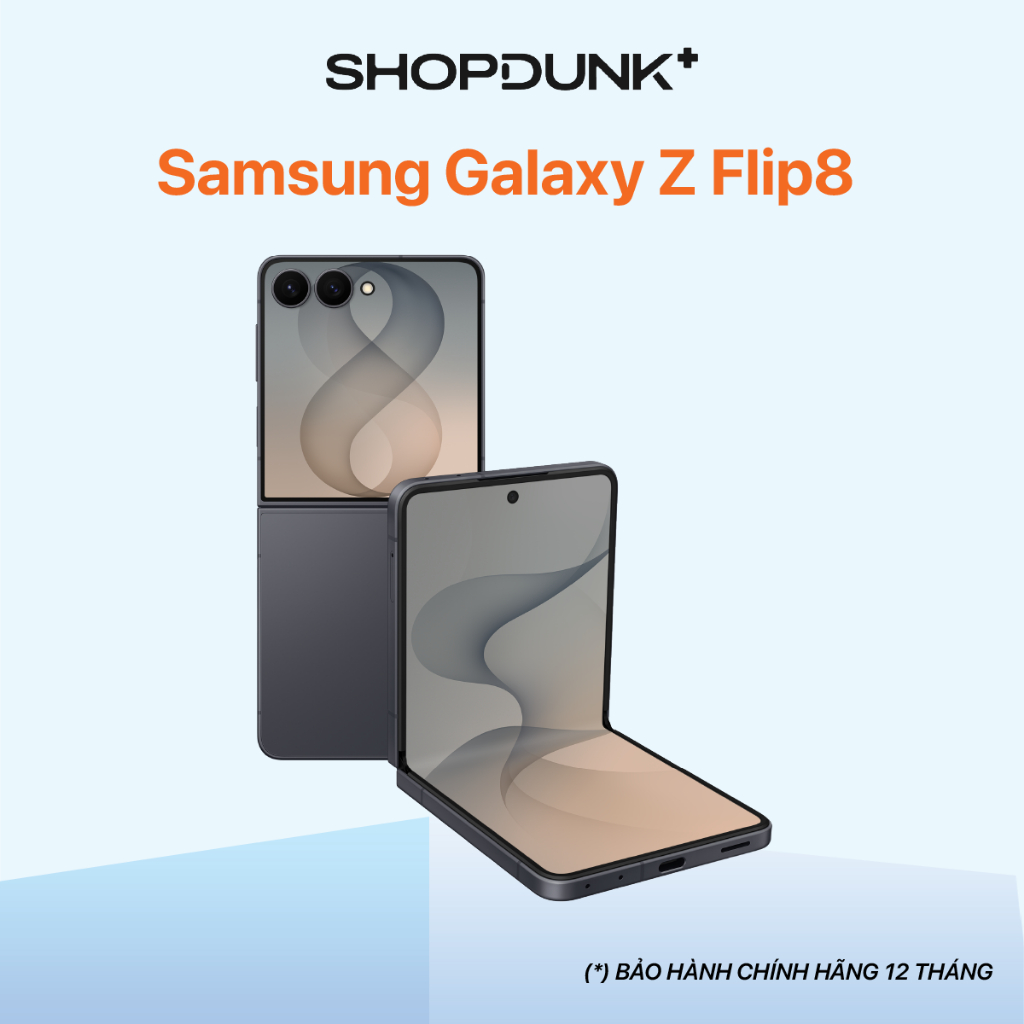
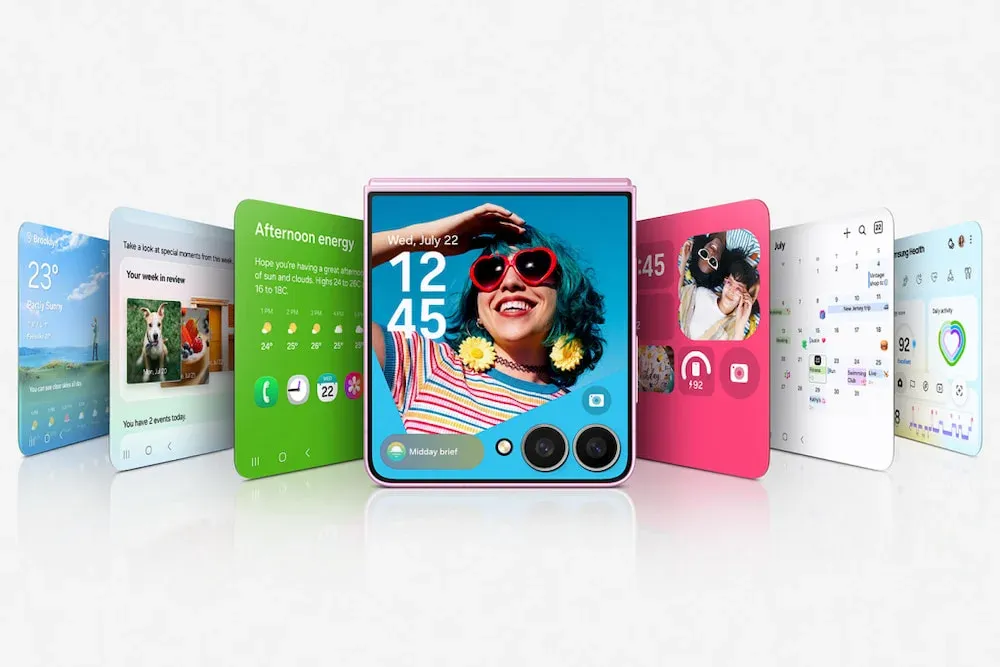
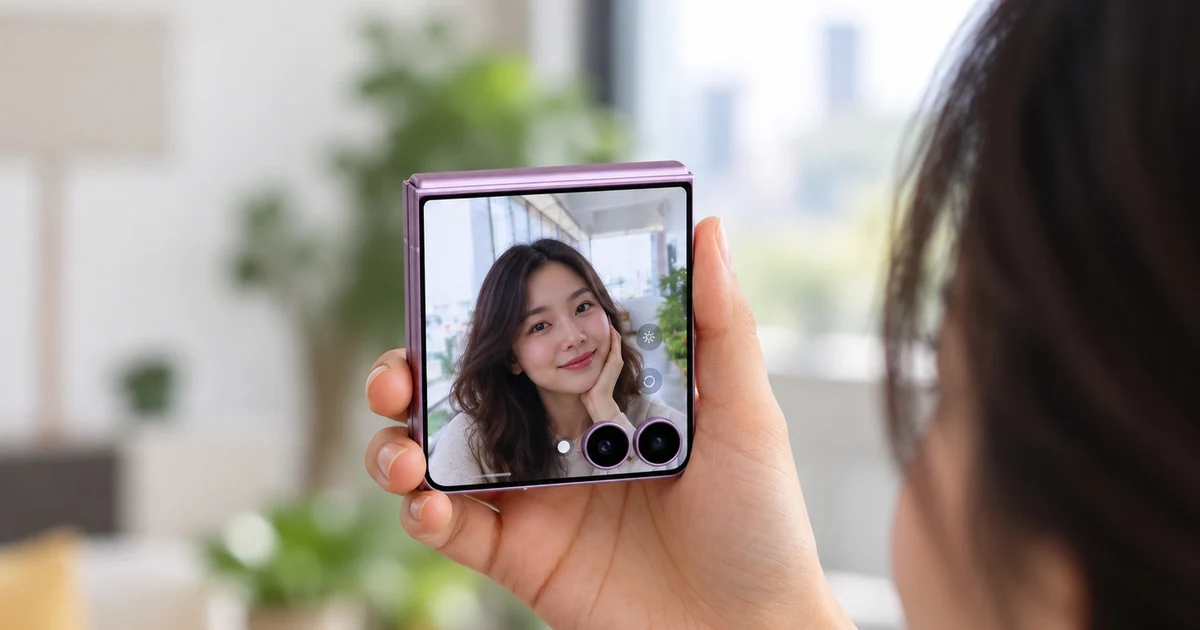
Mirror View trên Galaxy Z Flip8 là tính năng ẩn biến màn hình phụ của máy thành một chiếc gương soi kỹ thuật số, giúp bạn kiểm tra diện mạo nhanh chóng mà không cần mở điện thoại, đồng thời tận dụng tối đa màn hình ngoài đặc trưng của dòng máy gập này để phục vụ nhu cầu quan sát cá nhân hằng ngày.
Điểm thú vị là đây là tính năng độc quyền của Galaxy Z Flip8, không xuất hiện trên các mẫu gập khác trong dòng Galaxy Z8. Với người hay chỉnh tóc, kiểm tra lớp trang điểm, xem lại cổ áo hay thậm chí căn lại khung hình trước khi chụp, Galaxy Z Flip8 gương soi là một tiện ích rất hữu dụng. Thay vì phải lôi thêm gương nhỏ trong túi, giờ bạn chỉ cần màn hình phụ gương trên Flip8, mở lên là soi được ngay. Điều kiện tiên quyết là máy phải cài ứng dụng Camera Assistant của Samsung vì tính năng ẩn Z Flip8 này không có sẵn trong phần cài đặt mặc định của camera.

Chuẩn bị trước khi bật tính năng ẩn Mirror View
Trước khi đi vào thao tác, bạn cần hiểu rằng Mirror View không nằm trong ứng dụng Camera mặc định, mà được điều khiển Z Flip8 thông qua ứng dụng phụ trợ Camera Assistant của Samsung. Điều này khiến nhiều người tưởng rằng máy không có tính năng gương soi, trong khi thực tế chỉ là chưa cài đúng ứng dụng. Theo nguồn tin, “tính năng này chỉ hỗ trợ riêng cho dòng Flip8 và không xuất hiện sẵn do đòi hỏi phải cài đặt ứng dụng Camera Assistant của Samsung”.
Bạn chỉ cần một số điều kiện cơ bản: Galaxy Z Flip8 đang hoạt động ổn định, kết nối mạng để tải ứng dụng, và đủ dung lượng bộ nhớ để cài Camera Assistant. Nếu máy đã lỡ xóa Galaxy Store hoặc đang dùng tài khoản khác, hãy kiểm tra lại vì ứng dụng Camera Assistant được cung cấp thông qua kho ứng dụng này. Sau khi cài xong, mọi thiết lập Mirror View sẽ nằm trong chính Camera Assistant chứ không phải trong menu thường thấy của ứng dụng Camera, đây là điểm dễ gây nhầm lẫn nên bạn cần nhớ rõ.
Các bước bật Mirror View: Biến màn hình phụ thành gương soi
Phần này là “xương sống” của toàn bộ bài hướng dẫn: từng bước cụ thể để kích hoạt Galaxy Z Flip8 gương soi trên màn hình phụ. Làm đúng thứ tự sẽ giúp bạn tránh mất thời gian mò menu.
- Mở nắp Galaxy Z Flip8 để dùng ở trạng thái phẳng, giúp thao tác trong ứng dụng dễ hơn.
- Mở ứng dụng Camera mặc định trên máy, đây là cửa ngõ dẫn tới phần điều khiển Z Flip8 liên quan Camera Assistant.
- Nhấn nút Quick Controls (biểu tượng bốn ô vuông) trong giao diện trình chụp để mở các tùy chọn nhanh.
- Chạm vào mục Settings trong Quick Controls để truy cập phần cài đặt chuyên sâu liên quan đến camera.
- Cuộn xuống dưới, tìm Camera Assistant và nhấn nút tải về bên cạnh để cài ứng dụng, hoặc tải trực tiếp qua Galaxy Store nếu tùy chọn này không xuất hiện.
- Sau khi cài xong, mở ứng dụng Camera Assistant từ danh sách ứng dụng trên máy.
- Trong Camera Assistant, cuộn xuống và bật công tắc Mirror View để kích hoạt tính năng ẩn Z Flip8 này.
- Nhấn vào chữ Mirror View cạnh nút gạt để mở thêm các lựa chọn khởi chạy nhanh như gán phím nhấn đúp nút cạnh bên hoặc tạo lối tắt trên màn hình khóa.
Sau khi hoàn tất các bước trên, màn hình phụ gương của bạn đã sẵn sàng. Từ giờ, mỗi lần kích hoạt Mirror View, màn hình ngoài Flip8 sẽ biến thành gương soi bỏ túi kỹ thuật số, cho phép bạn kiểm tra diện mạo mà không cần mở máy. Đây chính là lúc bạn cảm nhận rõ lợi ích của một tính năng tưởng nhỏ nhưng cực hữu dụng trong sinh hoạt hằng ngày.
Cách mở và dùng màn hình phụ gương trong thực tế
Sau khi bật Mirror View trong Camera Assistant, bạn có nhiều cách để gọi tính năng này mỗi khi cần soi gương. Điều quan trọng là chọn phương án phù hợp thói quen, để khi ra đường bạn không phải lục tìm menu. Có ba đường truy cập chính được hỗ trợ: phím tắt màn hình khóa, nút cạnh bên và thông qua chính ứng dụng Camera.
Nếu bạn đã gán phím tắt màn hình khóa, chỉ cần chạm vào biểu tượng Mirror View là màn hình ngoài sẽ bật lên dạng gương soi. Trường hợp chọn nhấn đúp nút cạnh bên, đây là cách tiện lợi khi bạn đang cầm máy và muốn soi nhanh trong vài giây. Còn nếu đang ở trong ứng dụng Camera, bạn có thể mở Mirror View qua: Viewfinder > Quick Controls > Mirror View. Trong giao diện gương, nút tròn giúp đóng băng khung hình, nút độ sáng bật dải đèn viền quanh màn hình để soi rõ hơn khi thiếu sáng, đồng thời bạn có thể chạm đúp hoặc chụm mở hai ngón tay để phóng to khuôn mặt giống thao tác trên khung ngắm camera thường.
Tận dụng Flex Mode và vài lưu ý khi dùng Mirror View
Điểm cộng lớn khiến Galaxy Z Flip8 gương soi khác hẳn việc dùng camera trước trên điện thoại thường là sự kết hợp với Flex Mode. Mirror View tương thích hoàn toàn với chế độ gập này, nghĩa là bạn có thể mở máy ở một góc phù hợp, đặt lên mặt phẳng và dùng như gương soi rảnh tay. Theo mô tả, Mirror View hoạt động “hoàn toàn rảnh tay” khi bạn đặt máy ở tư thế gập thích hợp. Đây là lợi thế lớn của thiết kế gập, rất hữu ích khi bạn trang điểm, làm tóc, hoặc cần soi lâu mà không muốn giữ máy trên tay.
Khi tận dụng màn hình phụ gương, hãy để ý hai điểm. Thứ nhất, vì đây là tính năng dựa trên camera, hãy đảm bảo ống kính sạch để hình ảnh phản chiếu rõ. Thứ hai, đừng quên kiểm soát độ sáng và dùng dải đèn viền khi cần, vì điều này giúp bạn soi được kể cả trong không gian thiếu sáng. Tổng kết lại, tính năng ẩn Z Flip8 này rất đáng bật: bạn được thêm một chiếc gương bỏ túi luôn đi cùng mình, tận dụng hiệu quả màn hình phụ mà không tốn thêm bất kỳ phụ kiện nào.