
Vì sao phải tối ưu cài đặt Android sau khi reset?
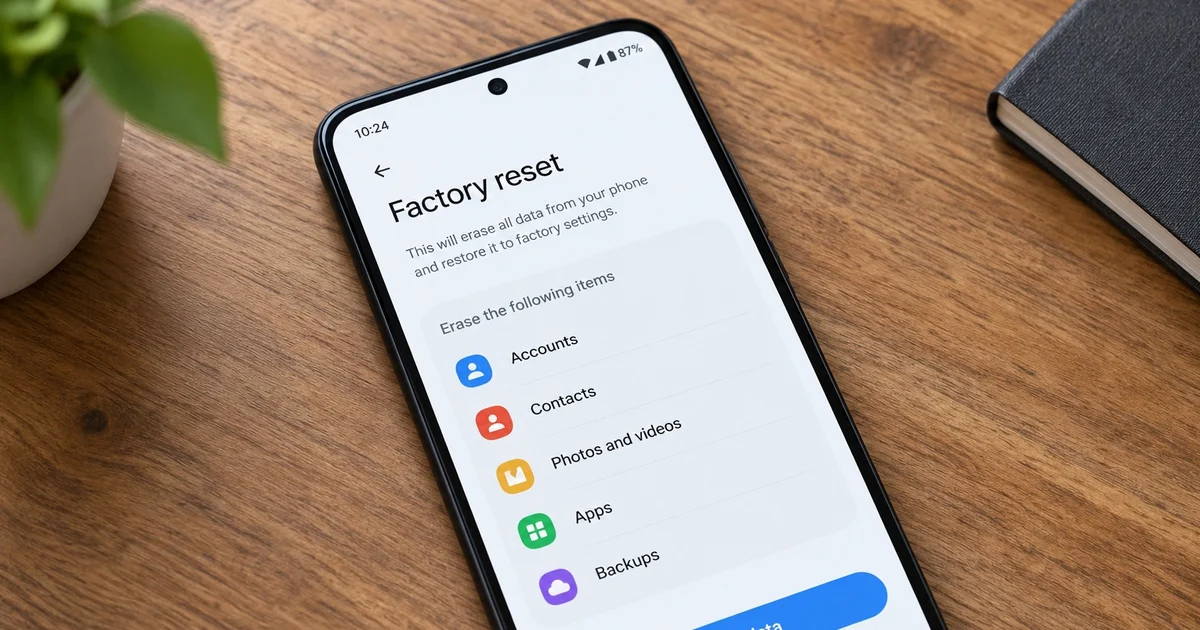
Sau khi reset điện thoại Android về cài đặt gốc, bạn có một thiết bị sạch sẽ, nhưng các cài đặt mặc định của nhà sản xuất thường không tối ưu cho hiệu năng, thói quen sử dụng và khả năng tùy chỉnh giao diện Android hằng ngày, nên cần vài bước chỉnh lại để có cài đặt Android tối ưu và hiệu năng điện thoại tốt hơn.
Nói thẳng với nhau: reset giúp dọn rác, xóa ứng dụng thừa, nhưng không giúp máy thông minh hơn. Nếu bạn dừng ở bước khôi phục cài đặt gốc, giao diện, thao tác, thông báo và các hiệu ứng vẫn nguyên kiểu nhà sản xuất thiết lập ban đầu. Để mỗi lần mở máy, vuốt, xem thông báo đều nhanh hơn, bạn phải chủ động chỉnh lại vài cài đặt quan trọng. Điểm thú vị là nhiều tinh chỉnh hiệu năng này nằm trong mục Trợ năng, nơi hầu hết người dùng bỏ qua. Đây là hướng dẫn kiểu chia sẻ với bạn bè: đi từng bước, nói rõ lý do, và cảnh báo những chỗ dễ quên để sau reset, máy không chỉ sạch mà còn dùng sướng hơn.
Bước 1: Chuyển sang điều hướng bằng cử chỉ để thao tác nhanh hơn
Điều hướng bằng ba phím cổ điển (Back, Home, Recent) là thứ Android giữ lại cho người mới dùng, nhưng sau khi reset, đây là lúc hợp lý để chuyển sang điều hướng bằng cử chỉ. Cử chỉ giúp bạn bớt phải với tay xuống đáy màn hình, đặc biệt khi dùng máy màn hình lớn và cầm bằng một tay. Về lâu dài, nó là một phần quan trọng trong cài đặt Android tối ưu, vì giảm số lần chạm và tăng tốc độ phản ứng của bạn, không phải tốc độ của chip xử lý.
- Vào Cài đặt > Màn hình (hoặc Hiển thị) > Thanh điều hướng.
- Chọn kiểu "Điều hướng bằng cử chỉ" (Gesture navigation).
- Làm theo hướng dẫn trên màn hình để vuốt lên về Màn hình chính và vuốt lên giữ để mở đa nhiệm.
- Vuốt từ mép trái hoặc phải để quay lại; thử vuốt dọc cạnh dưới để chuyển nhanh giữa các ứng dụng mở.
Lúc đầu sẽ hơi lạ tay, nhưng sau vài ngày, bạn sẽ thấy việc phải chạm nút Back hay Home là thừa. Cái “gotcha” ở đây là: nếu bạn hay dùng ốp dày hoặc kính cường lực che mép, hãy thử nhiều lần để chắc chắn thao tác vuốt không bị cản. Khi cử chỉ đã thành phản xạ, đó là một cách tối ưu hiệu năng điện thoại tốt hơn theo nghĩa bạn di chuyển trong hệ thống nhanh hơn, dù điểm benchmark không đổi.
Bước 2: Dùng cử chỉ gõ mặt lưng cho các phím tắt quen thuộc
Một cách để giảm số thao tác và menu thừa là biến mặt lưng điện thoại thành nút tắt vô hình. Sau khi reset điện thoại Android, đây là lúc bạn đặt lại những phím tắt hay dùng nhất: chụp màn hình, mở ứng dụng ghi chú, bật đèn pin… để mọi thứ luôn trong tầm hai lần gõ. Trên một số máy Galaxy, tính năng này nằm trong bộ Good Lock, còn trên các máy khác có thể ở mục Cử chỉ hoặc Tính năng nâng cao.
- Cài hoặc mở bộ công cụ hỗ trợ cử chỉ (ví dụ RegiStar trong Good Lock trên Galaxy).
- Tìm mục "Back-tap" hoặc "Gõ mặt lưng" trong phần cử chỉ.
- Đặt thao tác gõ hai lần để chụp màn hình, thay vì phải bấm đồng thời Nguồn + Giảm âm lượng.
- Đặt gõ ba lần để mở ứng dụng hay dùng, hoặc bật đèn pin, hay bất kỳ phím tắt nào phù hợp thói quen.
Điểm cần để ý: gõ mặt lưng phụ thuộc vào cảm biến và vỏ máy, nên nếu bạn dùng ốp quá dày có thể phải gõ mạnh tay hơn. Khi thiết lập hợp lý, "having an invisible button on the back significantly saves time in daily tasks". Bạn không còn phải đi qua nhiều lớp menu chậm chạp nữa, và mỗi thao tác chụp màn hình hay mở ứng dụng trở nên nhẹ nhàng hơn rất nhiều.

Bước 3: Mở lịch sử thông báo để không bỏ lỡ thông tin quan trọng
Sau khi khôi phục cài đặt gốc, điện thoại thường đổ về hàng loạt thông báo: email, cập nhật ứng dụng, tin nhắn… Thói quen vuốt sạch thông báo để cho đỡ rối khiến bạn dễ lỡ mất tin quan trọng từ công việc hoặc gia đình. Với một cài đặt nhỏ tên Lịch sử thông báo (Notification History), bạn có thể biến khu vực thông báo thành nơi “lỡ tay vẫn an toàn” và không còn phải hoang mang khi vô tình xóa mất thông tin.
- Vào Cài đặt > Thông báo (Notifications).
- Chọn mục Cài đặt nâng cao (Advanced settings).
- Tìm và bật "Lịch sử thông báo" (Notification History).
- Kiểm tra lại bằng cách vuốt xóa một thông báo, sau đó mở Lịch sử thông báo để xem nó đã được lưu lại.
Theo hướng dẫn, "On most Android phones, you simply go to Settings, select Notifications, then Advanced settings, and enable Notification History". Gotcha ở đây là: một số hãng có thể đặt mục này hơi sâu hoặc đổi tên khác, nên nếu không thấy, hãy dùng ô tìm kiếm trong phần Cài đặt với từ khóa “history” hoặc “lịch sử”. Khi bật xong, bạn có một lớp bảo vệ, giảm hẳn nguy cơ bỏ lỡ thông báo và tiết kiệm thời gian so với việc tự đi tìm từng ứng dụng để xem lại.
Bước 4: Tinh chỉnh mục Trợ năng để giảm hiệu ứng, tăng tốc cảm giác
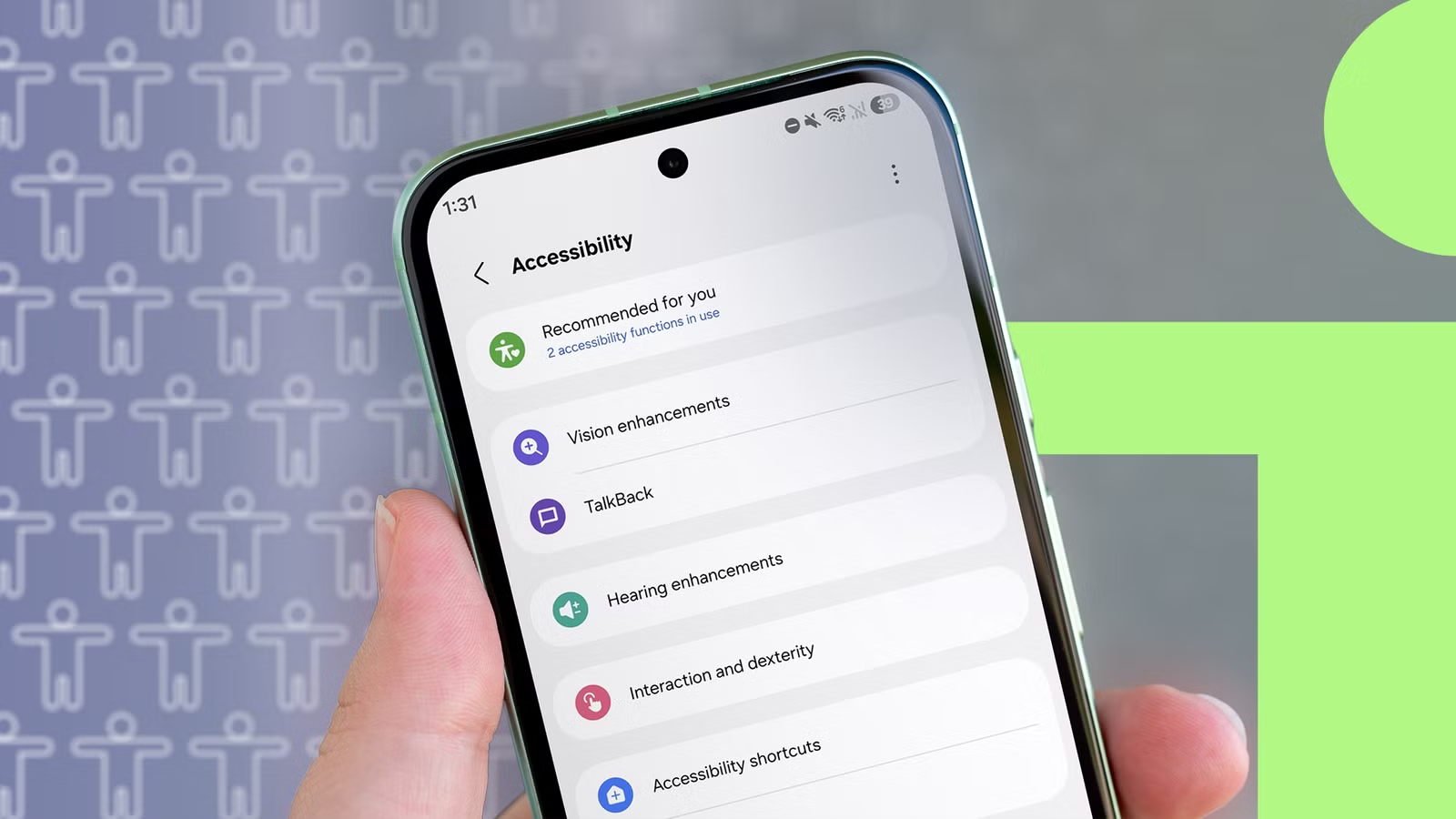
Mục Trợ năng thường bị hiểu nhầm là chỉ dành cho người gặp khó khăn về thị lực hay thính lực, nên đa số người dùng mở một lần rồi đóng lại. Thật ra đây là nơi chứa nhiều tinh chỉnh giúp bạn dùng máy nhanh hơn mà không cần đổi chip hay GPU. Cốt lõi của cài đặt Android tối ưu là làm sao để bạn đỡ phải chờ đợi hiệu ứng chuyển cảnh, mờ nền, hay phải nheo mắt đọc chữ.
- Vào Cài đặt > Trợ năng (Accessibility). Dành khoảng 10 phút khám phá vì đây không chỉ là nơi của thiết lập hỗ trợ đặc biệt.
- Trong phần Văn bản và hiển thị hoặc Màu sắc và chuyển động, bật "Remove Animations" để giảm tối đa các hiệu ứng chuyển cảnh kéo dài.
- Nếu dùng điện thoại Samsung, vào Cài đặt > Trợ năng > Tăng cường thị giác, bật "Reduce Transparency and Blur" để giảm hiệu ứng mờ nền và trong suốt ở bảng nhanh, thông báo và pop-up.
- Bật chữ có độ tương phản cao (High Contrast Text hoặc Outline Text trên Android 16 trở lên) để bạn đọc nút, menu nhanh và rõ hơn.
Một lưu ý quan trọng: "Turning it on doesn't change how fast your phone processes anything; the processing speed remains the same. However, it changes how long you would have to sit there watching a transition end before you can act again". Nói cách khác, các cài đặt này không tăng điểm Geekbench, nhưng giảm thời gian chờ giữa hai thao tác. Nếu trước đây bạn từng chơi với các thanh trượt animation scale trong Tùy chọn nhà phát triển, bạn sẽ biết chúng không tắt hết mọi hiệu ứng; vì vậy, việc dùng thêm "Remove Animations" và "Reduce Transparency and Blur" sẽ hoàn thiện bộ tối ưu giao diện và cảm giác hiệu năng điện thoại tốt hơn.
Tổng kết: Reset chỉ là bước đầu, tối ưu mới là phần quan trọng
Khi bạn reset điện thoại Android, máy được dọn sạch nhưng cách máy phản ứng với bạn vẫn là kiểu chung chung của nhà sản xuất. Chuyển sang điều hướng bằng cử chỉ, cấu hình gõ mặt lưng cho phím tắt, bật lịch sử thông báo và tinh chỉnh mục Trợ năng giúp loại bỏ các thao tác thừa, cắt thời gian chờ giữa hai lần chạm và làm giao diện gọn hơn. Đây là bốn mảnh ghép đơn giản nhưng hiệu quả cho cài đặt Android tối ưu: không cần kiến thức kỹ thuật sâu, chỉ cần chịu khó dành vài phút sau khi khôi phục cài đặt gốc. Khi làm xong, hãy để ý xem: bạn không thấy máy mạnh hơn, nhưng thấy mình dùng máy nhanh hơn. Và đó mới là thứ bạn cần theo dõi lâu dài.