
Gallery kết nối thư viện Galaxy với bộ nhớ Google
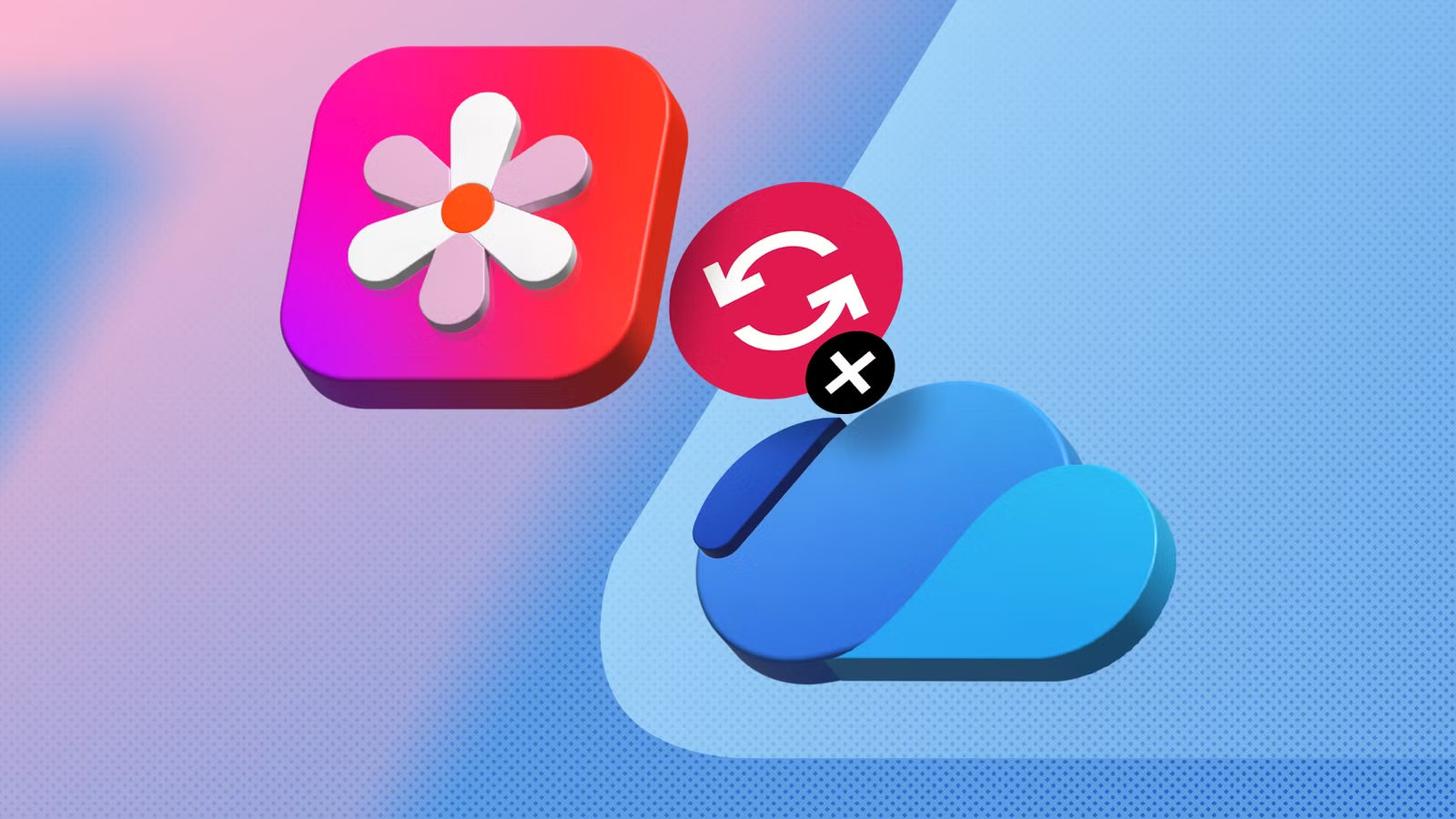
Samsung Gallery đồng bộ là tính năng lưu ảnh và video từ ứng dụng Bộ sưu tập vào bộ nhớ Google, để người dùng truy cập chúng trên những thiết bị Galaxy được hỗ trợ bằng cùng tài khoản Samsung và Google. Đây là thay đổi đáng chú ý với ai muốn giữ ứng dụng Gallery làm nơi xem ảnh quen thuộc, thay vì phải chuyển sang Google Photos để sao lưu ảnh Android lên Google. Samsung triển khai dịch vụ đồng bộ Gallery thông qua hợp tác với Google, trong bối cảnh việc bảo vệ và truy cập lại những khoảnh khắc cá nhân ngày càng quan trọng. Tính năng này cũng xuất hiện sau khi đồng bộ trực tiếp giữa Samsung Gallery và OneDrive ngừng hoạt động từ ngày 30/9/2026. Hướng đi mới hợp lý: kết nối bộ sưu tập mặc định trên Galaxy với kho Google mà nhiều người đã dùng, dù điều đó không có nghĩa toàn bộ ảnh Google cũ sẽ tự hiện trong Gallery.
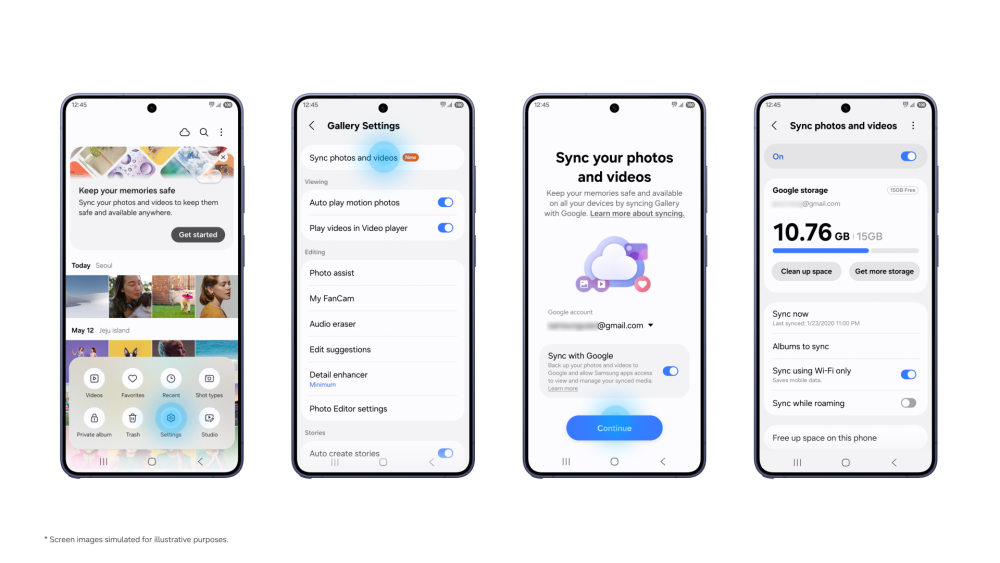
Xem ảnh trên thiết bị Galaxy khác, không cần tải cả thư viện
Lợi ích thiết thực nhất là khả năng tiếp tục xem ảnh trên Galaxy khi đổi thiết bị. Chẳng hạn, người dùng có thể chụp bằng điện thoại rồi mở ứng dụng Gallery trên máy tính bảng để xem ảnh đã đồng bộ, miễn cả hai thiết bị đăng nhập cùng tài khoản Samsung và Google, đồng thời đều bật tính năng này. Trên thiết bị mới, Gallery hiển thị bản xem trước thay vì bắt buộc tải toàn bộ thư viện; khi cần tệp gốc, người dùng chọn ảnh hoặc video mong muốn để tải xuống. Cách làm này phù hợp với người muốn chuyển đổi giữa điện thoại và máy tính bảng mà vẫn giữ quy trình xem ảnh nhất quán. Tuy nhiên, đừng nhầm bản xem trước với bản gốc đã lưu trên máy: nếu cần chỉnh sửa hoặc sử dụng tệp đầy đủ, hãy tải tệp đó về trước.
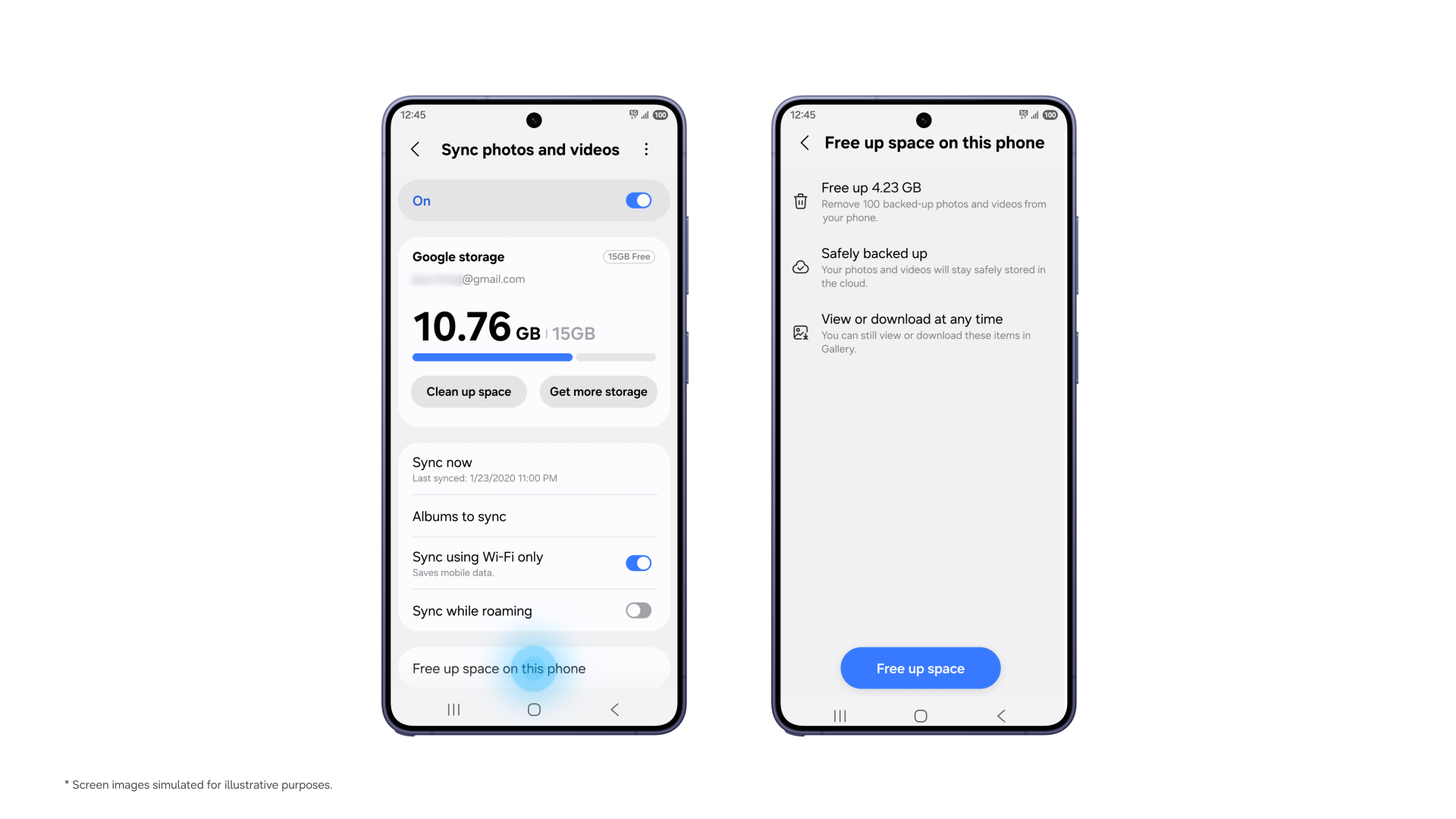
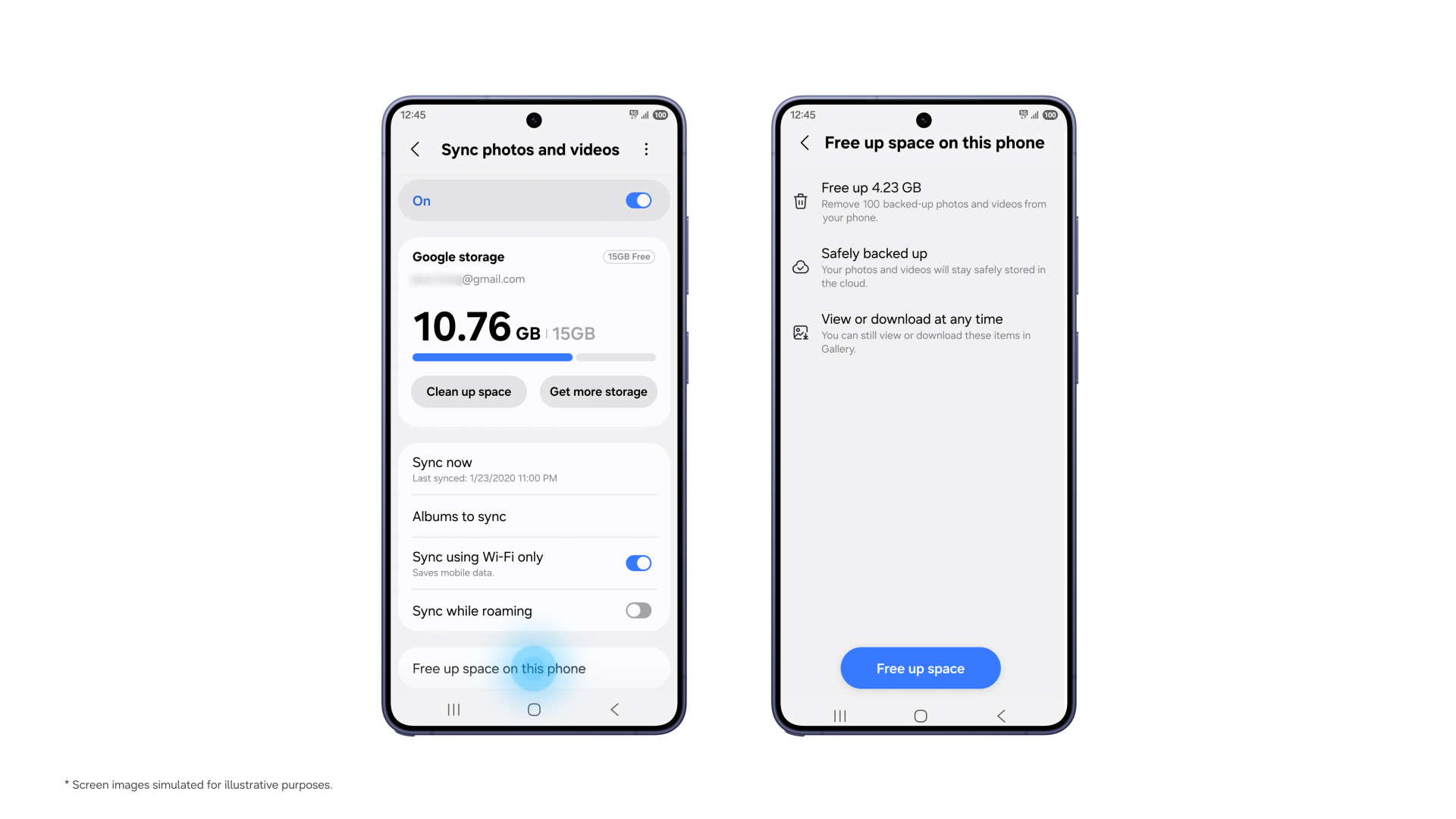
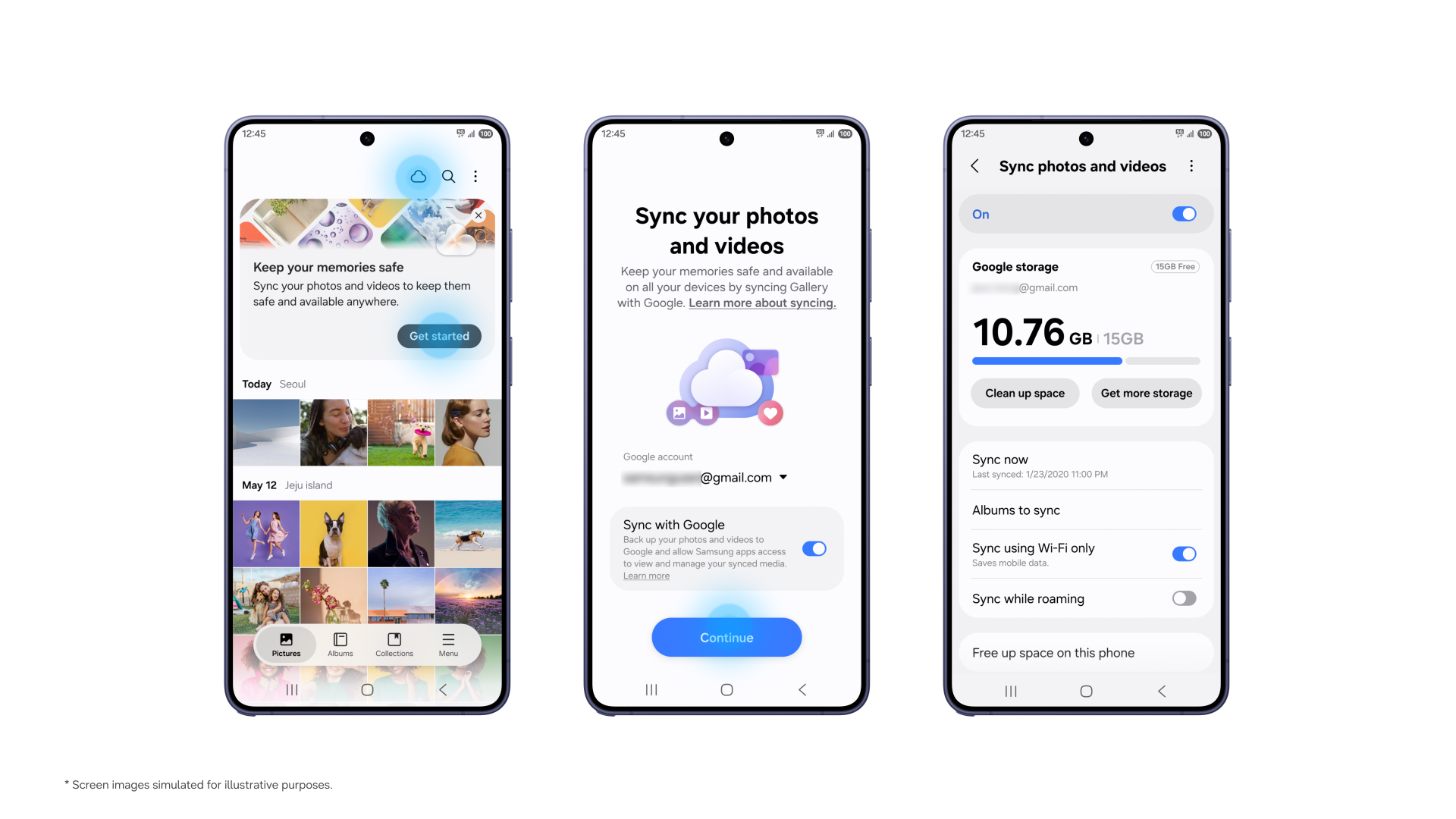
Sau khi nội dung đã đồng bộ lên Google, tùy chọn “Giải phóng bộ nhớ” có thể xóa tệp gốc khỏi thiết bị trong khi vẫn giữ hình thu nhỏ trong Gallery. Đây là cách hữu ích để lấy lại dung lượng, nhưng người dùng nên xác nhận ảnh đã đồng bộ và hiểu rằng hình thu nhỏ không thay thế tệp gốc khi cần sử dụng ngoại tuyến.
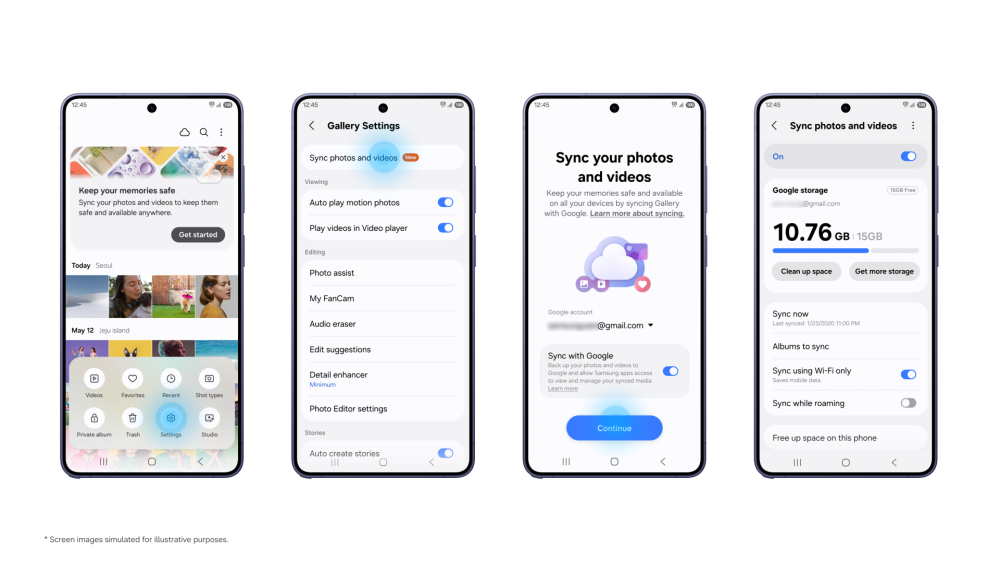
Kiểm tra tài khoản, dung lượng và khả năng hỗ trợ trước khi bật
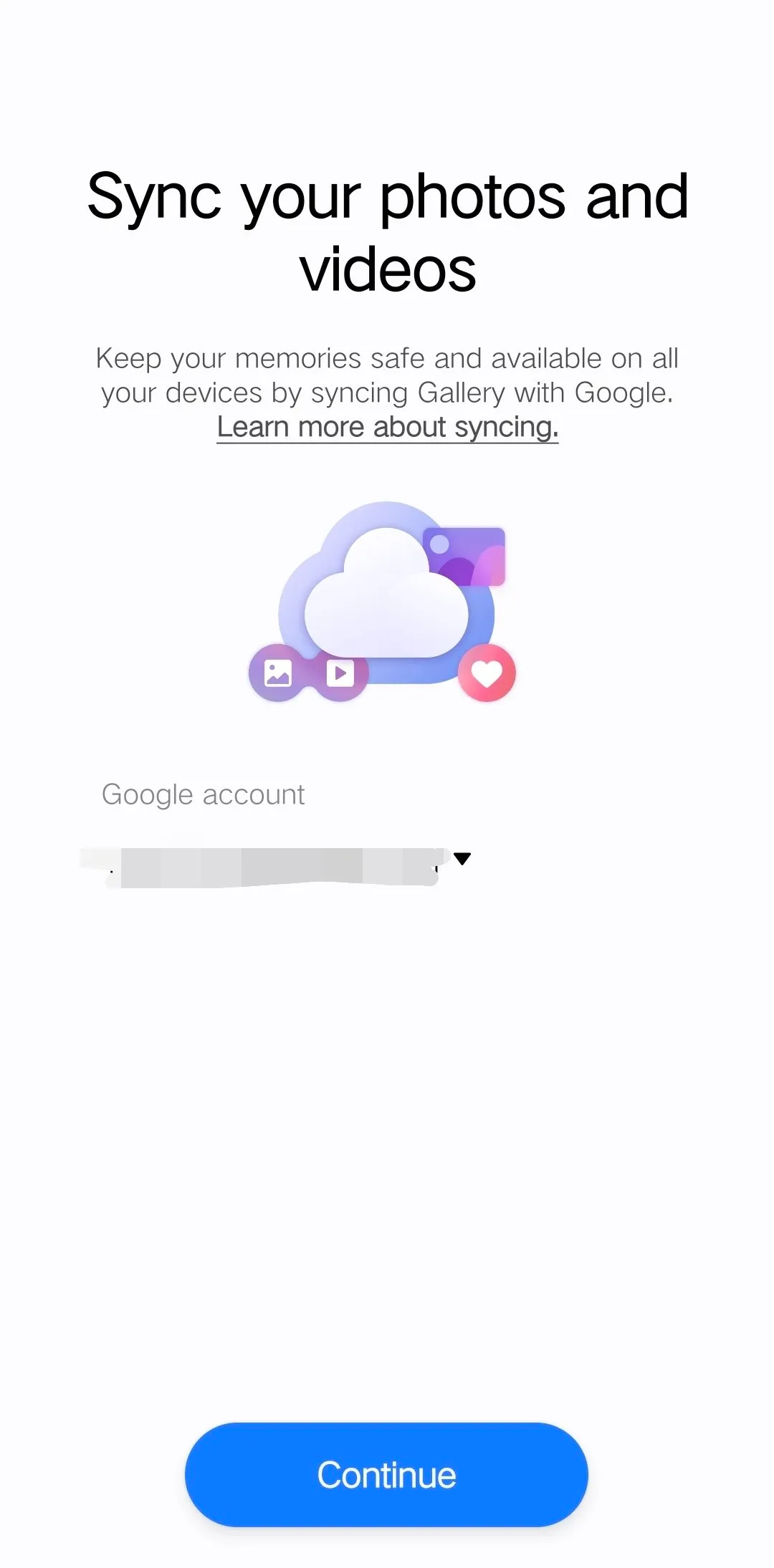
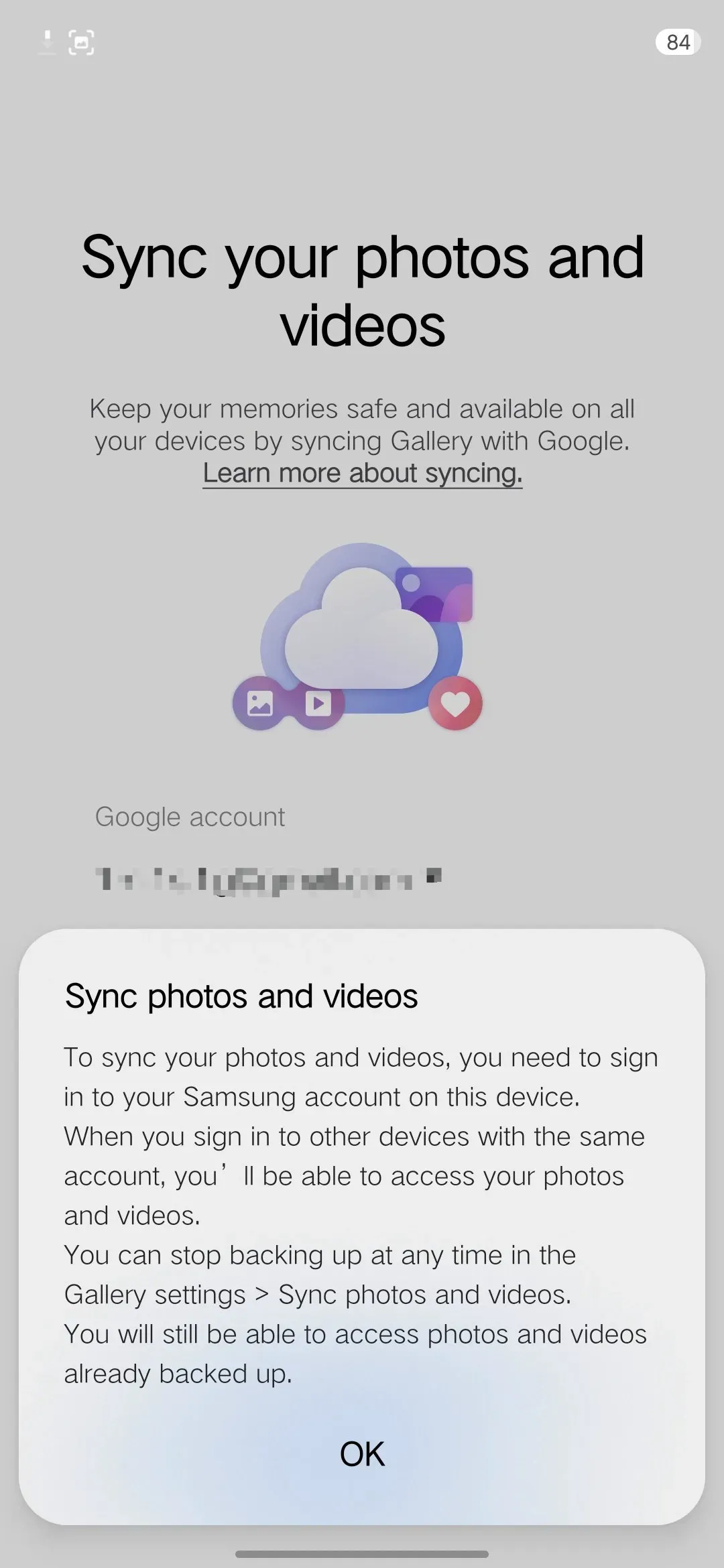
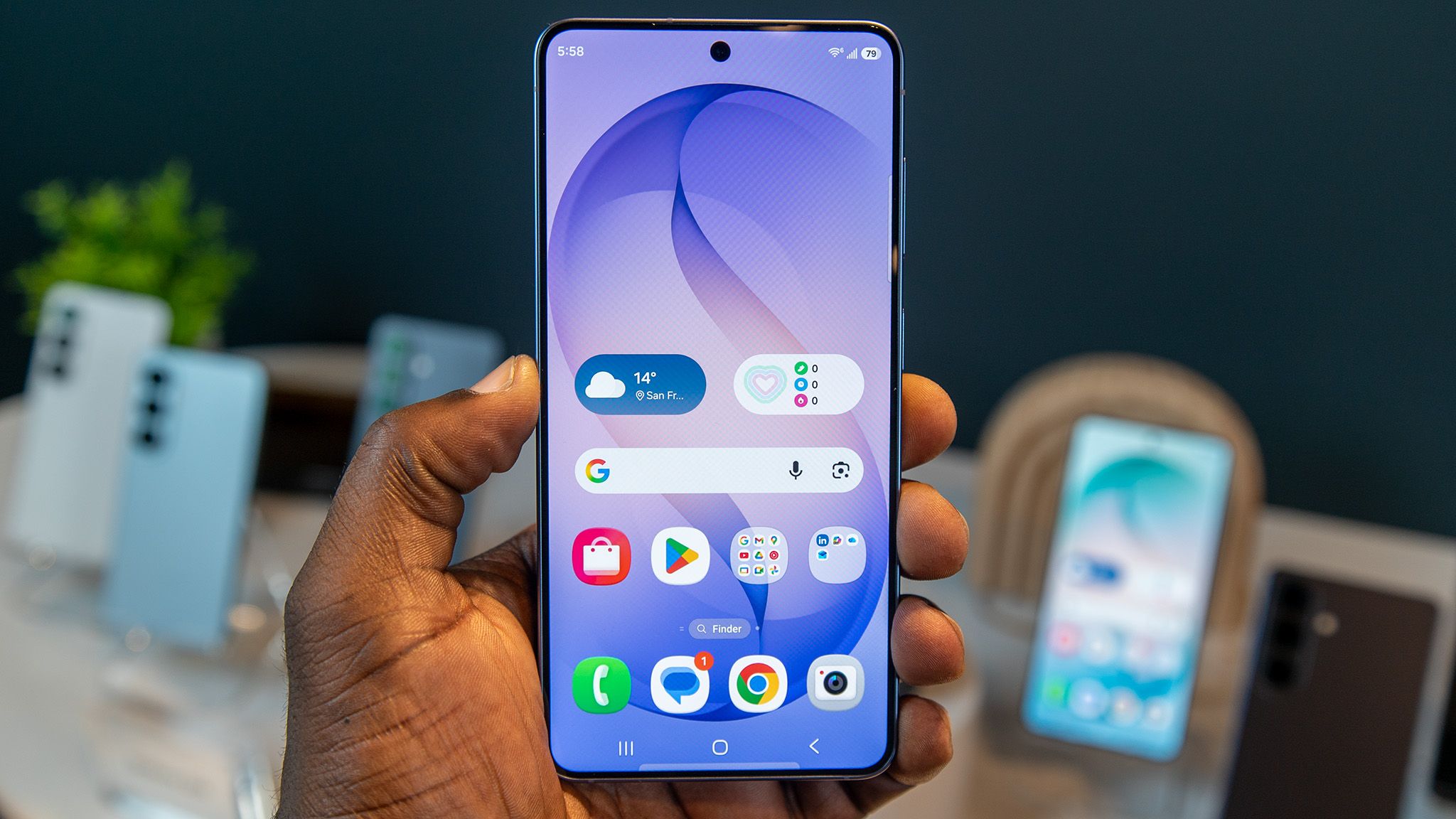
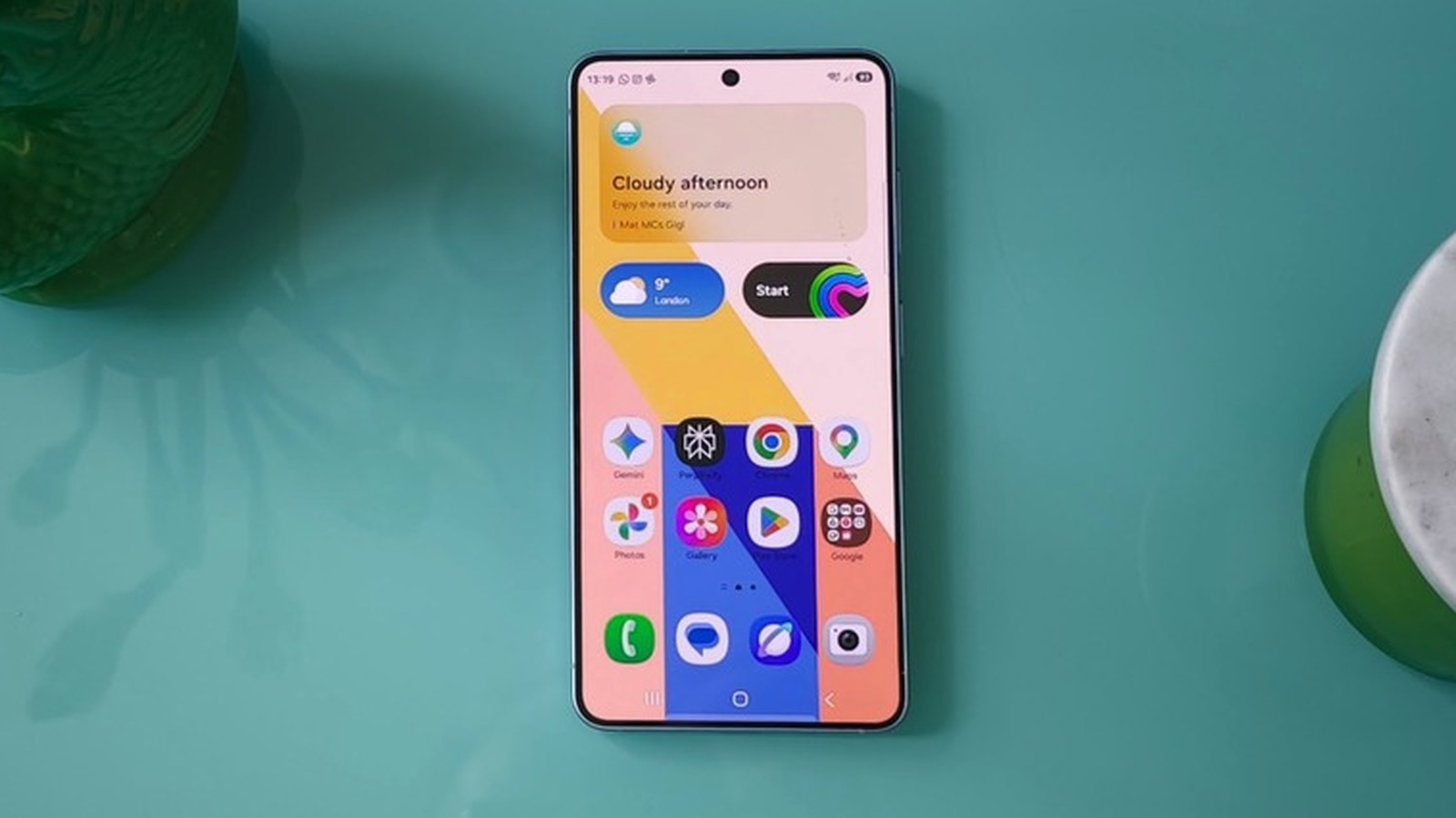
Trước khi bật Samsung Gallery đồng bộ, hãy kiểm tra thiết bị, tài khoản và dung lượng thay vì mặc định rằng tính năng sẽ hoạt động trên mọi Galaxy. Hiện tính năng được triển khai trước trên một số điện thoại và máy tính bảng chạy One UI 9; phạm vi hỗ trợ sẽ mở rộng theo từng giai đoạn và có thể khác nhau tùy thị trường. Mỗi thiết bị cần đăng nhập cùng tài khoản Samsung và Google, rồi bật đồng bộ riêng. Dung lượng sử dụng đến từ tài khoản Google, được chia sẻ với Gmail, Google Drive và Google Photos; mỗi tài khoản có tối đa 15 GB miễn phí, nhưng phần còn trống cho Gallery phụ thuộc mức sử dụng hiện tại. Hãy chọn đúng tài khoản Google, nhất là khi có nhiều tài khoản hoặc gói Google One. Ảnh đã lưu trên Google trước khi bật tính năng không tự động xuất hiện trong Gallery, và xóa tệp đã đồng bộ có thể xóa tệp đó khỏi bộ nhớ Google cùng các thiết bị kết nối.
- Kiểm tra thiết bị Galaxy có phiên bản One UI 9 và tính năng đã khả dụng tại thị trường của bạn hay chưa.
- Đăng nhập cùng tài khoản Samsung và tài khoản Google trên từng thiết bị cần truy cập ảnh.
- Kiểm tra dung lượng Google còn trống, vì bộ nhớ này được chia sẻ với Gmail, Drive và Photos.
- Trong Gallery, chạm biểu tượng đám mây hoặc mở Cài đặt Gallery, bật “Đồng bộ hình ảnh và video” và làm theo hướng dẫn.
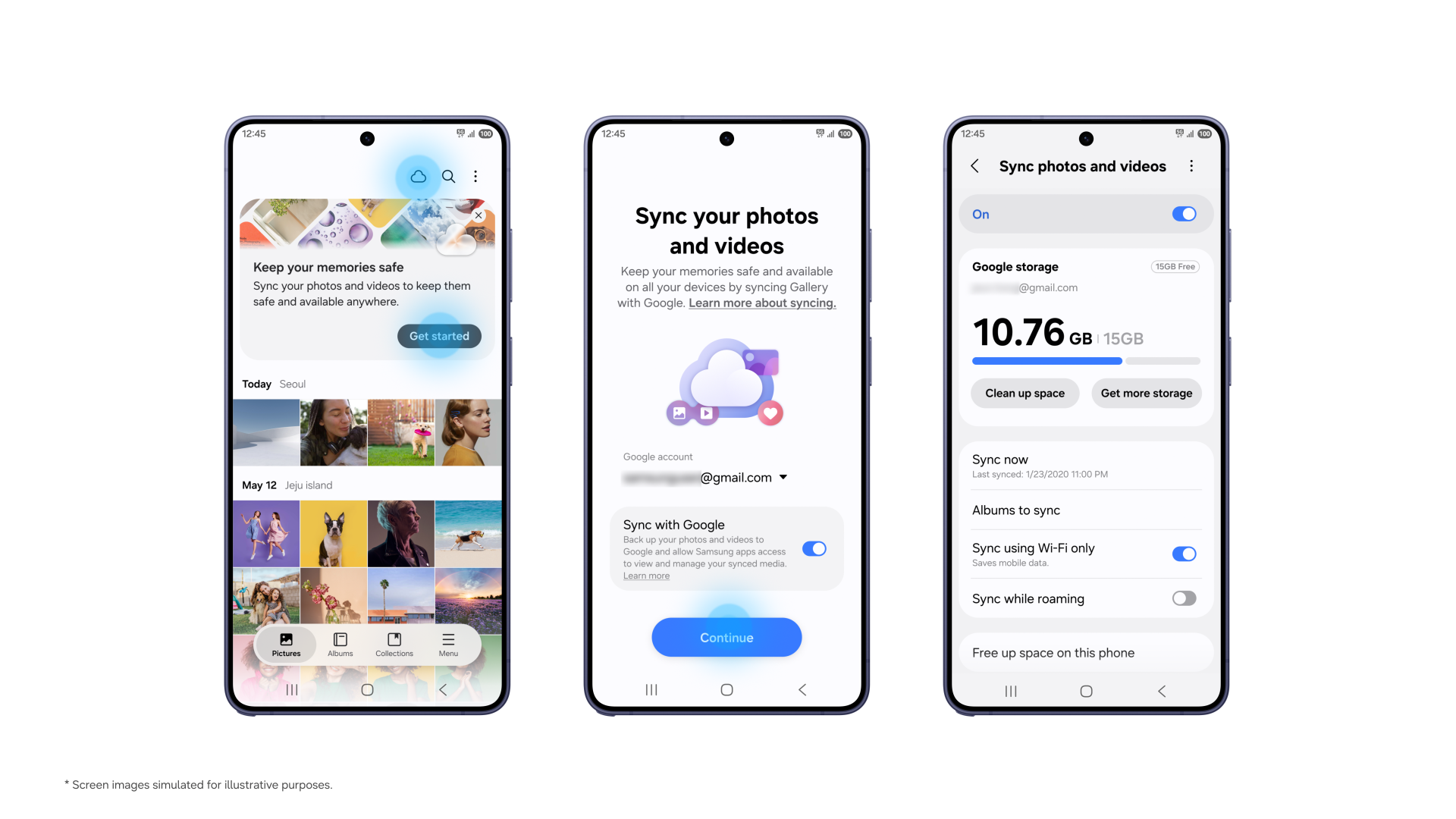
Tiện hơn, nhưng không thay thế việc quản lý thư viện
Đồng bộ ảnh Google ngay trong Samsung Gallery giúp giảm một bước trong việc sao lưu ảnh Android: người dùng có thể giữ ứng dụng Gallery làm giao diện xem và quản lý ảnh, thay vì dựa riêng vào Google Photos. Dù vậy, đây là công cụ truy cập và đồng bộ giữa các thiết bị được hỗ trợ, không phải lý do để bỏ qua việc kiểm tra dung lượng hay cân nhắc thao tác xóa. Ảnh và video đồng bộ vẫn chiếm bộ nhớ Google; xóa một tệp trong Gallery có thể tác động đến bản lưu trên Google và các Galaxy đang kết nối cùng tài khoản. Vì thế, hãy bật tính năng khi cần chia sẻ thư viện giữa các thiết bị và thường xuyên xem lại tài khoản, dung lượng, cũng như bản gốc nào đang có trên máy. Kết luận: tính năng mới làm việc với ảnh trên Galaxy liền mạch hơn, nhưng chỉ phát huy đúng giá trị khi người dùng nắm rõ điều kiện hỗ trợ và hệ quả của đồng bộ.