
Samsung Gallery ngừng đồng bộ OneDrive: chuyện gì đang xảy ra?
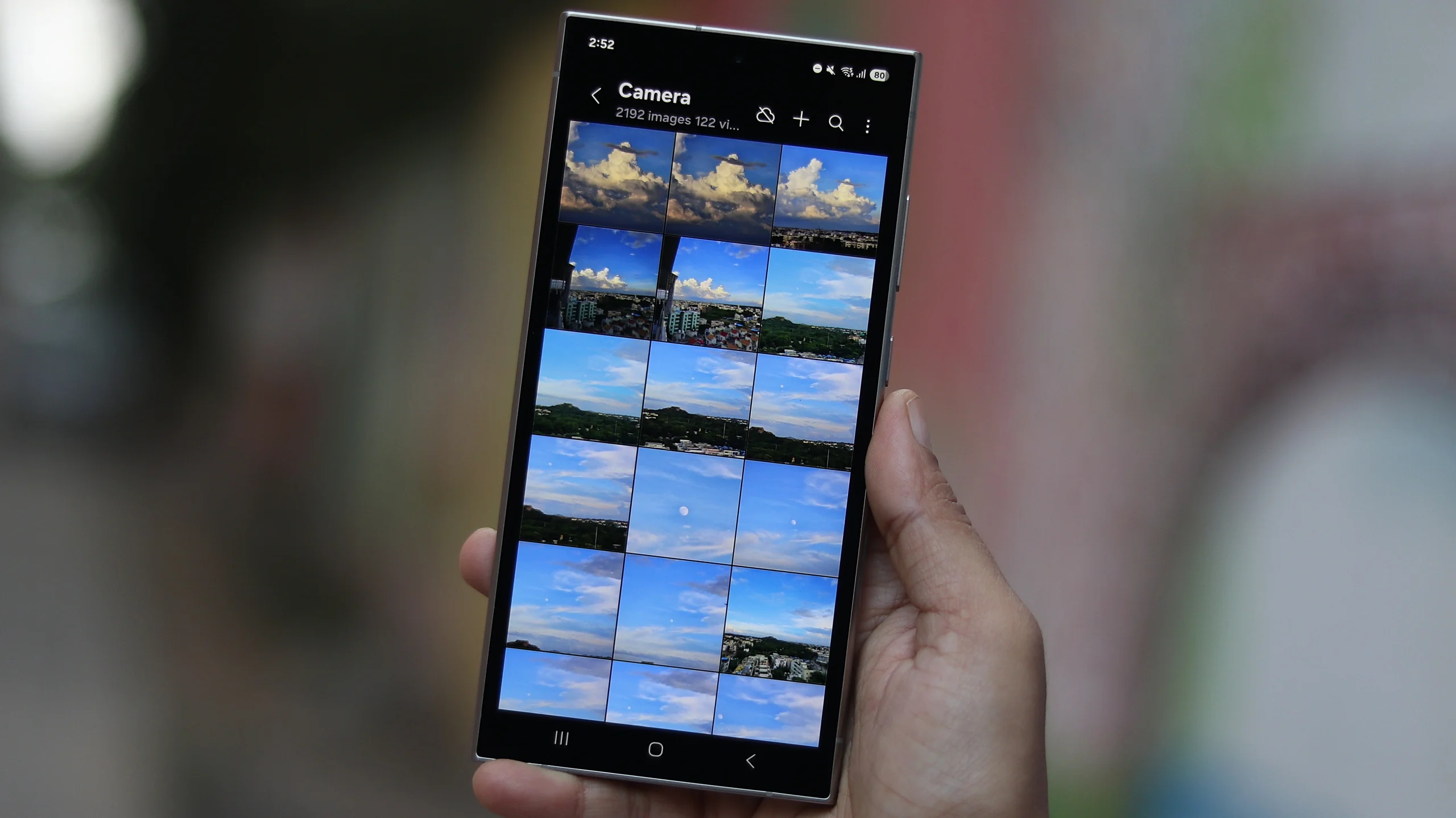
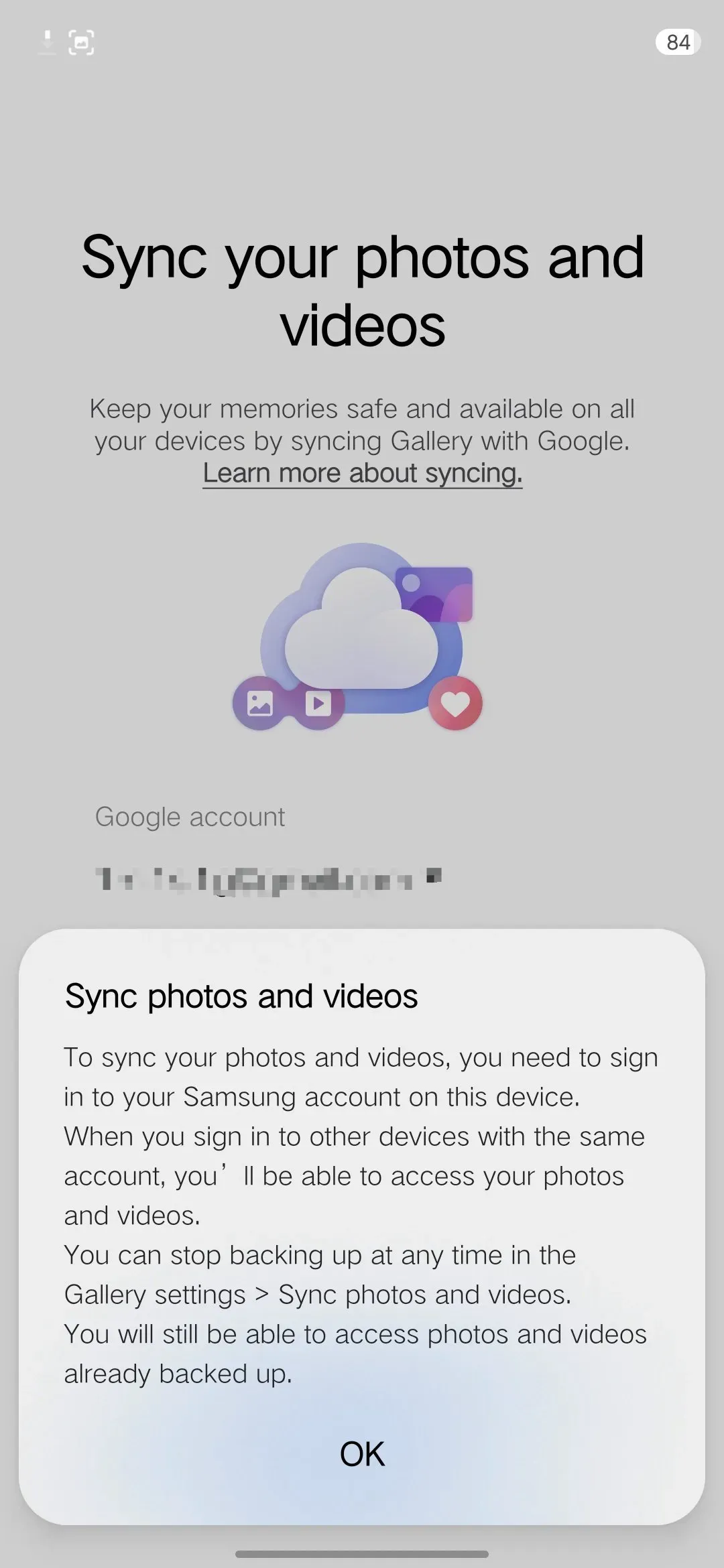
Việc Samsung Gallery ngừng đồng bộ ảnh điện thoại với OneDrive là thay đổi trong cách sao lưu và xem ảnh: ứng dụng vẫn hoạt động bình thường trên máy, nhưng từ sau ngày 30/9, ảnh và video trên OneDrive sẽ không còn tự hiện trong Gallery, buộc người dùng tự thiết lập lại phương án sao lưu và truy cập nếu muốn tránh mất ảnh điện thoại do thiếu bản lưu trữ an toàn. Samsung đang chấm dứt kết nối đồng bộ trực tiếp giữa Samsung Gallery và OneDrive kể từ ngày 30/9. Tích hợp vốn khiến thư viện ảnh như hợp nhất giữa máy và đám mây sẽ biến mất: Samsung Gallery chỉ còn là nơi xem và chỉnh ảnh lưu trên thiết bị, còn ảnh trên OneDrive sẽ đứng riêng. Điều quan trọng là không có bức ảnh nào bị xóa khỏi OneDrive; chúng vẫn tồn tại trên ứng dụng, web và các thiết bị khác dùng cùng tài khoản Microsoft. Vấn đề nằm ở trải nghiệm: nếu bạn không chủ động chuẩn bị, sau hạn chót sẽ hoang mang vì “ảnh biến mất” khỏi Gallery dù chúng vẫn ở trên mây.
Tác động với người dùng: ảnh không mất, nhưng cách dùng thay đổi hoàn toàn
Điểm tích cực là bạn không bị mất ảnh điện thoại đã sao lưu lên OneDrive: Microsoft khẳng định sẽ không xóa bất kỳ tệp nào đã lưu. Bạn vẫn xem được chúng qua ứng dụng OneDrive, web OneDrive.com hoặc trên PC đăng nhập cùng tài khoản. Tuy nhiên, sau khi đồng bộ Samsung Gallery OneDrive kết thúc, toàn bộ ảnh chỉ nằm trên OneDrive sẽ không còn tự động hiển thị trong ứng dụng Gallery. Nếu trước đây bạn quen mở một app duy nhất để xem cả ảnh trên máy và trên mây, giao diện đó sẽ “vỡ đôi”. Điều đáng lo là nhiều người lầm tưởng “mất ảnh điện thoại” khi thực chất ảnh chỉ biến khỏi Gallery vì không còn liên kết trực tiếp; nếu bạn có ảnh lưu độc quyền trên OneDrive, chúng sẽ biến mất khỏi giao diện Gallery sau ngày 30/9. Tình trạng này không tự khắc phục, bạn bắt buộc phải hành động nếu vẫn muốn có bản sao trên đám mây cho mọi ảnh mới chụp. Giải pháp ở đây không phải hoảng sợ, mà là sớm kiểm tra, tải về những ảnh cần giữ bản cục bộ và chỉnh lại chiến lược sao lưu ảnh Samsung theo hướng chủ động.
Giải pháp 1: tiếp tục dùng OneDrive với Camera backup
Nếu bạn đã quen với hệ sinh thái Microsoft, lựa chọn hợp lý nhất là giữ OneDrive làm dịch vụ chính để sao lưu ảnh Samsung, nhưng chuyển từ đồng bộ Gallery sang tính năng Camera backup. Theo gợi ý của Microsoft, Camera backup sẽ tự động tải ảnh và video mới từ điện thoại lên OneDrive mà không khôi phục lại tích hợp hiển thị trong Samsung Gallery. Nghĩa là về lâu dài, OneDrive sẽ là nơi quản lý thư viện ảnh trên mây, còn Gallery là nơi xem ảnh lưu trên máy. Để bật Camera backup, hãy mở ứng dụng OneDrive, đăng nhập bằng đúng tài khoản chứa thư viện ảnh hiện có, chạm vào ảnh đại diện ở góc trên, chọn Camera backup, kiểm tra đã đúng tài khoản rồi bật tính năng này lên. Khi Android yêu cầu, cấp quyền truy cập toàn bộ ảnh và video cho OneDrive, sau đó kiểm tra dung lượng trống và thử chụp rồi tải một ảnh để chắc hệ thống đang hoạt động. Bạn có thể cấu hình tải qua Wi‑Fi, chọn loại thư mục cần sao lưu để tránh “rác” như ảnh chụp màn hình, tin nhắn, và sắp xếp theo năm, tháng. Đây là bước chuyển cần thiết để duy trì đồng bộ ảnh điện thoại lên mây mà không bị gián đoạn.
Giải pháp 2: chuyển sang Google Photos và quy tắc sao lưu 3-2-1
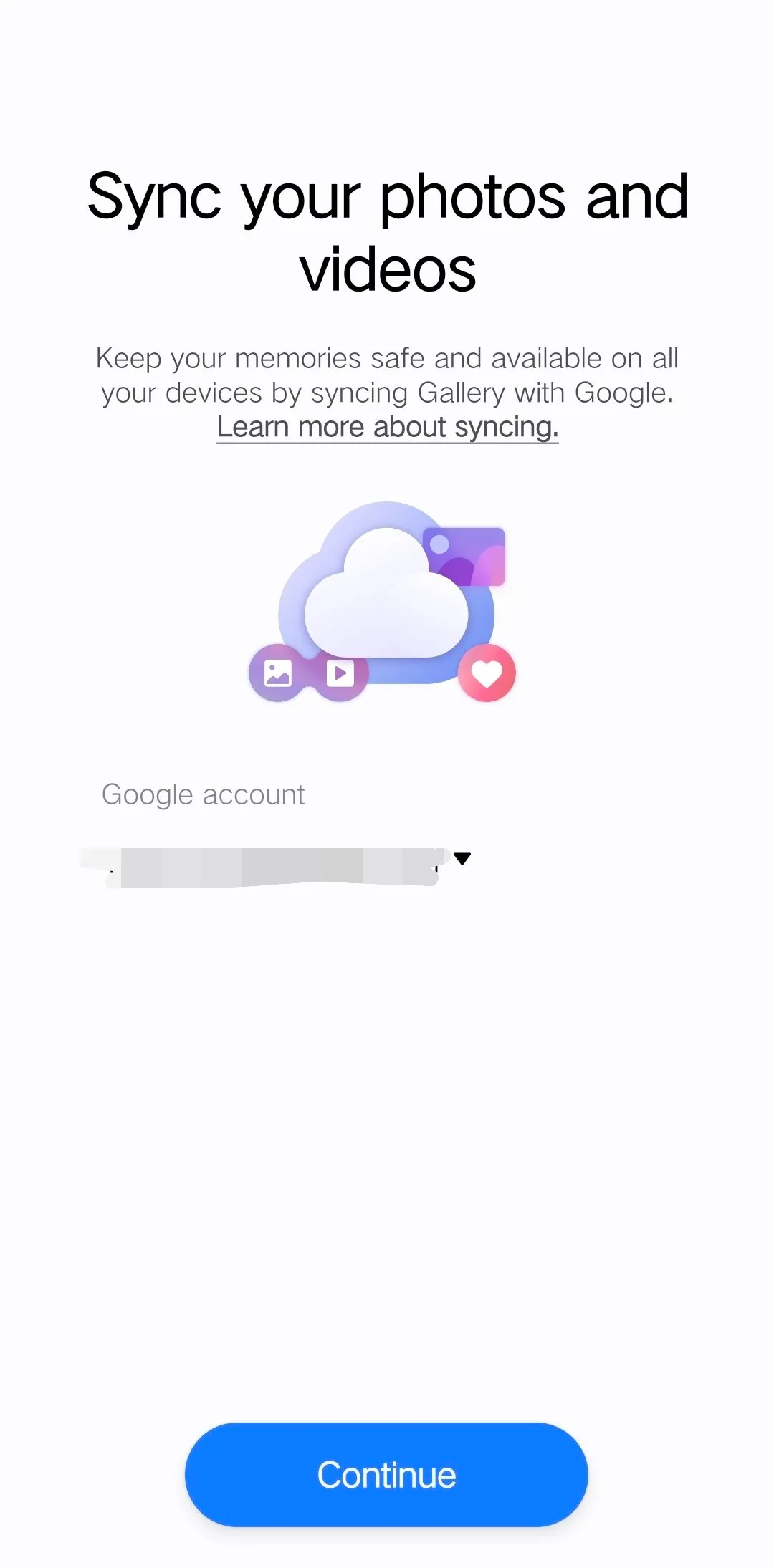
Nếu bạn muốn đơn giản hóa hệ thống và bỏ hẳn OneDrive cho ảnh, Google Photos là lựa chọn tự nhiên trên Android: nó được thiết kế chuyên để quản lý và sao lưu ảnh, đi kèm công cụ tìm kiếm và sắp xếp mạnh, có thể thay thế phần lớn trải nghiệm của Samsung Gallery. Thiết lập rất nhanh: vào cài đặt Google Photos, chọn Backup và bật sao lưu cho tài khoản Google của bạn. Tương tự OneDrive, bạn có thể chọn thư mục được sao lưu và loại ảnh, video không cần thiết để thư viện gọn gàng. Ưu điểm nữa là nếu bạn sử dụng các dịch vụ khác trong hệ sinh thái Google, việc đưa toàn bộ ảnh lên Photos giúp mọi thứ tập trung hơn. Tuy nhiên, bất kể bạn dùng OneDrive hay Google Photos, đây là lúc nên áp dụng quy tắc sao lưu 3‑2‑1 cho tệp quan trọng: duy trì ba bản sao trên hai loại lưu trữ, trong đó một bản nằm ngoài nhà. Với ảnh kỷ niệm, điều này có thể là: một bản trên điện thoại, một bản trên dịch vụ đám mây (OneDrive hoặc Google Photos) và một bản trên ổ cứng ngoài. Nhờ vậy, một thay đổi phần mềm như việc ngừng đồng bộ Samsung Gallery OneDrive sẽ không đe dọa ký ức của bạn.
Bạn nên làm gì trước ngày 30/9?
Thông điệp quan trọng là: đừng chờ tới ngày 30/9 mới xử lý. Nếu hiện tại bạn phụ thuộc vào tích hợp Samsung Gallery OneDrive, nguồn tin khuyên không nên đợi đến hạn mới thay đổi cấu hình đồng bộ và sao lưu ảnh điện thoại. Việc trì hoãn khiến bạn dễ nhầm lẫn, bỏ sót ảnh chỉ nằm trên mây mà không có bản cục bộ. Các bước nên làm ngay gồm: kiểm tra thư mục Samsung Gallery trên OneDrive để biết ảnh nào đang chỉ nằm trên đám mây, tải về những file quan trọng cần có bản trên máy, quyết định sẽ dùng Camera backup của OneDrive hay chuyển sang Google Photos cho sao lưu ảnh Samsung về sau, và áp dụng quy tắc 3‑2‑1 với các ảnh, video quan trọng. Sự kiện này là lời nhắc rằng hạ tầng số luôn có thể thay đổi; nếu bạn có chiến lược sao lưu rõ ràng, một chỉnh sửa tích hợp không thể làm bạn mất ảnh điện thoại lẫn ký ức đi kèm.