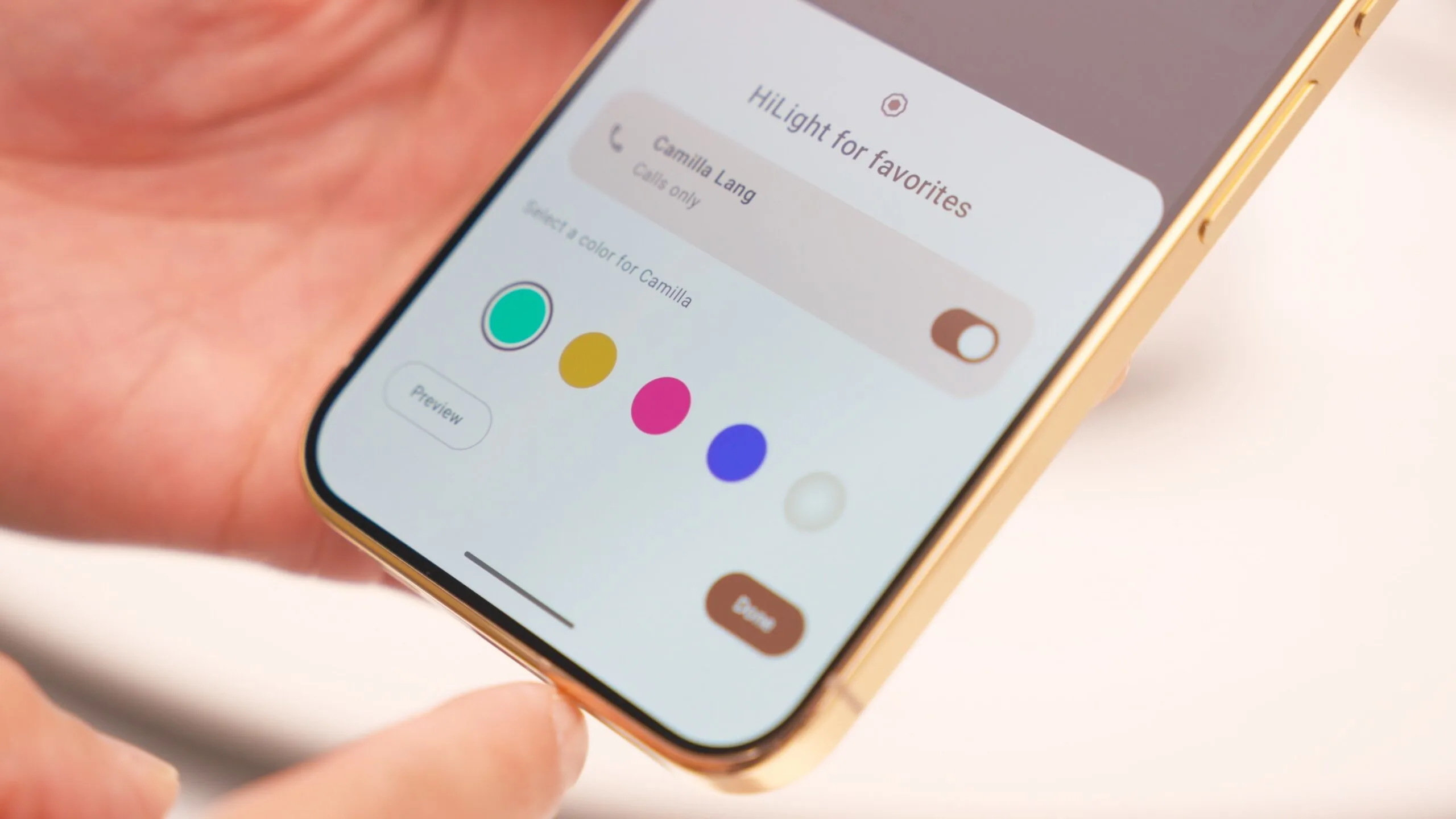

Vì sao phải chỉnh cài đặt Pixel 11 ngay từ đầu?
Cài đặt Pixel 11 quan trọng vì nhiều tính năng hay bị tắt mặc định, khiến bạn bỏ lỡ camera thông minh, sạc pin nhanh hơn và lock screen widgets tiện dụng; việc tối ưu một lượt ngay lần đầu giúp điện thoại hoạt động đúng khả năng, tăng hiệu quả mỗi ngày mà không làm bạn ngợp bởi quá nhiều lựa chọn cấu hình.
Pixel 11 hướng đến người dùng thích trải nghiệm Android đơn giản nhưng vẫn muốn tận dụng tối đa AI và các công cụ sáng tạo. Tuy vậy, máy không được cấu hình sẵn để cho bạn trải nghiệm tốt nhất. Có nhiều tính năng về camera Pixel 11, pin và màn hình khóa cần kích hoạt hoặc tự tay tinh chỉnh. Nếu bạn mới chuyển từ máy khác sang, bài này sẽ giúp bạn ưu tiên 10 cài đặt Pixel 11 quan trọng nhất, đủ để tối ưu hóa Pixel cho nhu cầu hằng ngày mà không phải lọ mọ hết mọi menu. Điều kiện duy nhất: bạn cần khoảng 15–20 phút tập trung và sẵn sàng vào phần Settings.
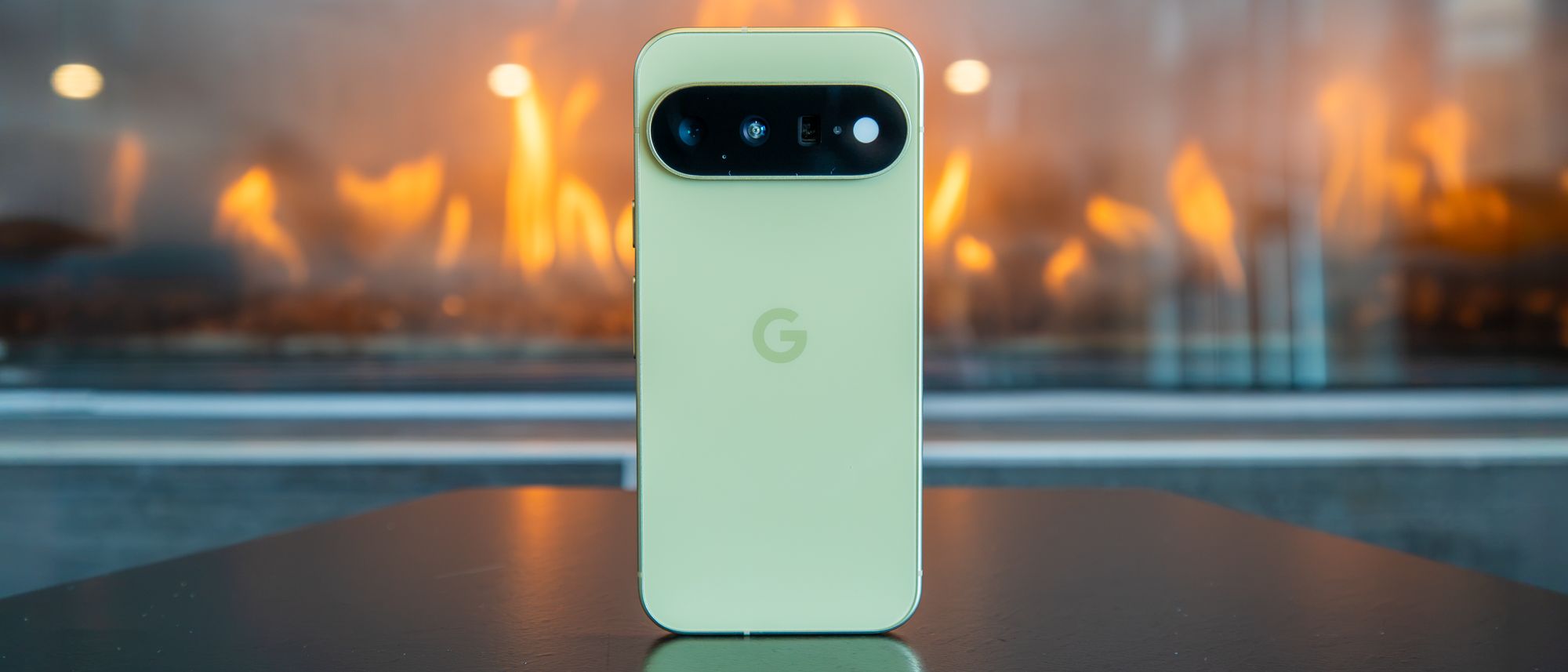
Tối ưu camera Pixel 11: Camera Looks và công cụ Creator
Camera là linh hồn của Pixel 11, nhưng mặc định ảnh vẫn theo kiểu "chuẩn Pixel" trước giờ. Nếu bạn thích màu sắc khác, hãy bắt đầu với Camera Looks để chỉnh tông màu, HDR và phong cách ảnh ngay trước khi chụp, thay vì phải lọc lại sau. Đây là cách nhanh và nhất quán để xây dựng gu hình ảnh riêng cho mạng xã hội.
- Mở ứng dụng Camera.
- Nhấn biểu tượng Settings ở góc dưới bên phải.
- Nhấn mục Looks.
- Vuốt qua các phong cách có sẵn và chọn kiểu bạn muốn dùng làm mặc định.
- Quay lại màn hình Camera, thử chụp vài ảnh để xem màu sắc có hợp mắt không.
- Trong Camera, chuyển sang chế độ Video.
- Nhấn Settings, rồi vào thẻ Creator.
- Bật teleprompter và các đường lưới dành cho video mạng xã hội theo nhu cầu.
Camera Looks cho phép bạn chọn tổng thể màu và tông trước khi chụp, với nhiều mức xử lý HDR và các phong cách ảnh có tác động mạnh đến màu, độ tương phản. Với tạo nội dung, bộ Creator bổ sung teleprompter để đọc kịch bản ngay trên màn hình và lưới hiển thị vị trí username, caption, nút Like khi lên video, những thứ mà một số đối thủ còn chưa có. Điều cần lưu ý: nếu bạn chọn phong cách quá gắt, ảnh có thể bị lệch màu so với mắt thường, nên hãy thử trên nhiều cảnh sáng khác nhau trước khi giữ làm mặc định.
Sạc pin nhanh với Extreme Charging và hiển thị phần trăm pin
Pixel 11 dùng sạc dây 30W, tốc độ không phải nhanh nhất nên nhiều lúc bạn sẽ thấy máy đầy pin chậm hơn mong đợi. Google bổ sung chế độ Extreme Charging để đẩy nhanh tốc độ khi bạn cần gấp: máy tạm dừng ứng dụng chạy nền để giữ máy mát hơn và cho phép tốc độ sạc duy trì ở mức cao hơn, giúp tăng thêm khoảng 10% trong 30 phút từ 0 lên 50% pin so với sạc thường.
- Đảm bảo pin Pixel 11 dưới 50%. Extreme Charging chỉ hoạt động trong khoảng này.
- Cắm sạc Pixel 11 bằng dây hoặc đặt lên đế hỗ trợ sạc nhanh.
- Mở Settings trên máy.
- Vào mục Battery & charging.
- Nhấn vào Extreme Charging rồi chọn Turn on now để kích hoạt cho lần sạc hiện tại.
- Ở cùng màn hình Battery & charging, bật thêm tùy chọn Battery Percentage để hiện phần trăm pin trên thanh trạng thái.
"Extreme Charging tạm thời ưu tiên sạc nhanh hơn khi bạn đang vội". Đổi lại, bạn phải tự bật mỗi lần dùng và chỉ có tác dụng dưới 50% pin. Đây là điểm nhiều người dễ bỏ qua: nếu quên bật hoặc cắm sạc khi máy đã hơn nửa pin, bạn không thấy khác biệt nào. Việc bật hiển thị phần trăm giúp bạn kiểm soát tốt hơn mức pin hiện tại thay vì đoán bằng biểu tượng nhỏ, từ đó quyết định lúc nào nên kích hoạt chế độ sạc pin nhanh để tối ưu hóa Pixel cho lịch làm việc trong ngày.
Khai thác lock screen widgets để tăng hiệu quả sử dụng
Lock screen widgets biến màn hình khóa từ chỗ "chỉ để xem giờ" thành nơi truy cập tức thì thông tin hay dùng: thời tiết, lịch hẹn, việc cần làm hoặc điều khiển nhạc. Tính năng này từng biến mất một thời gian rồi được đưa trở lại trên Pixel với Android 16, và trên Pixel 11 nó đặc biệt hữu ích nếu bạn muốn giảm số lần mở khóa máy trong ngày.
Sau khi bật lock screen widgets, mỗi khi máy ở màn hình khóa bạn chỉ cần vuốt sang phải là đã xem được các widget yêu thích mà không cần mở khóa. Đây là cách tối ưu hóa Pixel để bớt phân tâm: thay vì vào máy rồi bị kéo vào mạng xã hội, bạn nhìn nhanh việc cần làm và đóng máy. Hãy chọn widget phục vụ mục tiêu của bạn – ví dụ lịch, ghi chú, thời tiết – thay vì những thứ dễ kéo bạn vào chế độ lướt vô thức.
Ưu tiên 10 cài đặt Pixel 11 để tránh bị ngợp
Pixel 11 có thêm nhiều tính năng phần mềm mới, từ AI đến các công cụ cho người sáng tạo, nhưng không phải cái nào cũng cần bật cùng lúc. Nhà sản xuất gợi ý 10 cài đặt và tính năng nên thay đổi ngay khi mới mua để khởi động trải nghiệm tốt hơn. Ý tưởng là: bạn tập trung vào những thứ ảnh hưởng mỗi ngày – camera, sạc pin nhanh, màn hình khóa, kết nối – rồi sau đó mới khám phá tiếp các tùy chỉnh nâng cao.
Việc tối ưu hóa Pixel theo nhóm giúp bạn tránh cảm giác phải khám phá cả rừng menu Settings. Bắt đầu từ camera Pixel 11 với Camera Looks và Creator Suite để ảnh, video đi đúng gu của bạn; tiếp đến là Extreme Charging và hiển thị phần trăm pin để kiểm soát thời lượng dùng; sau cùng là lock screen widgets và các phím tắt trên màn hình khóa để tiết kiệm thao tác. Kết quả là một chiếc máy thân thiện, đủ thông minh và hiệu quả cho công việc lẫn giải trí, mà bạn vẫn thấy mình kiểm soát được chứ không bị tính năng mới "dắt" đi.