
iOS 27: nâng cấp miễn phí biến iPhone thành chiếc máy ảnh thực thụ
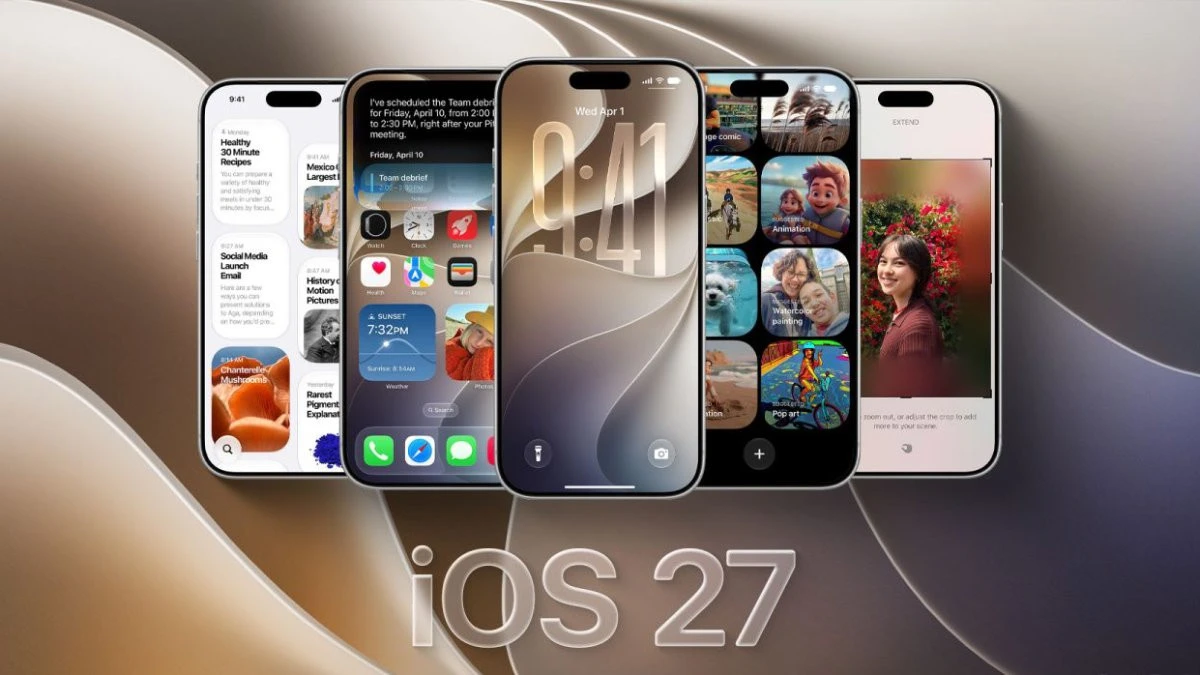
iOS 27 là bản cập nhật hệ điều hành tập trung mạnh vào nhiếp ảnh, bổ sung hàng loạt tính năng camera tips, chỉnh sửa ảnh iPhone nâng cao ngay trong ứng dụng Photos, cùng khả năng tùy chỉnh camera iPhone chi tiết để người dùng kiểm soát từ khâu chụp đến quản lý, lọc và chia sẻ ảnh như một nhiếp ảnh gia chuyên nghiệp.
Quan điểm của tôi rất rõ: nếu bạn vẫn phụ thuộc vào ứng dụng bên thứ ba để chụp và chỉnh sửa, bạn đang bỏ phí một bản "nâng cấp máy ảnh" miễn phí mà iOS 27 mang lại. Apple không chỉ thêm vài bộ lọc màu; họ xây lại quy trình chụp và hậu kỳ xuyên suốt các ứng dụng Camera và Photos, với trọng tâm là quyền kiểm soát của người dùng. Từ việc chỉnh bố cục bằng Extend và Reframe, dọn rác bằng Clean Up, đến chấm điểm, thêm từ khóa, lọc và tạo slideshow, mọi công đoạn đều được nâng cấp đủ sâu để phục vụ nhu cầu chụp ảnh nghiêm túc. Điều duy nhất bạn cần là một chiếc iPhone tương thích, đặc biệt là máy hỗ trợ RAW để hưởng lợi từ chuẩn RAW 9 mới.

Tùy chỉnh giao diện camera: đừng để iPhone quyết định thay phong cách chụp của bạn
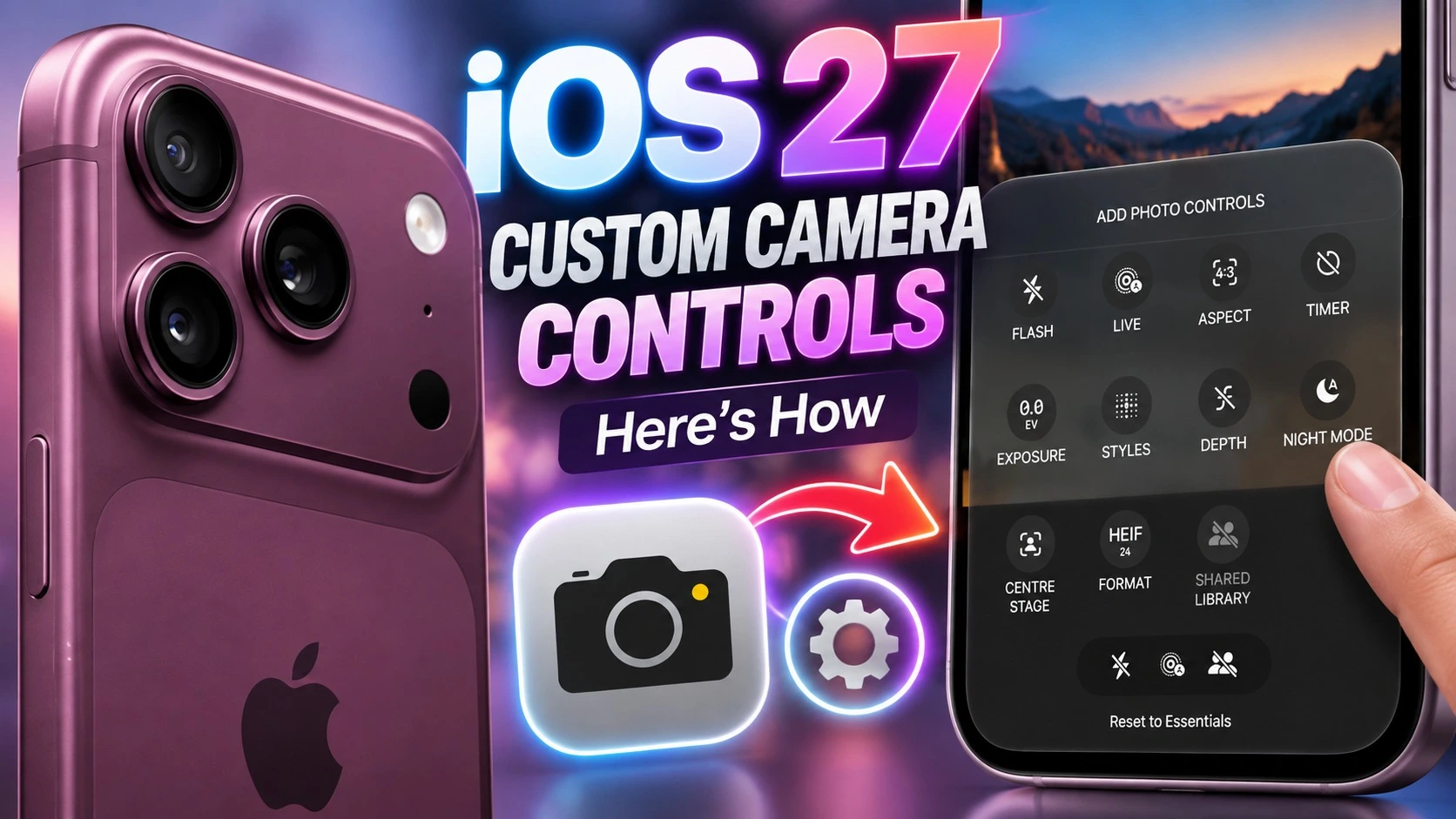
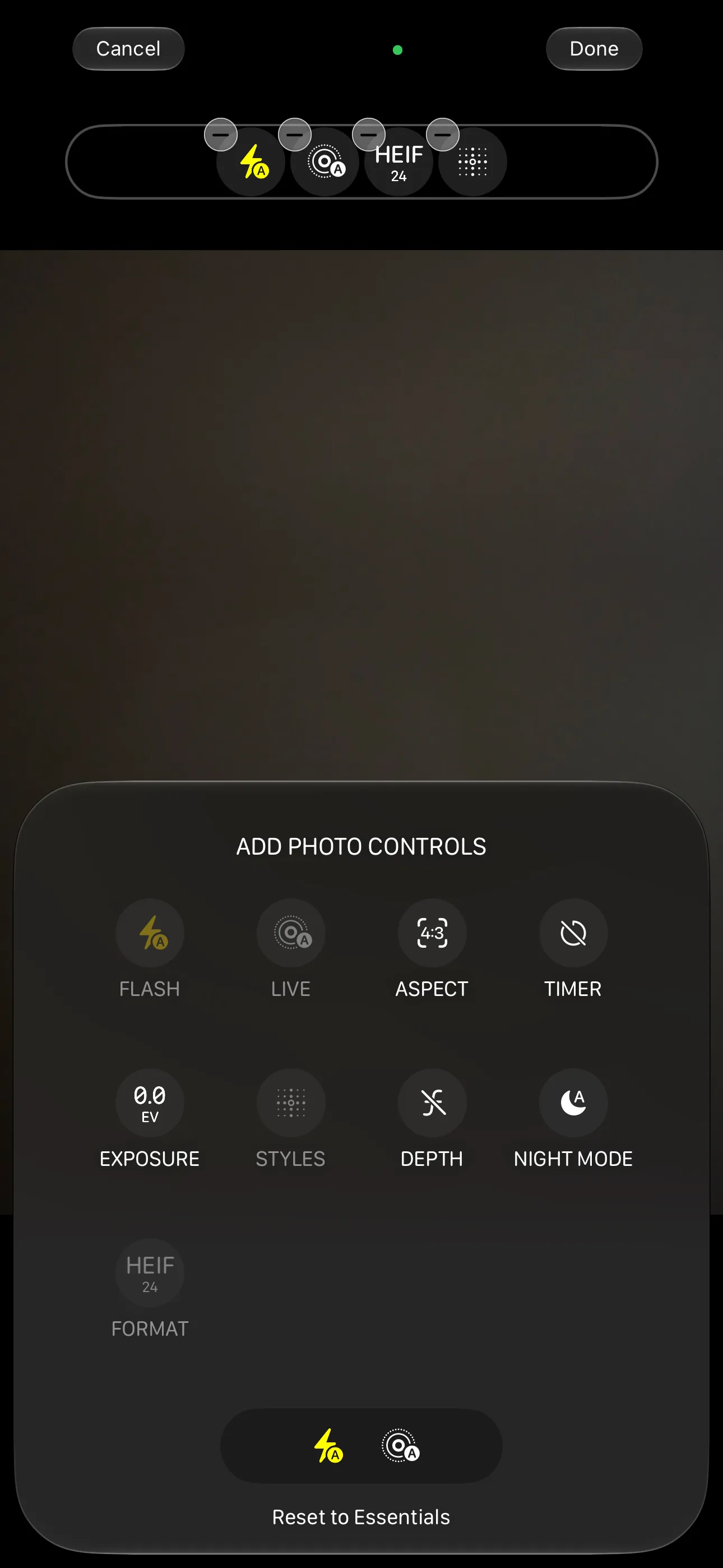
Điểm đột phá quan trọng nhất của iOS 27 là việc Apple lần đầu cho phép người dùng tự tùy chỉnh camera iPhone thay vì áp đặt giao diện tối giản cố định. Điều này không chỉ là một tiện ích nhỏ; nó thay đổi cách bạn phản ứng với khoảnh khắc. Ai chụp nhanh đường phố sẽ ưu tiên tốc độ và đo sáng, ai chụp chân dung sẽ cần kiểm soát độ sâu trường ảnh và đèn flash. Không có lý do gì để tất cả phải dùng chung một cấu hình.
- Mở ứng dụng Camera, nhấn vào nút công cụ nằm bên phải nút chụp rồi chọn Edit để chỉnh các nút hiển thị thường trực trên màn hình.
- Hoặc trong iOS 27, mở Camera và nhấn giữ vào hàng công cụ ở phía trên màn hình để mở bảng điều khiển tùy chỉnh, tương tự như dùng nút Edit ở góc trên bên trái khi đã bật các tùy chọn chụp.
- Sắp xếp lại các nút theo thứ tự bạn hay dùng, ẩn bớt những công cụ ít đụng tới để giao diện thông thoáng hơn; mỗi chế độ chụp (ảnh, video, chân dung, cinematic) có thể có cấu hình riêng biệt.
- Nếu lỡ tay làm rối, hãy nhấn “Reset to Essentials” để đưa giao diện về bộ công cụ cơ bản ban đầu.
Sai lầm thường gặp ở phần này là cố nhét mọi thứ lên màn hình vì sợ thiếu, khiến bạn mất thời gian dò nút trong lúc cần chụp nhanh. Hãy thành thật với bản thân: bạn dùng những công cụ nào mỗi ngày, và dọn sạch phần còn lại. iOS 27 vẫn giữ một số nút bắt buộc để đảm bảo trải nghiệm ổn định, nhưng phần lớn công cụ nay thuộc về quyền quyết định của bạn.
Chỉnh sửa ảnh nâng cao trong Photos: từ dọn rác, kéo khung đến đổi góc nhìn
Nếu trước giờ bạn chỉ dùng Photos để cắt, xoay và chỉnh sáng nhẹ, iOS 27 đang âm thầm biến đây thành công cụ chỉnh sửa ảnh iPhone đủ tầm cho đôi mắt khó tính. Điều đáng nói là Apple đẩy mạnh trí tuệ nhân tạo nhưng vẫn cho bạn các nút kiểm soát để hạn chế "ảnh giả" quá đà.
- Dùng Clean Up: mở Photos, chọn ảnh, nhấn Edit rồi vào phần Tools, chọn “Clean Up”. Chọn chất lượng “High Quality” khi cần xử lý chi tiết, sau đó nhấn giữ ảnh để so với bản gốc và kiểm tra xem AI có xóa nhầm chi tiết quan trọng hay không.
- Kéo rộng khung bằng Extend: vẫn trong Tools, chọn Extend để thêm không gian ngoài mép ảnh; thu phóng để chỉnh phạm vi, dùng tay cầm để chọn vùng crop, rồi nhấn nút Extend để xác nhận.
- Thay đổi góc nhìn với Reframe: chọn Reframe, kéo ảnh để chọn khung mới, nhấn Reframe; Photos sẽ tạo bản đồ độ sâu và dựng lại ảnh với phối cảnh khác.
Có hai sai lầm phổ biến ở nhóm tính năng này. Một là dùng Clean Up trên độ chi tiết thấp rồi vội tin rằng ảnh đã "sạch" mà không đối chiếu với bản gốc, dẫn đến mất chi tiết hoặc xoá nhầm. Hai là lạm dụng Reframe, cố ép những góc nhìn phi lý khiến kết quả trông giả tạo và phá hỏng sự tin cậy của bức ảnh. Lời khuyên thẳng thắn: dùng Extend và Reframe chừng mực, tập trung vào chỉnh nhẹ bố cục, tránh biến ảnh đời thường thành tranh minh hoạ không còn liên quan tới hiện thực.
RAW 9, chấm sao, từ khóa và bộ lọc: xây thư viện ảnh có tổ chức như dân chuyên
Nhiều người nghĩ chuyên nghiệp nghĩa là phải dùng phần mềm máy tính phức tạp, trong khi thực tế phần lớn sức mạnh nằm ở cách bạn tổ chức thư viện ảnh. iOS 27 nâng cấp từ khả năng chụp đến quản lý metadata ngay trong Photos, với RAW 9, đánh giá sao, từ khóa và bộ lọc theo workflow kiểu chuyên nghiệp.
- Nếu bạn dùng iPhone hỗ trợ chụp RAW, iOS 27 tự động áp dụng chuẩn RAW 9 mới, không cần bật tay; đây là nâng cấp đáng giá cho người chụp nghiêm túc vì giữ nhiều thông tin để hậu kỳ.
- Trong chế độ xem ảnh thu nhỏ, nhấn giữ lên ảnh, chọn “Set Rating” để chấm từ 1 đến 5 sao; bạn cũng có menu nhỏ để chấm khi đang xem từng ảnh riêng lẻ.
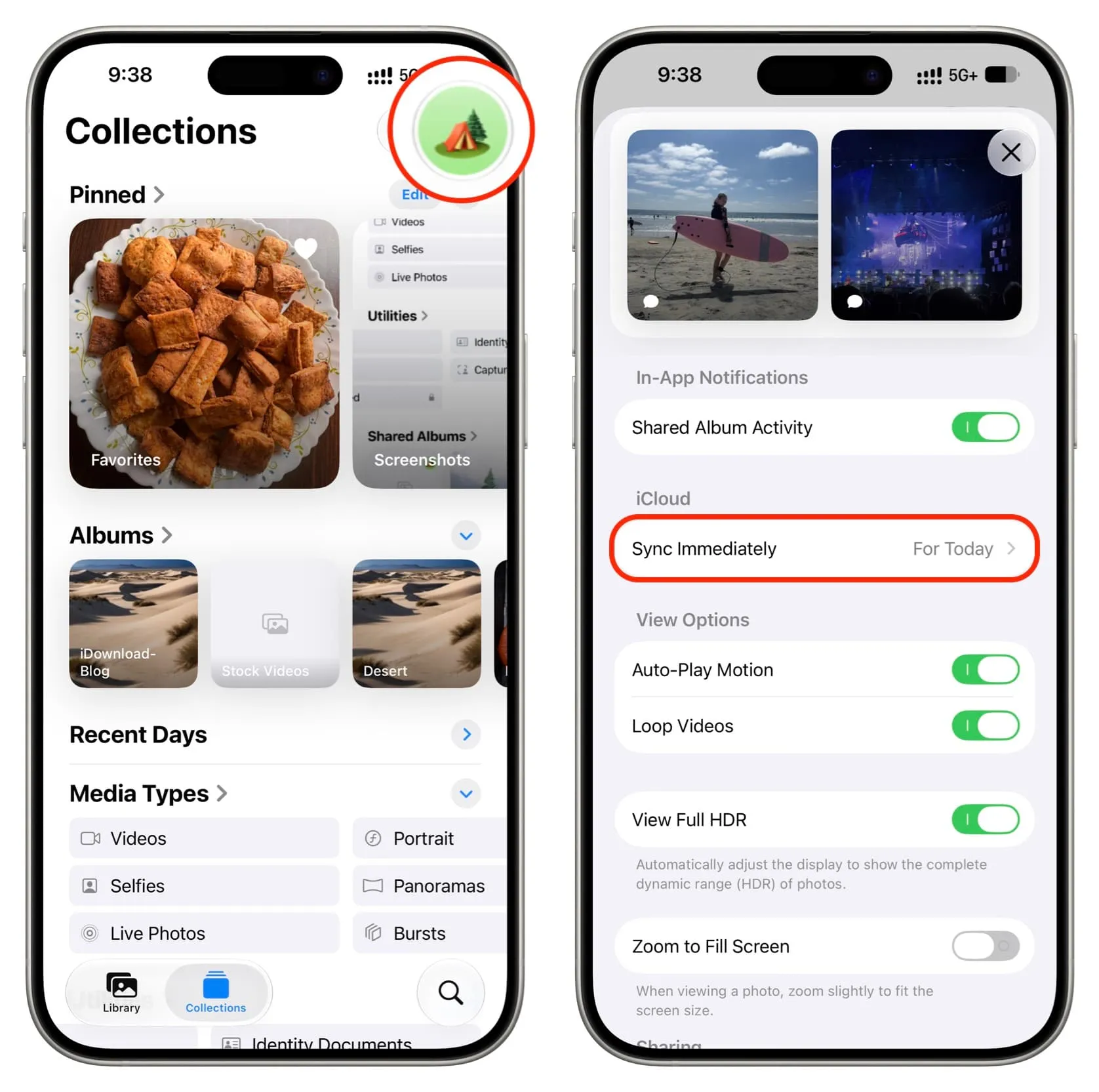
- Để thêm từ khóa, nhấn nút thông tin của một ảnh, chọn “Add Keywords” rồi nhập các từ mô tả; vào tab Collections, nhấn vào hồ sơ cá nhân và chọn “Manage Keywords” để chỉnh sửa các từ khóa sẵn có.
- Dùng “Add to Favourite” để đưa một từ khóa vào danh sách yêu thích; khi ở Library hoặc album, nhấn nút bộ lọc (biểu tượng ba dòng) và lọc theo từ khóa trong menu Keywords.
Mẹo quản lý đơn giản: chọn một nhóm ảnh không liền nhau trong Library hoặc album bằng nút Select, sau đó nhấn “Show Selected” để xem chúng trong khung riêng; tiếp tục chuyển sang chế độ gallery ở góc trên trái để rà soát từng ảnh, bỏ chọn những ảnh không đạt, và dùng menu "…" để áp dụng hành động hoặc thêm metadata cho phần còn lại. Đây là bước workflow nhỏ nhưng giúp bạn xây thư viện có cấu trúc thay vì đống ảnh vô tổ chức.
Slideshows và album chia sẻ: kể câu chuyện ảnh, không chỉ đưa ảnh cho người xem
Ở iOS cũ, slideshow và album chia sẻ chỉ là tính năng phụ. iOS 27 biến chúng thành công cụ kể chuyện ảnh, giúp bạn dựng video trình chiếu và tinh chỉnh quyền truy cập theo phong cách làm việc nhóm của một nhiếp ảnh gia chuyên nghiệp.
- Tạo slideshow linh hoạt: chọn nhiều ảnh từ bất kỳ màn hình thu nhỏ nào, vào menu "…" rồi chọn “Start Slideshow”. Khi slideshow đang chạy, chạm vào màn hình và chọn Customise để đổi kiểu chuyển cảnh, thời lượng từng ảnh, nhạc và chế độ lặp.
- Lưu slideshow thành video: nhấn "…" > Share > “Save Video” để giữ bản trình chiếu dùng lại sau hoặc chia sẻ trên các nền tảng khác.
- Nâng cấp album chia sẻ: nhấn giữ một album chia sẻ và chọn “Upgrade Shared Album” để mở thêm tuỳ chọn; lưu ý, sau khi nâng cấp, người không dùng hệ điều hành "27" phải xem album qua trang web iCloud.
- Quản lý quyền trong album chia sẻ nâng cấp: nhấn giữ album, chọn “Manage Shared Album” hoặc dùng nút chia sẻ khi đang xem album; nhấn vào thumbnail để chọn ảnh làm bìa, nhấn vào từng liên hệ để điều chỉnh quyền quản lý album, thêm ảnh, hoặc chỉ được xem và bình luận; trong Sharing Options, có thể mở album cho bất kỳ ai có link hoặc giới hạn cho thành viên được duyệt.
Đừng mắc lỗi coi slideshow là "nhạc nền cho xem chơi"; mỗi tuỳ chọn chuyển cảnh, độ dài và thứ tự ảnh là một câu chữ trong câu chuyện bạn kể. Tương tự, album chia sẻ không nên phó mặc cho mọi người tự do sửa; hãy phân quyền rõ ràng để giữ mạch câu chuyện và chất lượng nội dung nhất quán. Khi dùng Sync Immediately trong tab Collections để đặt chế độ “For Today”, bạn còn đảm bảo ảnh được đồng bộ nhanh thay vì bị trì hoãn đến khi mở Photos.